
本文将指导您完成应用的CPU、内存、GPU等资源分配额度的调整操作,通过合理配置资源,可优化应用运行性能、避免资源浪费。操作以无状态应用为例,其他类型负载(有状态应用、守护进程集等)流程可参考。
一、前提条件
- 已获取MCE容器引擎系统登录权限,且具备目标应用所在命名空间的编辑权限;
- 明确应用的资源需求,提前规划好调整后的CPU、内存、GPU分配额度(需符合集群资源限制规范);
- 若应用处于运行状态,资源调整后可能触发容器重启,建议在业务低峰期操作。
二、进入资源配置页面
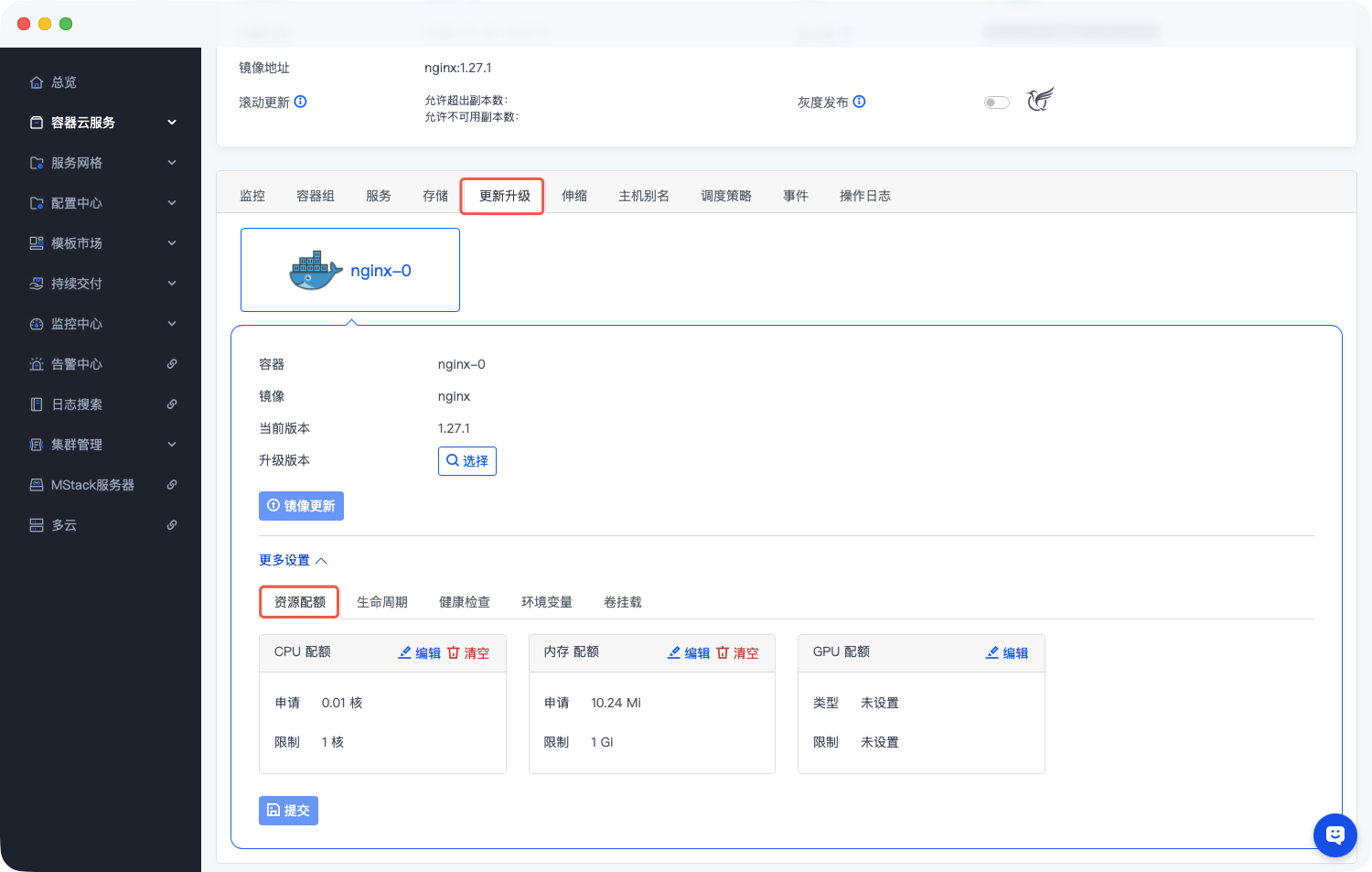
请按以下明确路径进入目标应用的资源配置页面:
- 登录系统后,在系统主界面选择【MCE容器引擎】模块,点击进入;
- 进入MCE容器引擎后,在左侧导航菜单中依次点击【容器云服务】→对应应用类型(如无状态应用/有状态应用),进入应用列表页面;
- 在应用列表中,找到需要调整资源的目标应用,点击其名称进入应用详情页面;
- 在详情页面的选项卡区域,找到并点击【资源配置】相关选项(或进入【编辑】页面后定位到资源配置模块),即可看到CPU、内存及GPU配置界面,界面参考如下:
三、调整资源配置(CPU/内存)
资源配置界面主要包含CPU请求、CPU限制、内存请求、内存限制及GPU配置等核心配置项,其中GPU支持NVIDIA、INTEL、AMD三种类型,具体调整步骤如下:
- 理解配置项含义:
- CPU请求:应用运行所需的最小CPU资源额度,集群会优先保障该额度的资源分配;
- CPU限制:应用可使用的最大CPU资源额度,避免应用过度占用CPU资源影响其他应用;
- 内存请求:应用运行所需的最小内存资源额度,保障应用基础运行的内存需求;
- 内存限制:应用可使用的最大内存资源额度,超出该额度可能被系统终止运行;
- GPU类型:支持选择NVIDIA、INTEL、AMD三种类型,需根据应用适配要求及集群节点实际GPU硬件类型选择;
- GPU请求:应用运行所需的最小GPU资源额度(通常以“卡”为单位),集群会优先调度具备对应类型GPU资源的节点保障分配;
- GPU限制:应用可使用的最大GPU资源额度,需大于或等于GPU请求额度,避免过度占用GPU资源影响其他应用。
- 填写调整后额度:
- 点击对应配置项的输入框,清空原有数值,填写调整后的资源额度;
- CPU资源单位通常为“核(core)”,支持小数(如0.5核);内存资源单位支持“Mi”“Gi”等(如512Mi、2Gi);
- GPU资源单位通常为“卡”,仅支持整数(如1卡、2卡),需根据应用实际算力需求配置;选择GPU类型时,需点击类型下拉框,从NVIDIA、INTEL、AMD中选择适配的类型;
- 配置规则:各类资源的限制额度需大于或等于请求额度,避免出现资源配置无效的情况。
- 核对配置信息:所有配置项填写完成后,仔细核对调整后的CPU、内存、GPU的请求及限制额度,重点确认GPU类型选择的准确性,确保符合应用实际资源需求。
四、完成资源配置提交
- 配置核对无误后,点击页面底部的【保存】按钮,保存当前资源配置调整;
- 随后点击【提交】按钮,提交资源配置变更(部分界面为“确认修改”按钮,功能一致);
- 系统将校验资源配置的合法性,若校验通过,将触发应用容器重启以加载新的资源配置;若校验失败(如GPU类型与集群节点不匹配、额度超出集群限制、规则不合法等),需根据提示修正后重新提交;
- 提交完成后,返回应用详情页面,可在【资源配置】模块查看更新后的CPU、内存及GPU资源额度,同时关注应用状态,确保容器重启后正常运行。
五、注意事项
- 资源调整后容器会自动重启,需提前评估对业务的影响,建议在业务低峰期执行操作;
- 避免过度分配资源导致资源浪费,也不要分配不足影响应用运行,可根据应用历史监控数据合理规划额度;
- 若应用存在多个副本,资源配置调整会同步应用到所有副本;
- 资源配置提交后,若应用启动失败,可检查资源额度是否超出集群可用资源,或配置规则是否违反集群资源策略,修正后重新调整;
- GPU类型选择需与应用适配要求及集群节点实际GPU硬件一致,否则会导致应用无法正常启动;若集群节点无对应类型GPU资源,需先完成GPU节点部署再进行配置;
- 不同类型GPU的性能特性存在差异:NVIDIA GPU在AI计算、图形渲染场景适配性更广泛,INTEL GPU在通用计算场景兼容性较好,AMD GPU在部分图形处理场景具备优势,需结合业务场景选择。
作者:吴升斌 创建时间:2026-01-05 16:29
最后编辑:吴升斌 更新时间:2026-04-13 11:23
最后编辑:吴升斌 更新时间:2026-04-13 11:23
