
本文是引导您完成Secret密钥创建的操作指南,Secret用于存储应用所需的认证信息、密钥等敏感信息,创建后可在容器应用中加载为文件或环境变量。请按指引依次操作。
一、进入创建页面
请按照以下步骤依次操作,进入Secret创建页面:
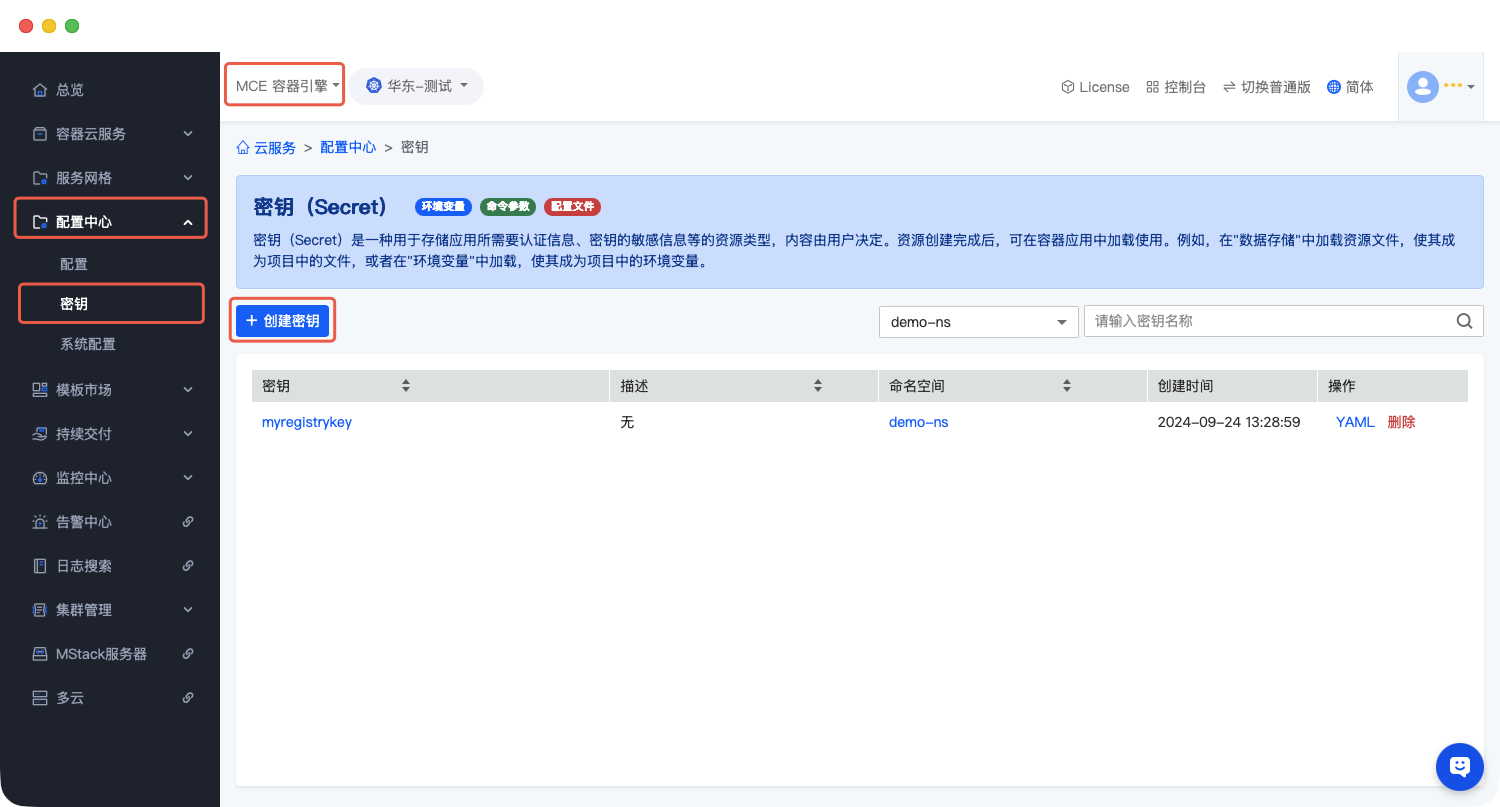
- 登录系统后,在系统主界面找到并选择【MCE容器引擎】模块;
- 进入MCE容器引擎后,在左侧导航菜单中,依次点击【容器云服务】→【配置中心】→【密钥】,跳转至密钥列表页面;
- 在密钥列表页面的功能区,点击【创建密钥】按钮,即可进入Secret创建页面。
二、填写创建信息
(一)基本信息
首先选择密钥类型,再填写基础信息。密钥类型及说明参考如下:
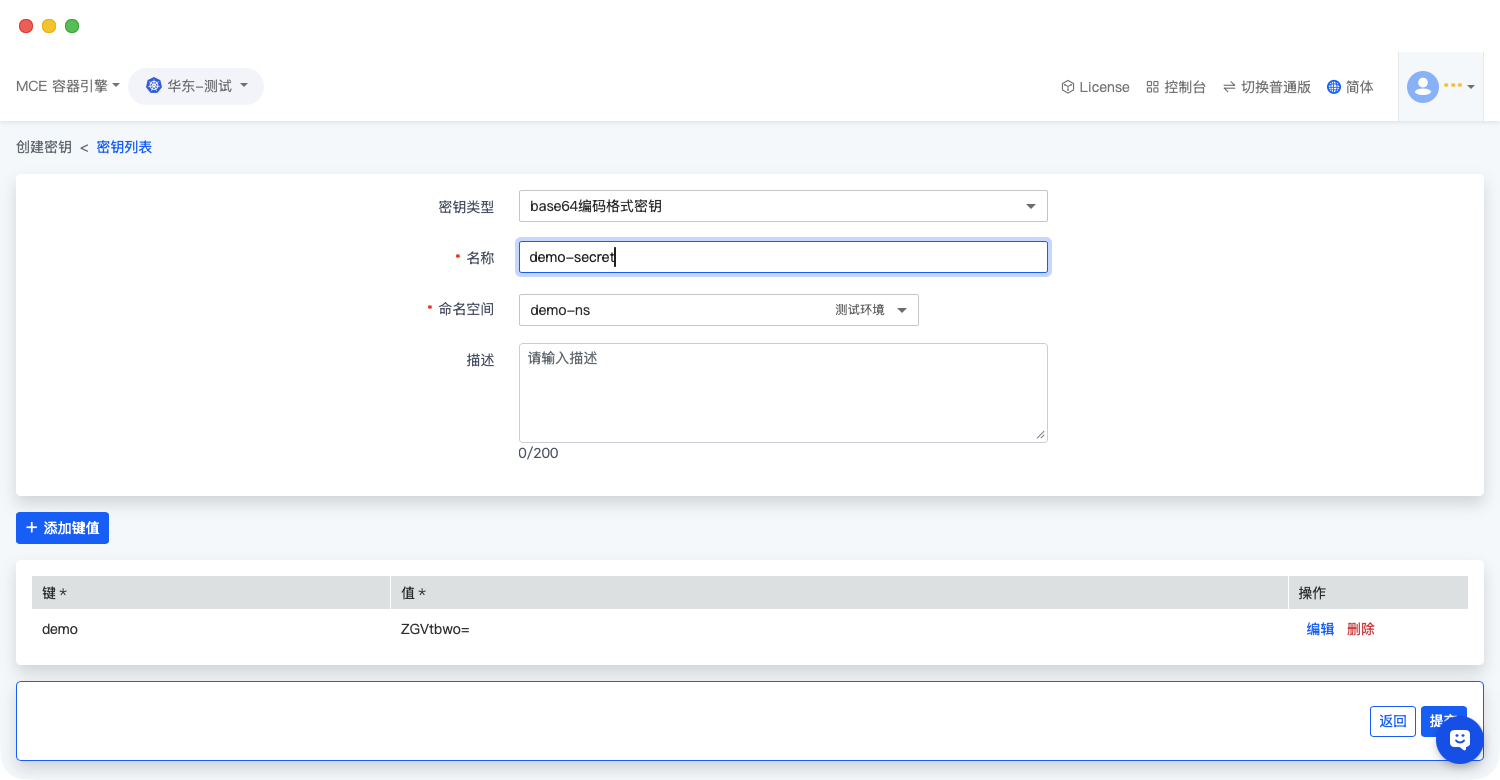
- 密钥类型:下拉选择对应类型,常见类型说明:
- 访问Kubernetes API密钥:用于容器应用访问Kubernetes API的认证密钥;
- base64编码格式密钥:以base64编码存储的通用敏感信息(需自行确保内容为base64格式);
- 镜像仓库密钥:用于容器拉取镜像时的仓库认证信息(如镜像仓库的用户名、密码);
- istio类型:适配Istio服务网格的专用密钥配置;
- 服务账号密钥:关联Kubernetes服务账号的认证密钥。
- 名称:填写符合规范的Secret名称(建议包含业务标识,同一命名空间内唯一);
- 命名空间:选择目标命名空间(需提前确认权限,确保应用可访问对应命名空间的Secret);
- 描述:选填,可填写密钥用途等说明信息,便于后续管理。
(二)详细信息
根据选择的密钥类型,填写对应的详细配置信息:
说明:不同密钥类型对应的详细信息字段不同,需根据实际类型填写(例如镜像仓库密钥需填写仓库地址、用户名、密码等)。
(三)编辑文件内容
以键值对形式填写文件内容(键为文件名,值为文件内容):
注意:值必须是base64格式数据,需提前将敏感信息编码为base64后再填写。
三、完成创建
- 所有信息填写完成后,核对密钥类型、配置信息及文件内容的准确性;
- 点击页面底部的【确认创建】按钮;
- 系统弹出确认弹窗,再次确认无误后点击【确认】,完成Secret创建;
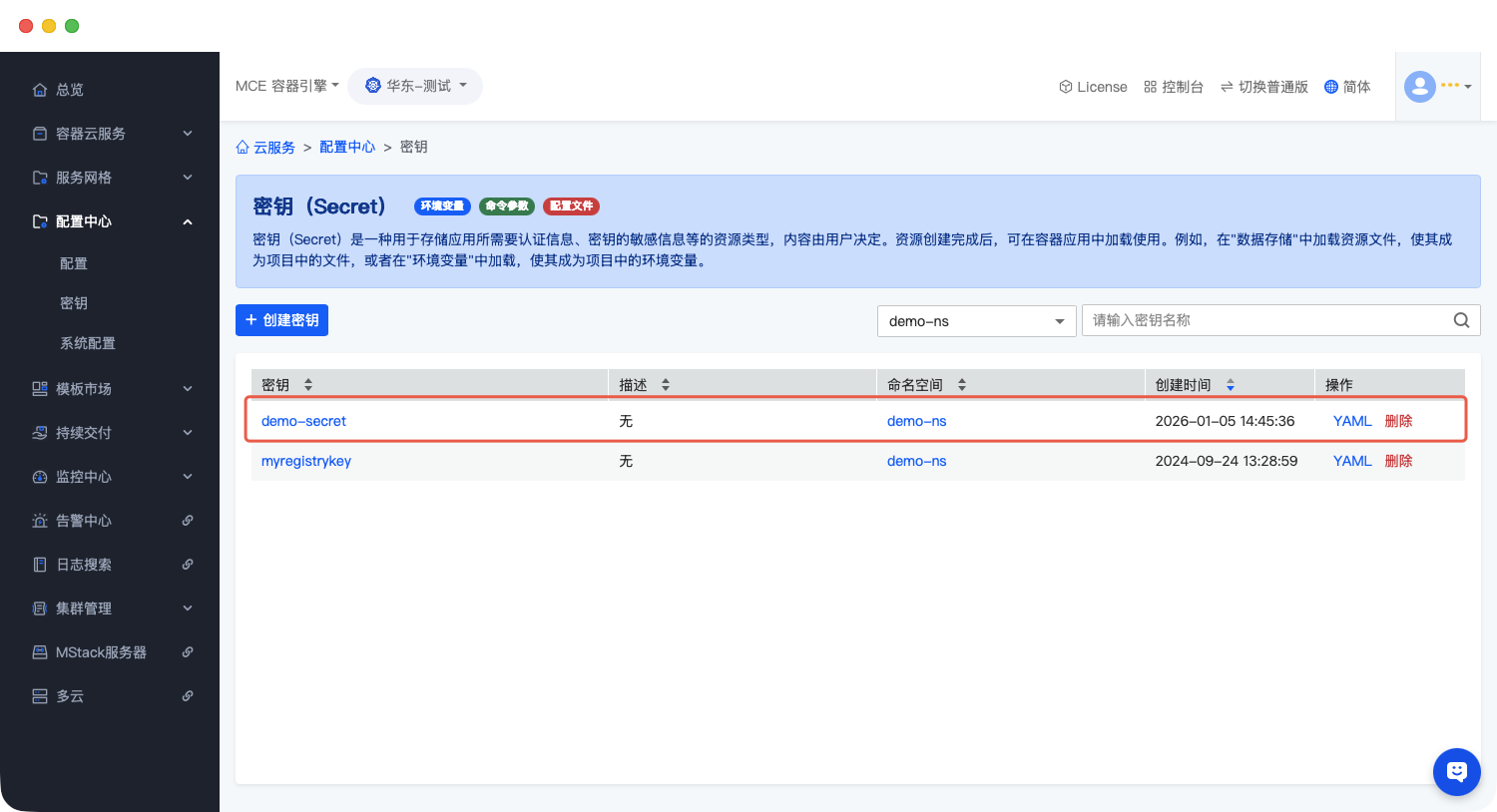
- 创建成功后,可在密钥列表页查看目标Secret的状态(状态正常即表示可被应用引用)。
作者:吴升斌 创建时间:2020-09-24 15:02
最后编辑:吴升斌 更新时间:2026-04-13 11:23
最后编辑:吴升斌 更新时间:2026-04-13 11:23
