
本文档为技术人员提供 MCE 容器引擎环境下无状态应用存储挂载异常的系统性排查方法与解决方案,适用于「存储无法绑定、存储资源未找到、挂载后无法读写」等存储相关部署/运行异常场景,帮助快速定位根因并完成修复。
一、文档概述
适用范围
- 快速定位存储挂载异常的核心根因(存储资源、配置、权限、节点兼容性等)
- 提供标准化、可落地的操作步骤,高效解决存储挂载问题
- 确保应用存储卷正常挂载,保障应用数据读写稳定性
二、排查步骤:精准定位异常实例与根因
通过 MCE 容器引擎控制台逐步锁定异常容器组,结合事件日志提取关键报错,明确异常类型,为后续解决提供方向。
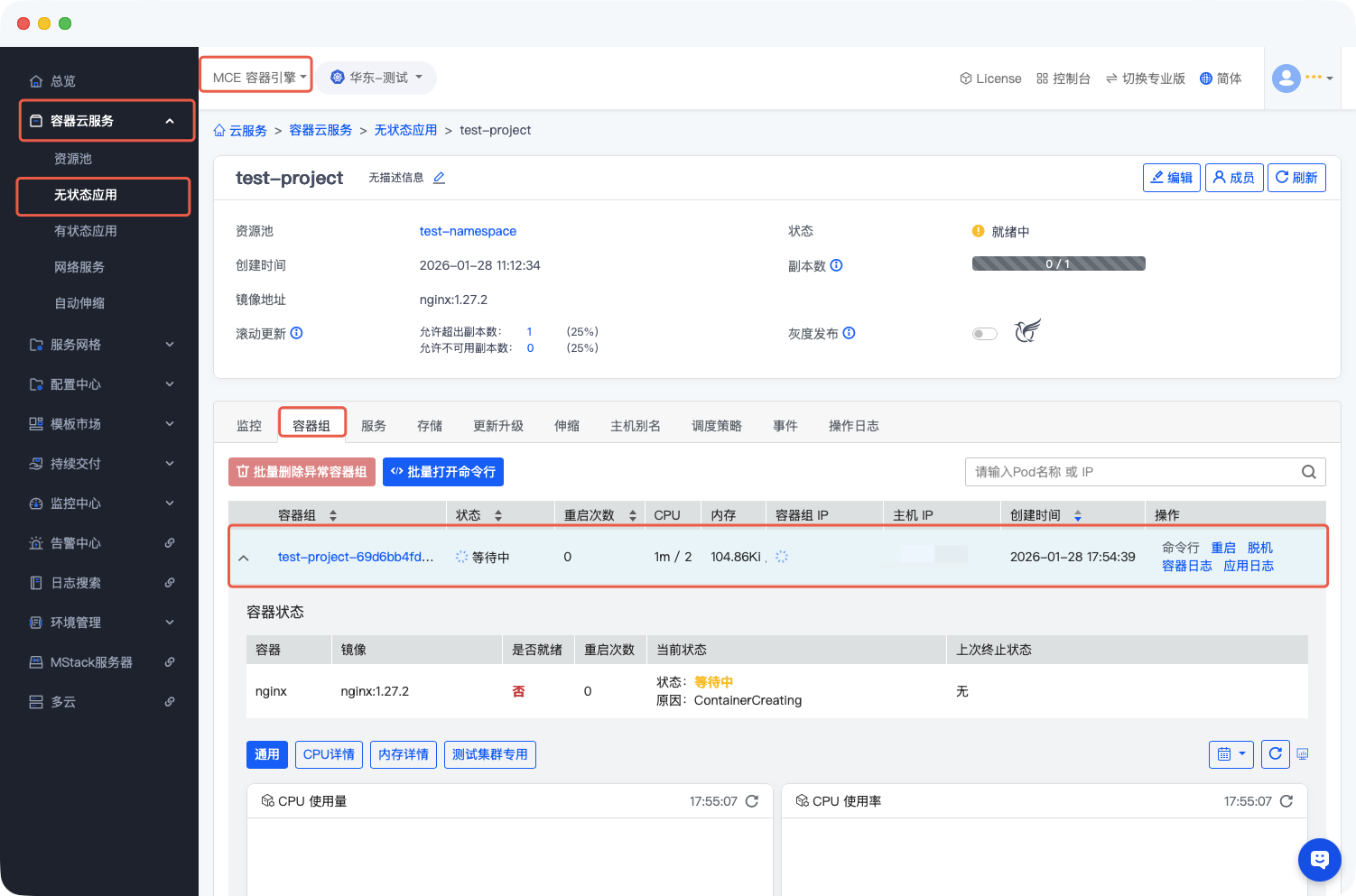
步骤 1:进入目标应用详情页,锁定容器组范围
- 使用具备「目标项目操作权限」的账号登录 MCE 容器引擎控制台;
- 左侧导航栏点击【容器云服务】,展开服务菜单;
- 选择【无状态应用】子菜单,进入无状态应用全局列表页;
- 通过顶部「项目筛选」功能定位目标项目,点击目标应用名称,进入应用详情页;
- 切换至【容器组】选项卡,查看该应用下所有容器组的运行状态(重点关注「异常」「启动失败」「重启中」状态的容器组)。
示意图:
步骤 2:查看事件日志,识别存储挂载异常特征
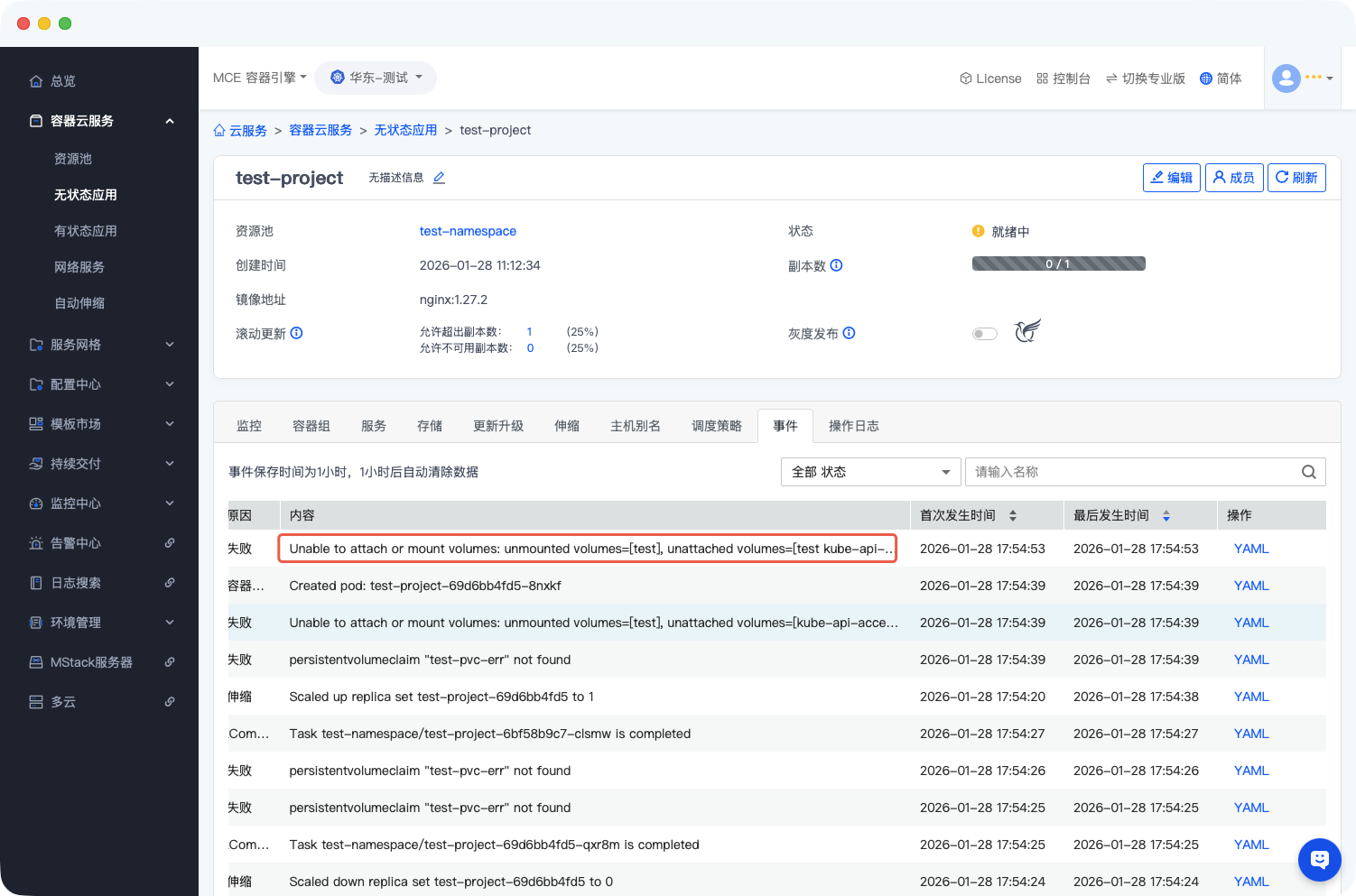
- 在应用详情页,切换至【事件】选项卡(或在容器组列表页点击目标容器组的「事件」按钮);
- 筛选「警告」「错误」级别事件,重点关注与存储相关的异常事件,核心特征包括:
- 事件描述含「无法绑定存储」「storage not found」「volume bind failed」;
- 事件描述含「无法找到对应存储」「persistentvolume not found」「storageclass not exist」;
- 事件关联资源为「PersistentVolume(PV)」「PersistentVolumeClaim(PVC)」「StorageClass」。
示意图:
步骤 3:查看容器组详情日志,精准定位根因
- 在【容器组】列表页,点击异常容器组的「名称」或操作列的【详情】按钮,进入容器组详情页;
- 切换至【日志】选项卡,分别查看「启动日志」和「事件日志」;
- 提取关键错误信息,按以下类型归类根因:
- 配置类:PVC 与 PV 不匹配、StorageClass 配置错误、挂载路径不存在;
- 资源类:PV/PVC 未创建、PV 资源不足、存储服务器未正常运行;
- 权限类:容器对挂载路径无读写权限、存储服务访问权限不足;
- 节点类:节点存储插件异常、节点与存储服务网络不通。
三、解决方案:针对性修复存储挂载异常
根据上述排查定位的根因类型,执行对应的修复操作,优先处理高频的「配置错误」和「资源缺失」问题。
场景 1:高频场景 - 存储绑定失败/存储未找到(配置/资源问题)
核心特征:事件日志显示「无法绑定存储」「无法找到对应存储」,日志含「PVC 未绑定」「PV 不存在」。
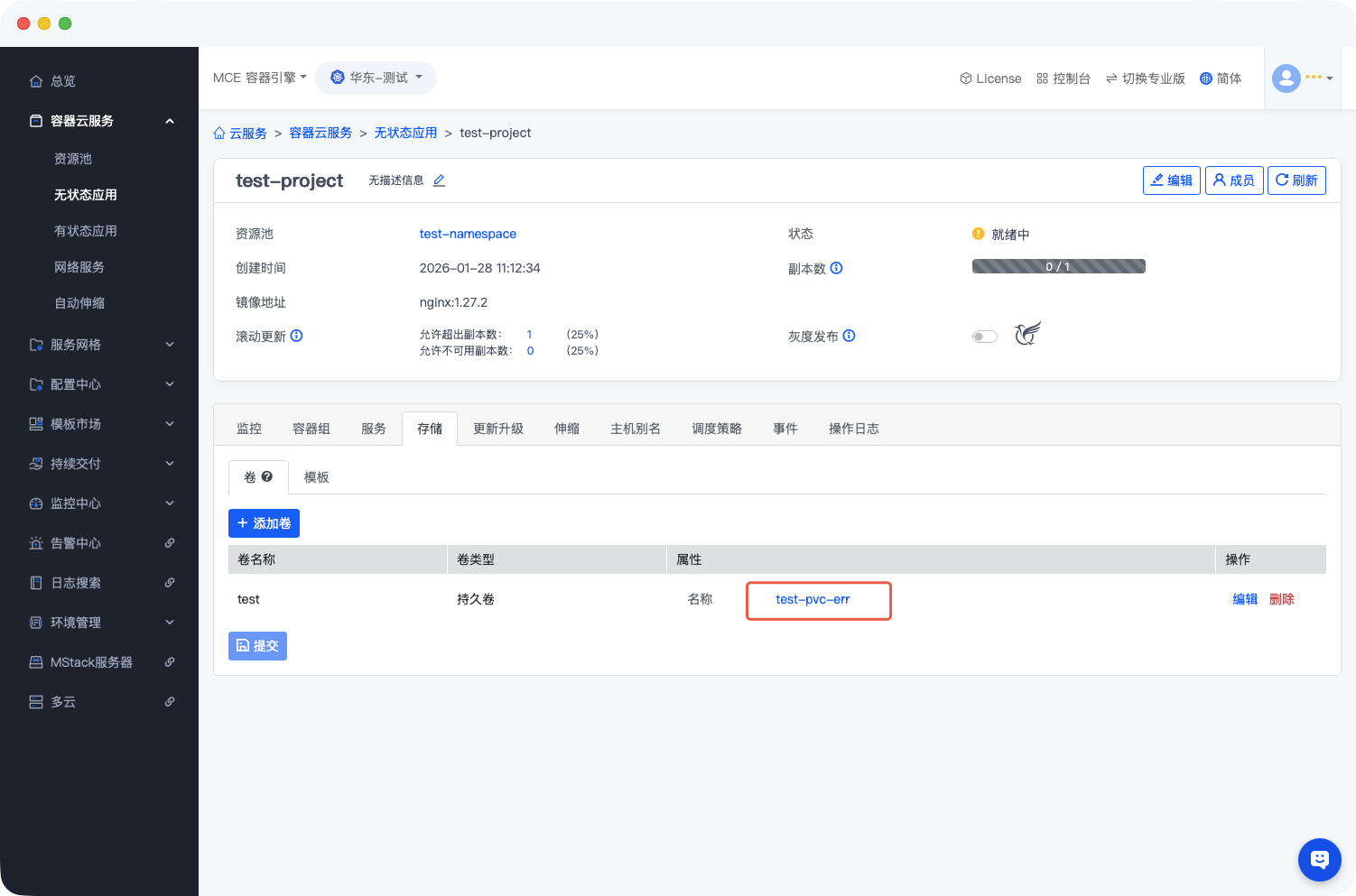
操作 1:验证 PV/PVC 资源是否存在且匹配
- 登录 MCE 容器引擎控制台,左侧导航栏点击【存储】→【PersistentVolumeClaims(PVC)】;
- 筛选目标项目和应用关联的 PVC,查看状态:
- 若 PVC 状态为「Pending」:检查对应的 PV 是否存在,或 StorageClass 是否能自动创建 PV;
- 若 PVC 状态为「NotFound」:需重新创建 PVC,确保 PVC 名称、存储容量、StorageClass 配置与应用配置一致。
- 进入【存储】→【PersistentVolumes(PV)】,验证目标 PV 状态为「Available」或「Bound」,确保 PV 的存储类型、容量、访问模式与 PVC 匹配。
操作 2:重启容器组重新绑定存储
若 PV/PVC 配置正确且状态正常,可通过重启容器组触发重新绑定存储:
- 进入异常容器组详情页,点击右上角【重启】按钮(或在容器组列表页操作列点击【重启】);
- 在弹出的确认框中,选择「重启所有容器」,点击【确认】;
- 观察容器组状态变化,同时查看【事件】日志,确认存储绑定成功。
示意图:
四、验证修复结果
- 返回无状态应用【容器组】选项卡,确认异常容器组状态变为「运行中」,重启次数不再递增;
- 进入容器组详情页,查看【事件】日志,无存储相关警告/错误事件;
- 验证存储功能:通过容器终端执行命令(如 ls /挂载路径、touch /挂载路径/test.txt),确认存储卷可正常读写;
- 观察应用运行状态:确保应用可正常读取存储中的配置文件、写入业务数据,无存储相关报错。
作者:吴升斌 创建时间:2026-01-28 17:49
最后编辑:吴升斌 更新时间:2026-04-13 11:23
最后编辑:吴升斌 更新时间:2026-04-13 11:23
