
本手册用于指导运维及开发人员在容器云服务平台中,完成无状态工作负载的镜像更新操作,将目标工作负载的运行镜像升级至指定版本 demo-project:1.1 确保服务基于新版本镜像稳定运行。
前置条件
- 已获取容器云服务平台的登录权限,且账号具备“无状态工作负载”的“更新升级”操作权限。
- 待更新的目标镜像 demo-project:1.1 已成功推送至平台可访问的镜像仓库(如私有镜像仓库、公有镜像仓库),且镜像完整性及可用性已验证。
- 明确目标无状态工作负载的名称及所属业务模块,避免误操作其他服务。
详细操作步骤
进入无状态工作负载管理页面
- 登录容器云服务平台控制台,在控制台主页面找到并点击【容器云服务】模块,进入容器云服务管理界面。
- 在左侧导航栏或当前页面功能菜单中,定位并点击【无状态工作负载】选项,进入无状态工作负载列表页面。
- 在工作负载列表中,通过搜索框输入工作负载名称或在列表中直接筛选,找到目标无状态工作负载后,点击其名称进入详情页面。
进入更新升级界面
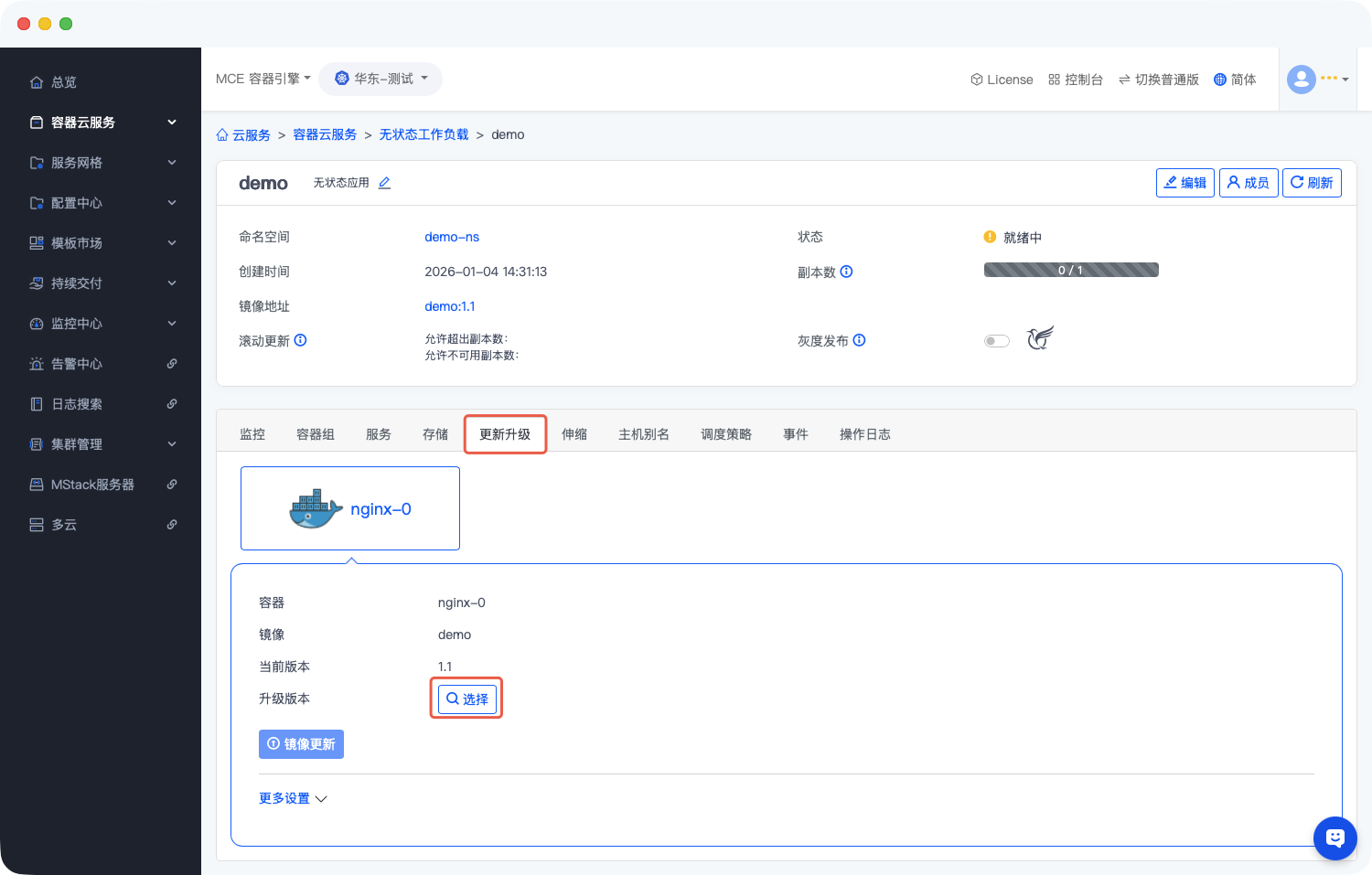
在目标无状态工作负载的详情页面中,找到并点击【更新升级】选项卡,进入镜像更新配置界面,界面示意图如下:
选择待升级的镜像版本
- 在更新升级配置界面中,找到“镜像配置”或“容器配置”区域,点击镜像名称后的【选择】或【更换】按钮。
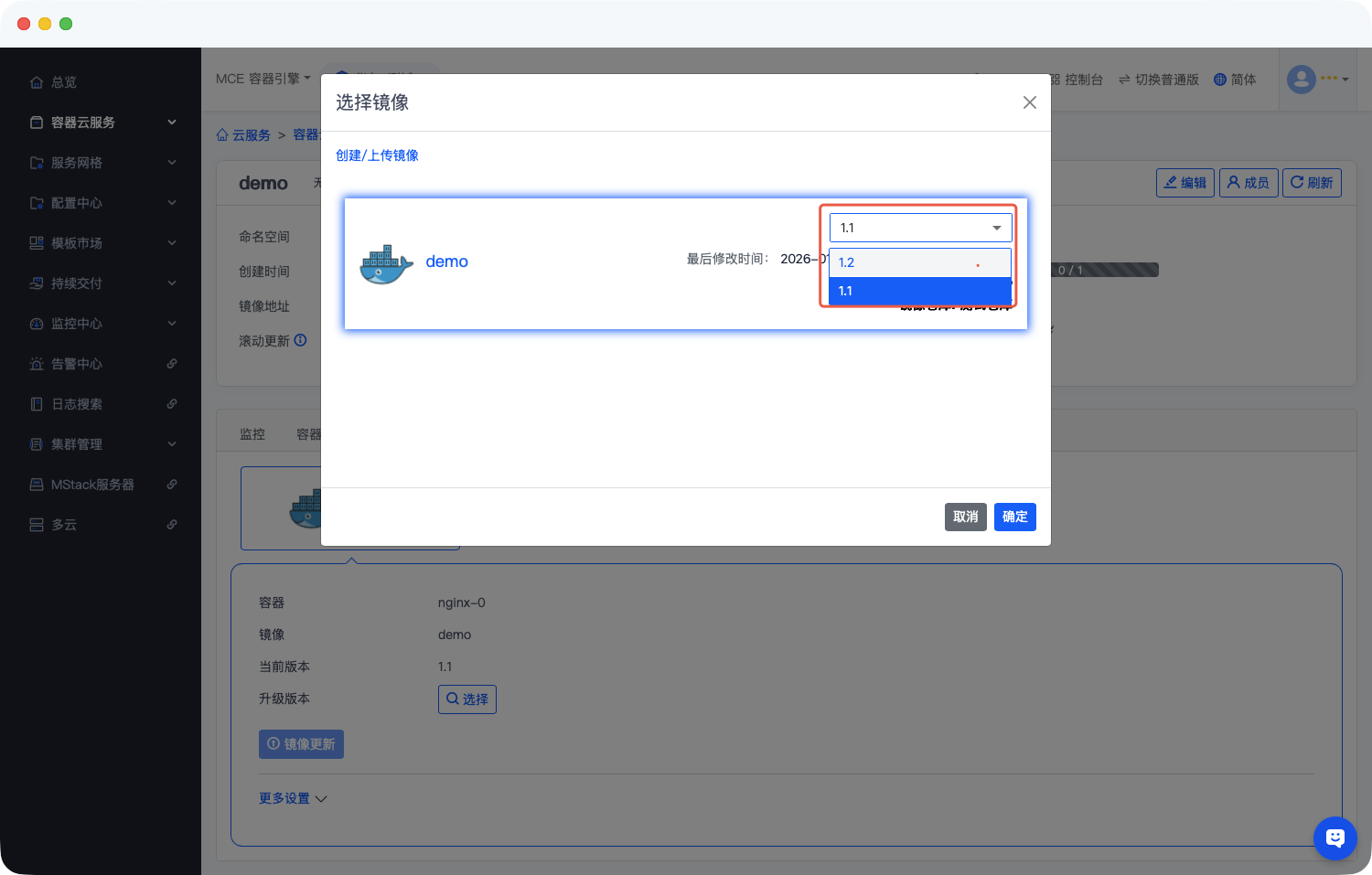
- 在弹出的镜像选择窗口中,按镜像仓库路径、镜像名称筛选,找到 demo-project 镜像,然后在版本列表中选择 1.1 版本。
- 确认镜像信息无误后,点击【确定】按钮完成镜像版本选择,界面示意图如下:
确认升级配置并提交
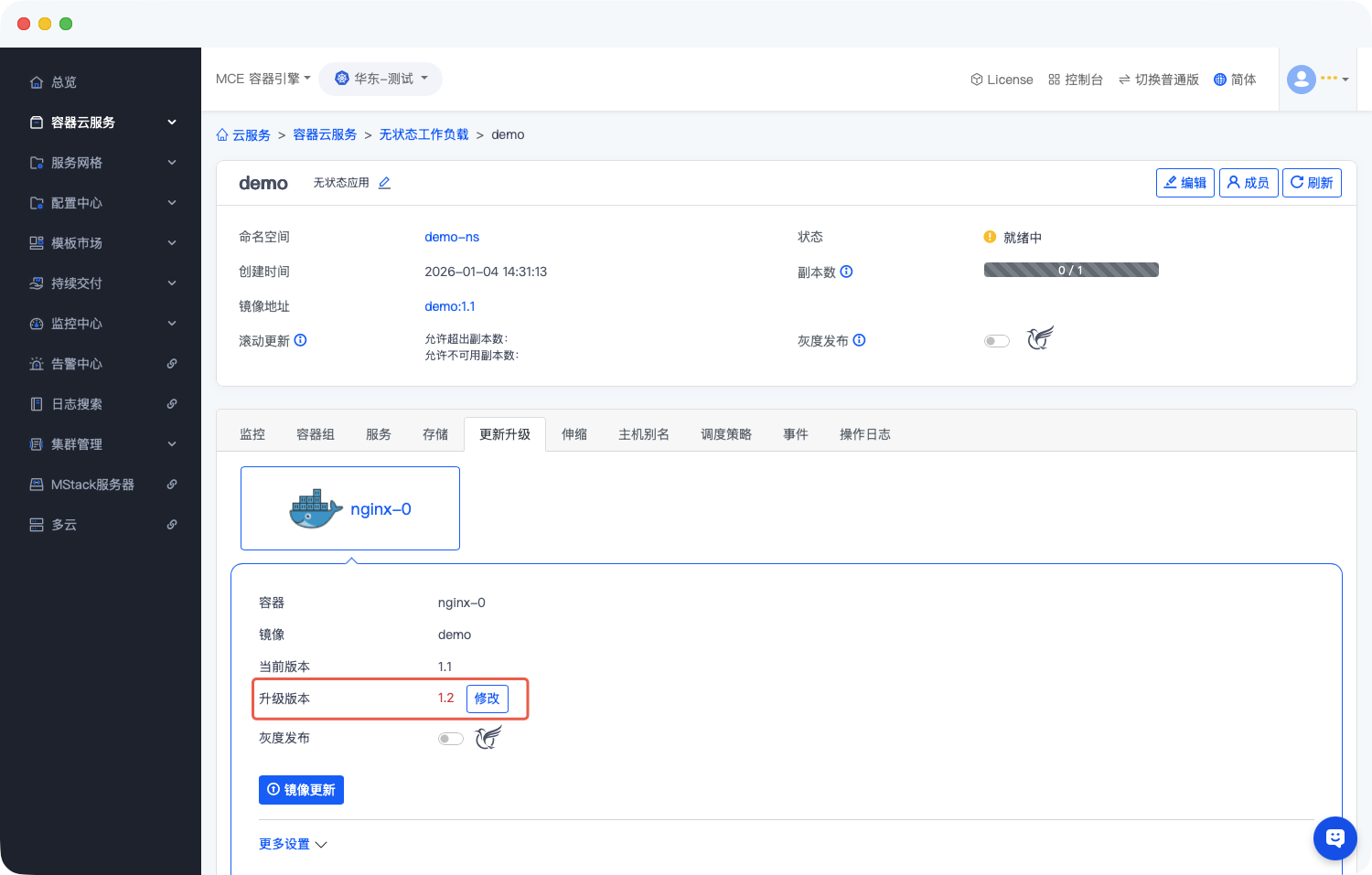
- 返回更新升级配置界面,系统会自动加载所选镜像 demo-project:1.1 的信息,需再次核对以下内容:
- 镜像名称及版本是否为目标版本 demo-project:1.1。
- 工作负载的副本数、资源限制(CPU、内存)等配置是否与业务需求一致。
- 升级策略(如滚动升级、重建升级)是否符合预期(默认通常为滚动升级,可根据业务连续性需求调整)。
- 所有配置核对无误后,点击页面底部的【确认升级】或【提交】按钮,触发镜像更新流程,确认界面示意图如下:
查看升级进度并验证结果
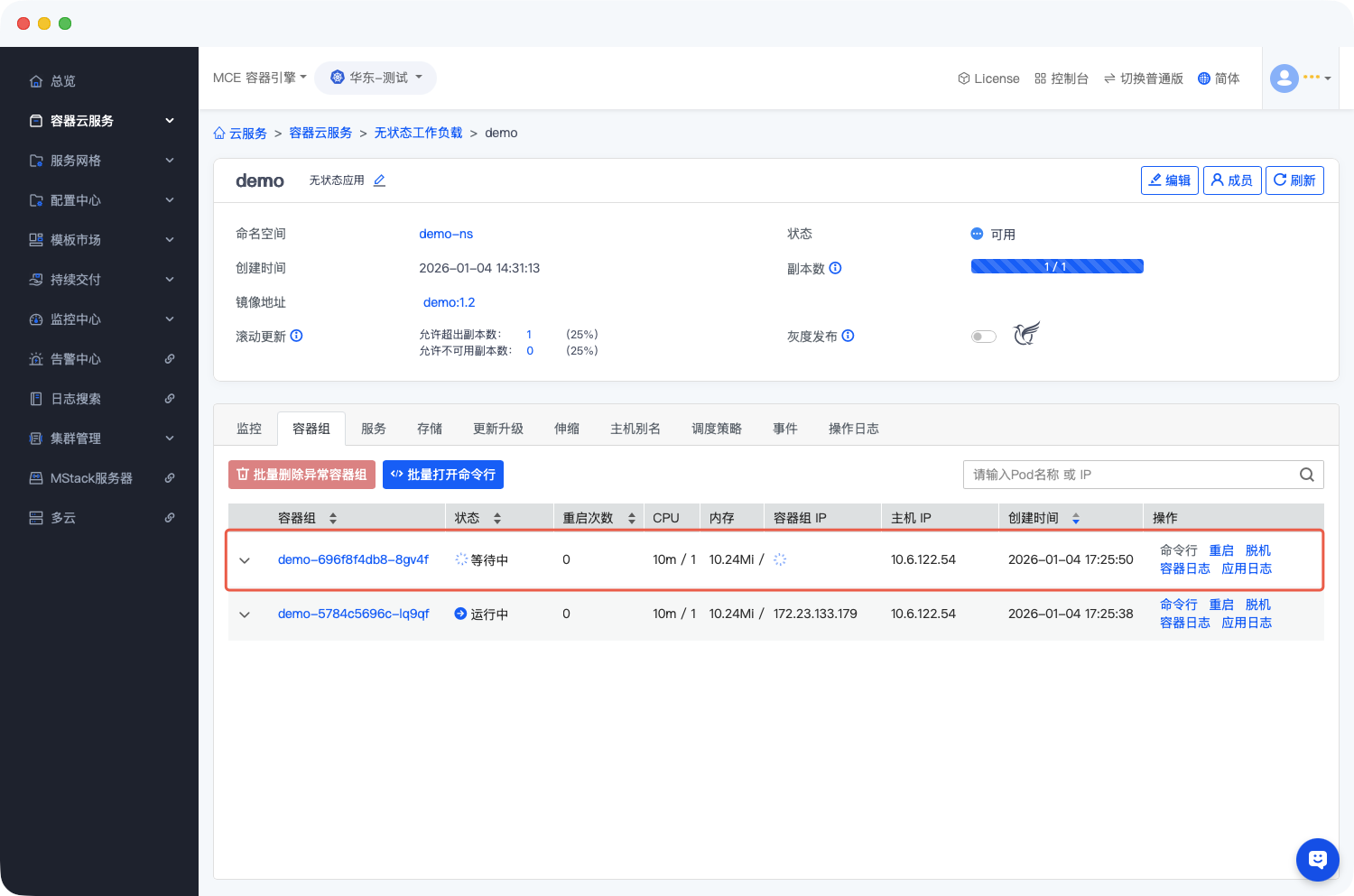
- 提交升级请求后,系统会自动执行镜像更新流程,页面将跳转至升级进度展示界面,可实时查看以下信息:
- 旧实例的销毁进度及新实例的创建进度。
- 升级过程中的状态提示(如“升级中”“新实例启动中”“升级完成”)。
- 当页面提示“升级完成”或工作负载状态恢复为“运行中”时,说明新实例已成功生成并替换旧实例,镜像更新操作完成,完成界面示意图如下:
- (可选)验证步骤:进入工作负载的“实例”选项卡,点击新生成实例的名称,在实例详情中查看“容器信息”,确认运行的镜像版本为demo-project:1.1;同时通过业务接口调用、日志查询等方式,确认服务运行正常。
- 注意事项
- 升级过程中若采用滚动升级策略,服务会逐步替换实例,通常不会中断业务;若采用重建升级策略,会先销毁所有旧实例再创建新实例,可能导致短暂服务不可用,需根据业务场景选择。
- 若升级失败,系统通常会自动回滚至升级前的镜像版本,可在“操作日志”中查看失败原因(如镜像拉取失败、容器启动失败等),排查问题后重新执行升级操作。
- 升级前建议备份工作负载的配置信息,以便在出现异常时快速恢复。
作者:吴升斌 创建时间:2023-12-12 15:00
最后编辑:吴升斌 更新时间:2026-04-13 11:23
最后编辑:吴升斌 更新时间:2026-04-13 11:23
