
本文将详细指导您完成 cloud-server 应用注册验证码的配置流程,包括开启/关闭验证码验证、设置固定验证码及配置验证,确保操作准确高效。
一、前提条件
- 已获取当前部署在云平台的 cloud-server 应用编辑权限;
- 若权限不足,可通过 获取超级管理员权限 补充权限。
二、操作步骤
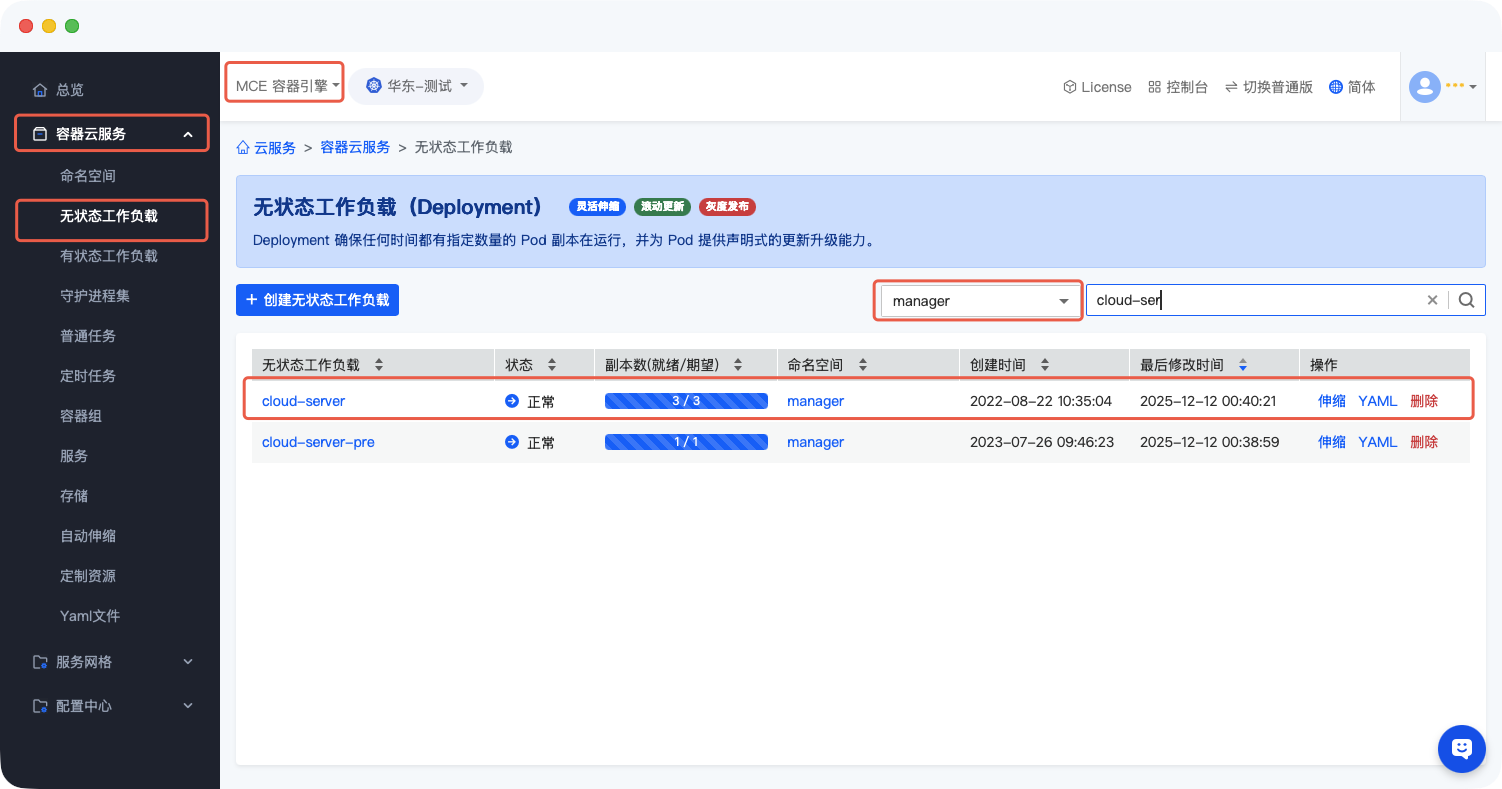
步骤 1:进入 cloud-server 应用管理页
- 使用账号密码登录云平台管理控制台;
- 在控制台导航栏中,定位并进入「manager 资源池」;
- 在资源池应用列表中,找到并点击「cloud-server」应用,进入应用详情页面。
示意图:
步骤 2:配置「是否需要注册验证码」环境变量
通过该环境变量控制注册页面是否显示验证码输入框,具体操作如下:
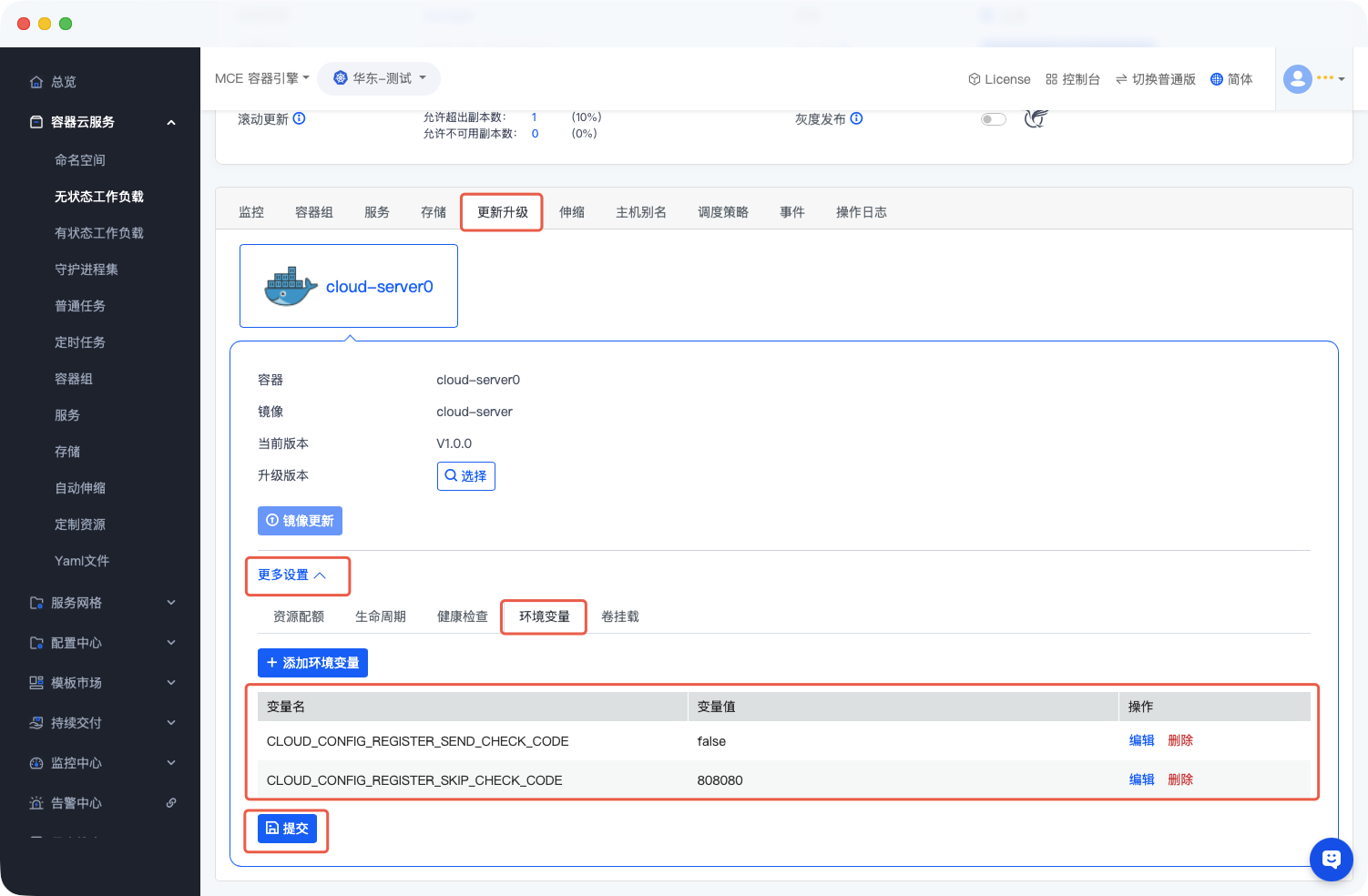
- 在 cloud-server 应用详情页面,点击「更新升级」选项卡;
- 在「更新升级」页面中,找到「更多设置」区域,点击进入「环境变量」子选项卡;
- 在环境变量列表中,定位到「CLOUD_CONFIG_REGISTER_SEND_CHECK_CODE」变量;
- 根据需求输入配置值:
- 输入 true:开启注册验证码验证(注册页面显示验证码输入框);
- 输入 false:关闭注册验证码验证(注册页面隐藏验证码输入框)。
- 确认配置值无误后,点击「提交」按钮保存更改。
步骤 3:配置「注册固定验证码」环境变量(可选)
若需设置固定验证码(无需动态获取,直接输入固定值即可完成验证),请执行以下操作:
- 保持在 cloud-server 应用详情页的「更新升级 > 更多设置 > 环境变量」页面;
- 在环境变量列表中,定位到「CLOUD_CONFIG_REGISTER_SKIP_CHECK_CODE」变量;
- 输入配置值:必须为 6位数字(例如:123456、654321);
- 点击「提交」按钮保存更改。
示意图:
步骤 4:验证配置结果
- 完成上述配置后,等待环境变量生效(通常为即时生效,若未生效可刷新应用或重启服务);
- 访问 cloud-server 应用的注册页面,验证配置效果:
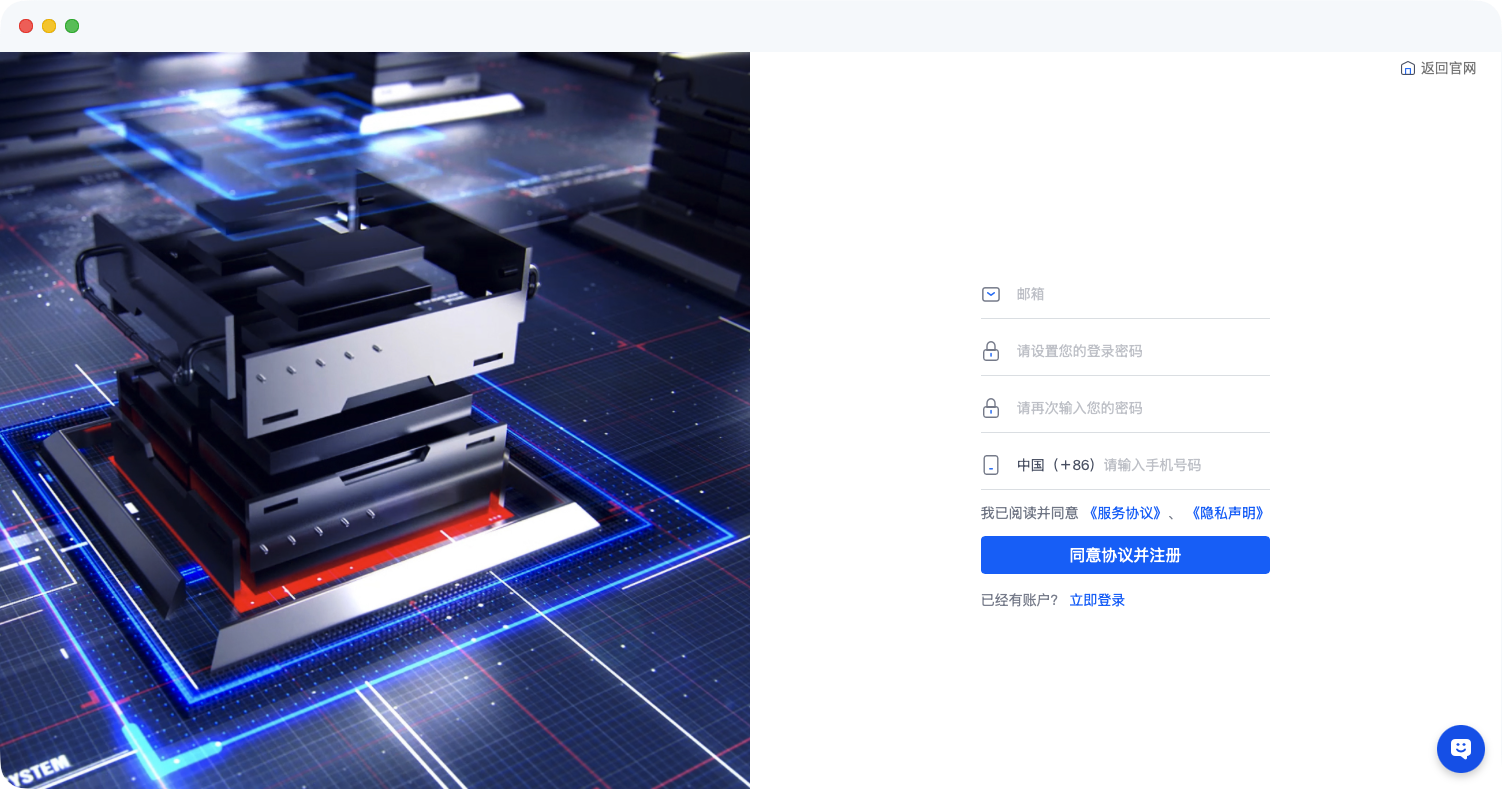
- 若步骤 2 配置为 false:注册页面无验证码输入框,验证关闭成功;
- 若步骤 2 配置为 true:注册页面显示验证码输入框;若同时配置了步骤 3,输入固定6位数字即可完成验证。
示意图(关闭验证码效果):
三、注意事项
- 环境变量配置值需严格遵循要求:「CLOUD_CONFIG_REGISTER_SEND_CHECK_CODE」仅支持 true/false(区分大小写),「CLOUD_CONFIG_REGISTER_SKIP_CHECK_CODE」仅支持6位数字,否则配置无效;
- 若需同时开启「动态验证码」和「固定验证码」,需确认应用支持该叠加逻辑,建议先咨询技术支持;
- 配置变更后若未生效,可尝试重启 cloud-server 应用(路径:应用详情页 > 操作 > 重启)。
作者:吴升斌 创建时间:2025-07-10 15:18
最后编辑:吴升斌 更新时间:2026-04-13 11:23
最后编辑:吴升斌 更新时间:2026-04-13 11:23
