
简介
- 将外部镜像文件上传到【镜像仓库】及容器云
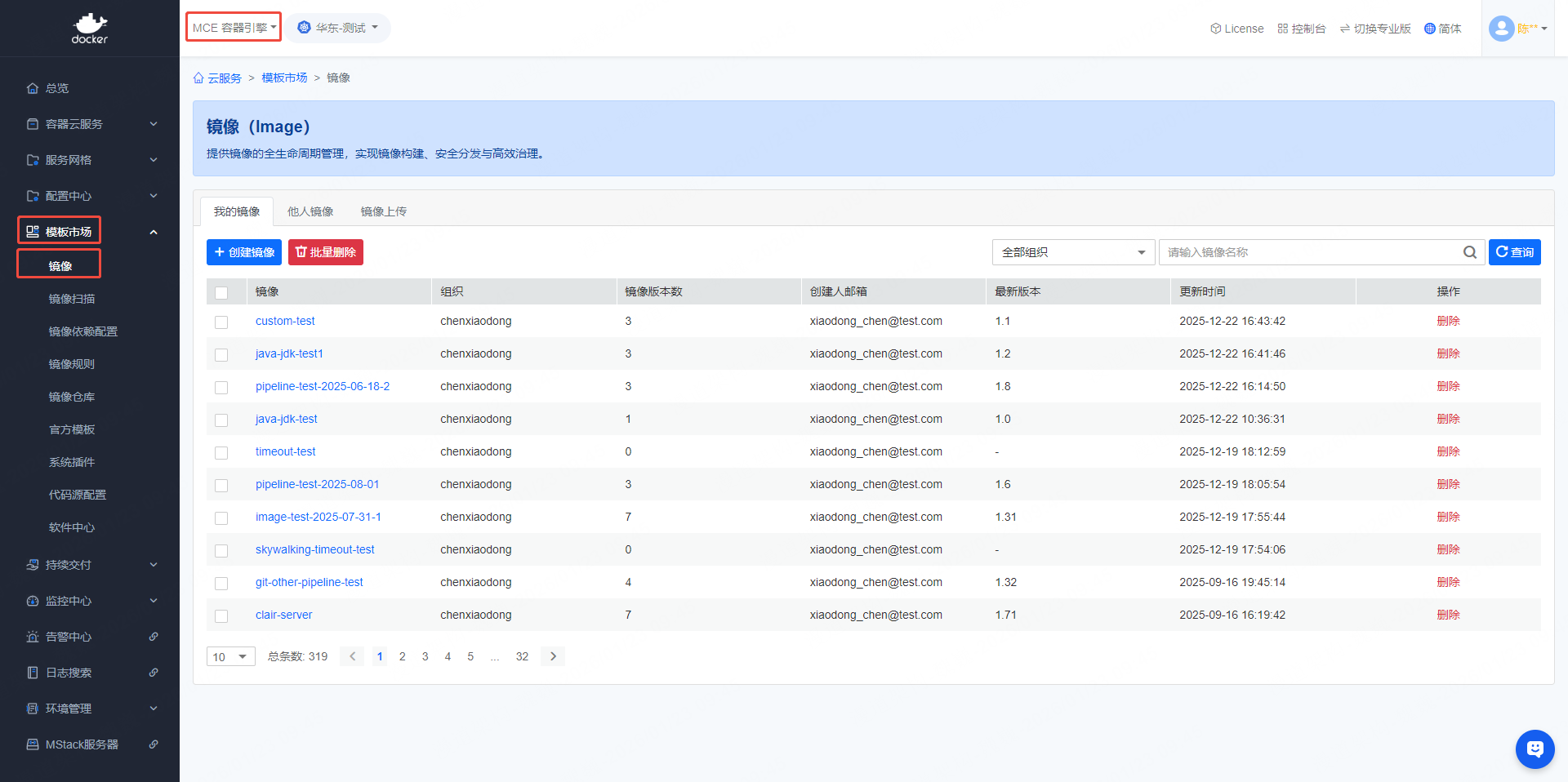
一、 进入镜像管理页面
- 登录系统后,顶部选择【MCE容器引擎】
- 左侧导航栏依次点击【模板市场】->【镜像】,即可进入镜像管理页面
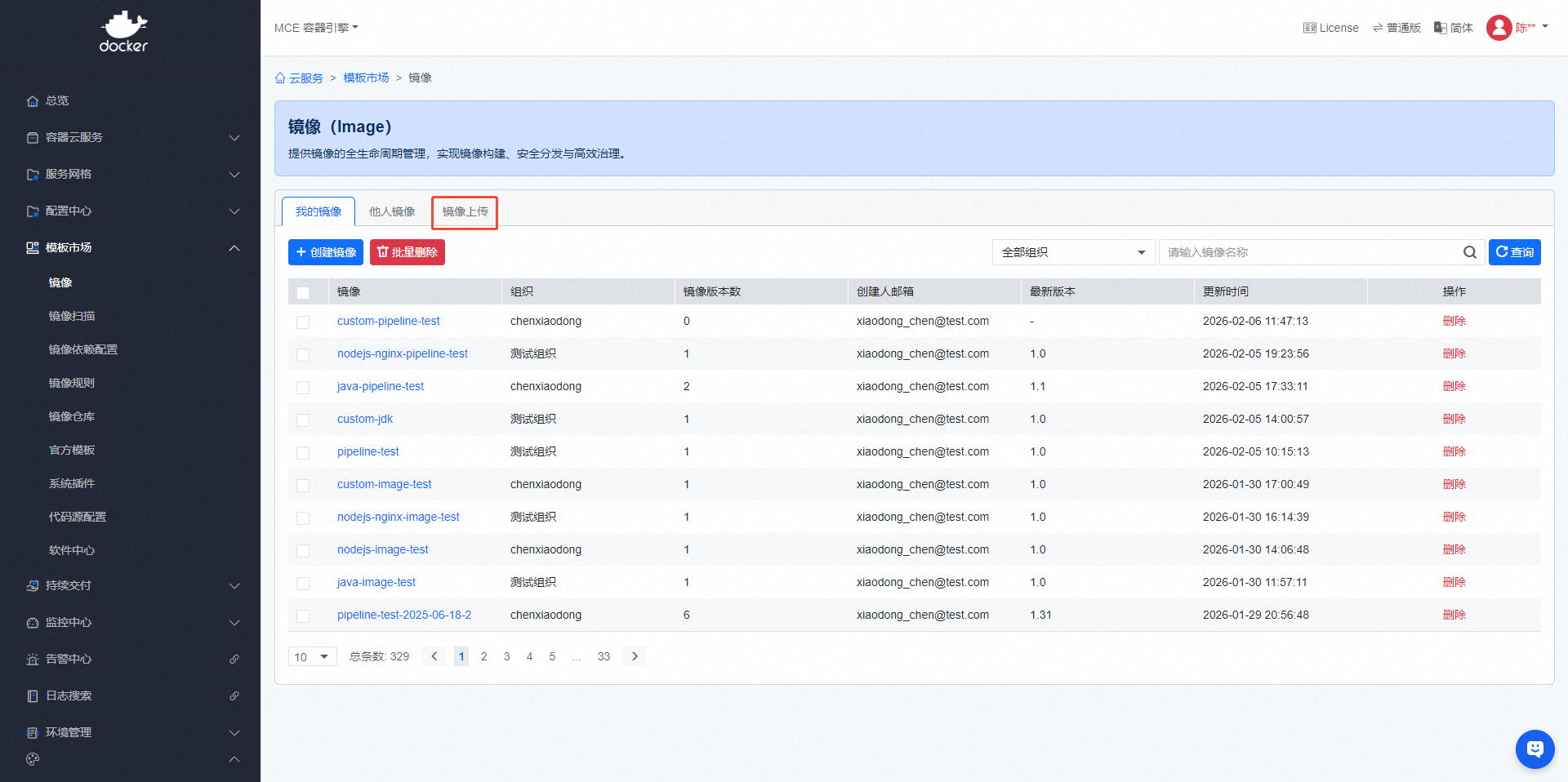
二、 点击【镜像上传】标签页
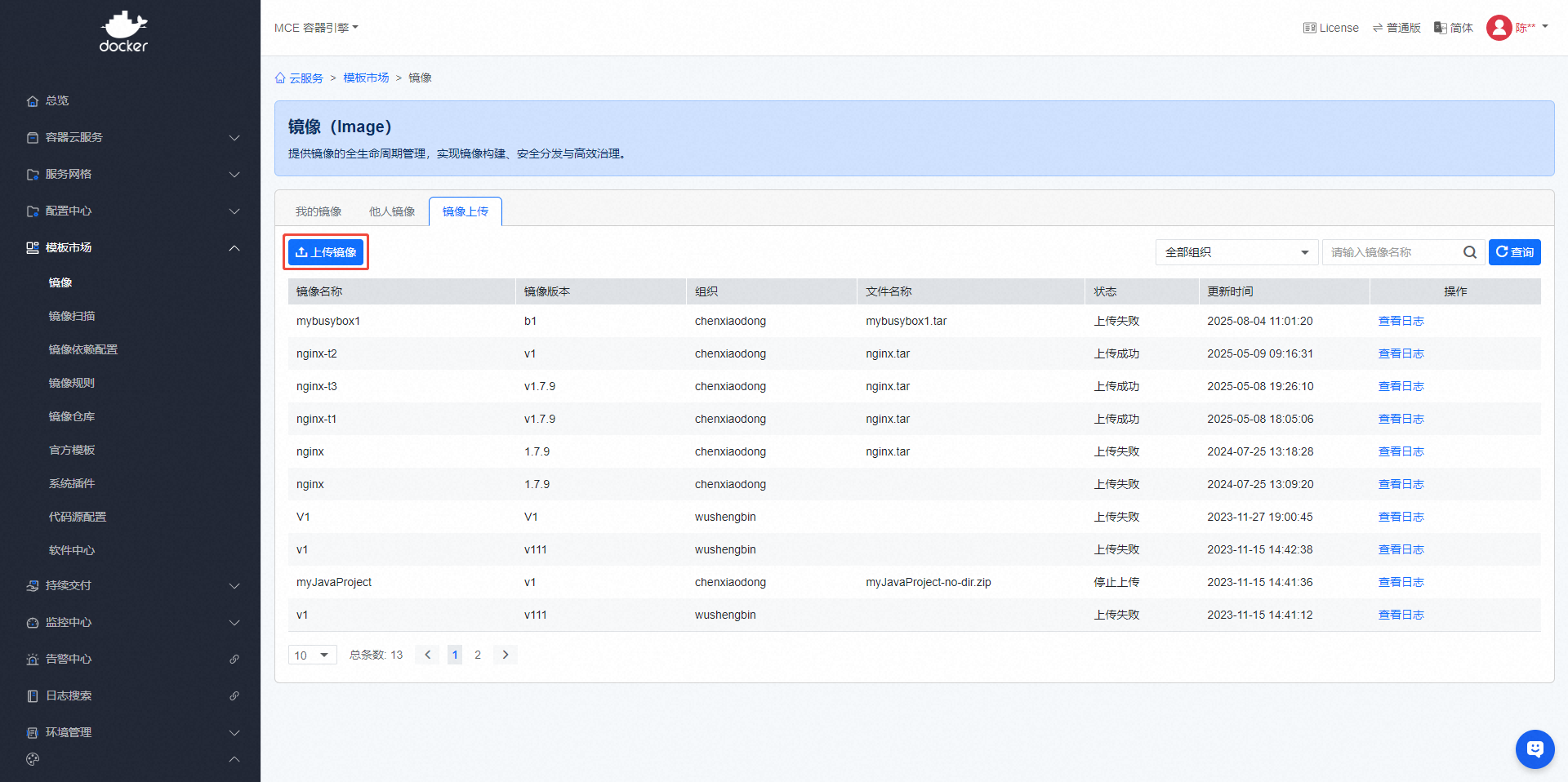
三、点击【上传镜像】
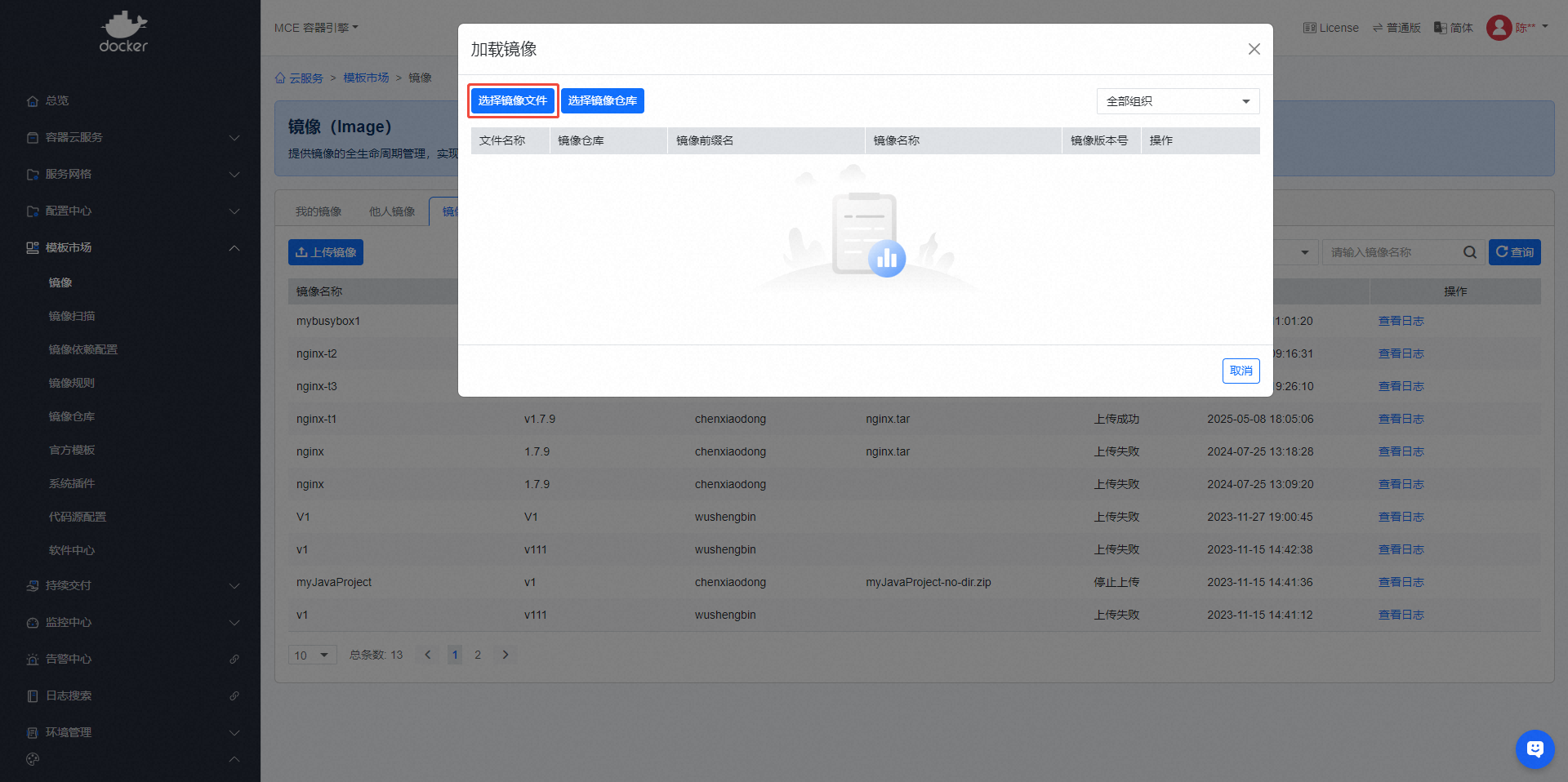
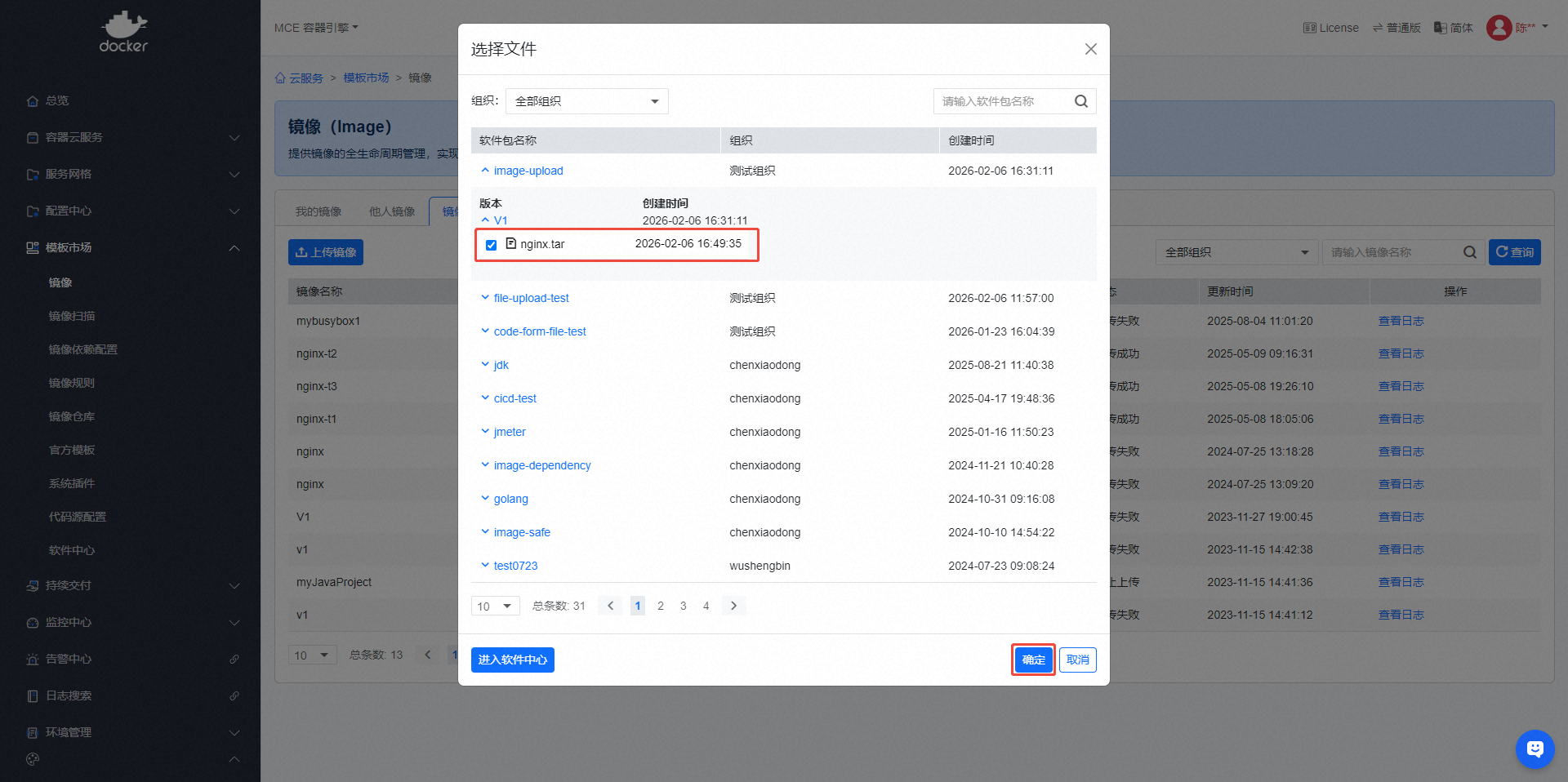
四、点击【选择镜像文件】
五、选择镜像文件并点击【确定】
- 镜像文件是镜像的归档文件,格式为tar或tar.gz
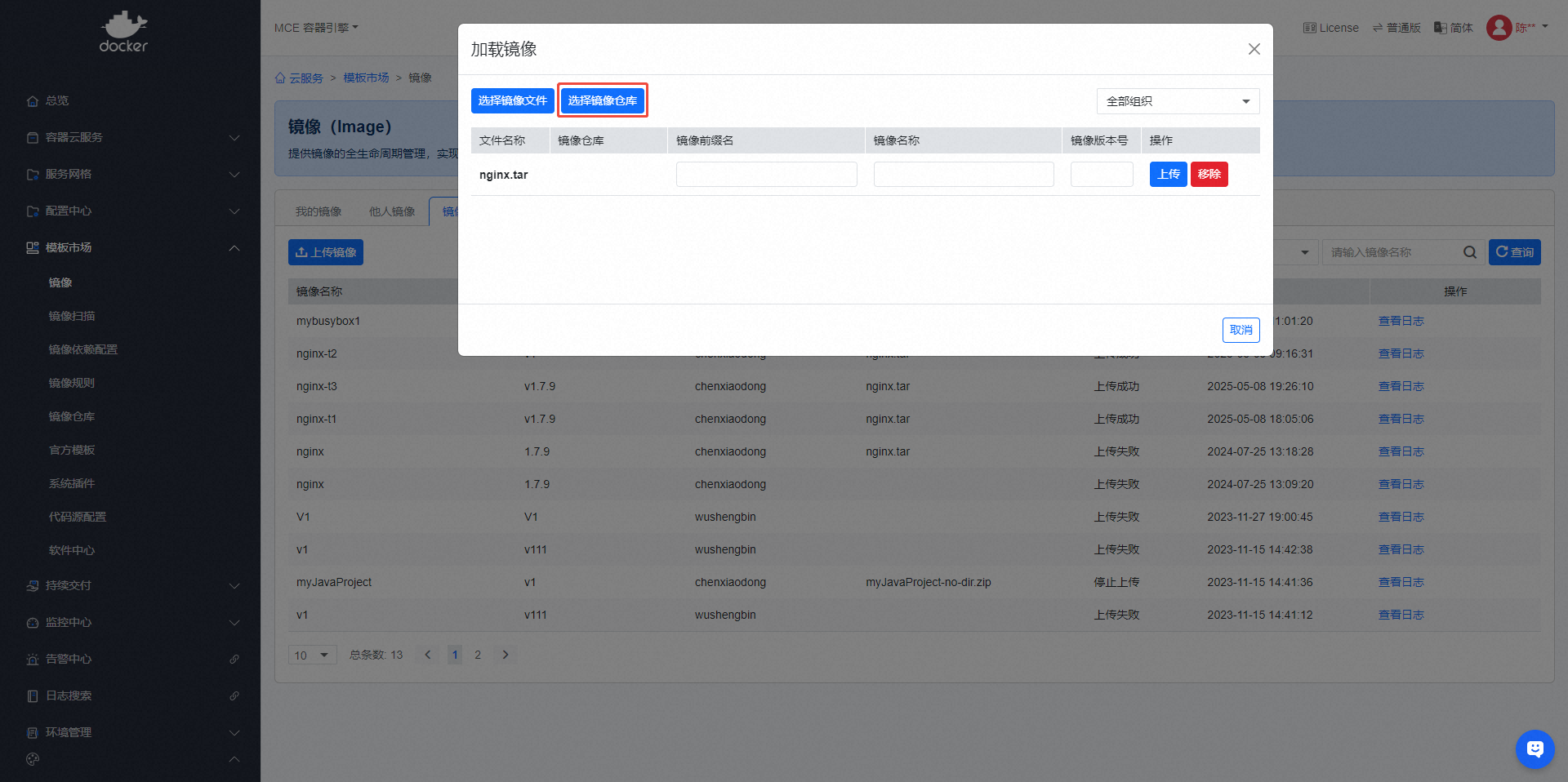
六、点击【选择镜像仓库】
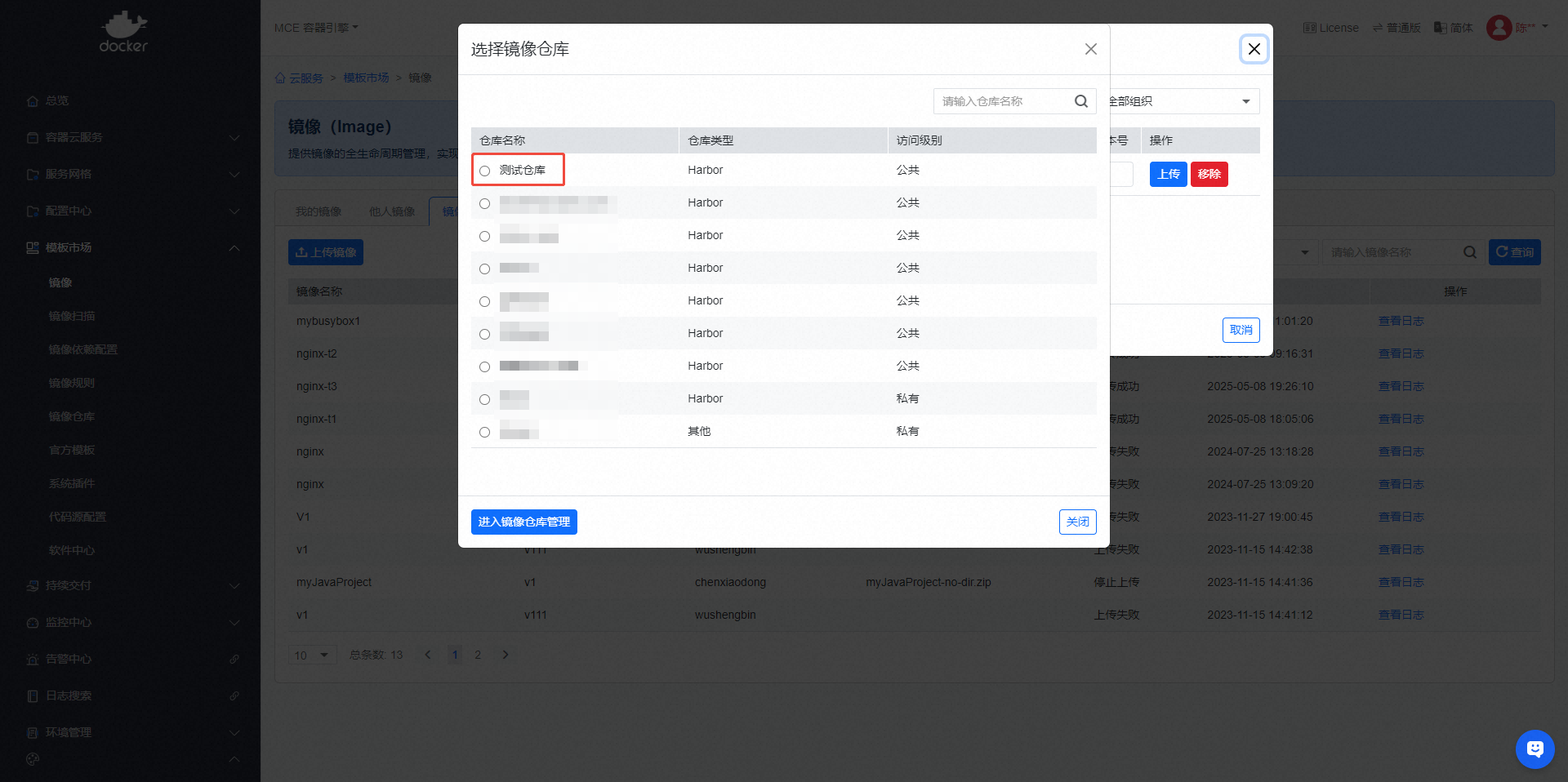
七、勾选镜像仓库
- 镜像仓库仅支持单选,配置镜像仓库参考:镜像仓库
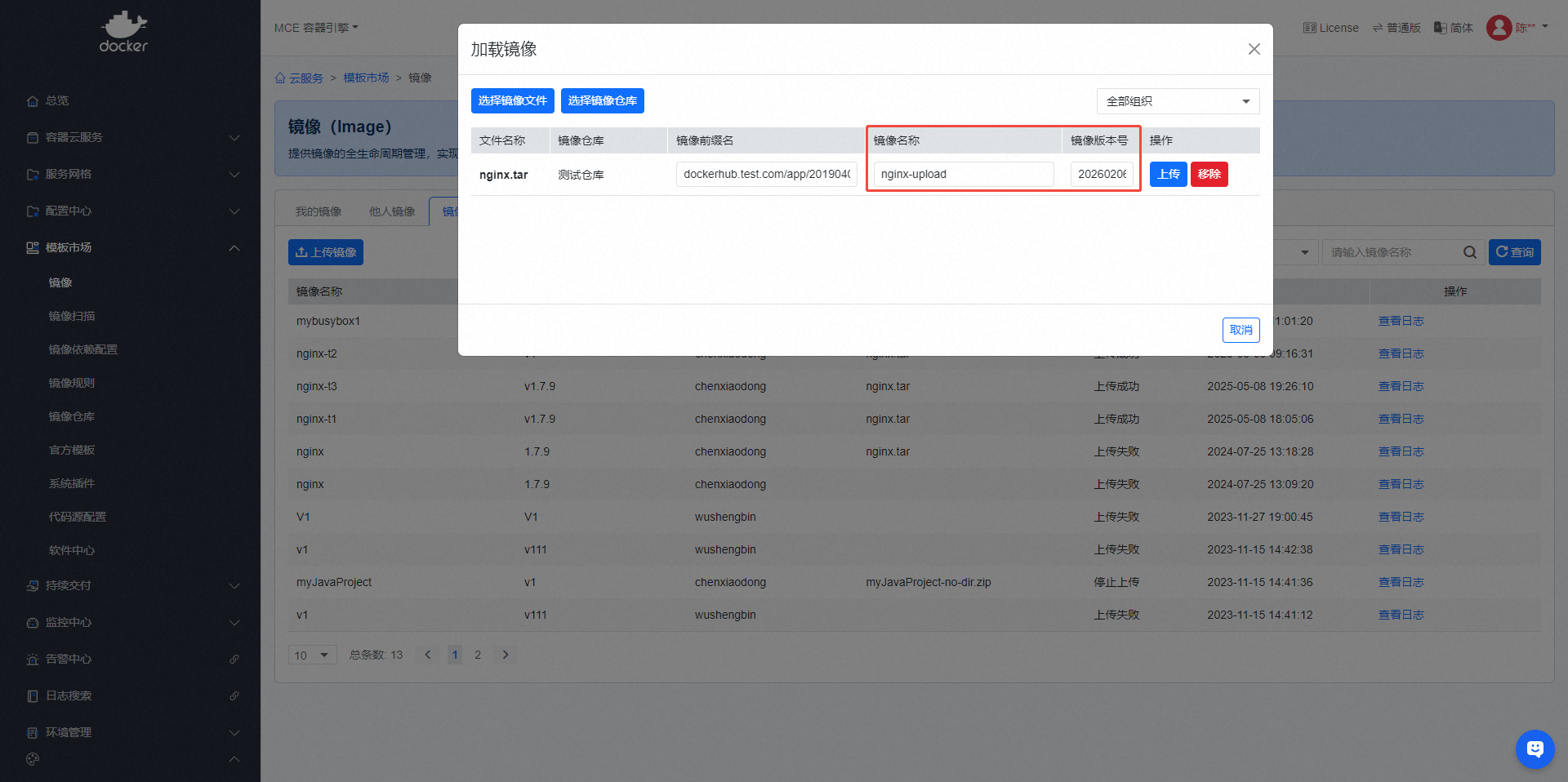
八、填写【镜像名称】及【镜像版本号】
九、选择【组织】
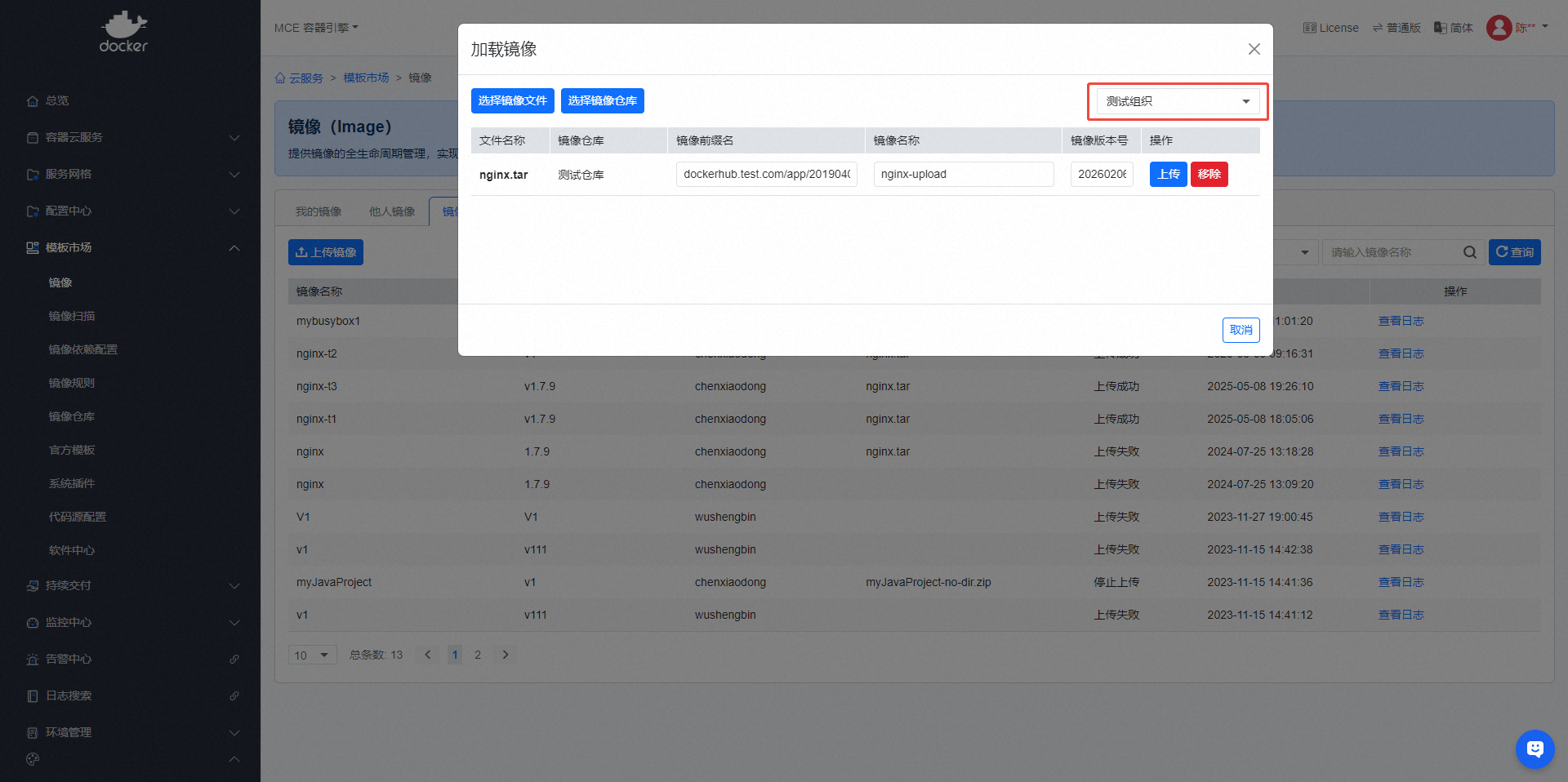
十、点击【上传】
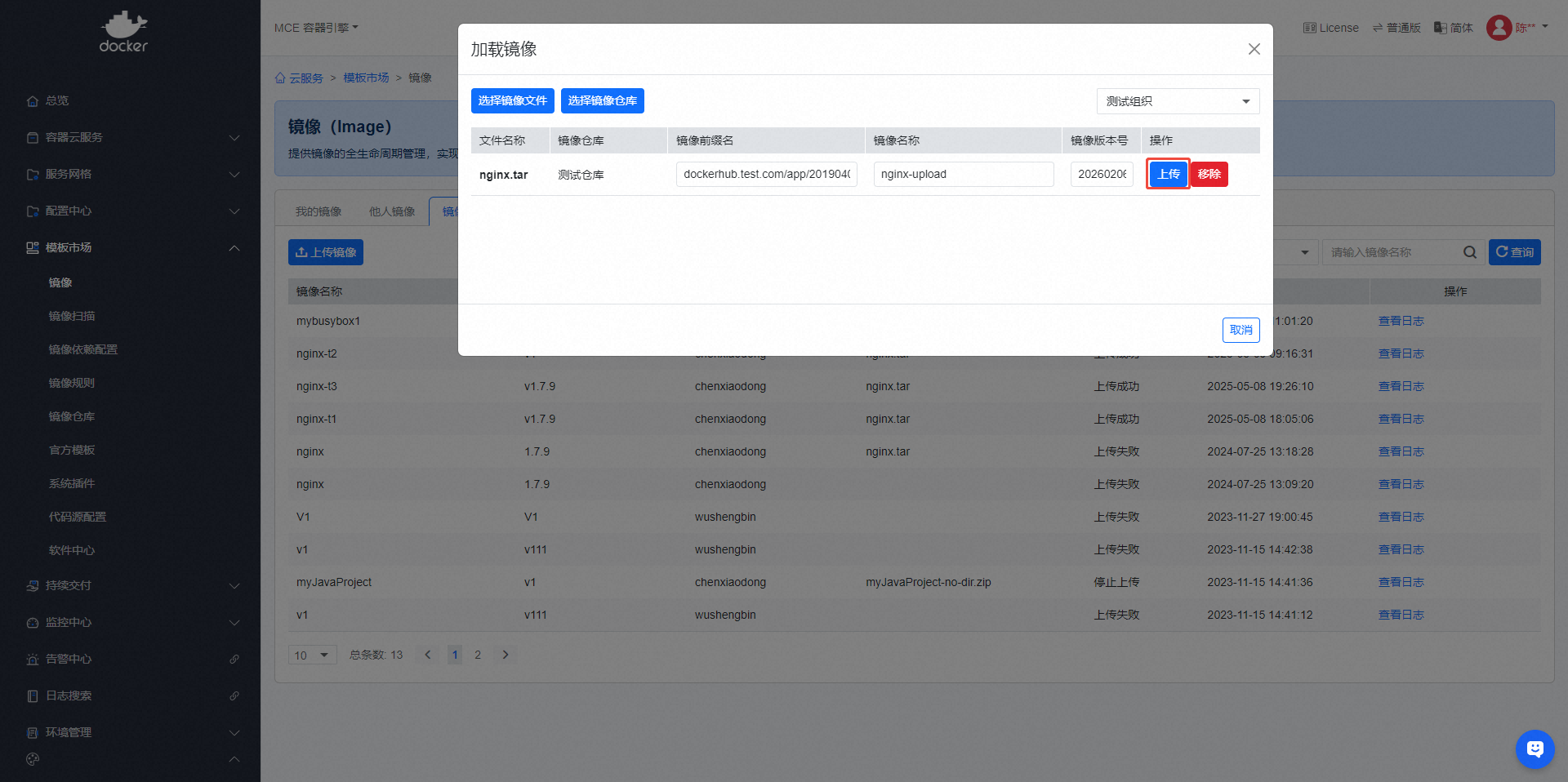
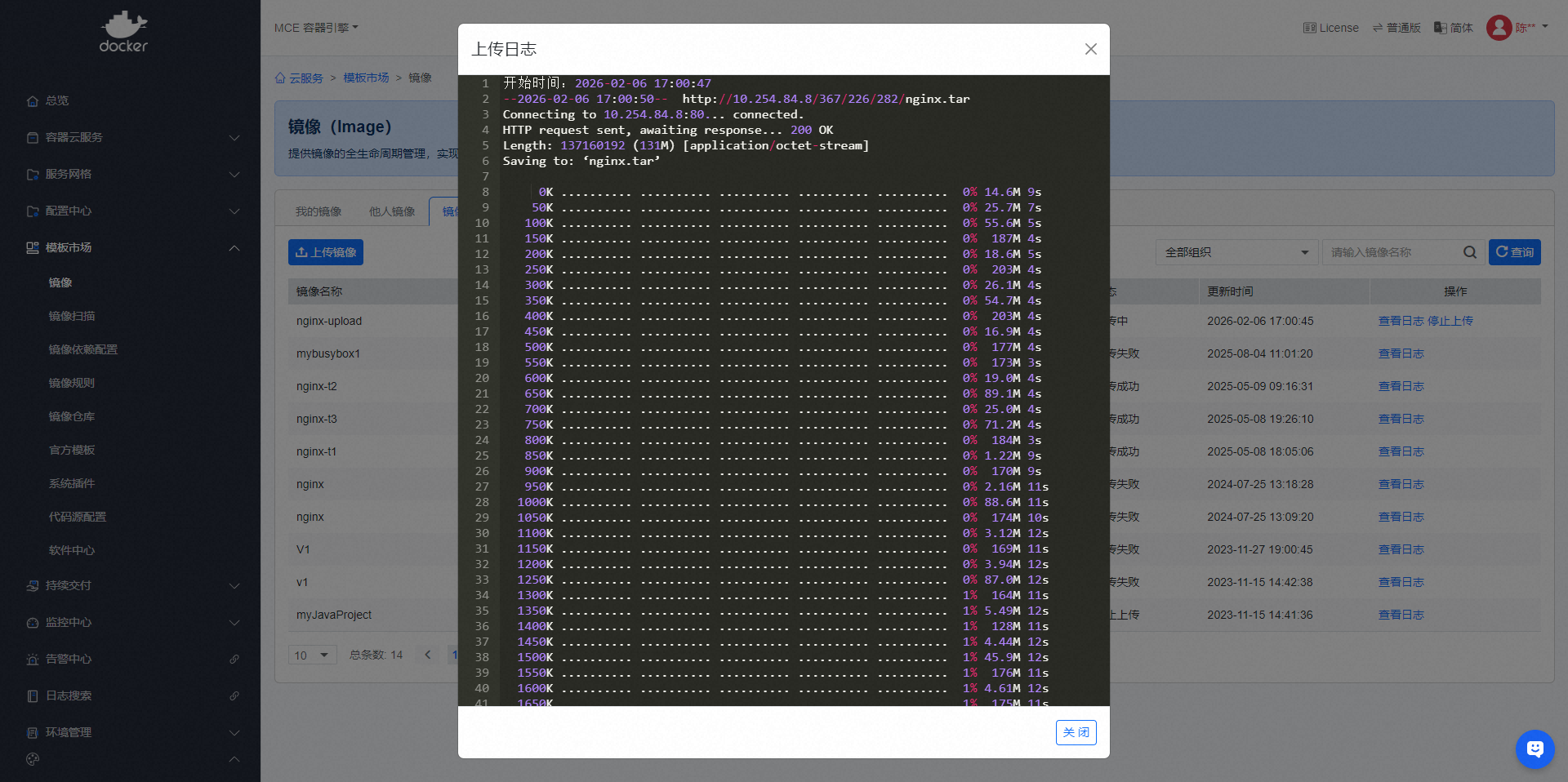
- 开始上传后将展示上传日志
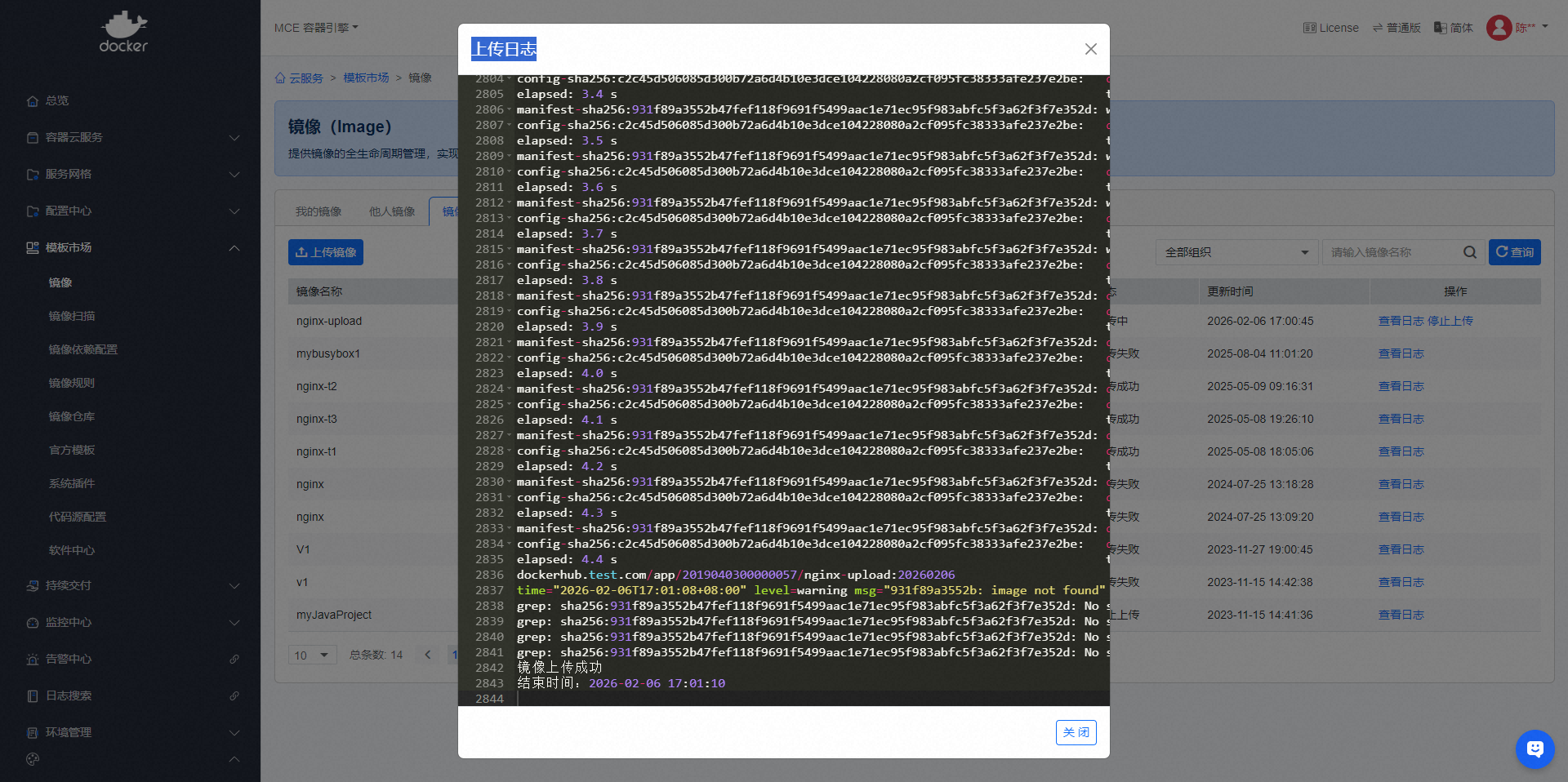
十一、完成
- 上传日志中出现”镜像上传成功”
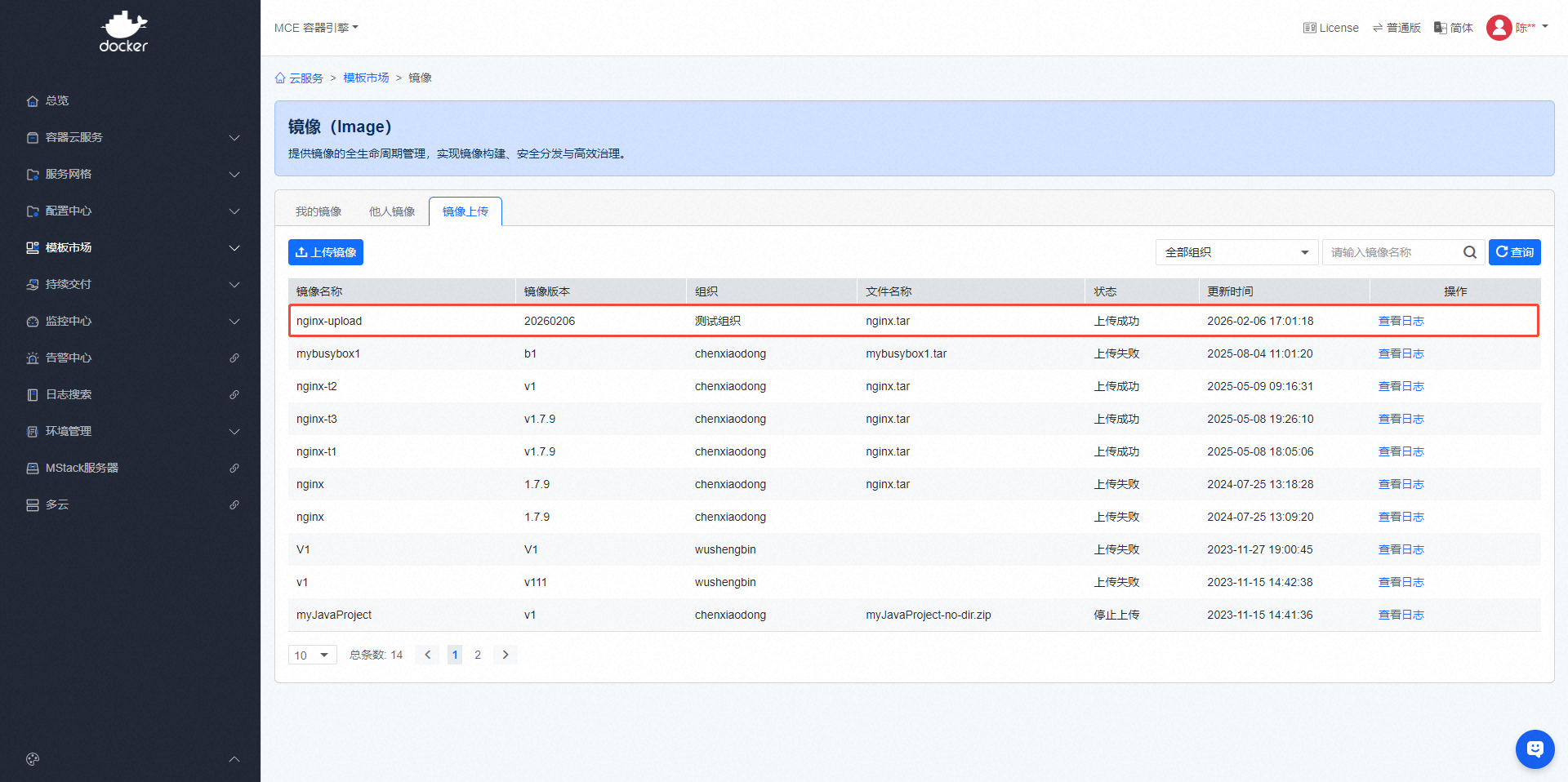
- 同时可以看到镜像上传记录
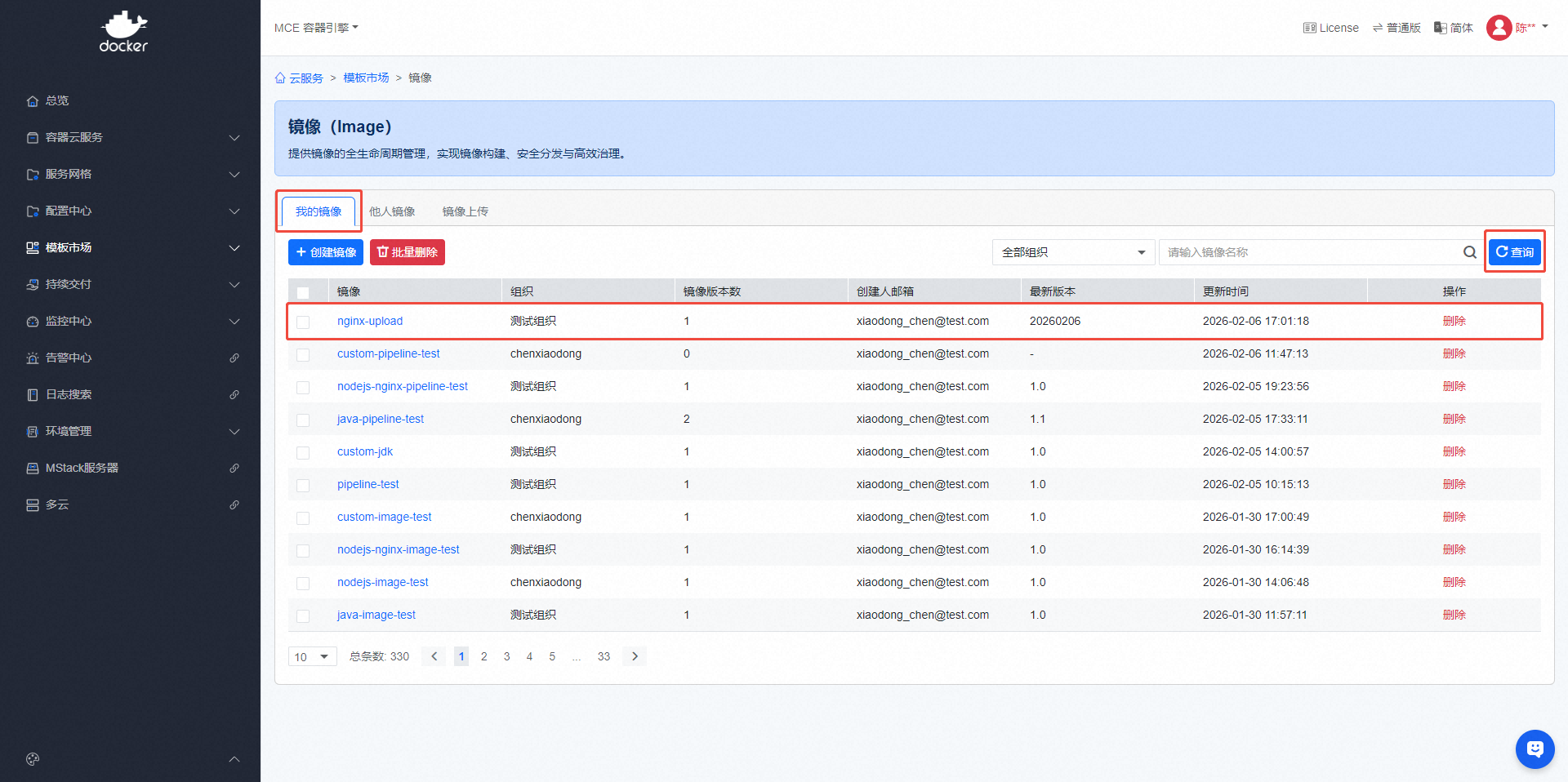
- 点击【我的镜像】->【查询】可以看到上传的镜像
作者:陈晓东 创建时间:2026-02-06 16:27
最后编辑:陈晓东 更新时间:2026-04-13 11:23
最后编辑:陈晓东 更新时间:2026-04-13 11:23
