
本文将指导您完成普通任务(Job)的创建与删除操作。普通任务用于执行一次性或周期性的短期任务,任务完成后Pod将终止且不会重启,适用于数据备份、批量计算、一次性数据处理等场景。
一、前提条件
- 已获取MCE容器引擎系统登录权限,且具备目标命名空间的操作权限;
- 已准备好待执行任务的容器镜像(需确保镜像仓库可访问,镜像内包含任务执行逻辑);
- 明确任务的名称、所属命名空间、任务执行次数等基础信息。
二、进入普通任务列表页
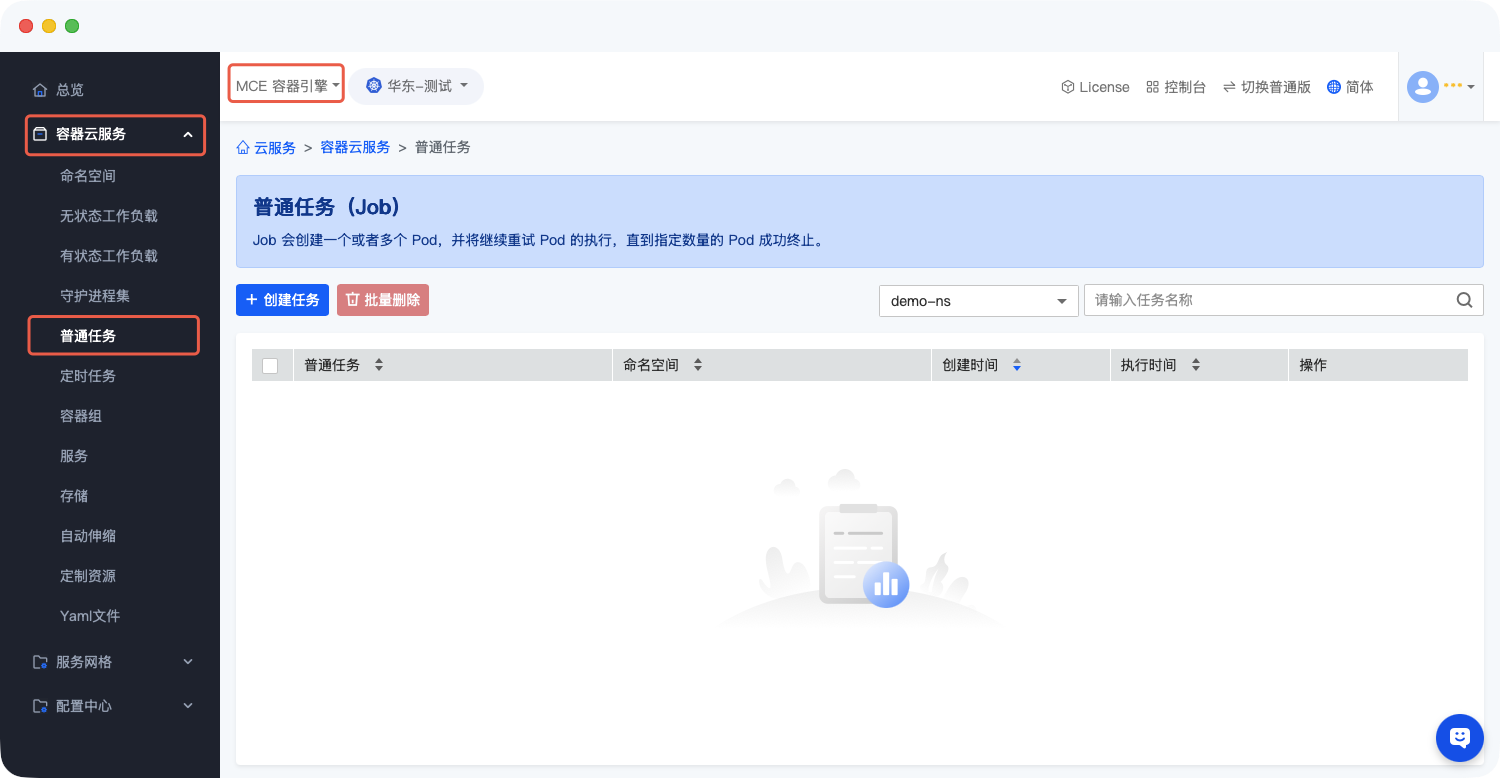
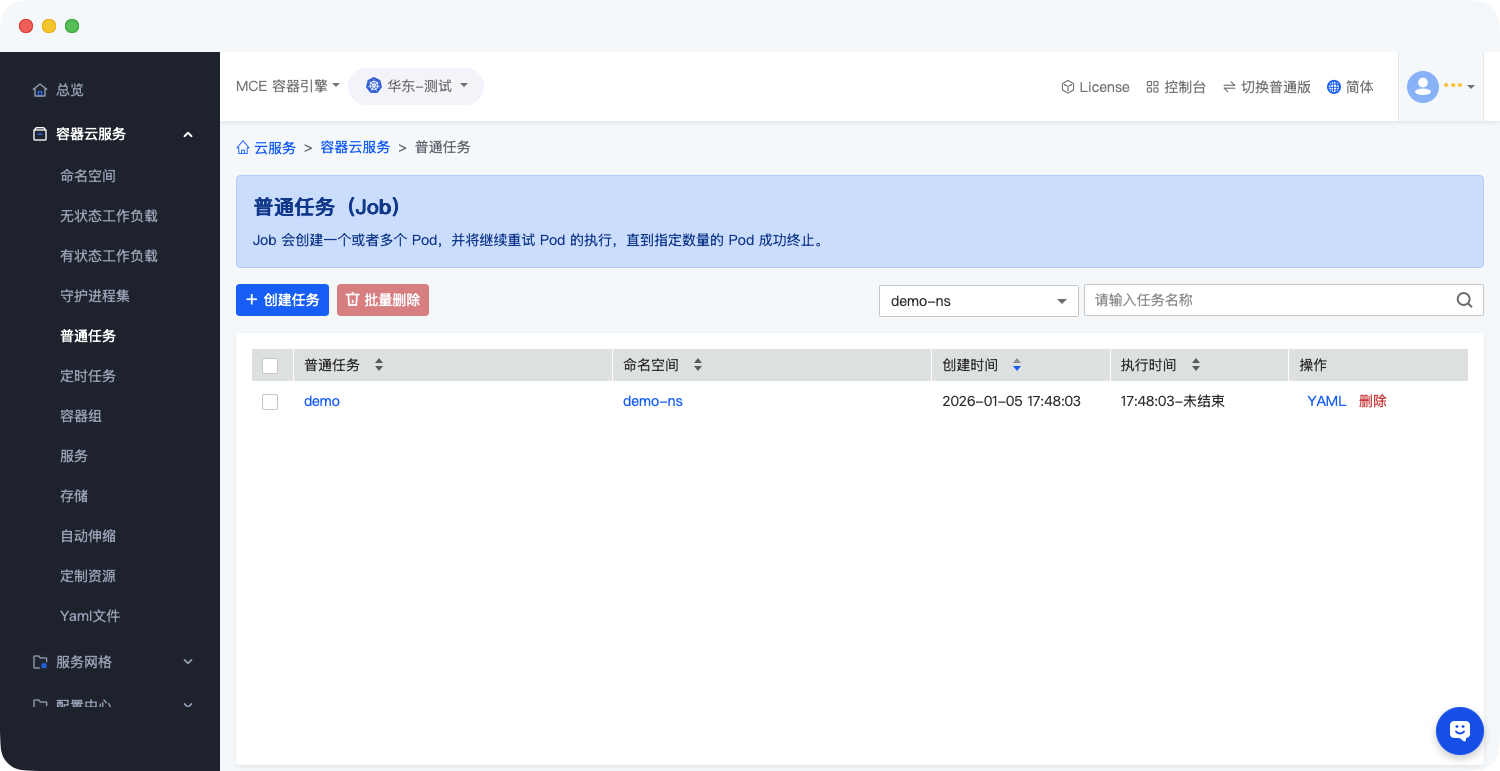
- 登录系统后,在左侧导航菜单中依次点击【容器云服务】→【普通任务(Job)】,进入普通任务列表页面(如图所示);
- 在列表页可查看已创建的普通任务信息,包括任务名称、命名空间、状态、完成时间等,若需创建新任务,点击页面上方的【+ 创建普通任务】按钮。
三、创建流程:步骤1-填写基本信息
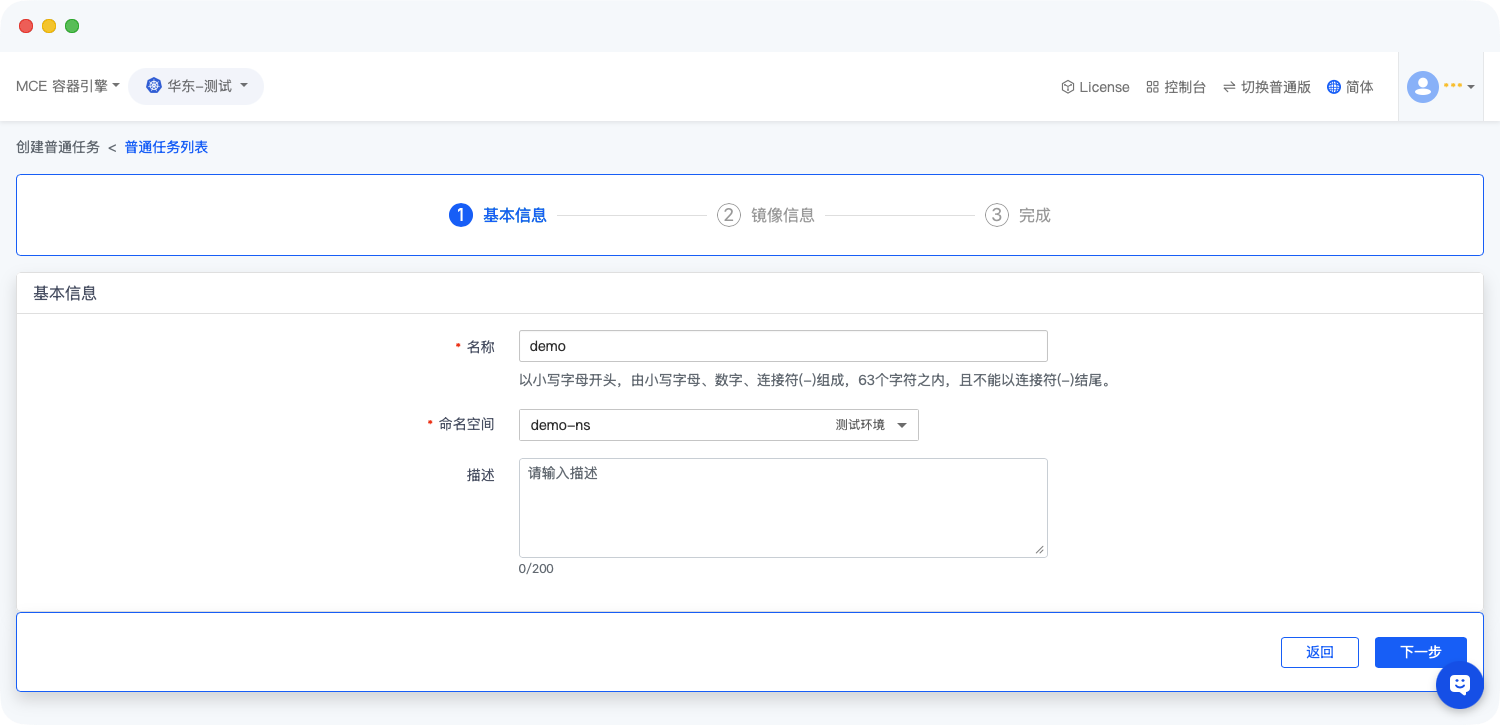
点击“创建普通任务”后,进入步骤1“基本信息”配置页,填写以下内容:
- 名称:输入普通任务名称,需符合命名规范(以小写字母开头,由小写字母、数字、连接符(-)组成,63字符内,不能以连接符结尾);
- 命名空间:从下拉列表选择目标命名空间(默认显示当前选择的命名空间,如demo-ns);
- 描述(可选):输入任务的用途说明(如“用户数据批量导出任务”),便于后续管理;
填写完成后,点击页面右下角的【下一步】按钮,进入步骤2“镜像信息”配置页。
四、创建流程:步骤2-配置镜像与任务命令
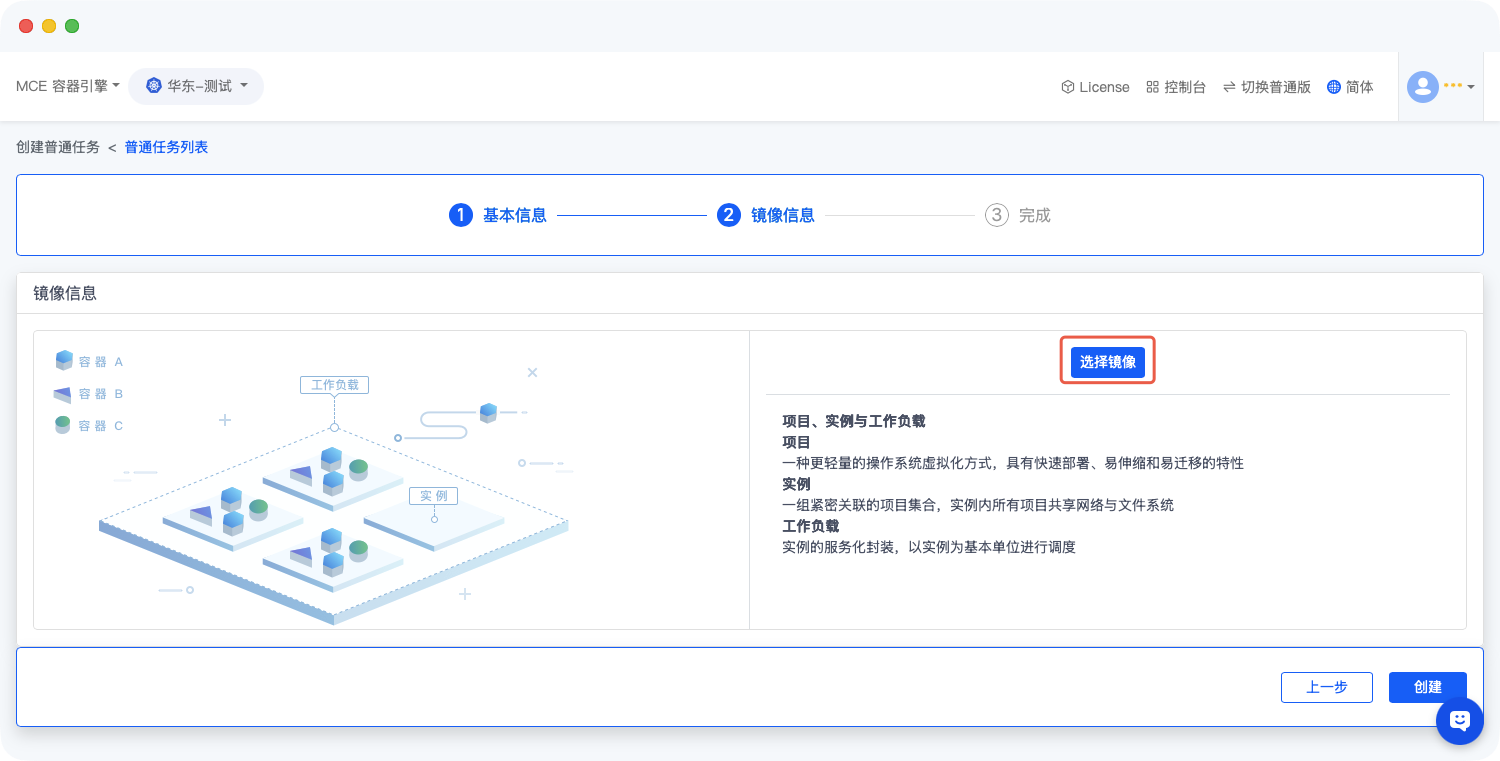
进入步骤2“镜像信息”配置页,核心配置容器镜像及任务执行命令,具体如下:
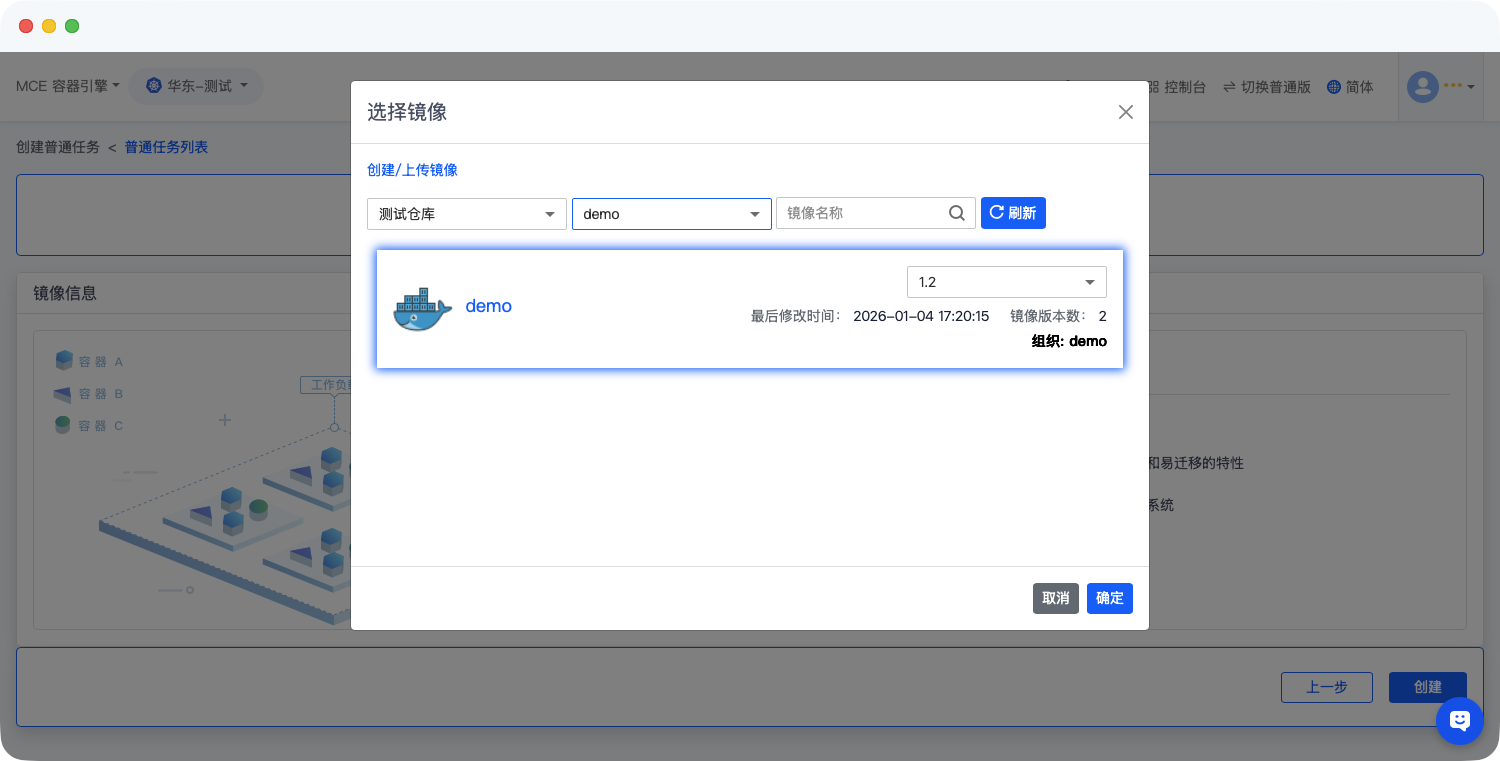
- 点击页面右侧的【选择镜像】按钮,在弹出的镜像选择弹窗中,选择包含任务执行逻辑的容器镜像(需确保镜像仓库已配置且镜像存在);
- 任务命令配置:
- 运行命令:输入容器内执行任务的启动命令(若镜像已默认配置任务命令,可留空;如需自定义,填写如“/bin/sh”);
- 运行参数:输入任务命令的补充参数(如“-c /script/export-data.sh”,指定执行数据导出脚本)。
- (可选)资源配置:根据任务需求设置CPU、内存资源的请求与限制额度,避免资源不足导致任务执行失败或资源浪费;
- (可选)环境变量:添加任务执行所需的环境变量(如数据库连接信息、任务参数等)。
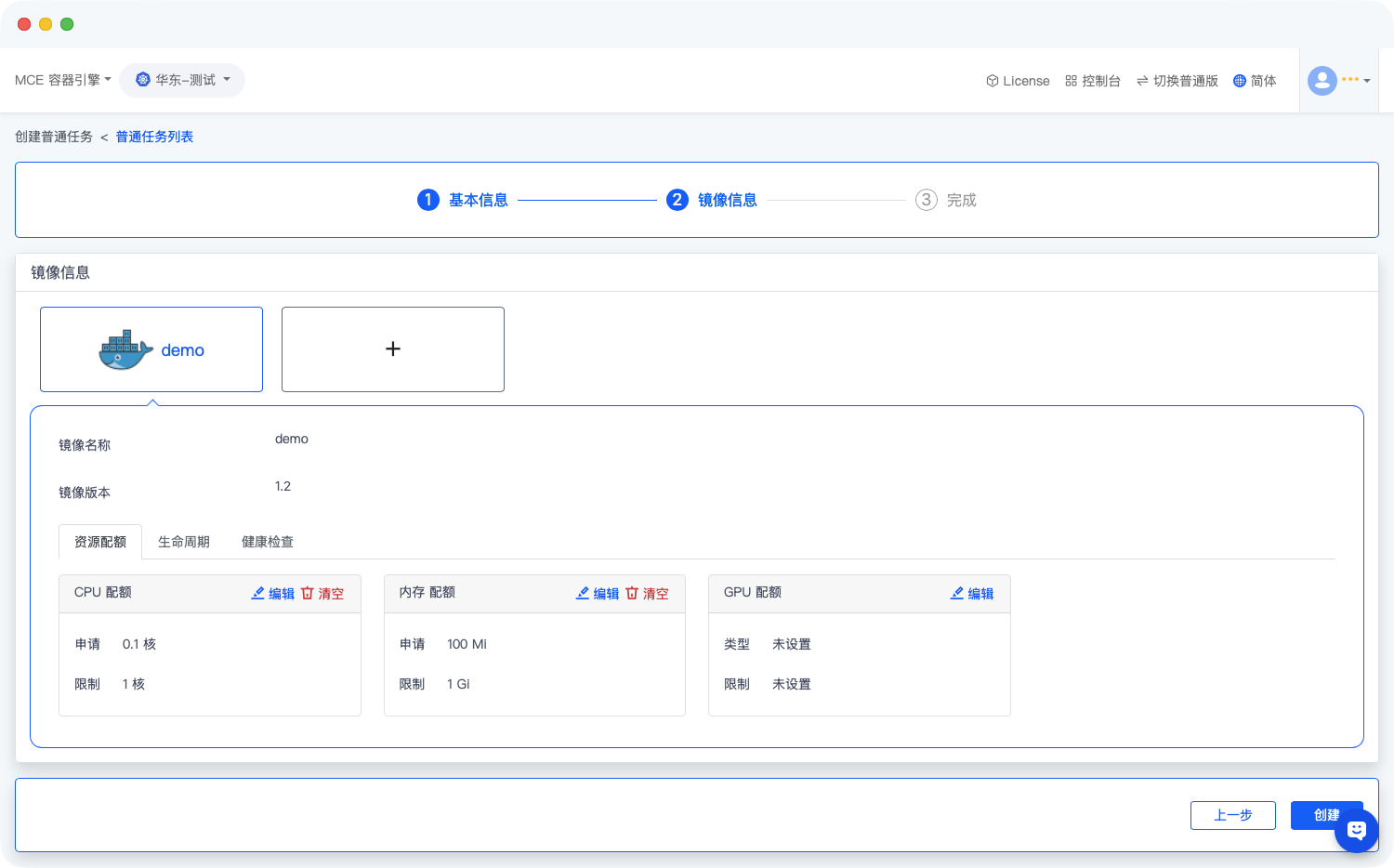
所有配置完成后,点击页面右下角的【创建】按钮,提交普通任务配置。
五、完成创建与任务查看
- 点击“创建”后,系统将自动提交配置并启动任务执行流程;
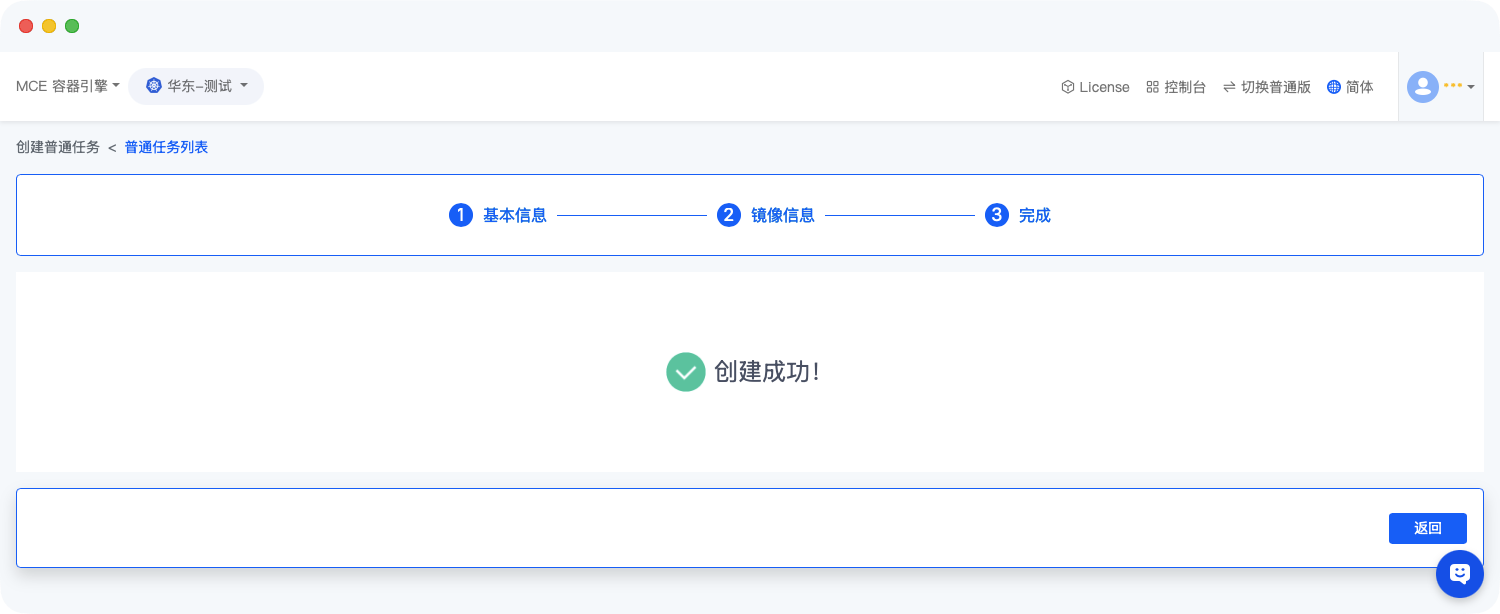
- 返回普通任务列表页,可查看新创建任务的状态:“运行中”表示任务正在执行,“完成”表示任务全部Pod执行成功,“失败”表示任务未达到预设完成次数;
- 点击任务名称进入详情页,可查看任务执行详情,包括关联的Pod列表、每个Pod的执行日志、任务执行进度等,用于排查任务执行问题。
六、删除普通任务
当任务执行完成或不再需要时,可通过以下步骤删除,删除后任务关联的Pod将被自动清理:
- 进入普通任务列表页面(操作路径:【容器云服务】→【普通任务(Job)】);
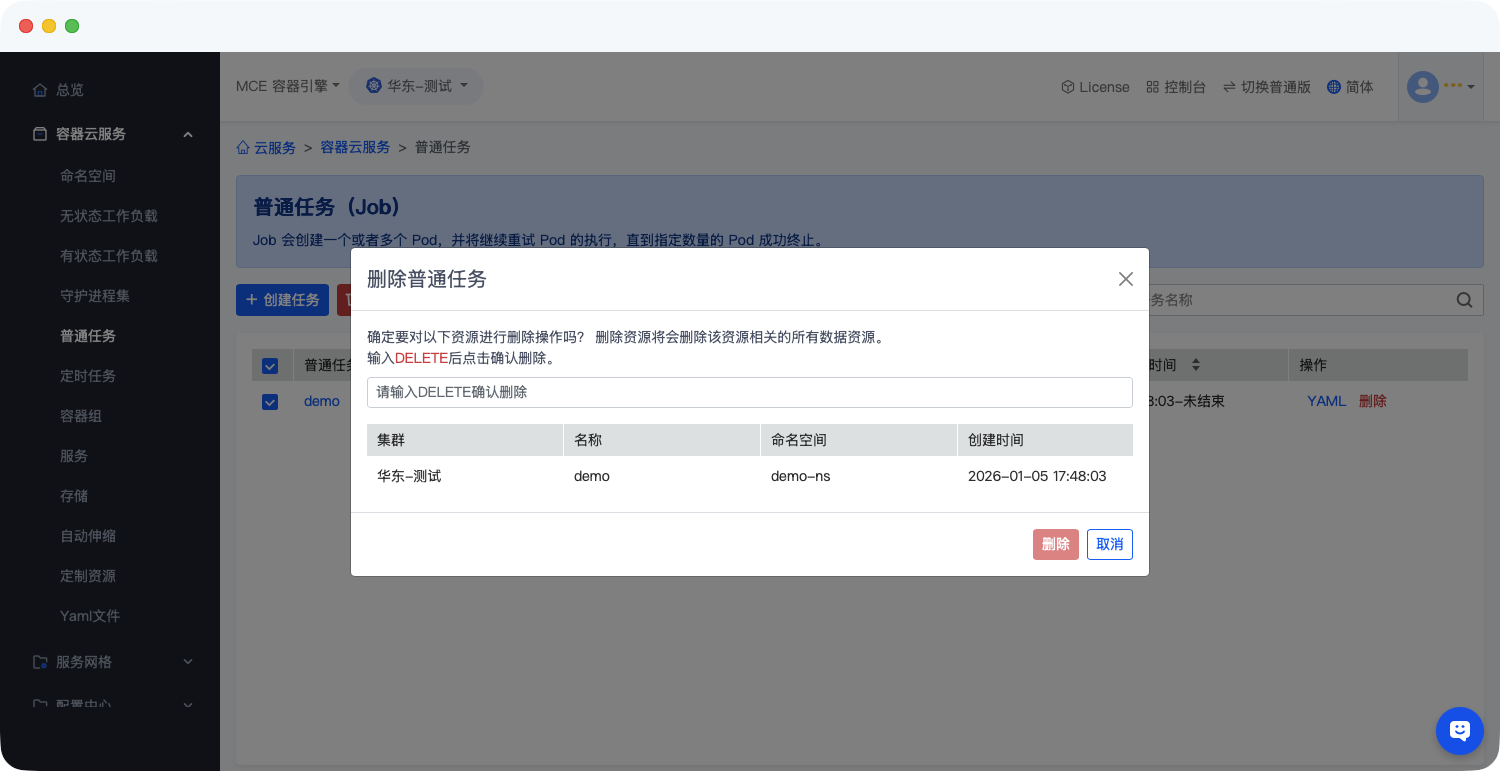
- 在列表中找到需要删除的普通任务,点击其右侧操作栏的【删除】按钮;
- 系统弹出确认删除弹窗,提示“删除普通任务将同时删除其管理的所有Pod,是否确认删除?”,仔细核对任务名称后点击【确认】;
- 等待片刻,刷新列表页,若目标普通任务不再显示,即表示删除成功。
七、注意事项
- 普通任务为一次性任务,Pod执行成功后将自动终止,不会重启;若任务执行失败,可根据失败重试次数配置自动重试,或手动重新创建任务;
- 确保选择的镜像内包含完整的任务执行逻辑,且运行命令、参数配置准确,否则会导致任务执行失败;
- 任务执行涉及数据处理时,建议提前备份相关数据,避免任务执行异常导致数据丢失;
- 若任务长时间处于“运行中”状态,可进入任务详情页查看Pod日志,排查是否存在任务执行卡住、资源不足等问题;
- 删除运行中的任务会终止正在执行的Pod,若任务执行到关键阶段,建议等待任务自然结束后再删除。
作者:吴升斌 创建时间:2020-10-22 10:22
最后编辑:吴升斌 更新时间:2026-04-13 11:23
最后编辑:吴升斌 更新时间:2026-04-13 11:23
