
- 本示例以一个gitee上的nodejs项目为例
- 首先创建流水线,参考:创建流水线,之后按照下面的步骤配置执行流水线
一、配置【代码获取】
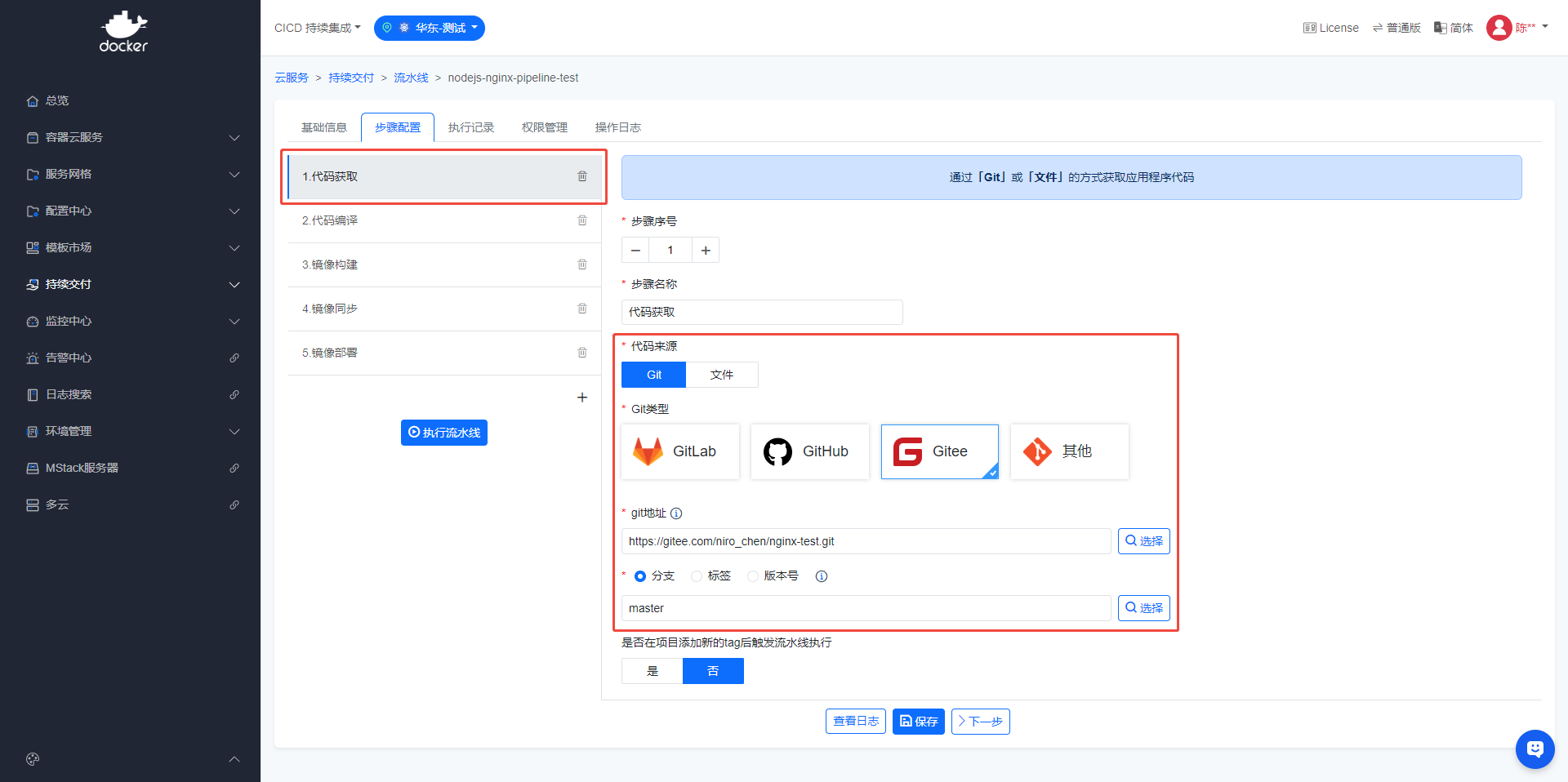
- 代码来源
选择Git - git地址
https://gitee.com/niro_chen/nginx-test.git - 分支
master
详细配置参考:代码获取
二、配置【代码编译】
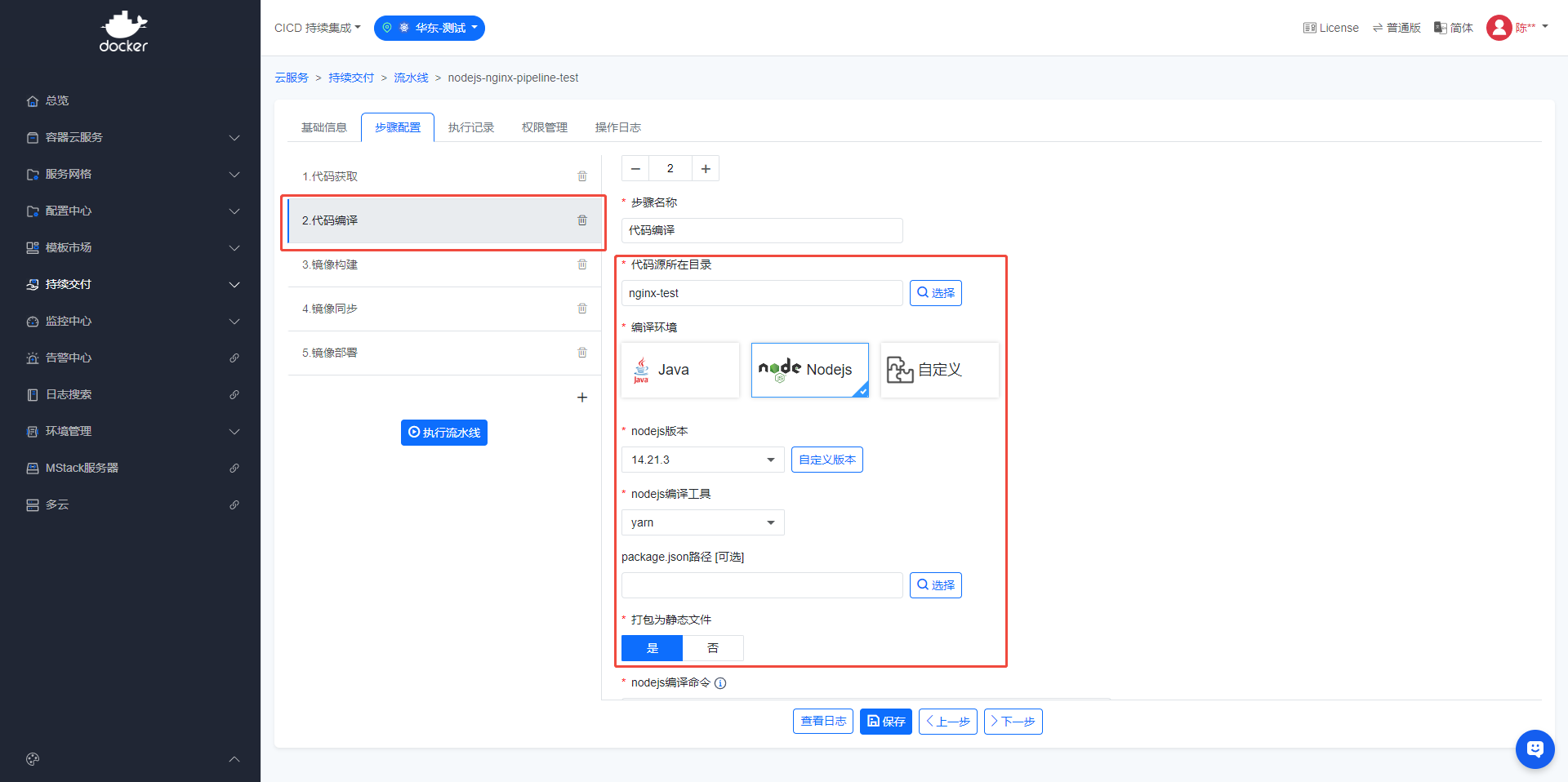
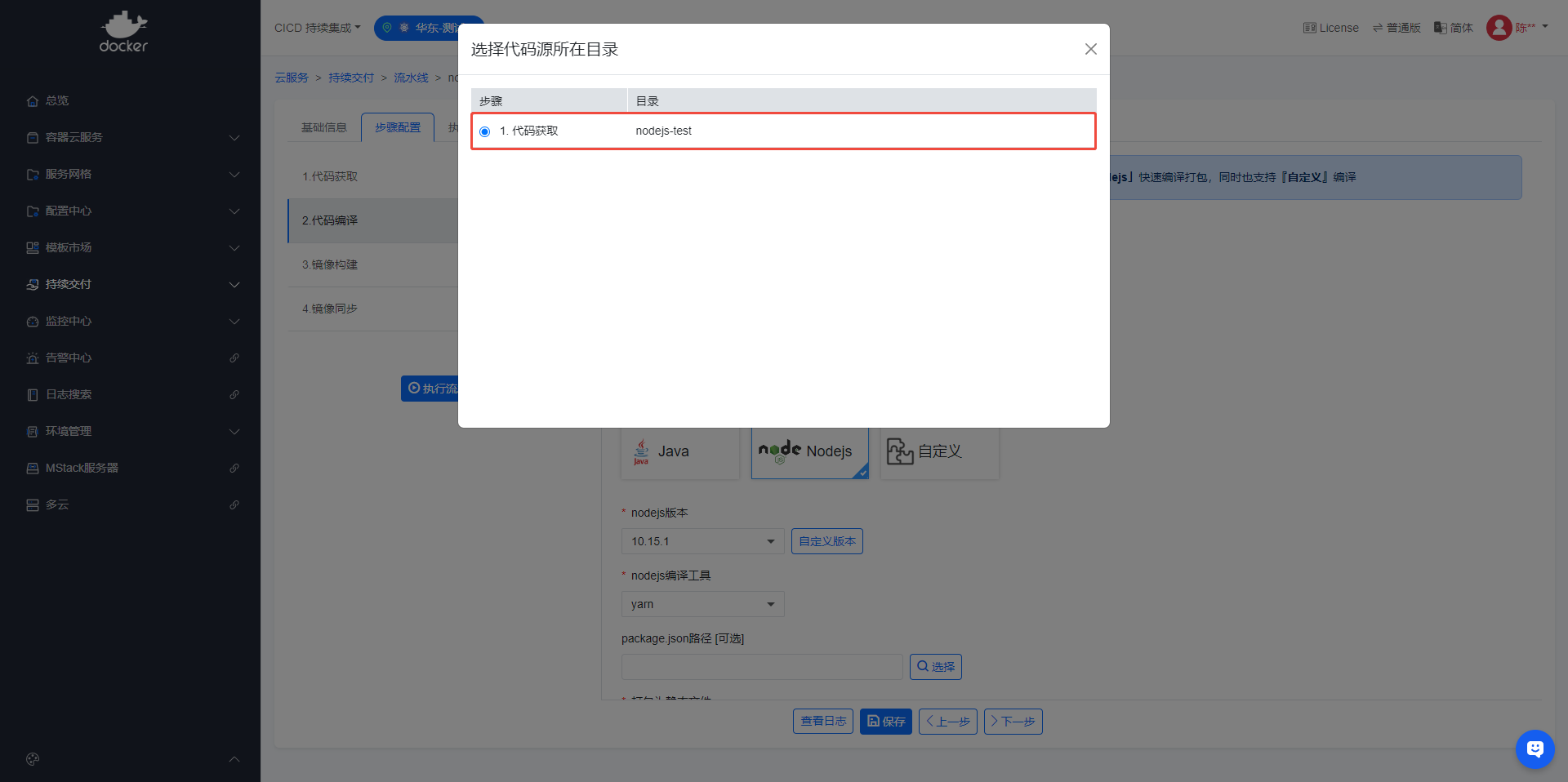
- 代码源所在目录
选择nodejs-test
- 编译环境
Nodejs - nodejs版本
14.21.3(自定义版本) - nodejs编译工具
yarn - 打包为静态文件
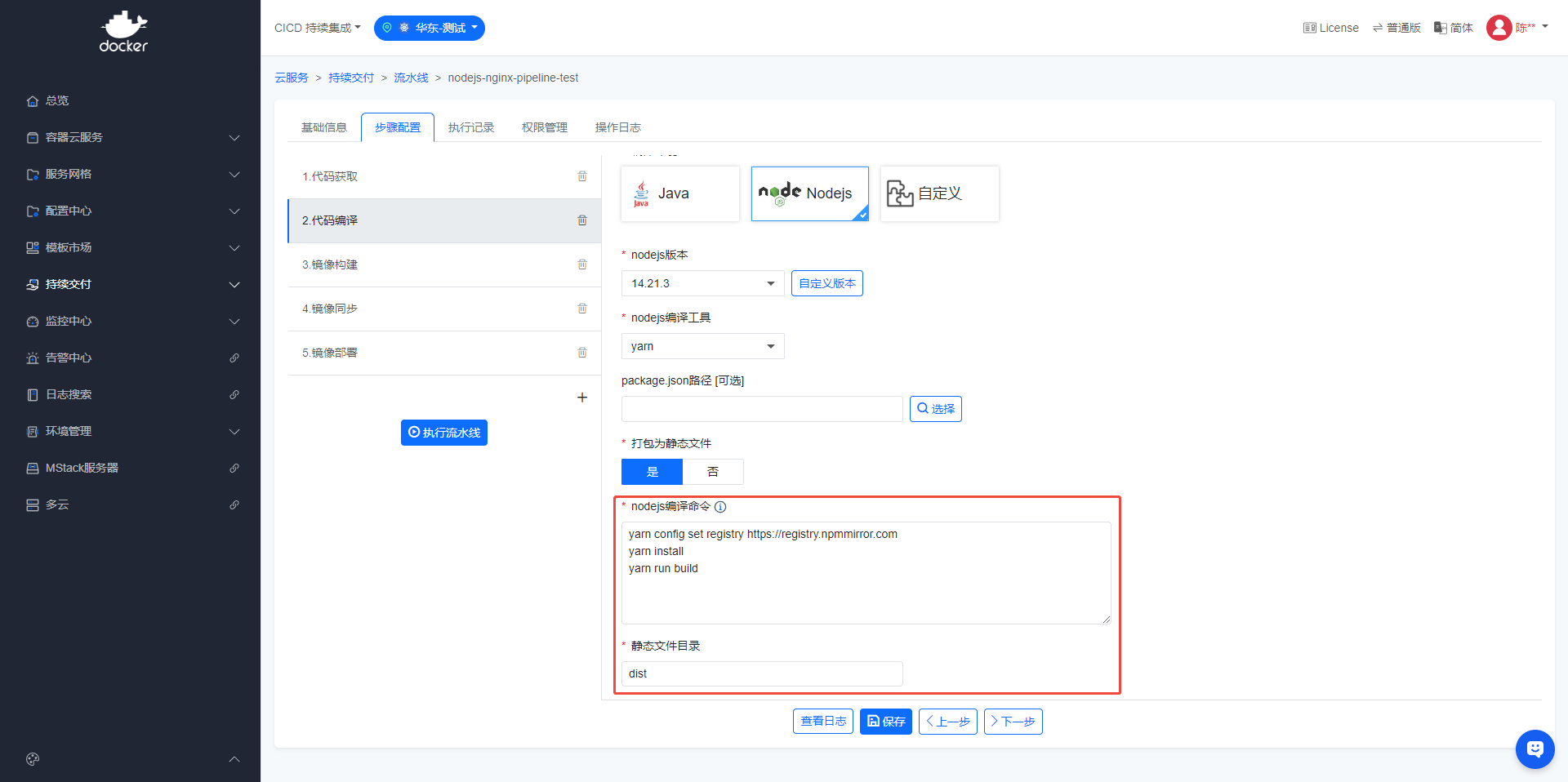
选择【是】 - nodejs编译命令
默认 - 静态文件目录
dist
详细配置参考:代码编译
三、配置【镜像构建】
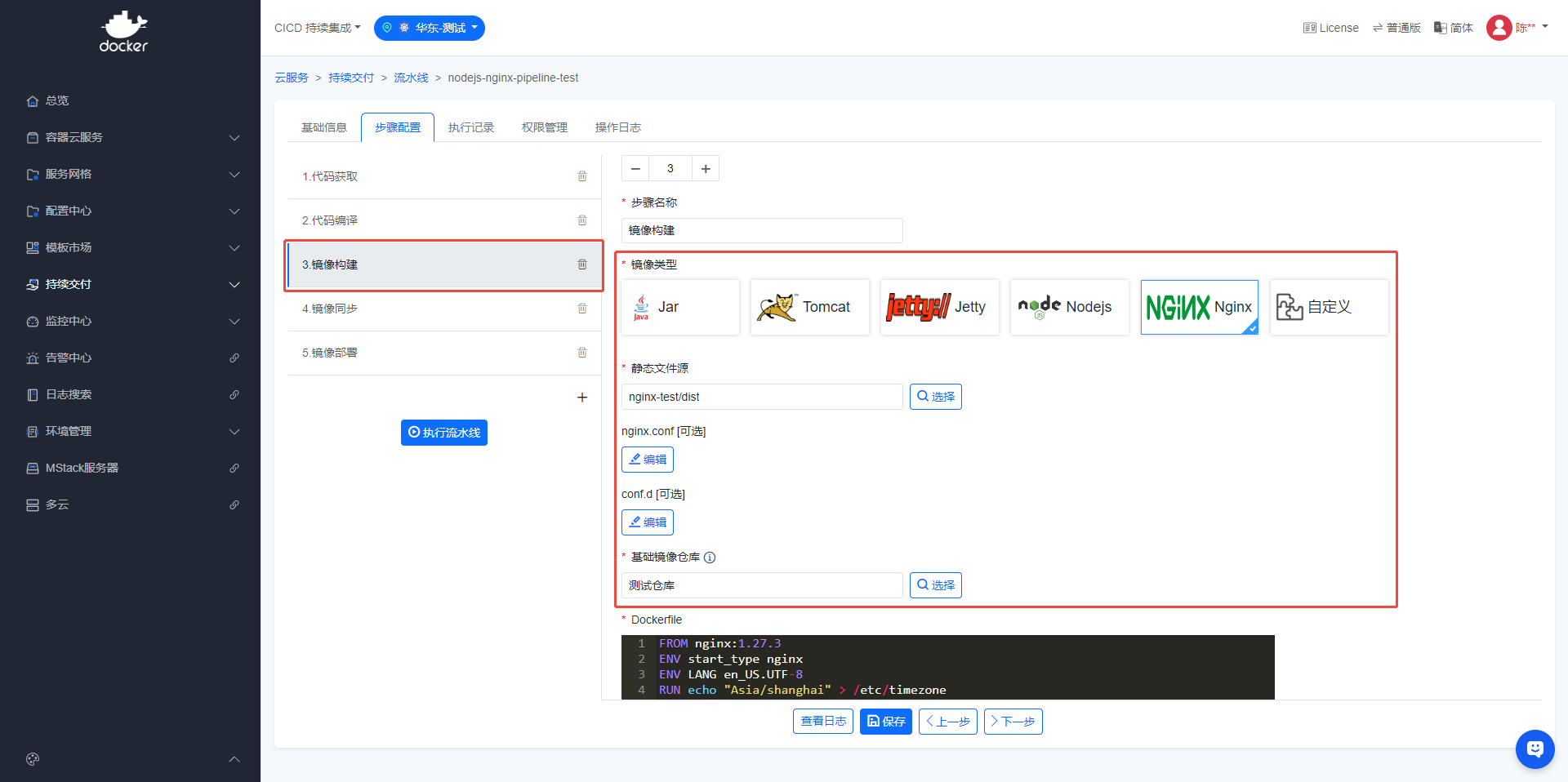
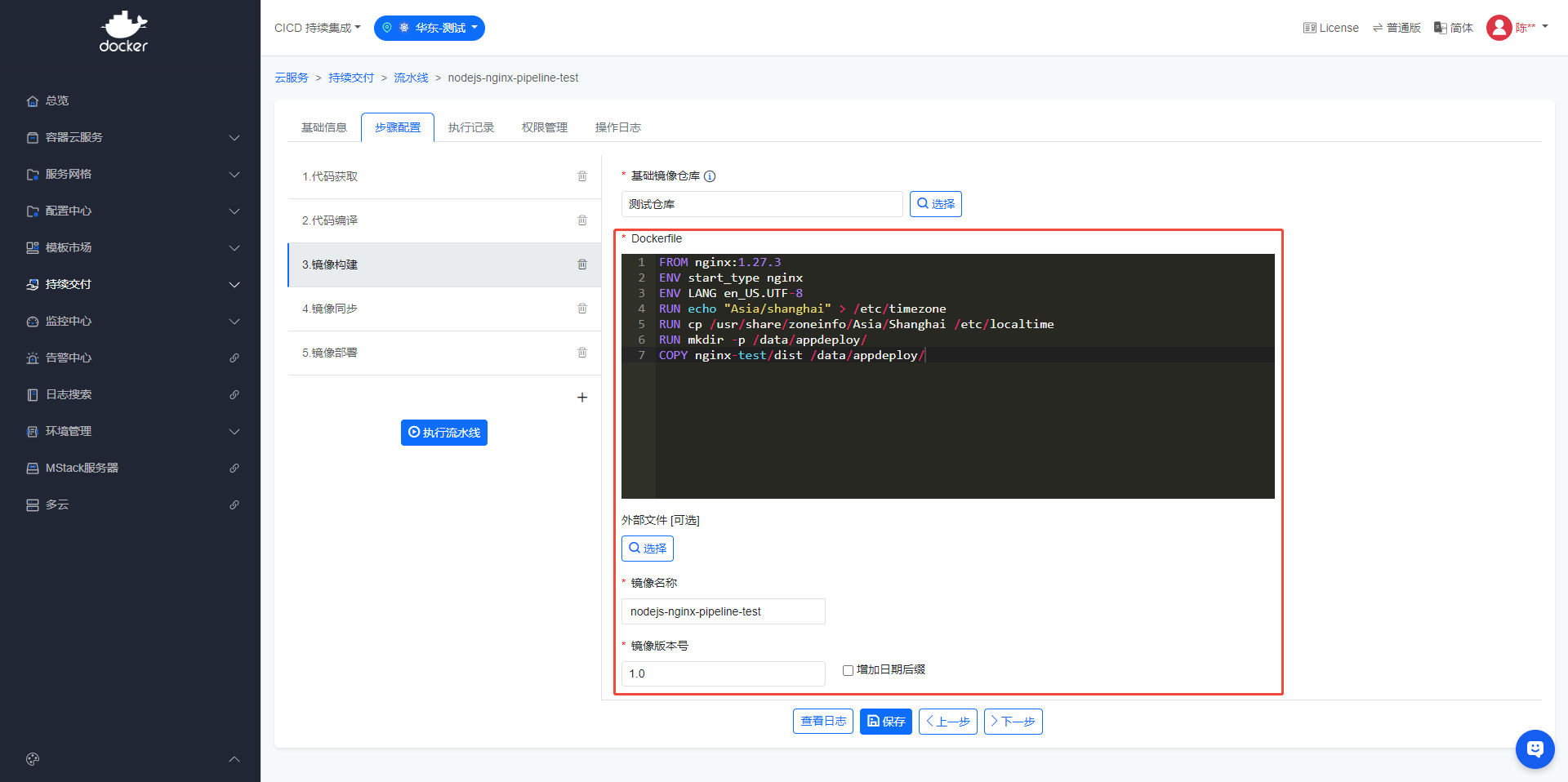
- 镜像类型
选择Nginx - 静态文件源
选择nodejs-test/dist
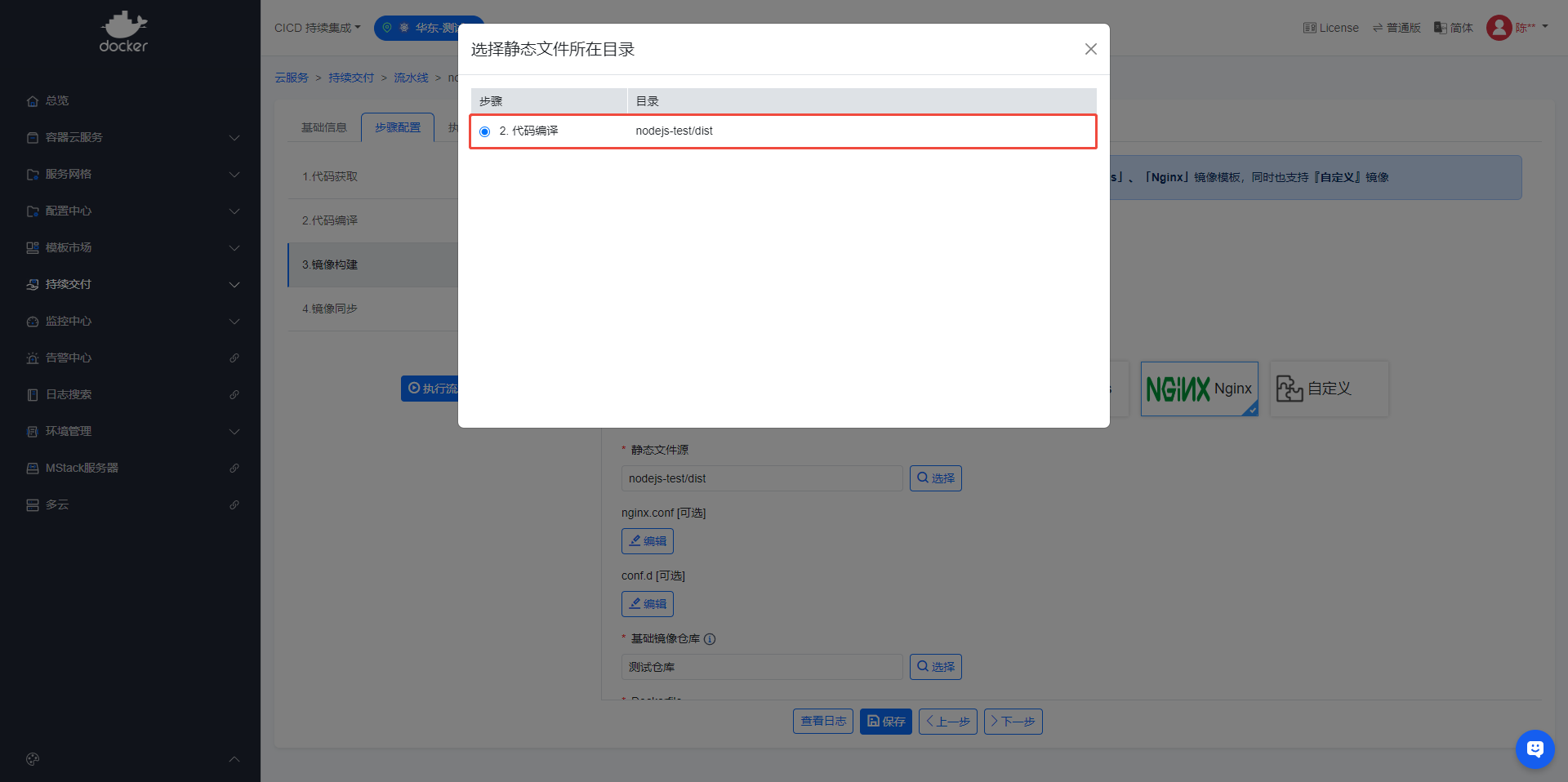
- 基础镜像仓库
默认 - Dockerfile
默认 - 镜像名称
默认 - 镜像版本号
默认
详细配置参考:镜像构建
四、配置【镜像同步】
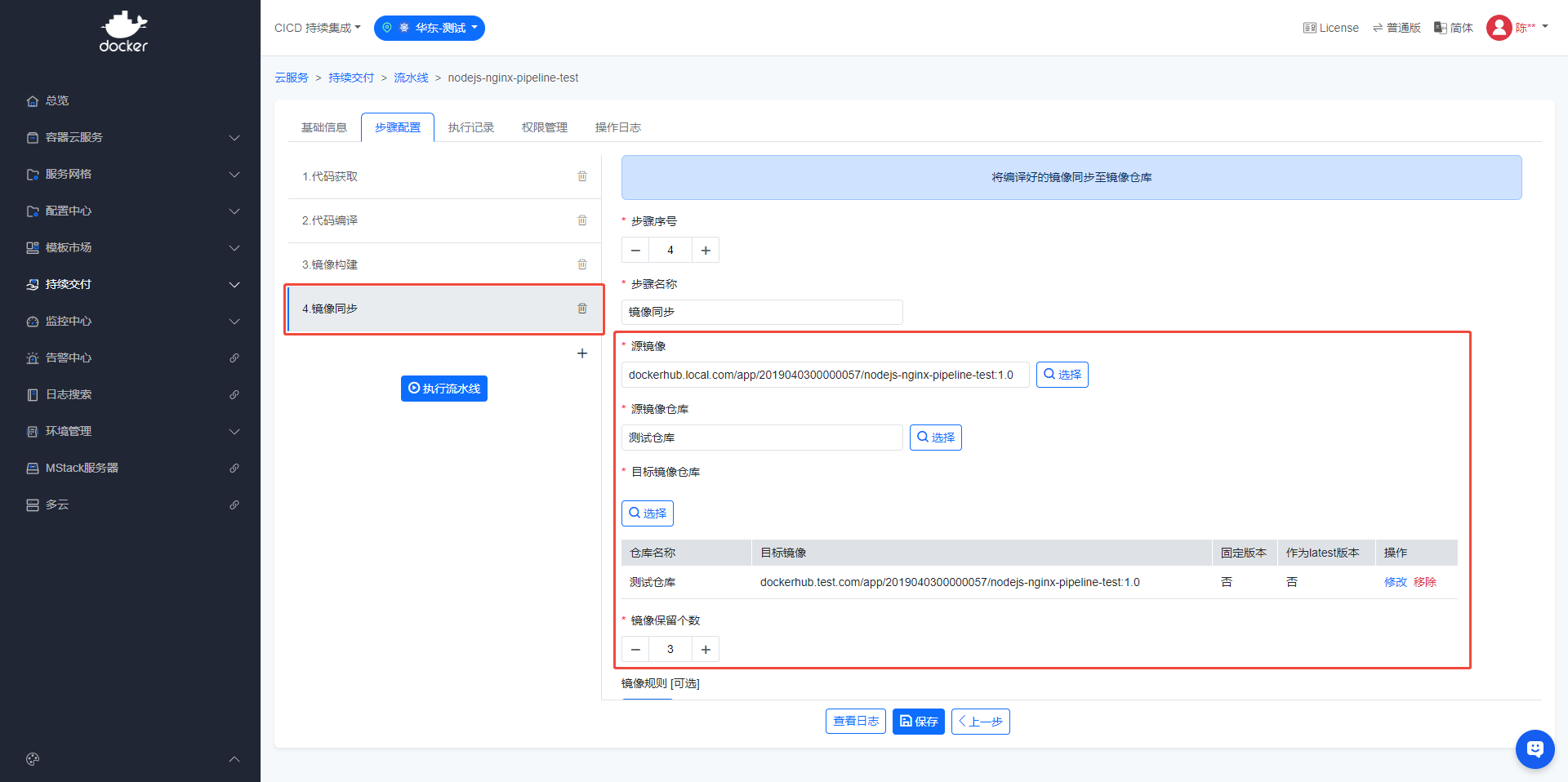
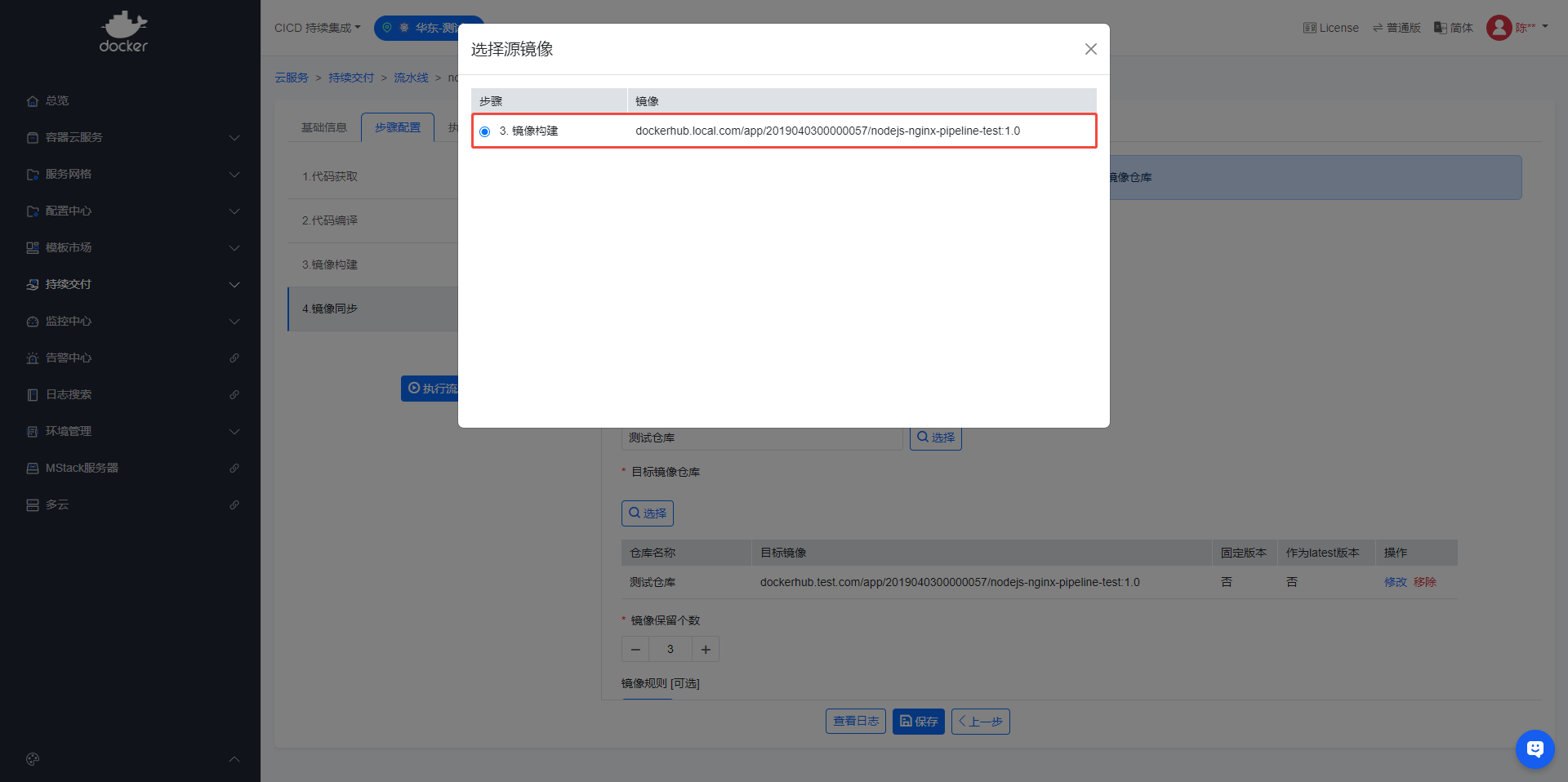
- 源镜像
选择【镜像构建】步骤的镜像
- 源镜像仓库
默认 - 目标镜像仓库
默认 - 镜像保留个数
默认
详细配置参考:镜像同步
五、添加并配置【镜像部署】
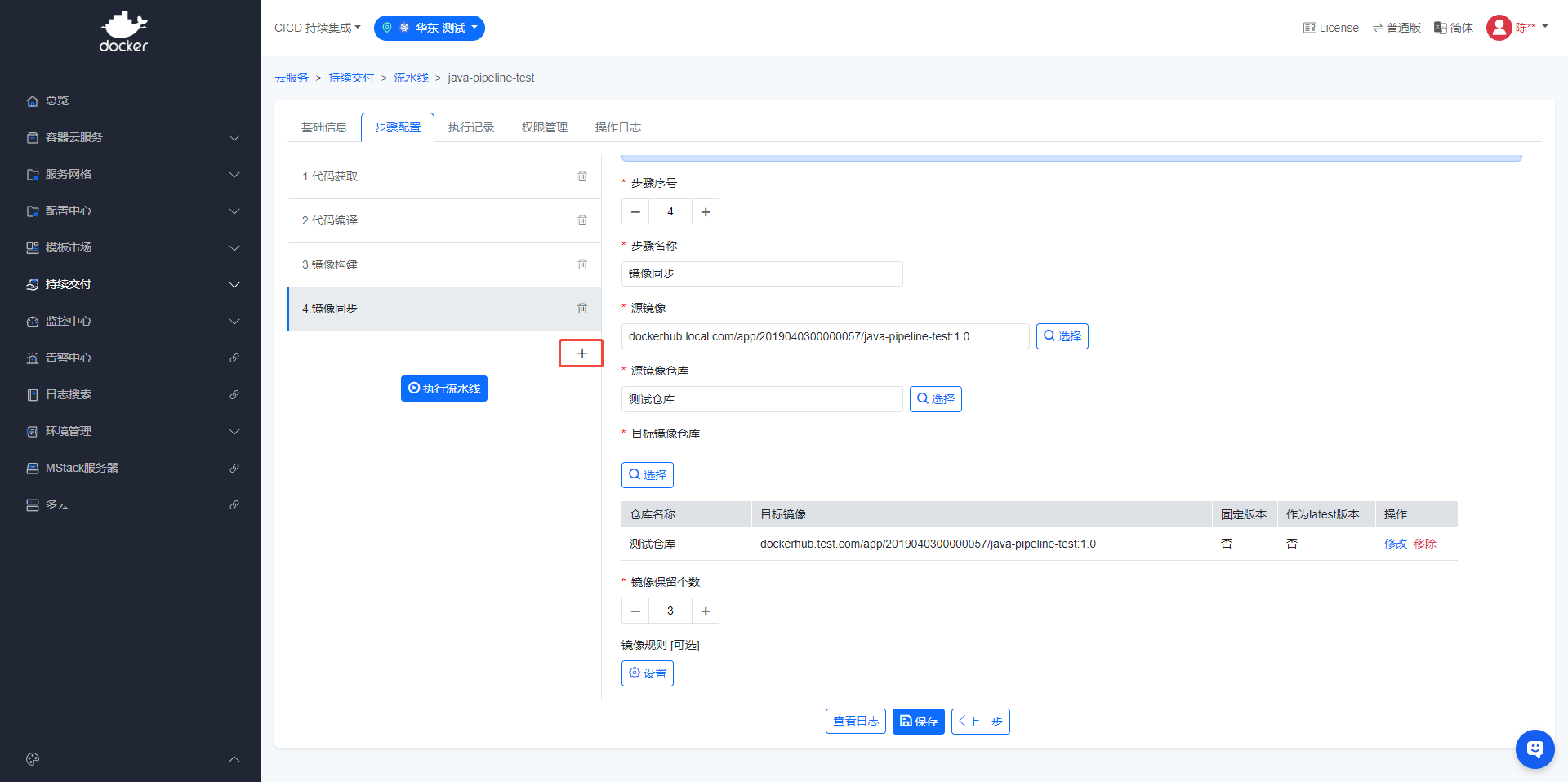
- 点击+
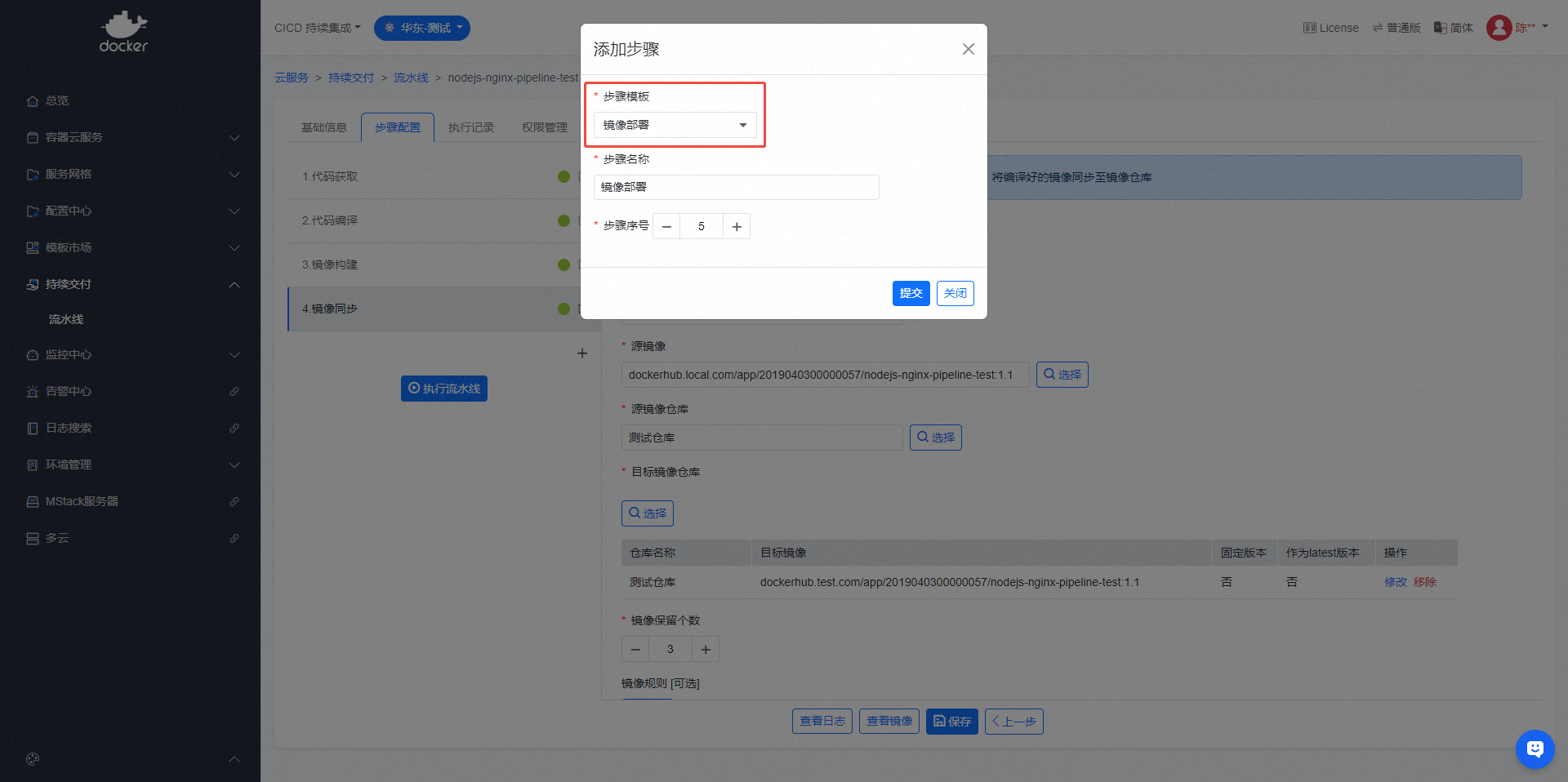
- 【步骤模板】选择【镜像部署】,其他参数使用默认值即可,点击【提交】
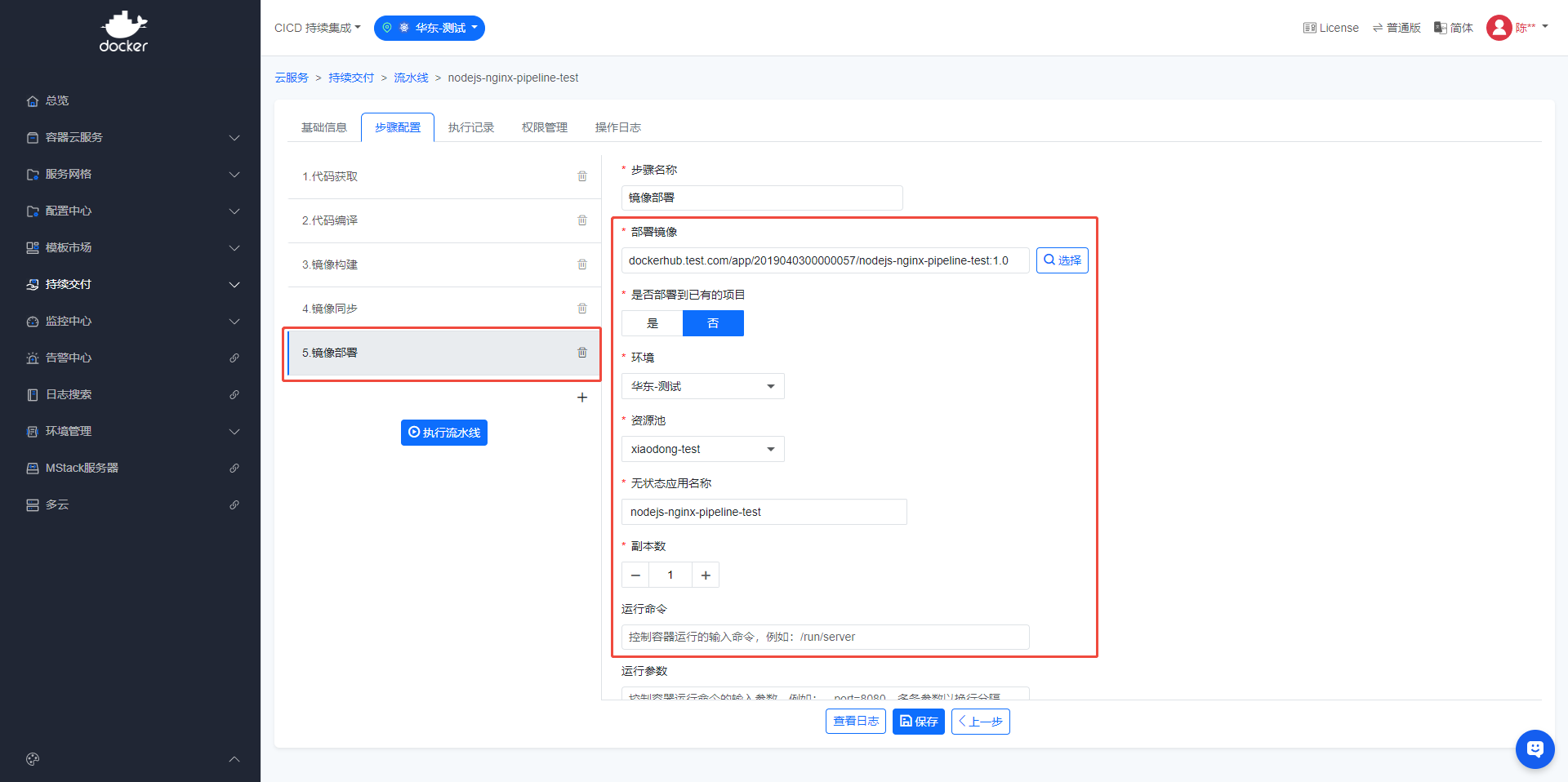
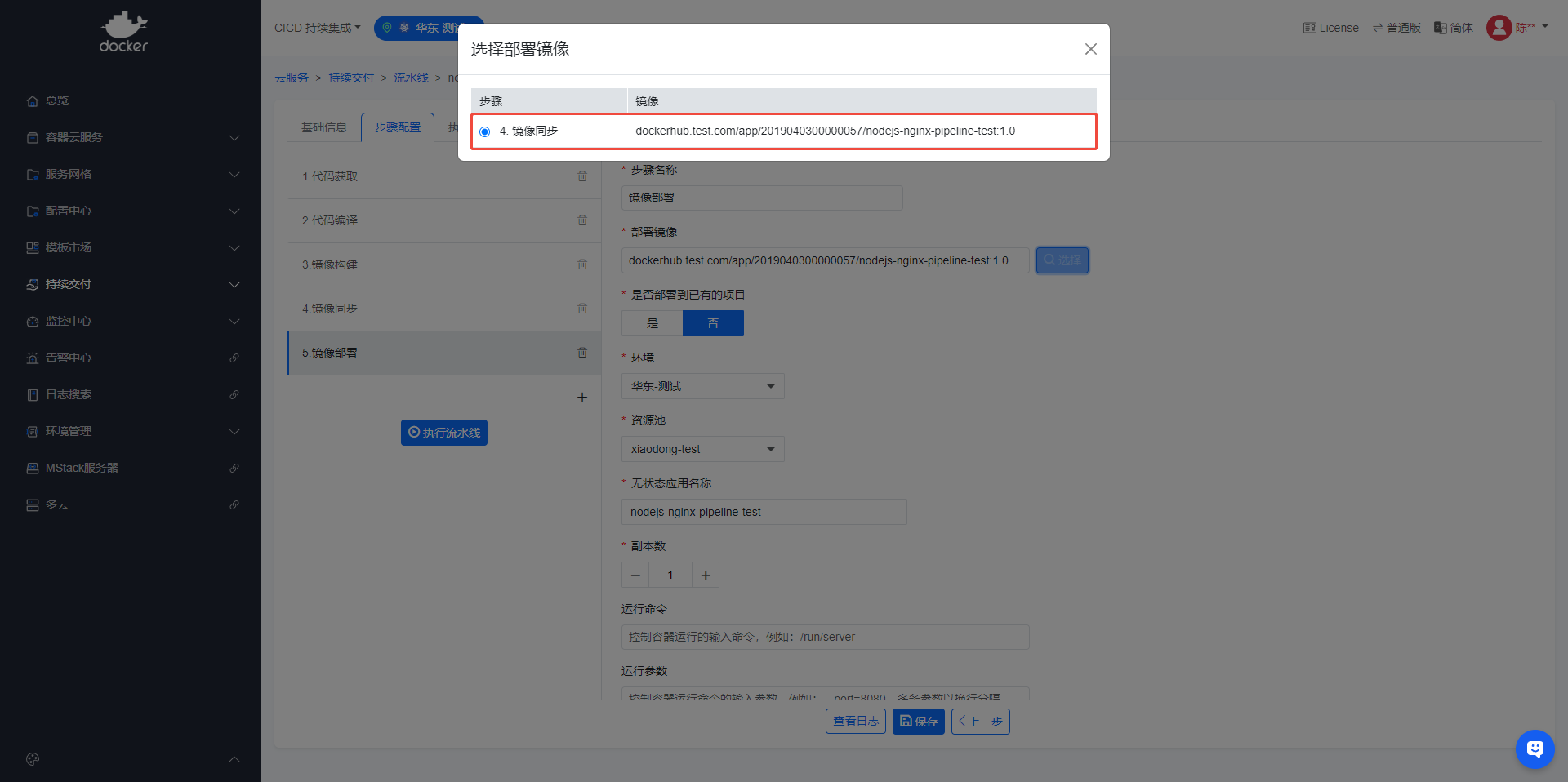
- 部署镜像
选择【镜像同步】步骤的镜像
- 是否部署到已有的项目
选择【否】 - 环境
默认 - 资源池
根据需求选择要部署的【资源池】,若没有则需要先创建资源池 - 项目名称
根据需求填写 - 副本数
默认 - 运行命令
默认,配置方法参考:生命周期-运行命令 - 运行参数
默认,配置方法参考:生命周期-运行参数 - 资源配额
默认,配置方法参考:资源配置
详细配置参考:镜像部署
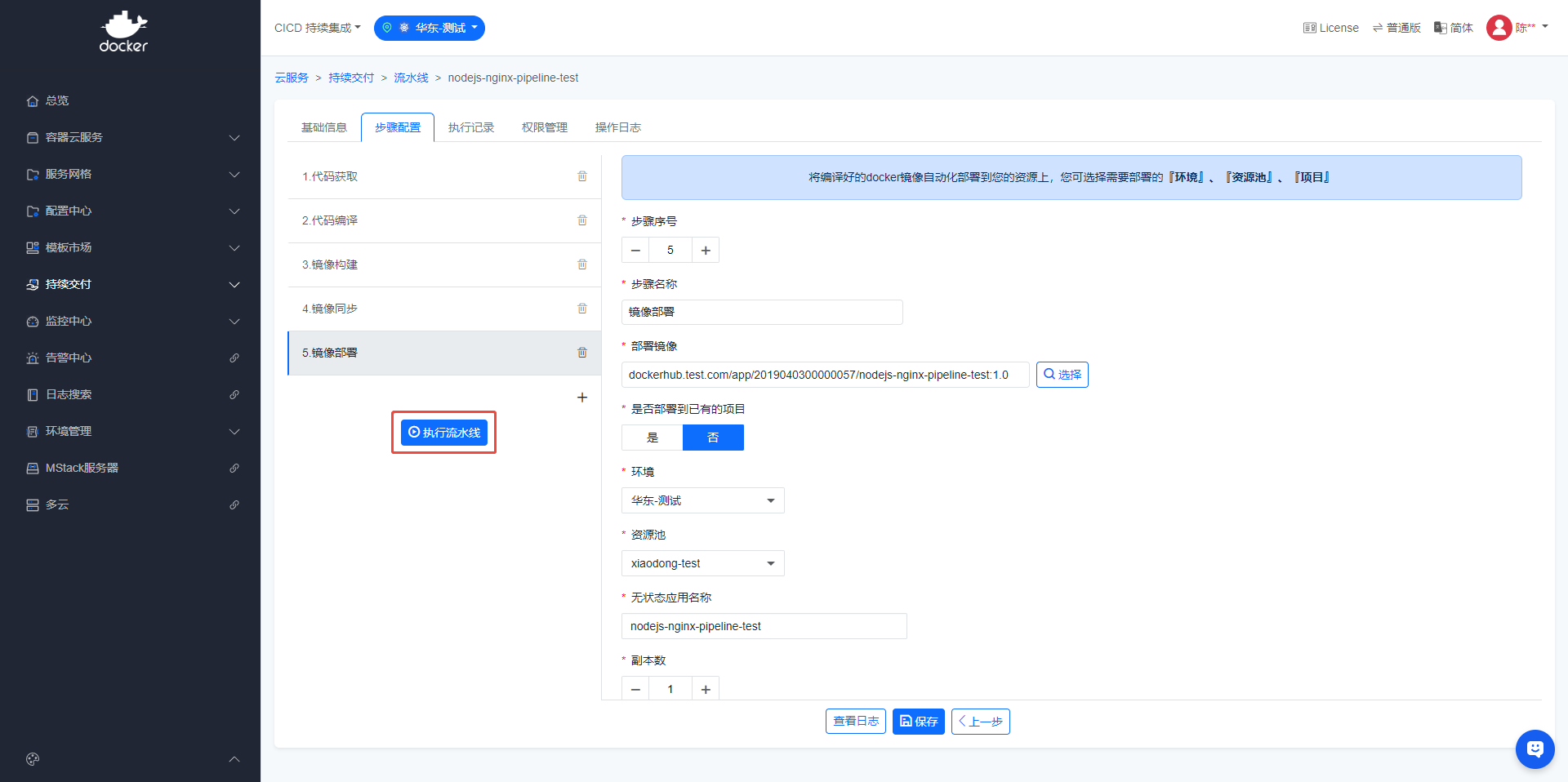
六、点击【执行流水线】
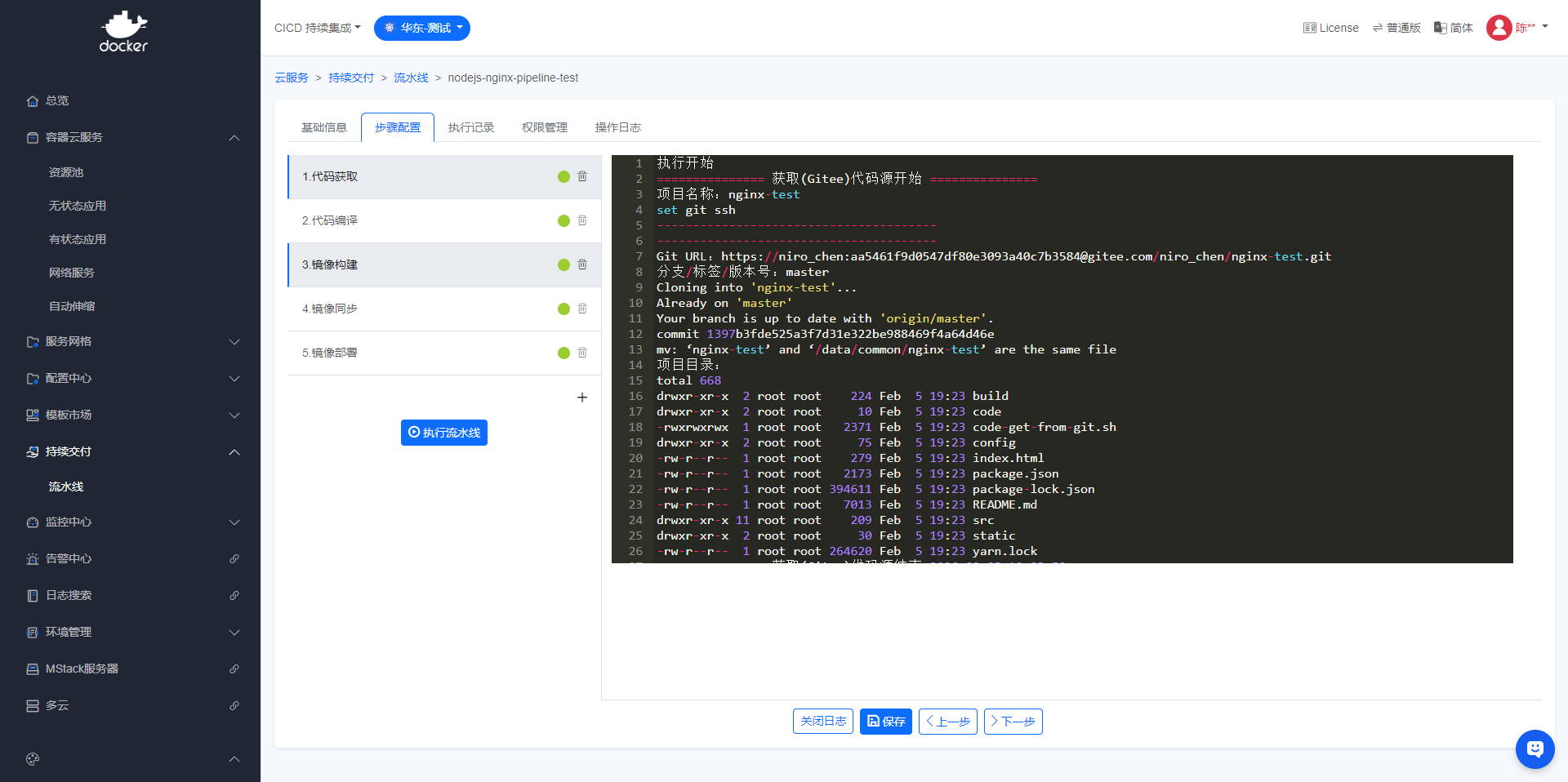
- 开始执行后页面会展示日志
七、完成
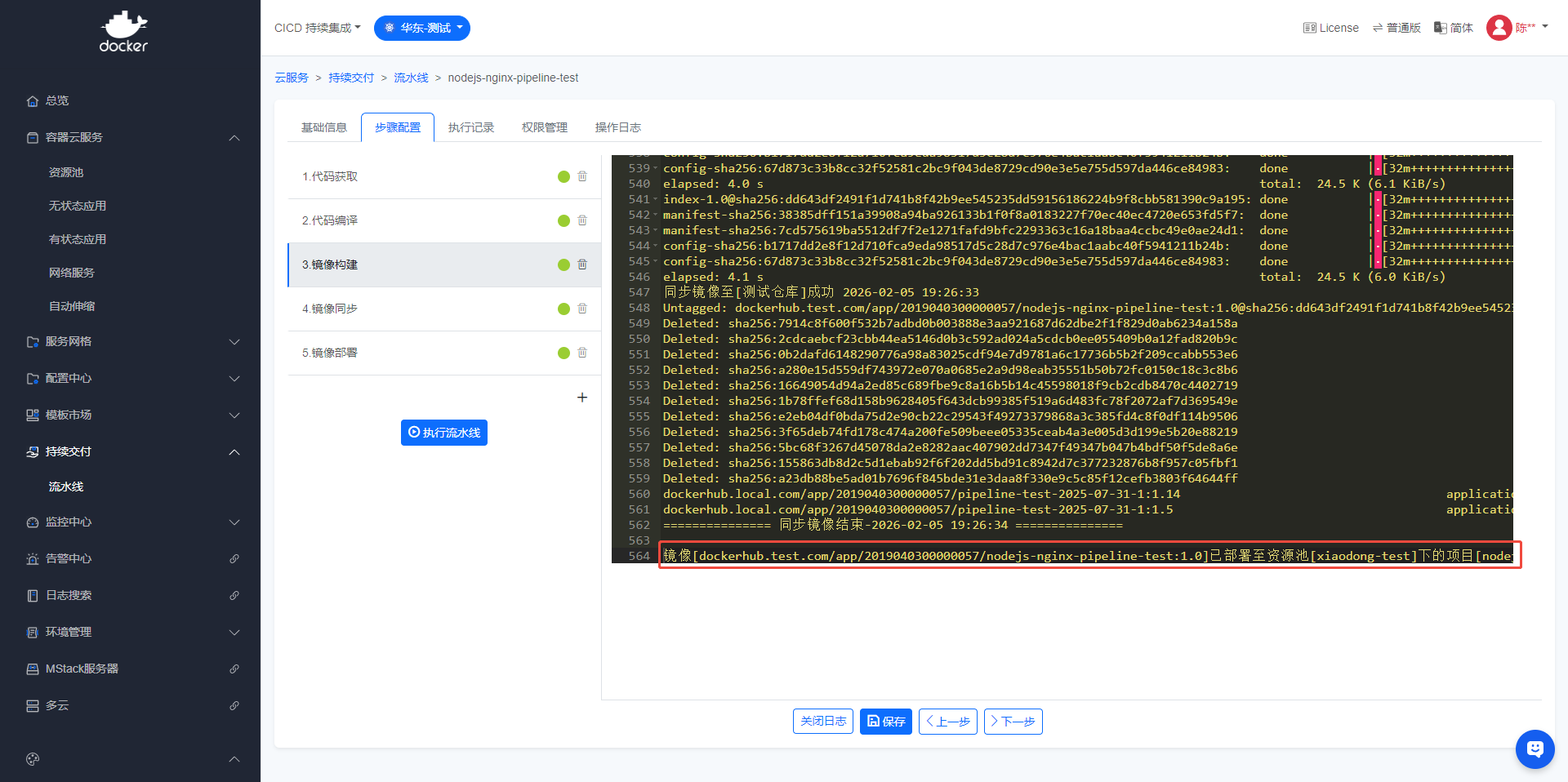
- 执行完成后,日志会显示”xxxx已部署至资源xxxx”
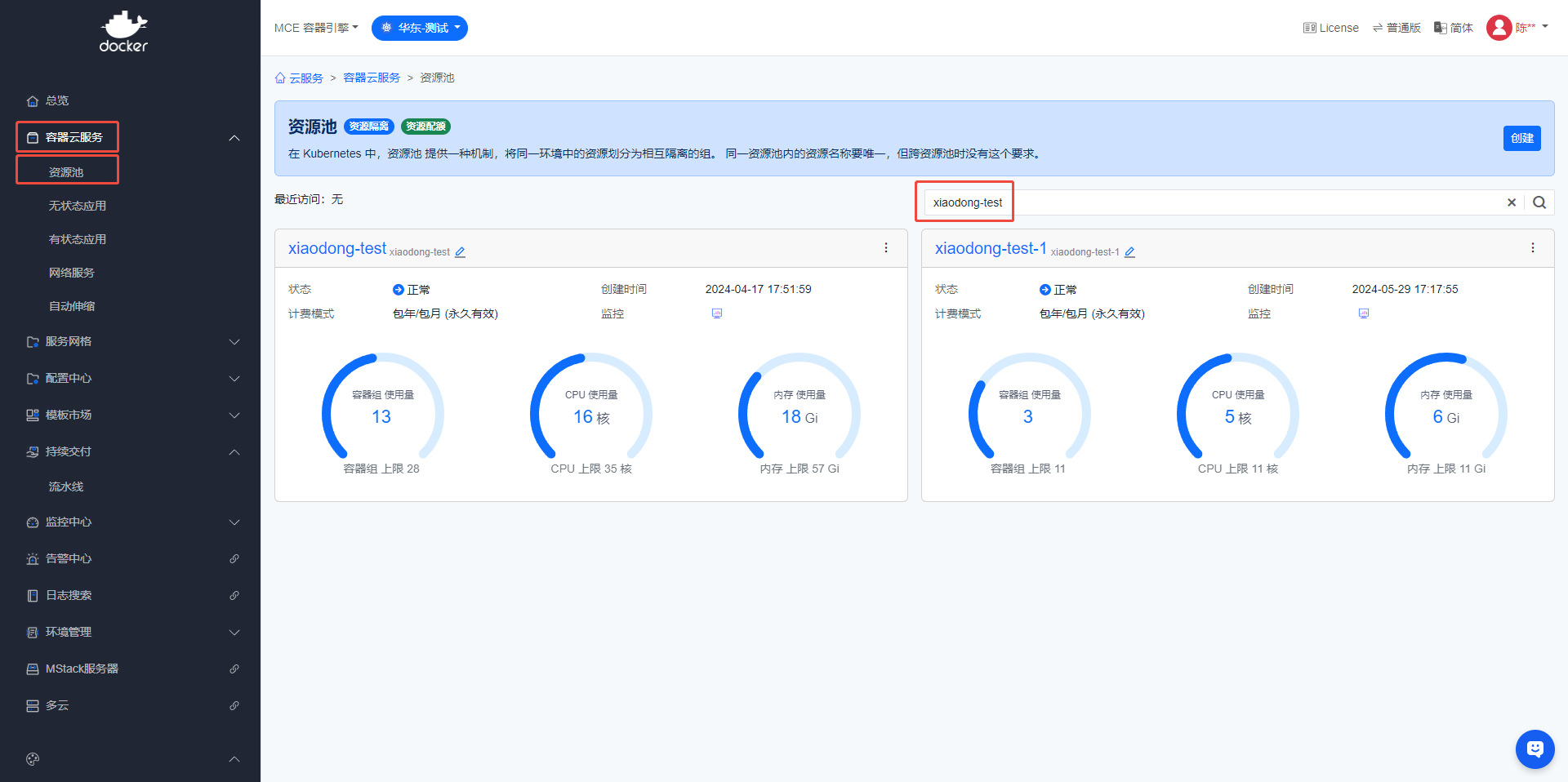
- 点击左侧导航栏【容器云服务】->【资源池】,搜索框中输入”资源池名称”
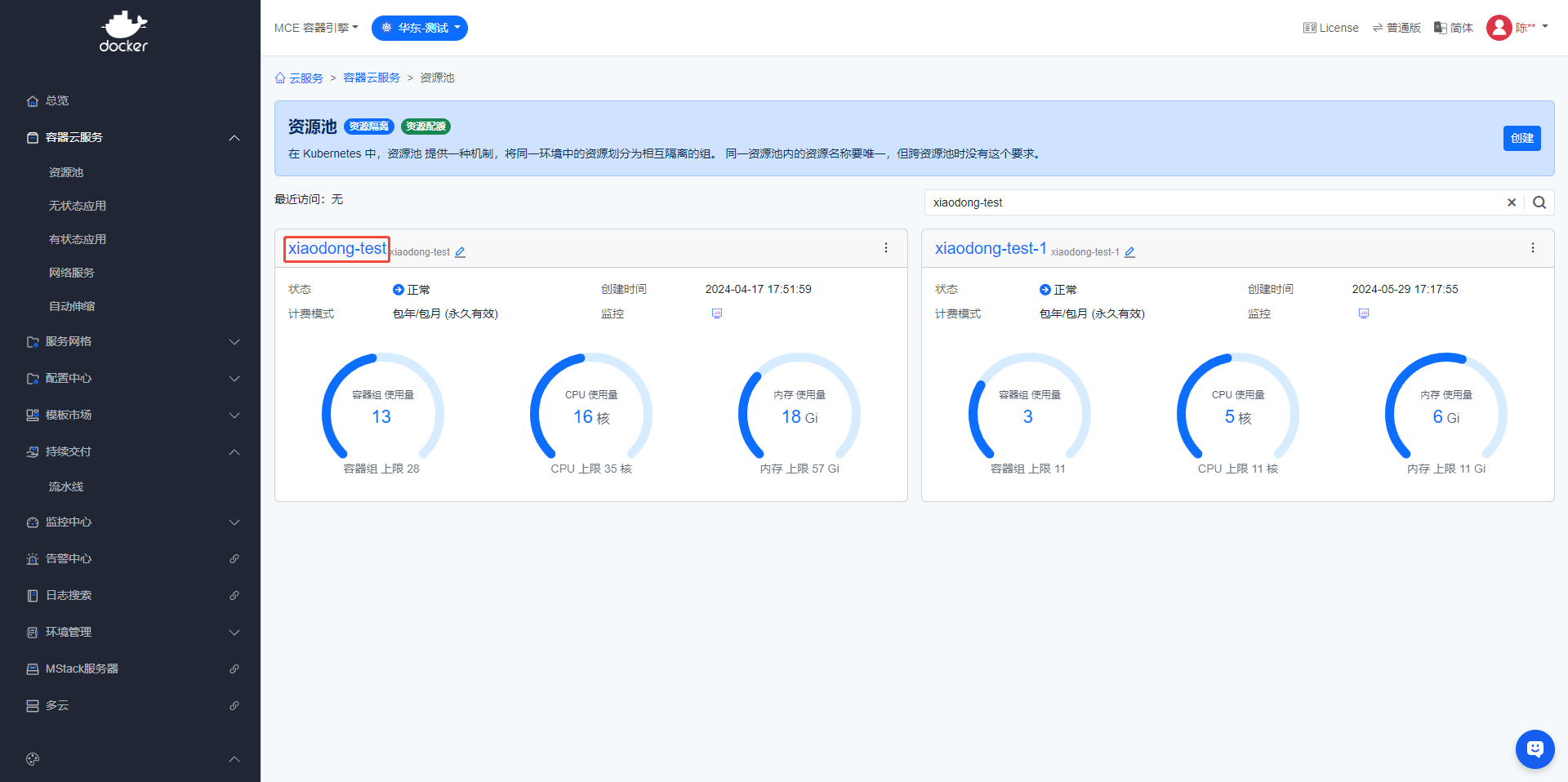
- 点击”资源池名称”
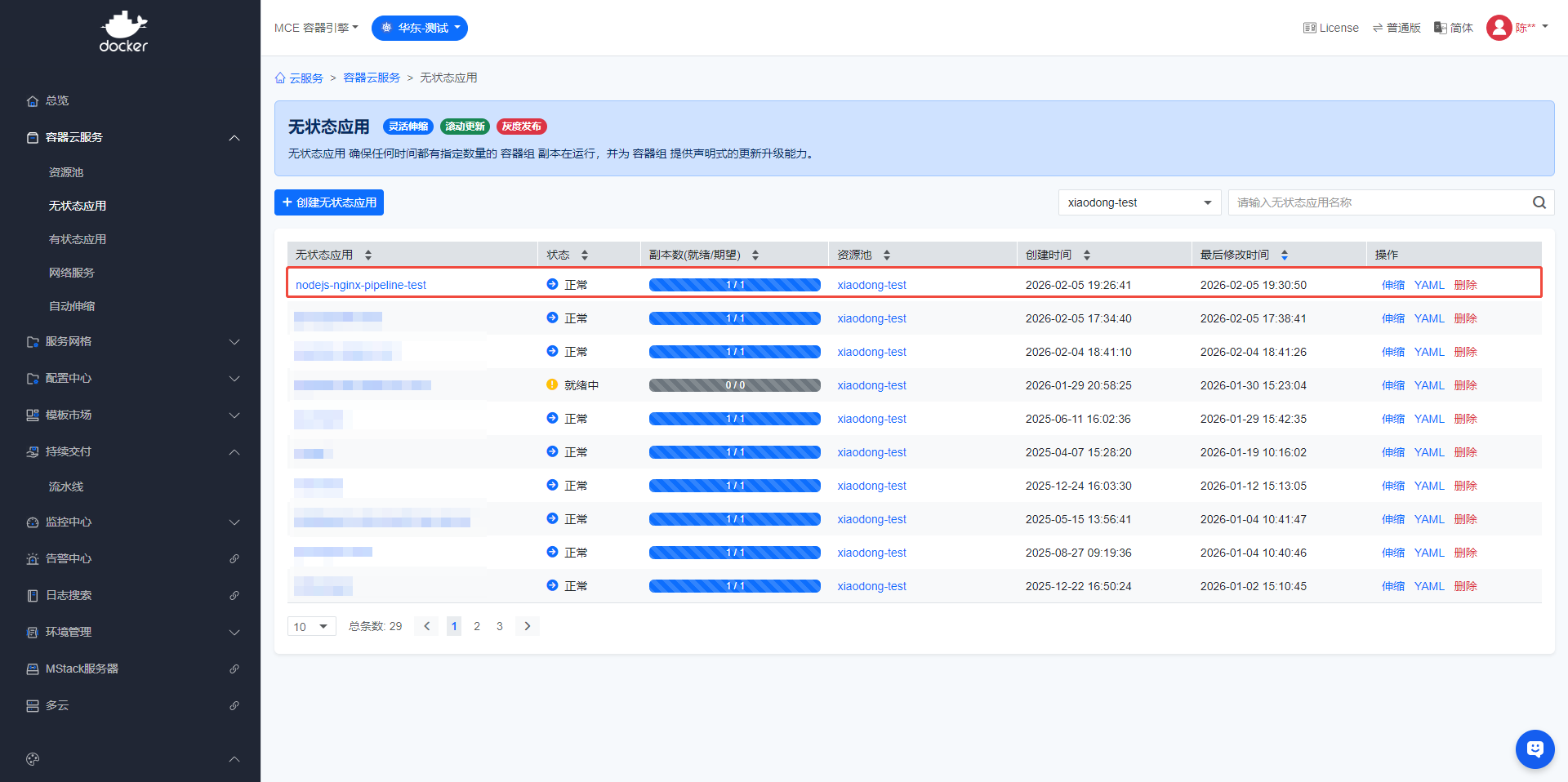
- 在无状态应用管理界面可以看到流水线创建的项目
作者:陈晓东 创建时间:2021-04-20 13:49
最后编辑:陈晓东 更新时间:2026-04-13 11:23
最后编辑:陈晓东 更新时间:2026-04-13 11:23
