
本文档通过实际示例,详细演示在云容器服务中创建服务的完整流程及后续访问验证操作,帮助用户快速掌握服务创建与使用的核心步骤。
一、前置准备
本示例操作均在指定空间及现有工作负载基础上完成,需提前确认以下前置条件已满足:
- 操作空间:需在「my-space」空间内执行所有操作;
- 基础资源:「my-space」空间下已存在名为「demo-project」的无状态工作负载(服务需关联该工作负载,确保后续访问正常)。
二、创建服务操作步骤
步骤1:进入服务创建页面
按照以下路径导航至服务创建入口:
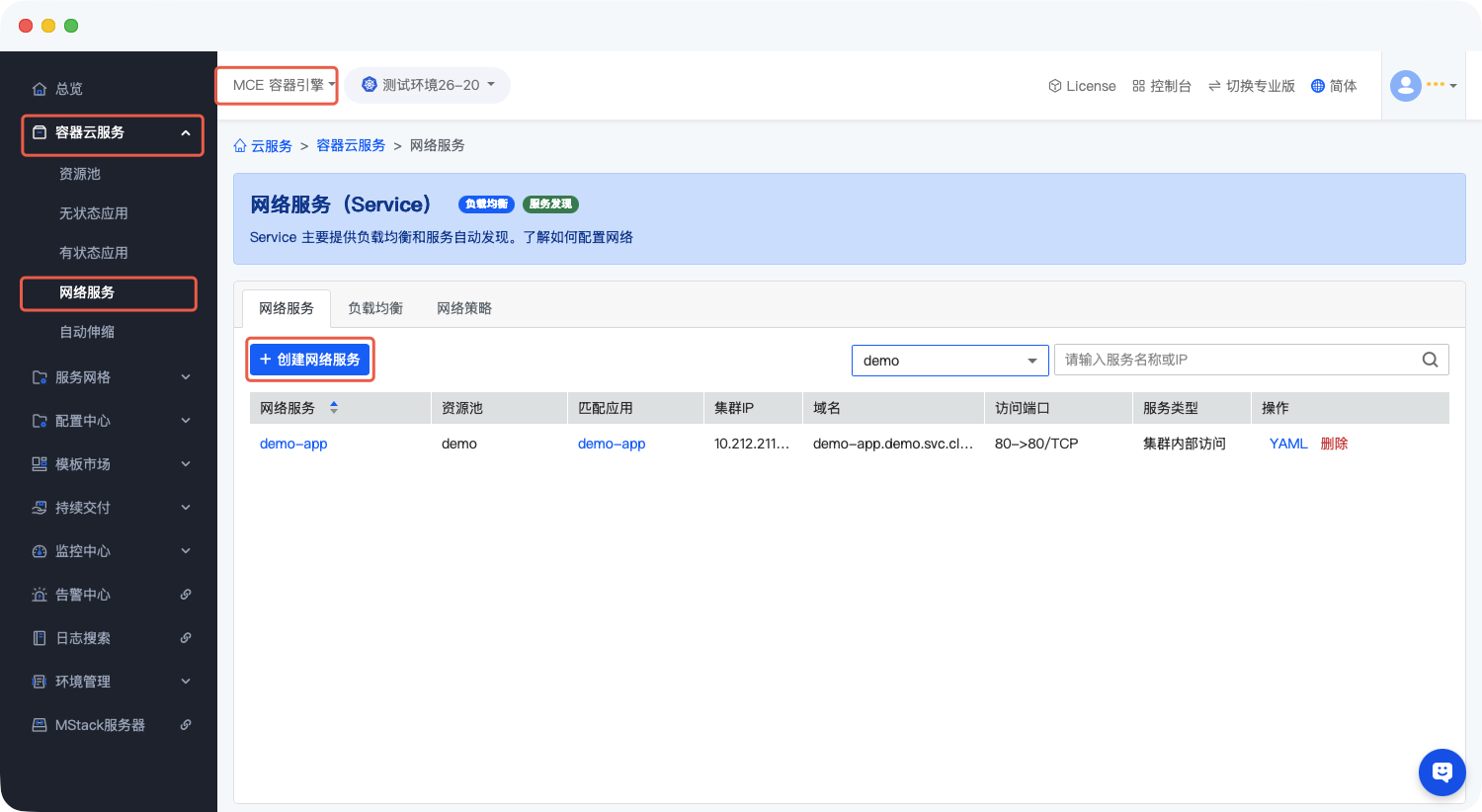
「控制台」>「容器云服务」>「网络服务」>「服务」,点击页面中的「创建服务」按钮,进入服务配置页面。
服务创建入口示意图:
步骤2:配置服务基础信息
在服务配置页面,首先完成基础信息设置,核心配置为:在「demo」空间下,创建名为「demo-test」的服务(其他基础信息如描述可根据实际需求补充)。
步骤3:选择服务类型
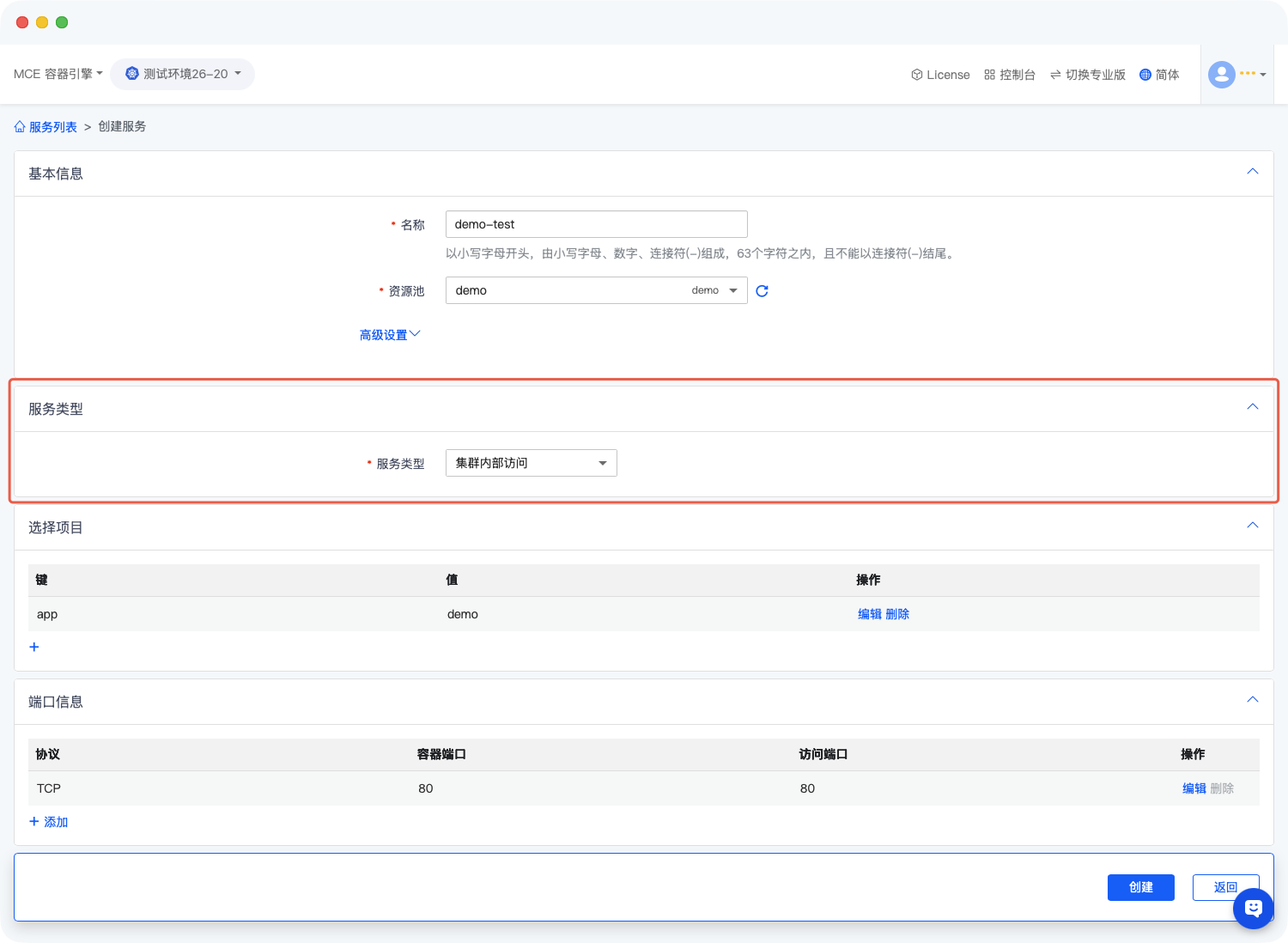
根据业务访问需求选择对应的服务类型(如ClusterIP、NodePort等),具体选型可参考服务类型说明(示意图中展示了服务类型的选择界面)。
服务类型选择示意图:
步骤4:配置端口信息
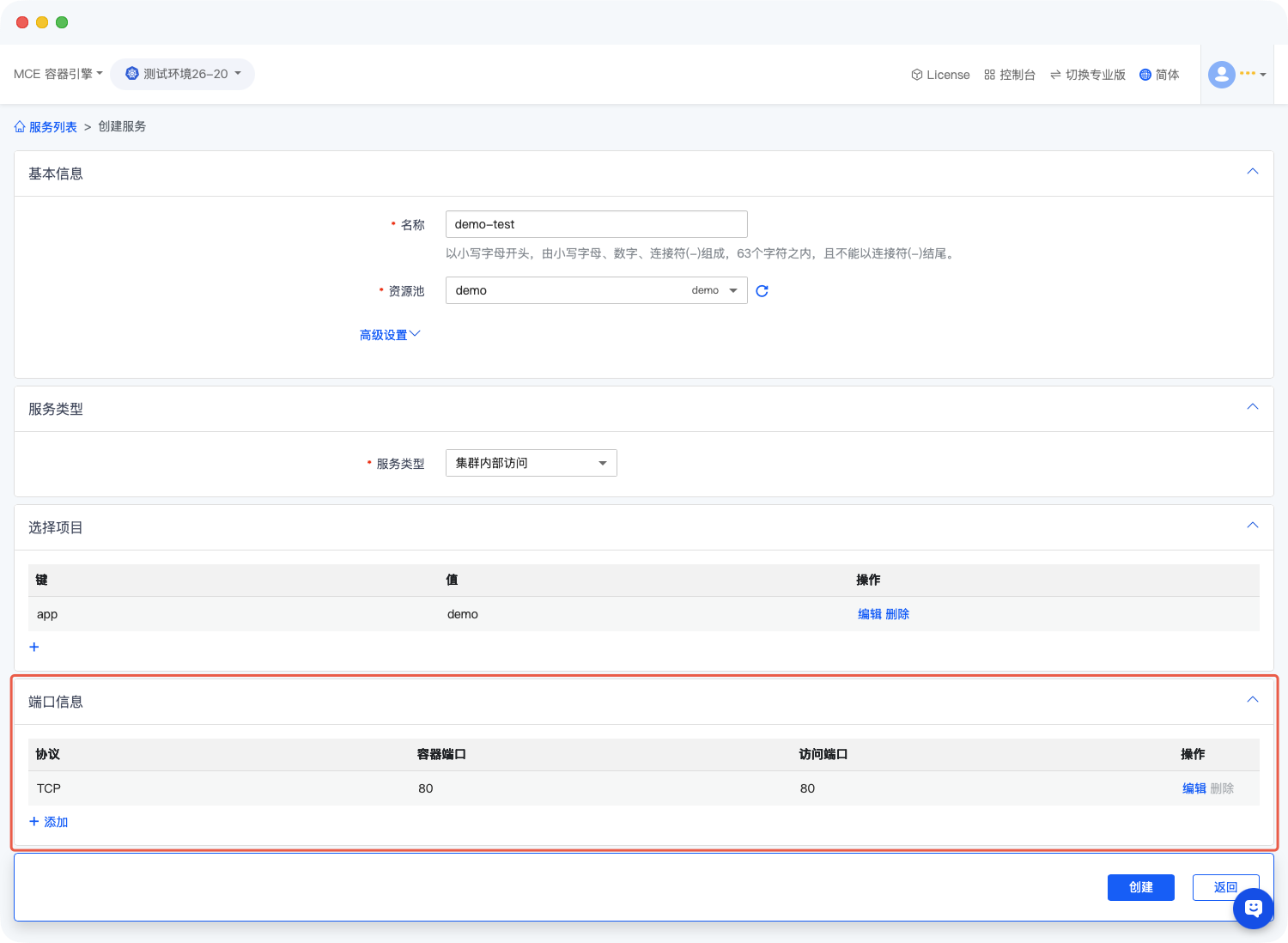
端口配置是服务访问的核心环节,需准确填写端口映射关系(如容器端口、访问端口、协议类型等),确保与后端「demo」工作负载的端口配置匹配,避免访问失败。
端口信息配置示意图:
步骤5:完成服务创建
核对所有配置信息(服务名称、类型、端口等)无误后,点击「确认」或「创建」按钮,提交服务创建请求。
服务创建提交及完成示意图:
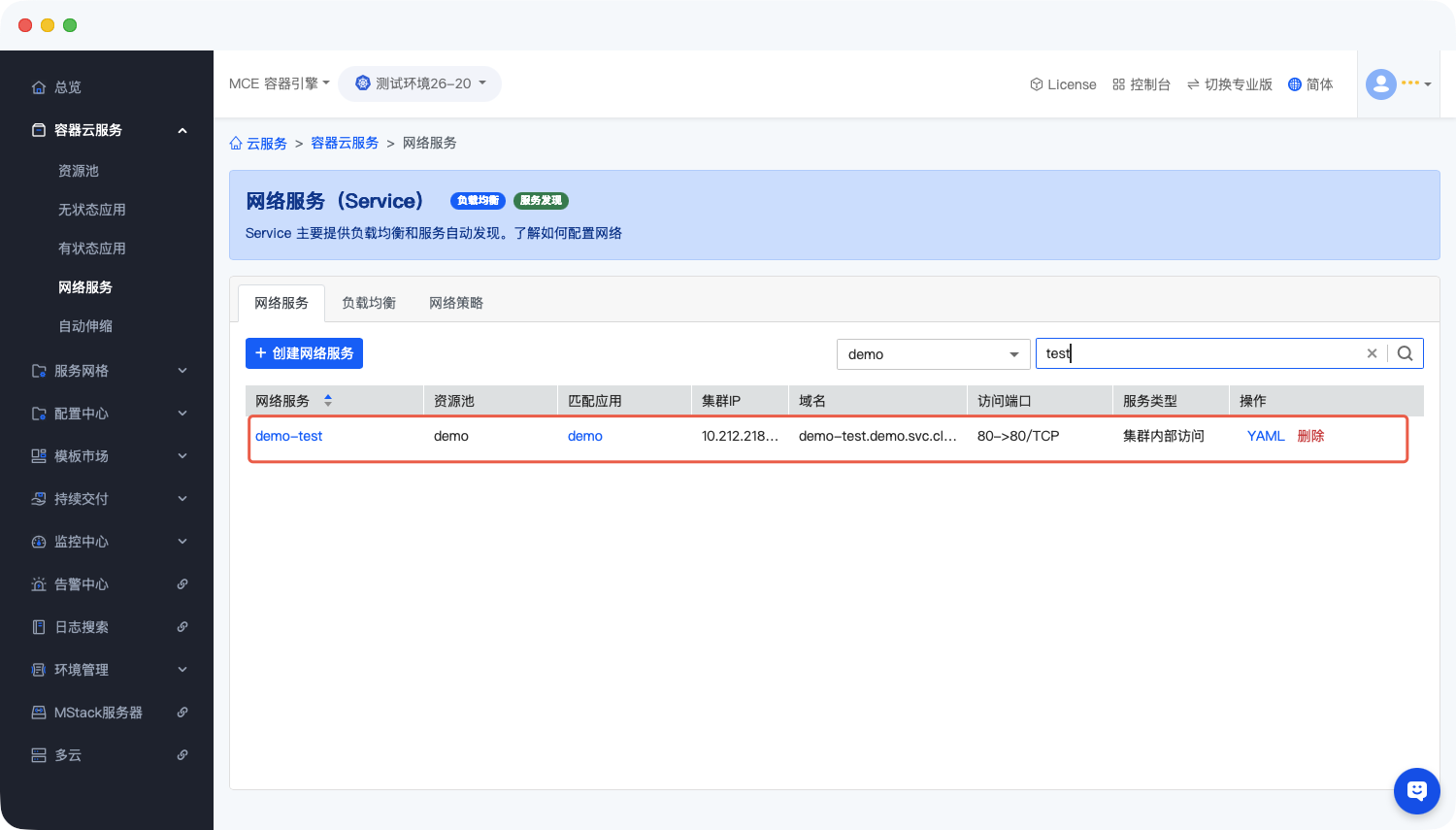
注意:服务创建成功后,可在「服务」列表页查看服务状态,确保服务处于「运行中」状态,再进行后续访问操作。
三、服务访问验证
服务创建完成后,需通过对应访问方式验证服务可用性,以下为访问操作相关示意图及说明:
访问配置及验证示意图:

访问注意事项
- 访问地址需根据选择的服务类型生成(如ClusterIP类型对应集群内域名,NodePort类型对应节点IP+端口);
- 访问前需确认
- 若访问失败,可先检查服务与工作负载的关联状态、端口配置是否匹配,再排查网络连通性。
作者:吴升斌 创建时间:2019-11-08 13:51
最后编辑:吴升斌 更新时间:2026-04-13 11:23
最后编辑:吴升斌 更新时间:2026-04-13 11:23
