
操作步骤
一、 前提条件
进行金丝雀发布前,需先完成自制应用创建,否则无法正常发起部署任务。
二、 创建金丝雀部署任务
1. 进入创建灰度发布页面
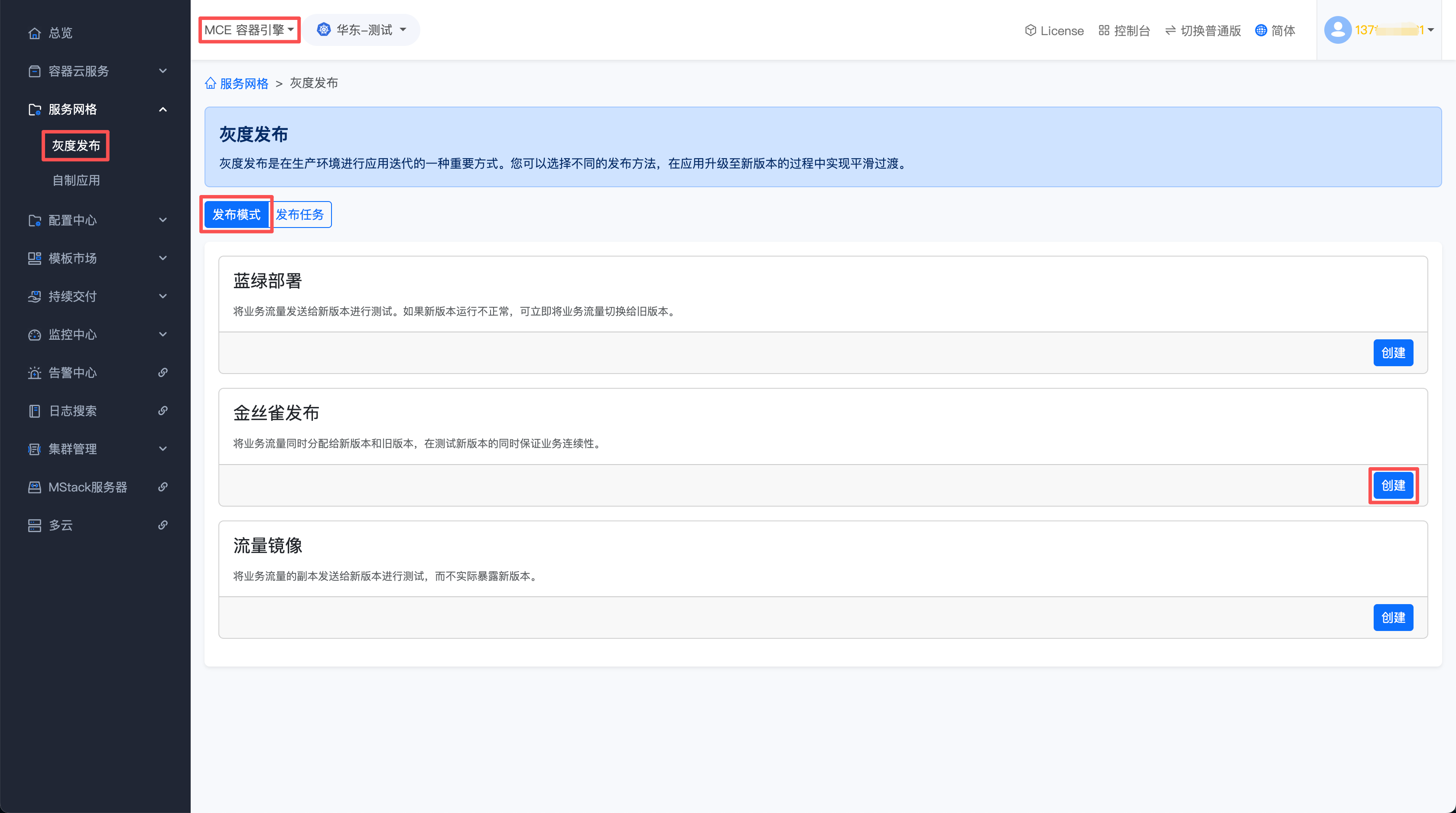
- 登录云平台,切换功能模块至【MCE 容器引擎】;
- 在左侧导航栏依次点击【服务网格】 → 【灰度发布】,进入灰度发布管理页面;
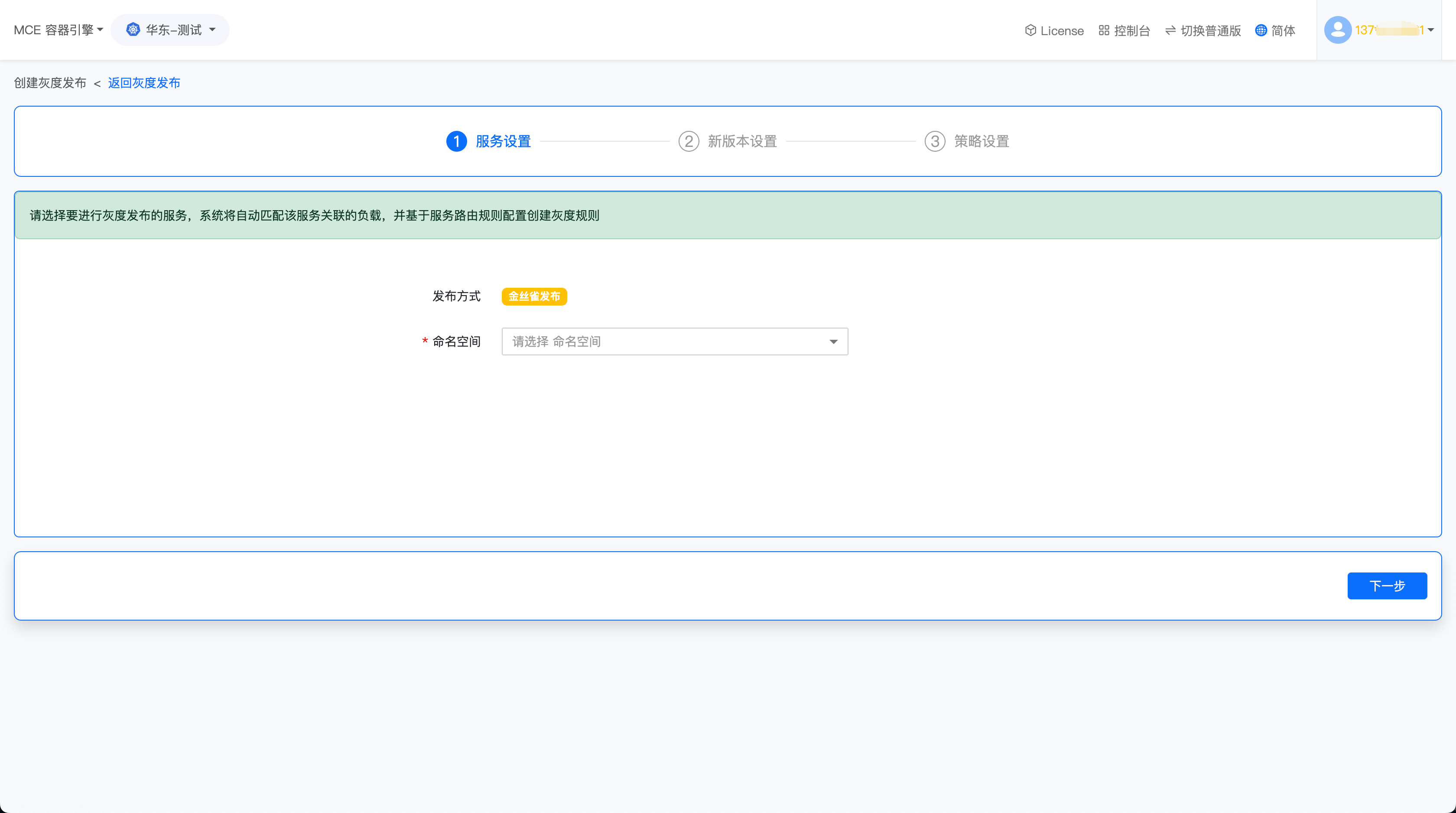
- 选择【发布模式】,点击金丝雀发布对应的【创建】按钮,即可进入创建灰度发布页面。
操作示意图如下:
2. 服务设置
选择金丝雀发布进入创建页面后,按以下要求完成配置:
- 若未创建过服务网格应用,需先通过创建自制应用完成前置操作,方可继续配置;
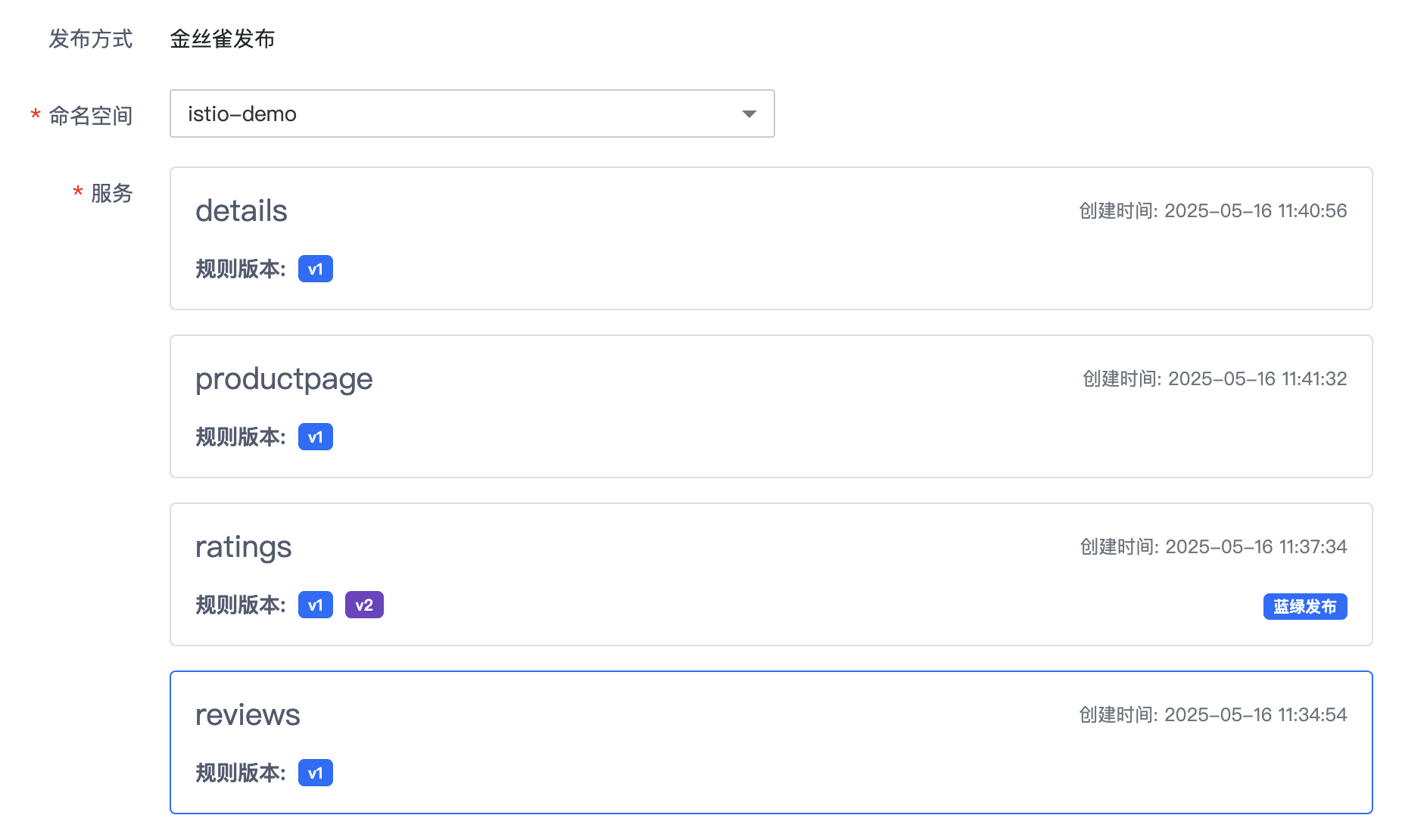
- 选择需要执行 金丝雀发布 的目标服务,服务网格将自动对该服务进行流量分配管理;
- 注意事项:不可选择已处于 蓝绿部署 中的服务,否则会导致部署任务失败。
3. 新版本设置
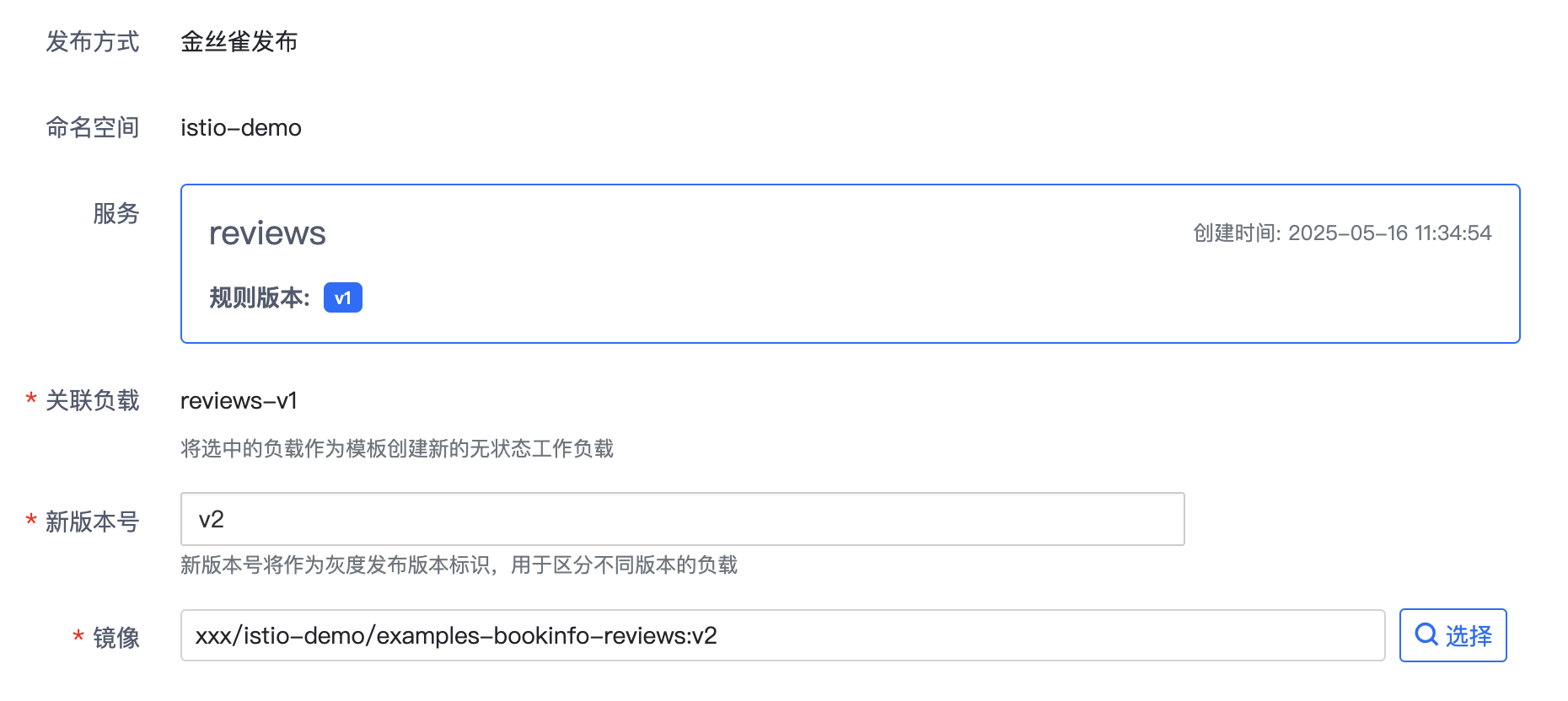
完成服务选择后,点击【下一步】进入新版本配置页面,按以下说明填写信息:
- 选择关联负载:若目标服务存在多个关联负载,选择其中一个作为新版本负载的创建模板;
- 输入新版本号:为新版本定义唯一标识(建议包含业务场景、时间信息,便于后续管理区分);
- 输入或选择新的镜像版本:确保镜像地址有效、可正常拉取,对应待验证的新版本应用。
4. 策略设置
新版本信息配置完成后,点击【下一步】进入流量策略设置页面:
- 页面将展示流量分配信息,初始状态下新旧负载平分流量,可拖动滑块手动调整金丝雀版本与旧版本的流量占比;
- 点击「接管」按钮,可瞬间将100%流量切换至金丝雀版本负载。
- 更多精细化流量规则配置,可前往规则配置说明页面查看。

5. 确认创建
完成所有配置后点击【创建】,系统将自动生成新的无状态负载,负载名称格式为「应用名称-新版本号」,便于快速定位和管理。
三、 新版本验证
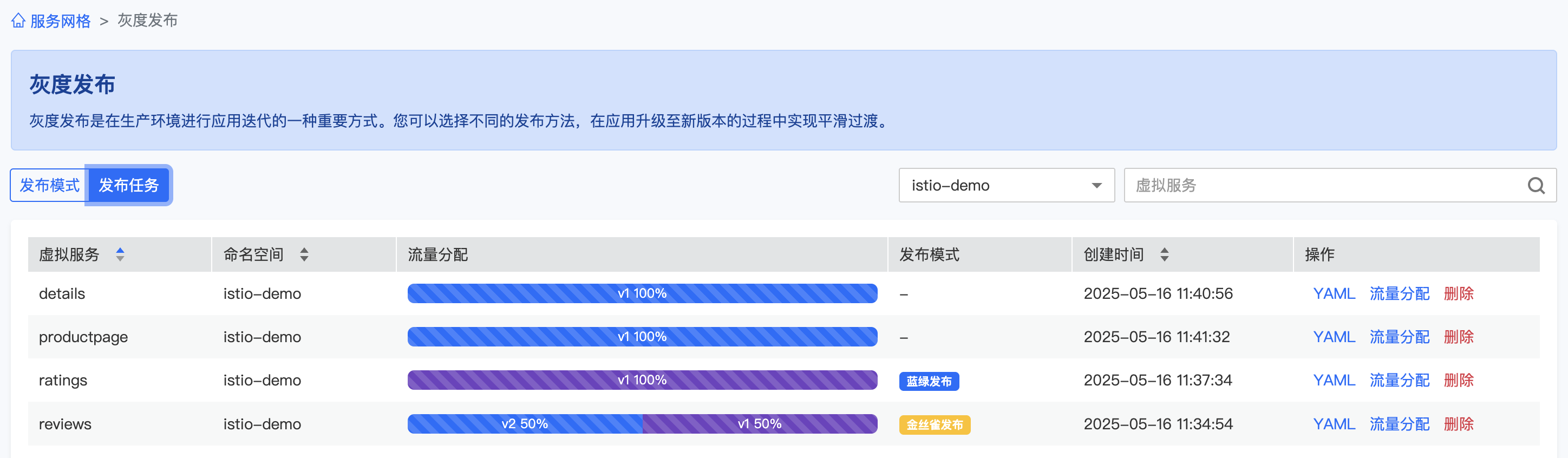
1. 查看灰度发布任务状态
- 路径:左侧导航栏【服务网格】→【灰度发布】;
- 在发布任务列表中,找到刚创建的金丝雀发布任务,查看任务整体状态。
2. 检查新版本负载运行状态
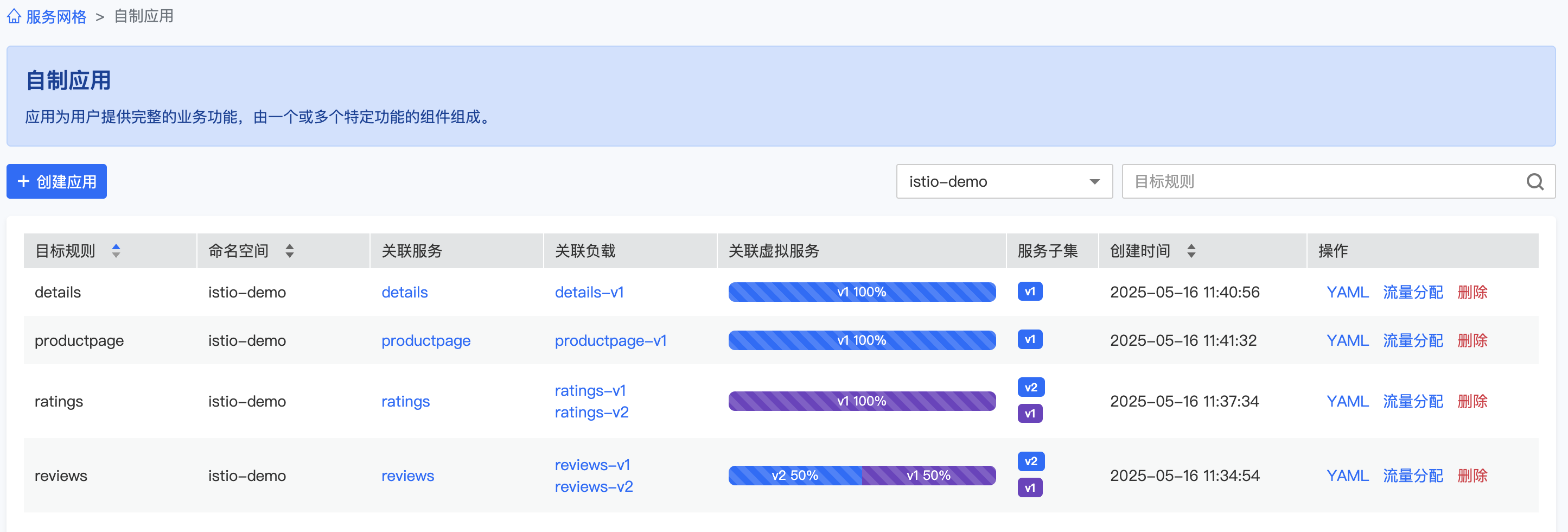
- 路径:左侧导航栏【服务网格】→【自制应用】;
- 在应用列表中,找到名称格式为「应用名称-新版本号」的关联负载,点击进入无状态工作负载详情页面;
- 在详情页面中,确认新版本负载的启动状态、运行日志等,验证负载是否正常运行。
四、 流量切换
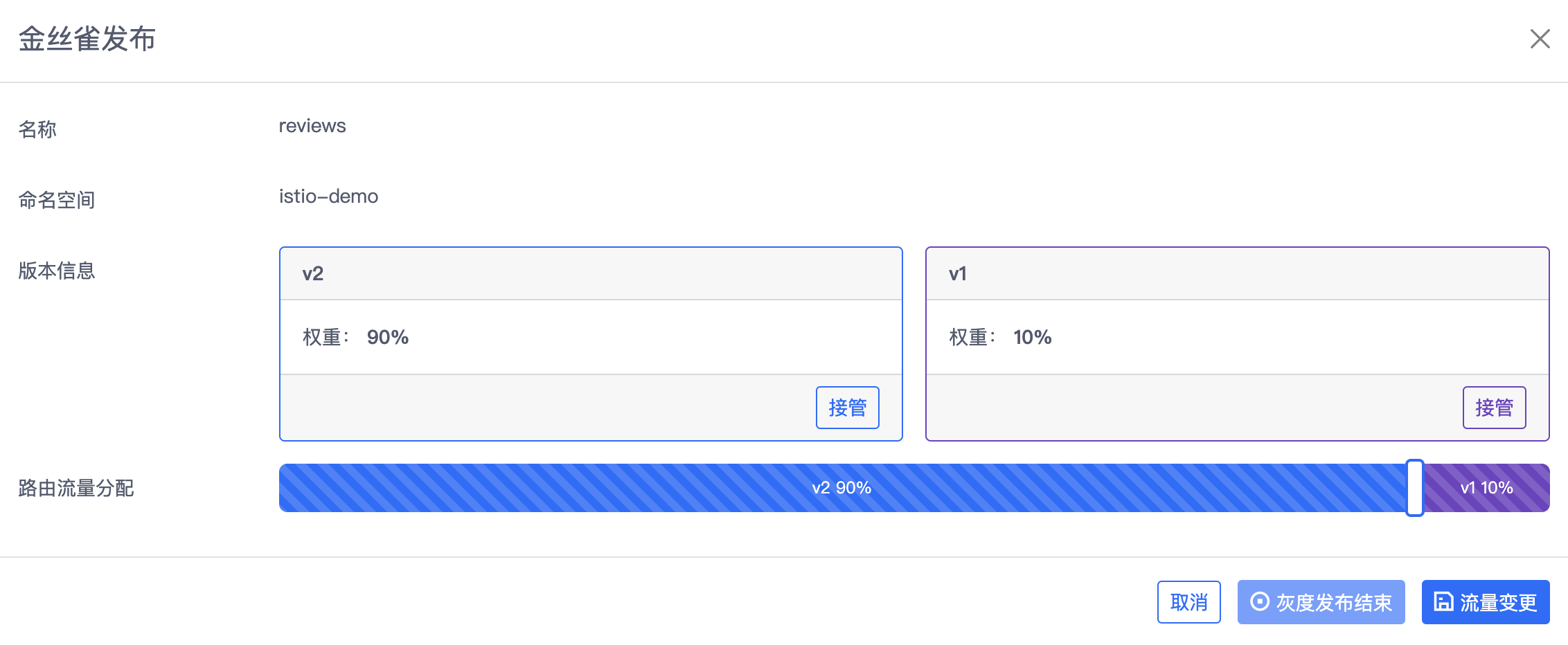
新版本验证通过后,可通过以下两种方式进入流量分配页面,调整新旧版本的流量占比:
- 方式一:从「灰度发布任务列表」中,找到对应任务,点击操作列的「流量分配」;
- 方式二:从「自制应用列表」中,找到新版本负载,点击操作列的「流量分配」。
流量调整操作说明:
- 拖动滑块:手动调整金丝雀版本与旧版本的流量占比,灵活控制灰度范围;
- 点击【接管】:直接将100%流量分配至金丝雀版本,完成快速切换;
- 点击【流量变更】:保存当前流量分配设置并立即应用,生效后页面将同步更新流量占比。
五、 结束灰度发布
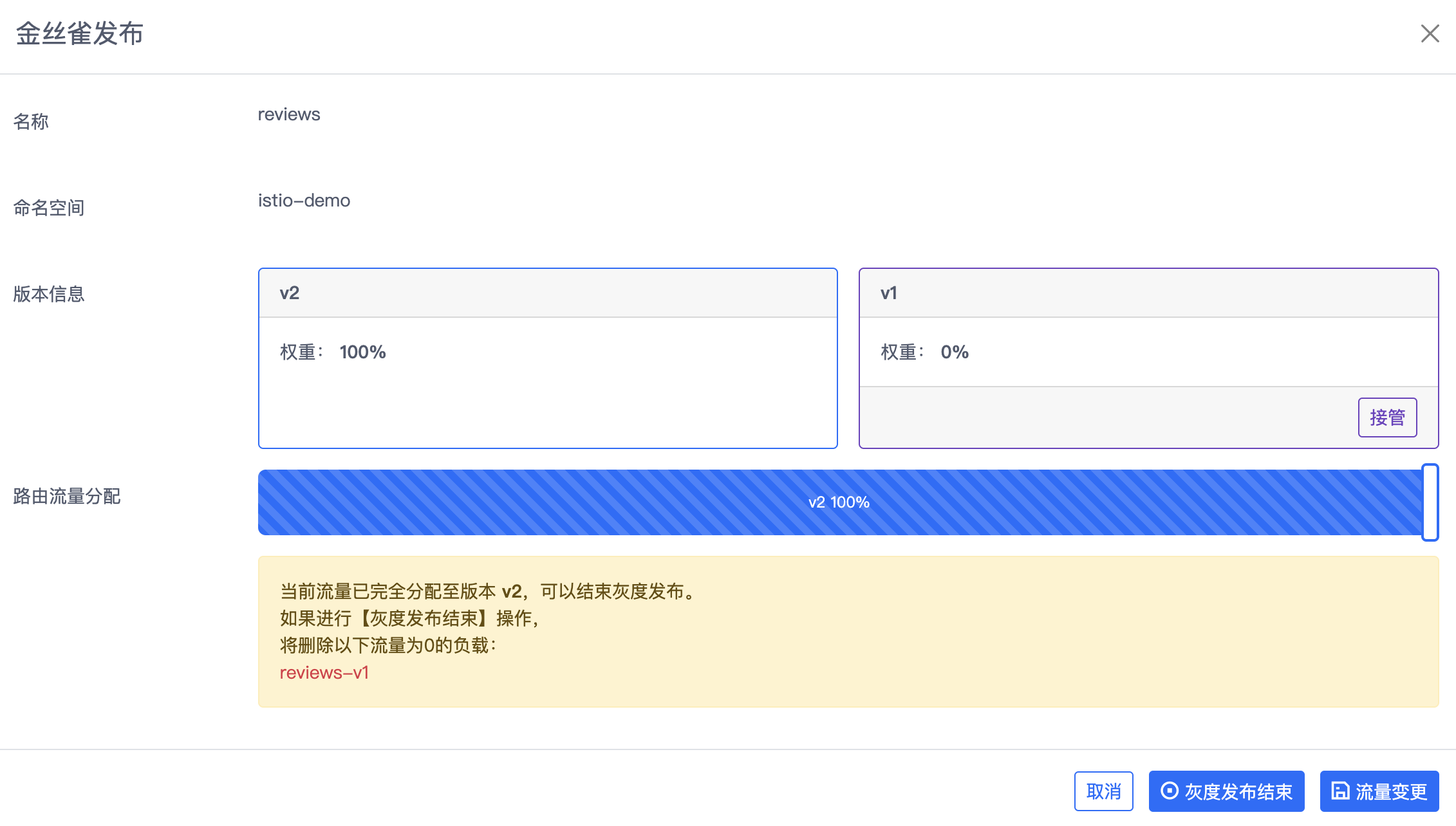
当金丝雀版本验证完毕,需完全接管流量并清理老版本资源时,可执行结束灰度发布操作。
1. 结束条件
仅当目标服务中某一版本负载的流量占比为100%时,方可发起结束灰度发布操作。
2. 操作影响
结束发布会彻底删除以下资源(数据不可恢复,请谨慎操作):
- 路由流量分配为0%的负载(旧版本负载);
- 流量镜像负载;
- 仅保留流量占比为100%的负载(金丝雀版本负载),完成灰度发布闭环。
作者:叶奕珺 创建时间:2025-05-16 10:02
最后编辑:叶奕珺 更新时间:2026-04-13 11:23
最后编辑:叶奕珺 更新时间:2026-04-13 11:23
