
本文将聚焦容器配置中的 卷挂载 参数,指导您完成该参数的新增、修改、删除等配置操作。卷挂载 是容器级别的核心存储配置参数,用于定义容器与存储卷(Volume)的关联关系,指定将哪些卷挂载到容器内的具体路径,实现容器对存储资源的访问。操作以无状态应用的容器配置为例,其他类型负载(有状态应用、守护进程集等)的 卷挂载 配置逻辑一致。
一、前提条件
- 已获取MCE容器引擎系统登录权限,且具备目标应用所在命名空间的编辑权限;
- 明确 卷挂载 配置需求:提前确定需挂载的存储卷(Volume)名称(需与应用的 存储 配置中定义的卷名称一致)、容器内挂载路径及挂载权限;
- 需挂载的存储卷(Volume)已提前在应用配置的 存储 节点中定义(支持空存储、主机存储、PVC、ConfigMap、Secret等类型卷);
- 若应用处于运行状态,修改 卷挂载 参数后会触发容器重启,建议在业务低峰期操作。
二、进入 卷挂载 配置页面
卷挂载 属于容器级配置,需进入应用的容器配置详情页进行操作,路径如下:
- 登录系统后,在系统主界面选择【MCE容器引擎】模块,点击进入;
- 进入MCE容器引擎后,在左侧导航菜单中依次点击【容器云服务】→对应应用类型(如无状态应用/有状态应用),进入应用列表页面;
- 在应用列表中,找到目标应用,点击其名称进入应用详情页面;
- 在详情页面的选项卡区域,点击【编辑】按钮,进入应用编辑页面;
- 在应用编辑页面,定位到【
更新升级】选项卡中更多设置,找到目标容器(若多容器应用),点击容器名称或【卷挂载】选项卡,展开容器详细配置; - 在容器详细配置中,找到【卷挂载(卷挂载)】配置项,即可进入 卷挂载 参数的配置界面(界面参考如下):
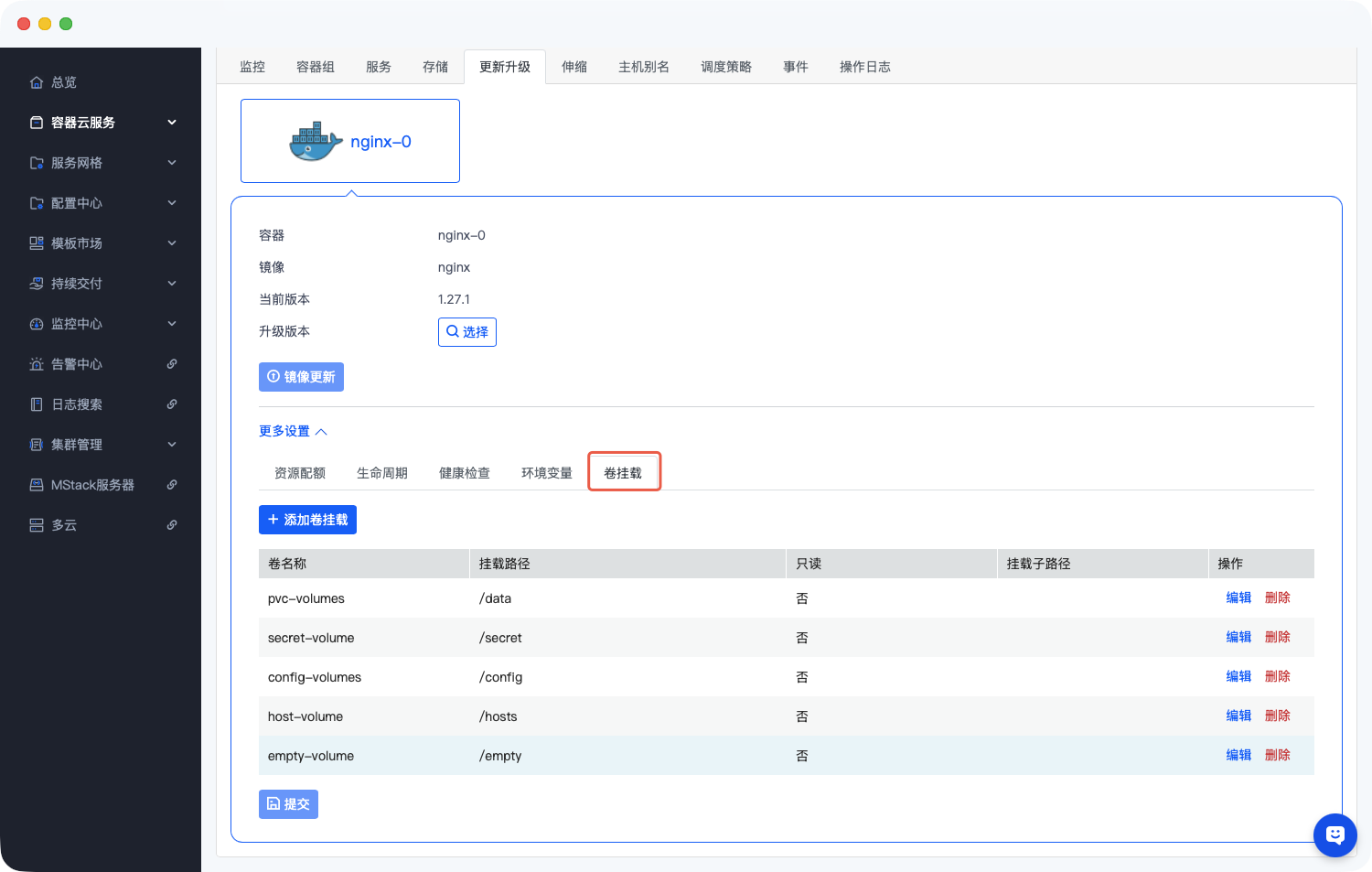
三、卷挂载 参数核心配置说明
卷挂载 参数的核心作用是建立“容器内路径”与“应用已定义卷”的映射,每个 卷挂载 条目包含以下关键配置项,需精准填写:
- 卷名称(name):必填项,需与应用 存储 配置中已定义的卷名称完全一致(大小写敏感),用于关联目标存储卷;
- 容器路径(mountPath):必填项,指定存储卷在容器内的挂载目录(如 /app/data),需确保该路径在容器内未被其他文件或目录占用;
- 挂载权限(readOnly):可选项,默认值为“false”(可读可写),若需限制容器对该卷的写入权限,可设置为“true”(只读);
- 子路径(subPath):可选项,当需挂载卷内的某个子目录而非整个卷时配置,用于精准定位卷内的特定资源(如 ConfigMap 中的某个配置文件目录)。
四、卷挂载 参数核心操作流程
围绕卷挂载 参数的新增条目、修改现有条目、删除无用条目三大核心操作,流程如下:
(一)新增 卷挂载 条目
为容器添加新的卷挂载关联,步骤如下:
- 在【卷挂载(卷挂载)】配置界面,点击【+ 添加卷挂载】按钮,弹出 卷挂载 条目配置弹窗;
- 填写“卷名称”:从下拉列表中选择应用 存储 中已定义的卷名称(下拉列表仅显示已配置的卷,确保关联有效性);
- 填写“容器路径”:输入容器内的挂载目录(如 /app/logs),建议使用绝对路径,避免相对路径导致挂载异常;
- 设置“挂载权限”:根据业务需求选择“可读可写”或“只读”(如挂载配置文件卷时建议设为“只读”,避免误修改);
- (可选)填写“子路径”:若仅需挂载卷内的子目录,输入子路径名称(如 configs,即挂载卷内的 configs 子目录到容器路径);
- 点击弹窗内的【确认】按钮,完成单个 卷挂载 条目新增,新增条目会显示在配置列表中。
(二)修改 卷挂载 条目
对已配置的 卷挂载 条目参数进行调整,步骤如下:
- 在 卷挂载 配置列表中,找到需要修改的条目,点击其右侧的【编辑】按钮;
- 在弹出的编辑弹窗中,根据需求调整可修改参数:
- 可修改项:容器路径、挂载权限、子路径;
- 不可修改项:卷名称(若需更换关联的卷,需删除原有条目后重新新增,确保与 存储 配置的关联性)。
- 修改完成后,点击弹窗内的【确认】按钮,暂存修改;
- 若需批量修改多个 卷挂载 条目,重复上述步骤即可。
(三)删除 卷挂载 条目
移除容器与某存储卷的挂载关联,步骤如下:
- 在 卷挂载 配置列表中,找到需要删除的条目,点击其右侧的【删除】按钮;
- 系统弹出确认弹窗,提示“删除后容器将不再挂载该卷,可能影响业务运行,是否确认删除?”,仔细核对条目信息(重点确认卷名称和容器路径)后,点击【确认】按钮;
- 删除完成后,配置列表中不再显示该条目,容器重启后将不再挂载对应的存储卷。
五、完成配置提交
- 所有 卷挂载 条目的新增、修改、删除操作完成后,返回应用编辑页面,仔细核对配置:确认各条目“卷名称”与 存储 配置一致、“容器路径”无冲突、“挂载权限”符合业务需求;
- 核对无误后,点击页面底部的【提交】或【确认修改】按钮,提交 卷挂载 参数配置变更;
- 系统将校验配置合法性(如卷名称不存在、容器路径格式错误等),若校验通过,将触发应用容器重启以加载新的 卷挂载 配置;若校验失败,需根据提示修正后重新提交;
- 提交完成后,返回应用详情页面,查看应用状态,确保容器重启后正常运行;可通过进入容器终端,执行 ls 容器路径 命令,验证卷挂载是否生效(若能看到卷内文件,则挂载成功)。
六、注意事项
- 卷挂载 条目“卷名称”必须与应用存储 配置中定义的卷名称完全一致,否则会导致挂载失败,容器启动异常;
- 容器路径需选择容器内未被占用的目录,若与容器内原有目录冲突,会覆盖原有目录内容,可能导致应用启动失败(如误挂载到 /app 目录,会覆盖应用程序文件);
- 挂载敏感信息卷(如 Secret 类型卷)时,建议设置为“只读”权限,同时避免将敏感卷挂载到容器内可被外部访问的路径,防止信息泄露;
- 使用“子路径(subPath)”时,需确保卷内存在该子路径,否则挂载后容器路径下会为空目录;
- 修改或删除 卷挂载 条目前,需确认容器内对应挂载路径无未备份的重要业务数据,避免数据丢失;
- 若容器启动失败,可通过查看容器事件日志(Events)定位 卷挂载 配置问题(常见错误:卷名称不存在、容器路径权限不足、卷本身不可用等)。
作者:吴升斌 创建时间:2026-01-05 16:30
最后编辑:吴升斌 更新时间:2026-04-13 11:23
最后编辑:吴升斌 更新时间:2026-04-13 11:23
