
本文是引导您完成ConfigMap配置编辑的操作指南,包含进入编辑页面、调整配置信息及完成修改的完整步骤。请注意:编辑过程中名称和命名空间不可修改,仅支持调整配置键值对信息,请按指引依次操作。
一、进入编辑页面
请按照以下步骤依次操作,进入目标ConfigMap的编辑页面:
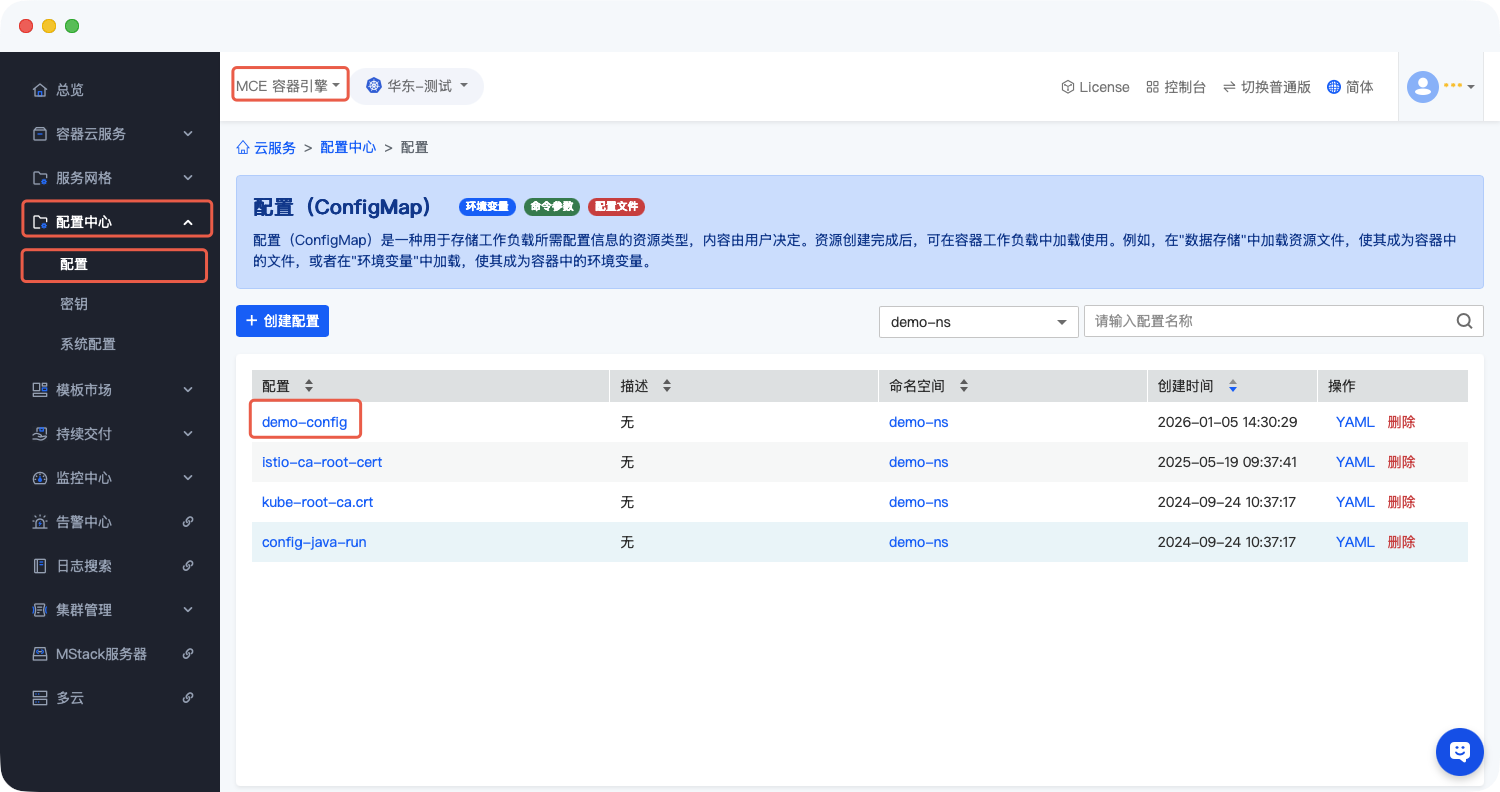
- 登录系统后,在系统主界面找到并选择【MCE容器引擎】模块;
- 进入MCE容器引擎后,在左侧导航菜单中,依次点击【容器云服务】→【配置中心】→【配置】,跳转至配置列表页面;
- 在配置列表页面中,找到需要编辑的目标ConfigMap,点击其名称进入详情页面;
- 在详情页面的功能区,点击【编辑】按钮,即可进入ConfigMap编辑页面。
二、调整配置信息
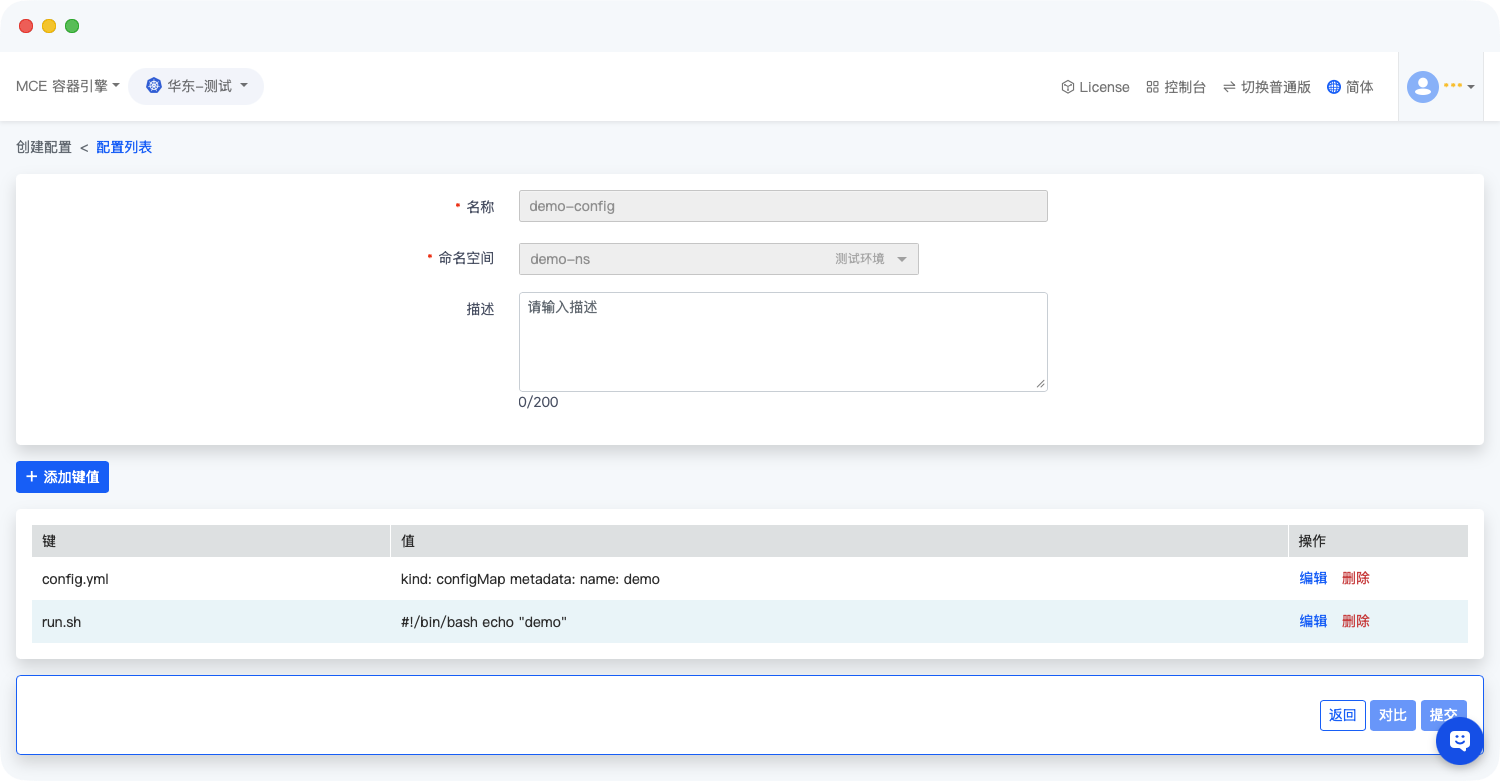
进入编辑页面后,可查看并调整相关配置信息,需重点关注可修改项与不可修改项的区别:
(一)不可修改项
- 名称:目标ConfigMap的名称,字段处于灰色不可编辑状态,不可修改;
- 命名空间:目标ConfigMap所属的命名空间,字段处于灰色不可编辑状态,不可修改。
(二)可修改项(配置信息)
仅支持调整配置信息中的键值对(Key-Value),可执行添加、修改、删除等操作,具体如下:
- 修改现有键值对:找到需要调整的键(Key)对应的行,直接编辑值(Value)内容,确保修改后的内容符合业务配置需求;
- 添加新键值对:点击【添加】按钮,新增一行空白键值对输入框,依次填写键(Key)和值(Value);
- 删除键值对:找到无需保留的键值对行,点击该行对应的【删除】按钮,即可移除该配置项(删除前请确认该配置项未被工作负载引用)。
三、完成修改
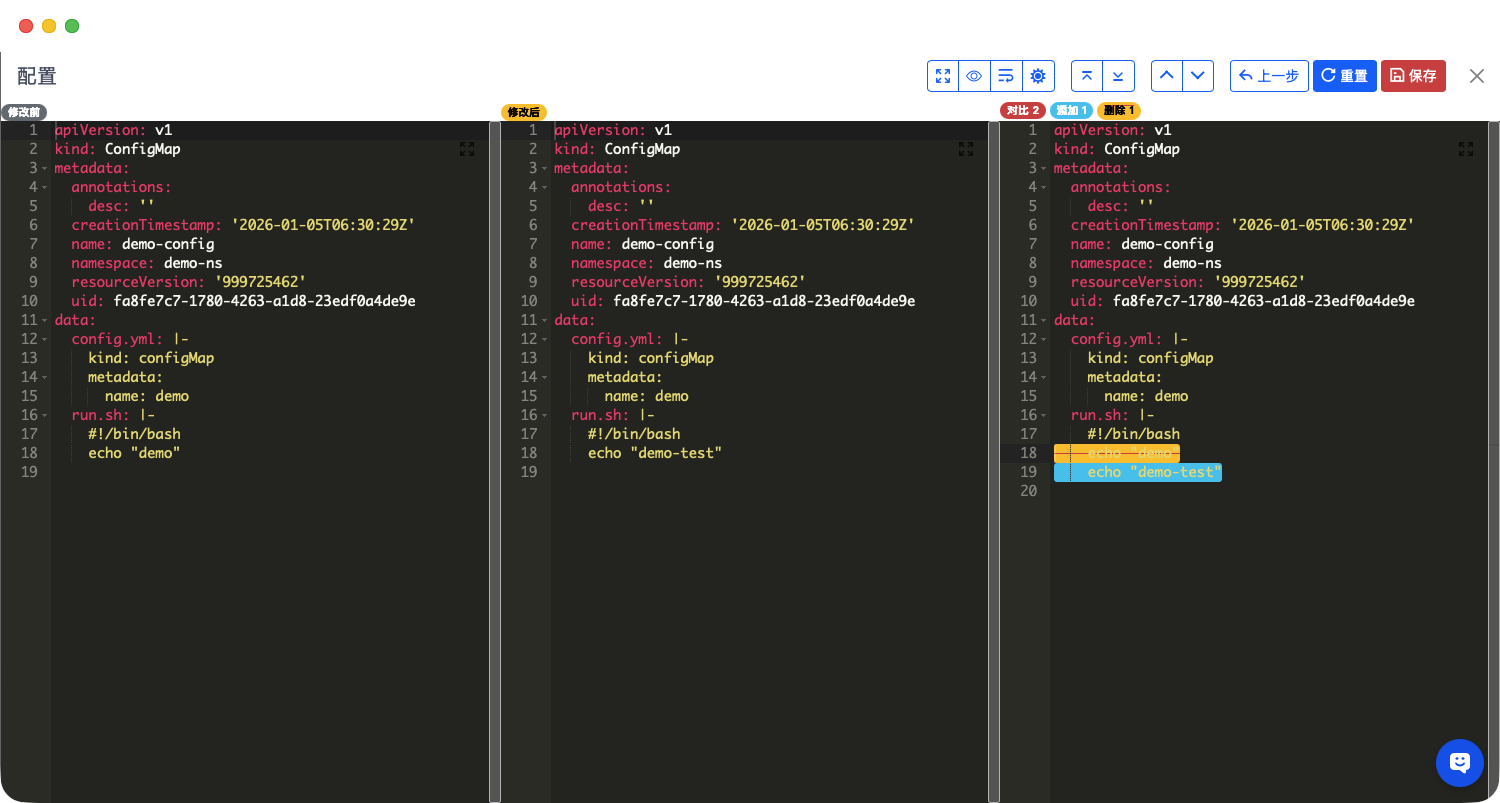
- 所有配置调整完成后,仔细核对修改后的键值对信息:可通过编辑页面的文件对比功能,查看修改前后的配置差异,确保修改内容准确无误且无重复键名;
- 核对无误后,点击编辑页面底部的【确认修改】按钮;
- 系统弹出确认弹窗,再次确认修改内容无误后,点击【确认】,即可完成ConfigMap的编辑;
- 修改成功后,将自动返回ConfigMap详情页面,可查看更新后的配置信息;同时可返回配置列表页,确认目标ConfigMap状态正常(状态正常即表示修改后的配置可被工作负载正常引用)。
注意事项:
- ConfigMap仅用于存储非敏感配置信息,敏感信息修改请优先核查安全性;
- 若修改的配置项已被运行中的工作负载引用,部分场景下需重启工作负载才能使新配置生效;
- 键值对的键名不可重复,否则会导致修改失败;
- 编辑操作前建议备份当前配置信息,以便出现问题时快速回滚。
- 确认修改时,建议使用文件对比功能核查配置差异,避免误修改。
作者:吴升斌 创建时间:2020-09-16 13:05
最后编辑:吴升斌 更新时间:2026-04-13 11:23
最后编辑:吴升斌 更新时间:2026-04-13 11:23
