
本文档通过实际示例,详细演示在云容器服务中创建负载均衡的完整流程,适用于需要通过负载均衡实现服务对外访问或流量分发的场景。本示例以tomcat程序对应的服务为基础进行操作。
一、前置条件
本示例操作需在指定空间及已有服务基础上完成,提前确认以下条件已满足:
- 操作空间:所有操作均在「my-space」空间内执行;
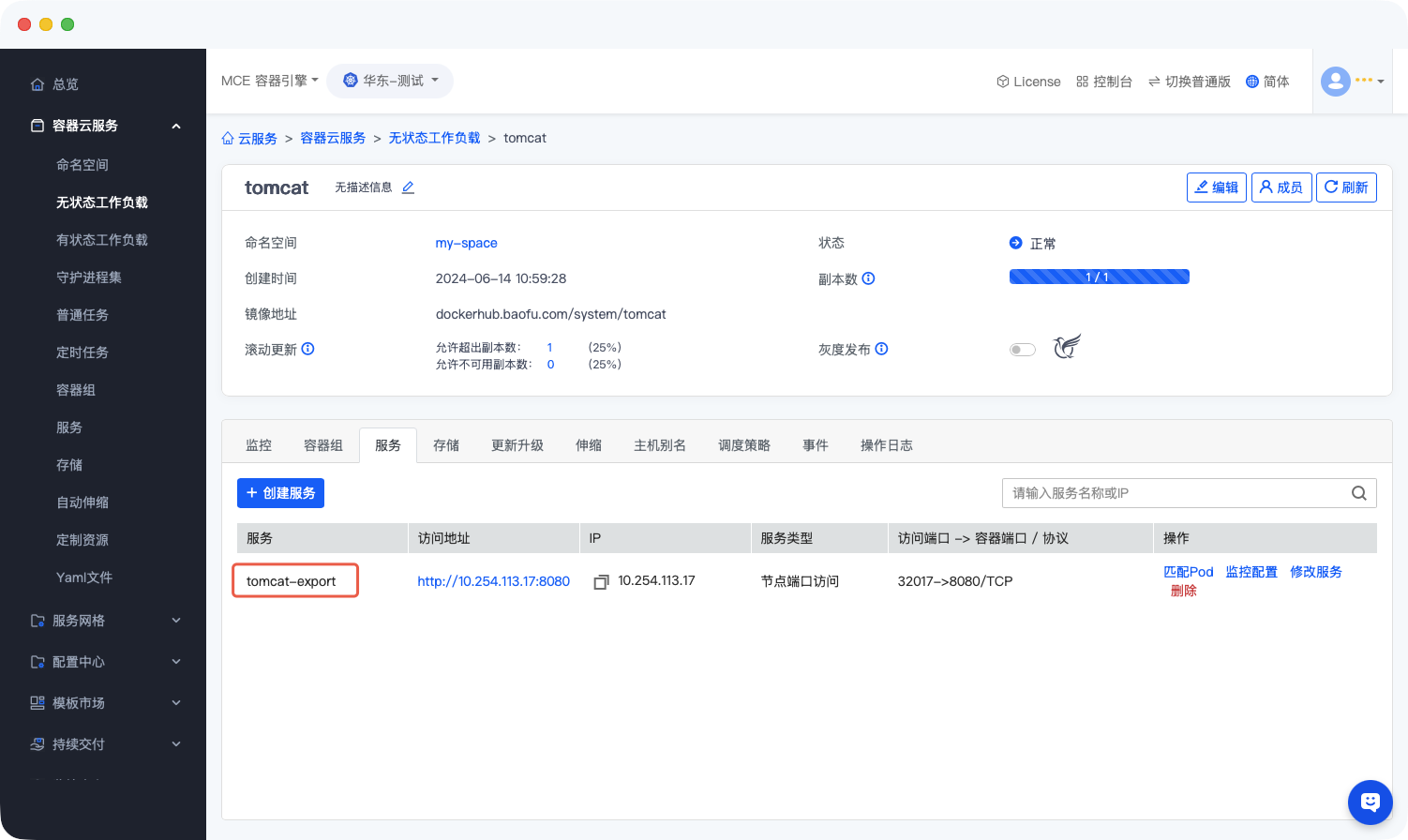
- 基础资源:「my-space」空间下已存在目标服务(service),本示例以tomcat程序对应的服务为操作对象。
my-space空间已有服务示意图:
二、创建负载均衡操作步骤
步骤1:进入负载均衡创建页面
按照以下路径导航至负载均衡创建入口:
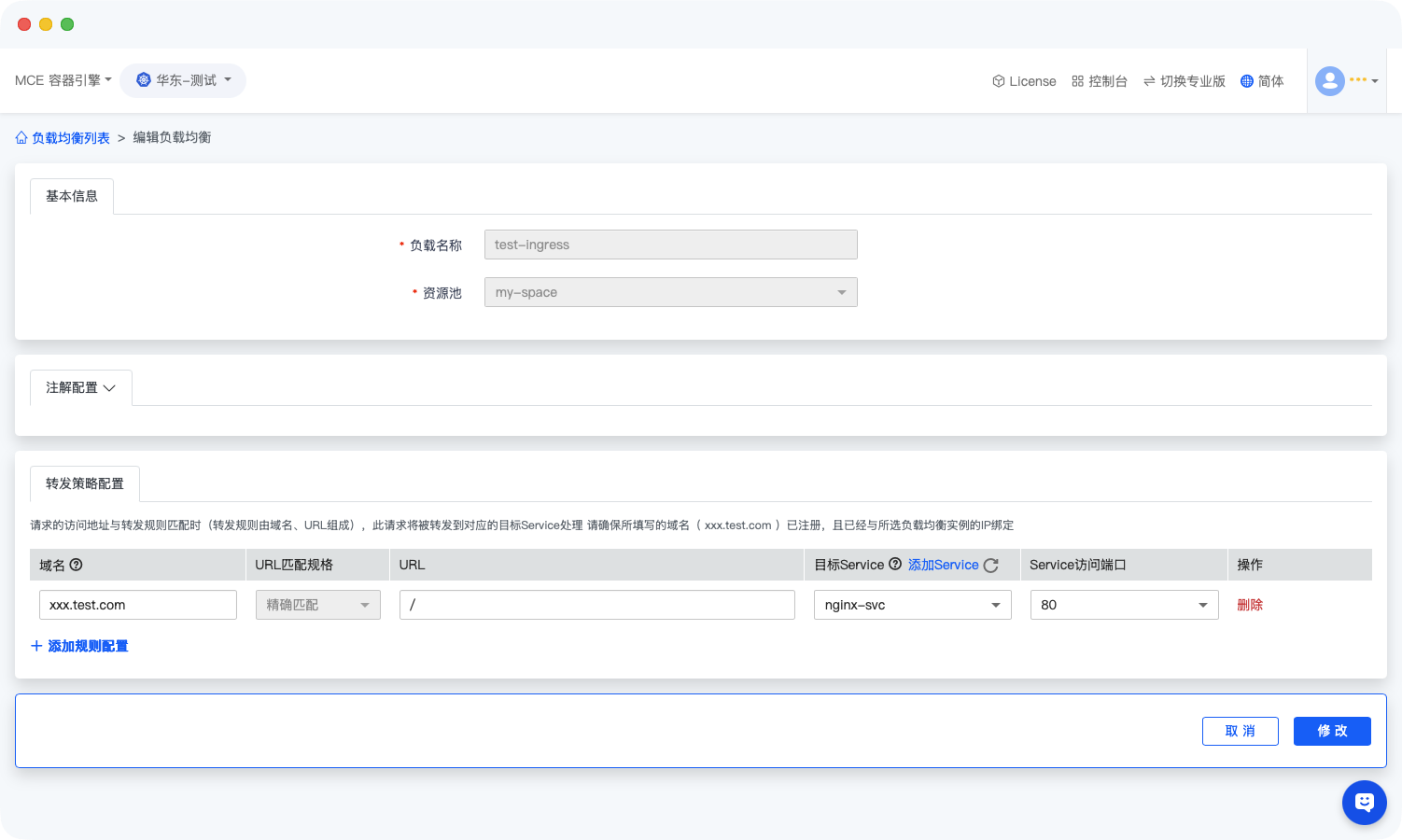
「控制台」>「容器云服务」>「网络服务」>「负载均衡」,在页面中找到「创建负载均衡」按钮,点击进入负载均衡配置页面。
负载均衡创建入口示意图:
步骤2:配置负载均衡核心参数(补充说明)
进入创建页面后,需根据业务需求配置负载均衡相关参数,核心配置项建议如下(具体以实际界面为准):
- 负载均衡名称:建议使用具有辨识度的名称,便于后续管理;
- 关联服务:选择「my-space」空间下tomcat程序对应的目标服务;
- 监听配置:设置监听端口(如80端口用于HTTP访问)、协议类型等;
- 其他配置:根据需求设置会话保持、健康检查、负载均衡算法等可选参数。
注意:配置过程中需确保关联的服务正确,监听端口与服务端口匹配,避免因配置不匹配导致后续访问失败。
步骤3:提交创建并完成配置
核对所有配置参数无误后,点击「确认」或「提交」按钮,完成负载均衡的创建。系统将自动完成负载均衡与目标服务的关联配置。
三、负载均衡访问验证
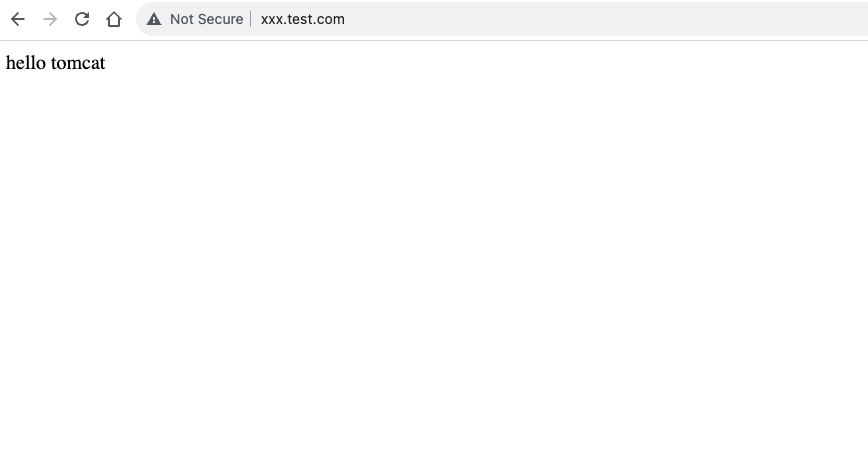
负载均衡创建完成后,可通过其分配的访问地址验证是否能正常访问后端tomcat服务。
访问验证示意图:
四、操作完成说明
当通过负载均衡访问地址能成功访问到tomcat服务时,说明负载均衡创建及配置生效。后续外部流量可通过该负载均衡分发至后端服务,实现流量负载与高可用保障。
