
一、前置准备
在进行挂载操作前,需完成以下两项准备工作,确保后续流程顺利推进:
1.1 准备存储资源
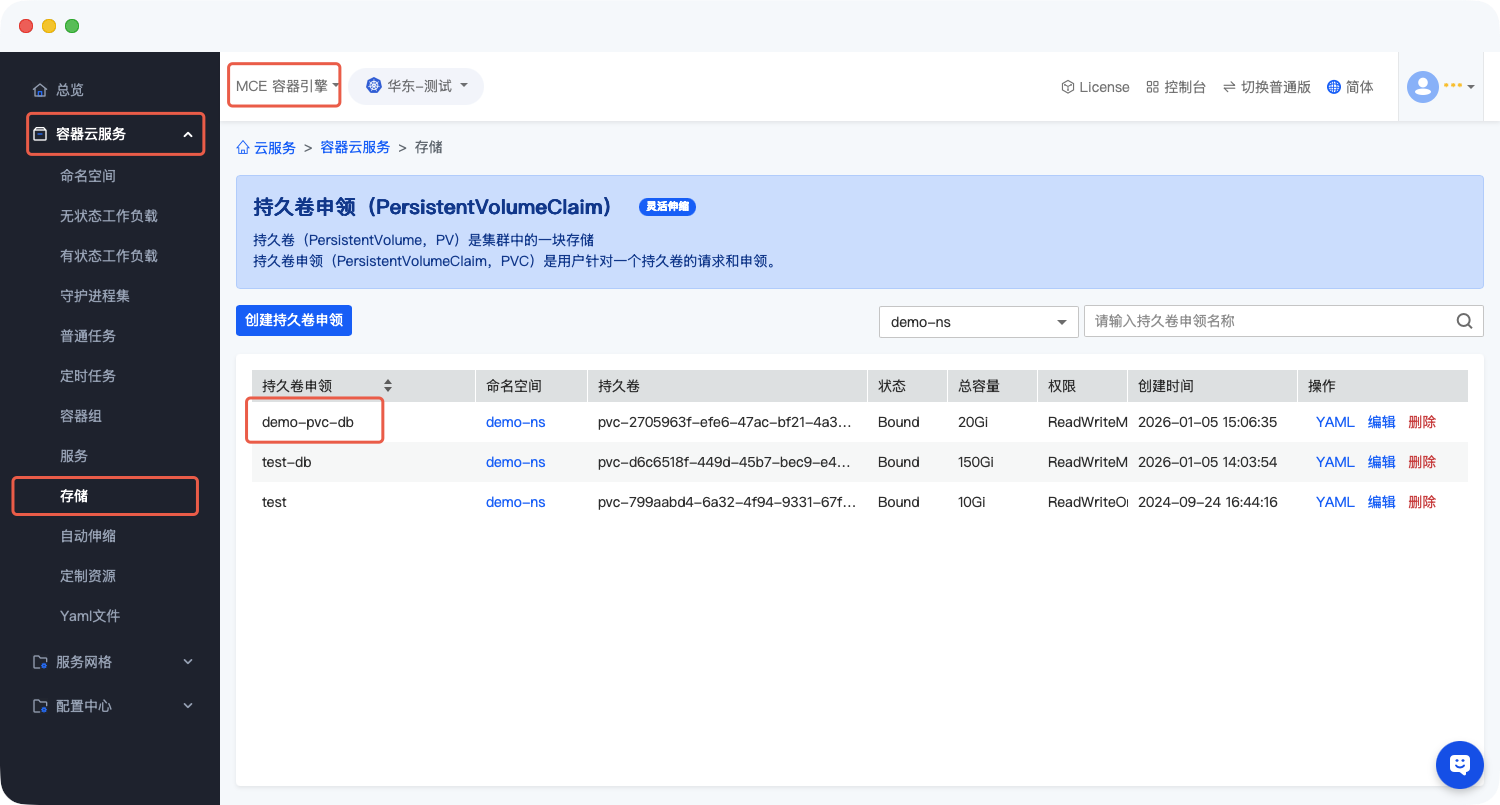
需提前准备1个未使用的存储(示例名称:demo-pvc),创建路径如下:
容器云服务 > 存储 > 创建存储
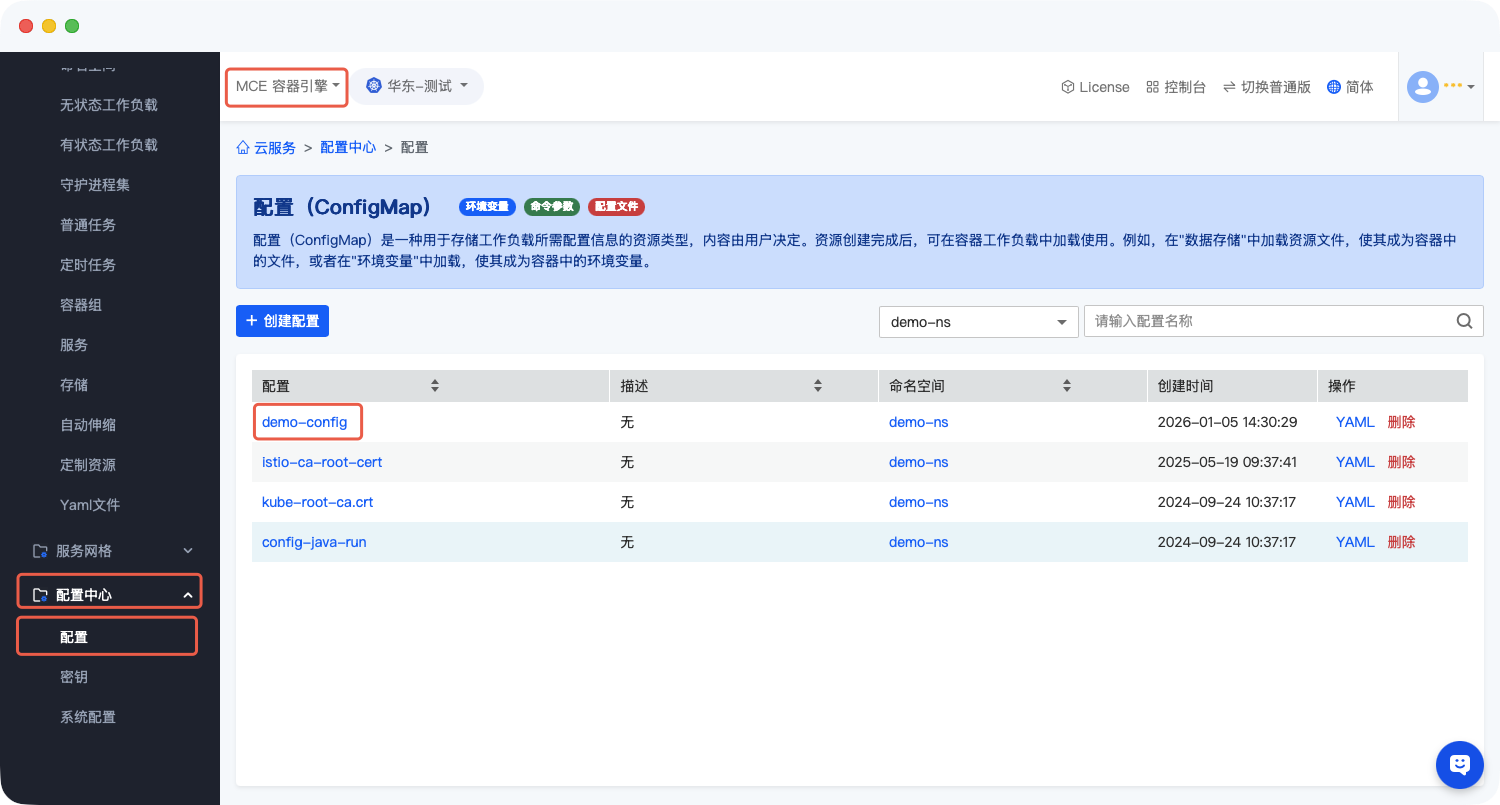
1.2 配置文件挂载准备(若需挂载配置文件)
提前创建所需配置,创建路径如下:
容器云服务 > 配置中心 > 配置 > 创建
二、挂载操作步骤
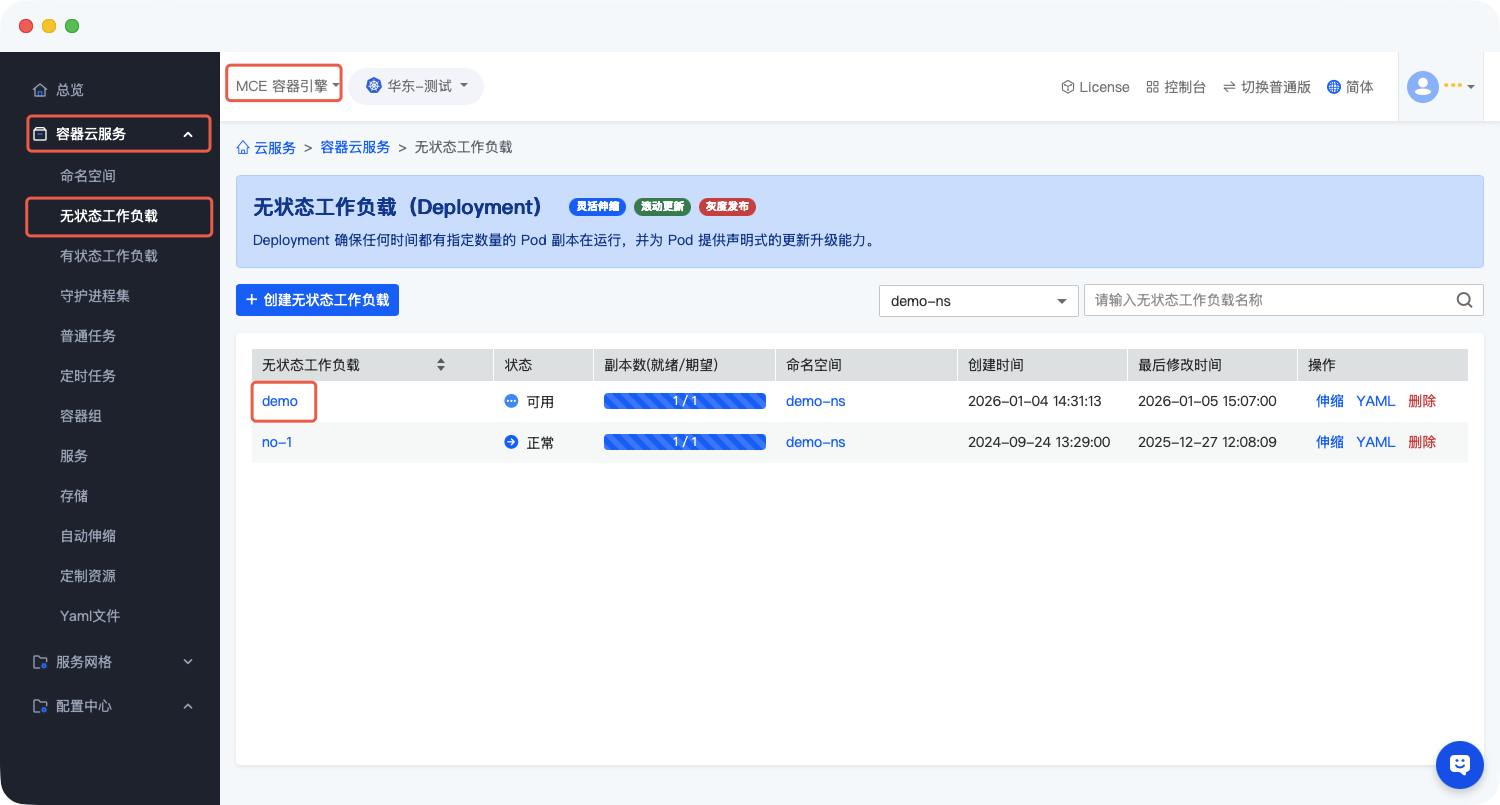
2.1 关联项目
- 点击「提交」按钮,完成存储与项目的关联配置;
- 说明:此步骤仅完成存储与项目的关联授权,并非实际挂载完成。
2.2 选择卷类型并添加
- 进入目标无状态工作负载详情页,切换至「存储」标签页;
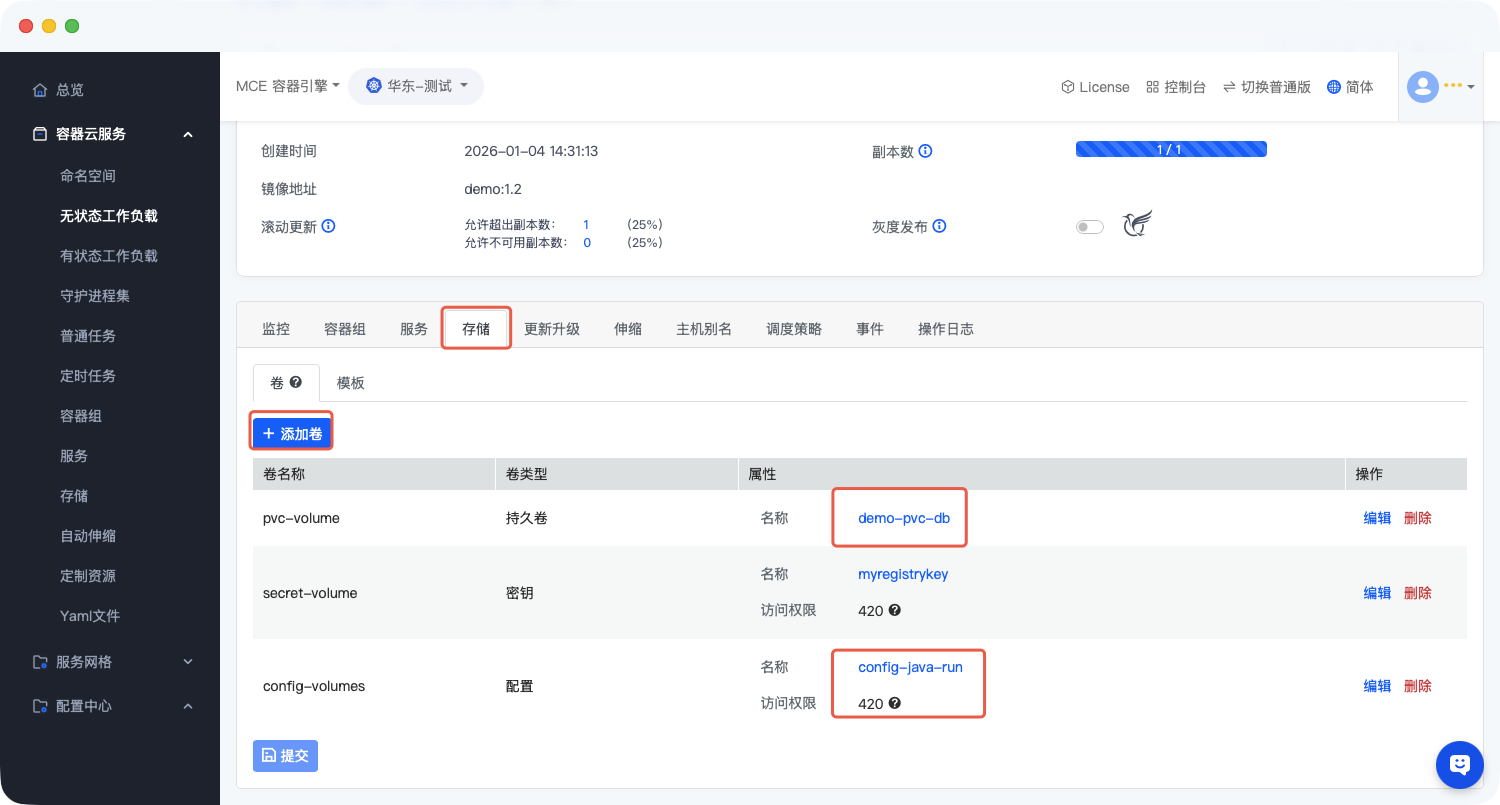
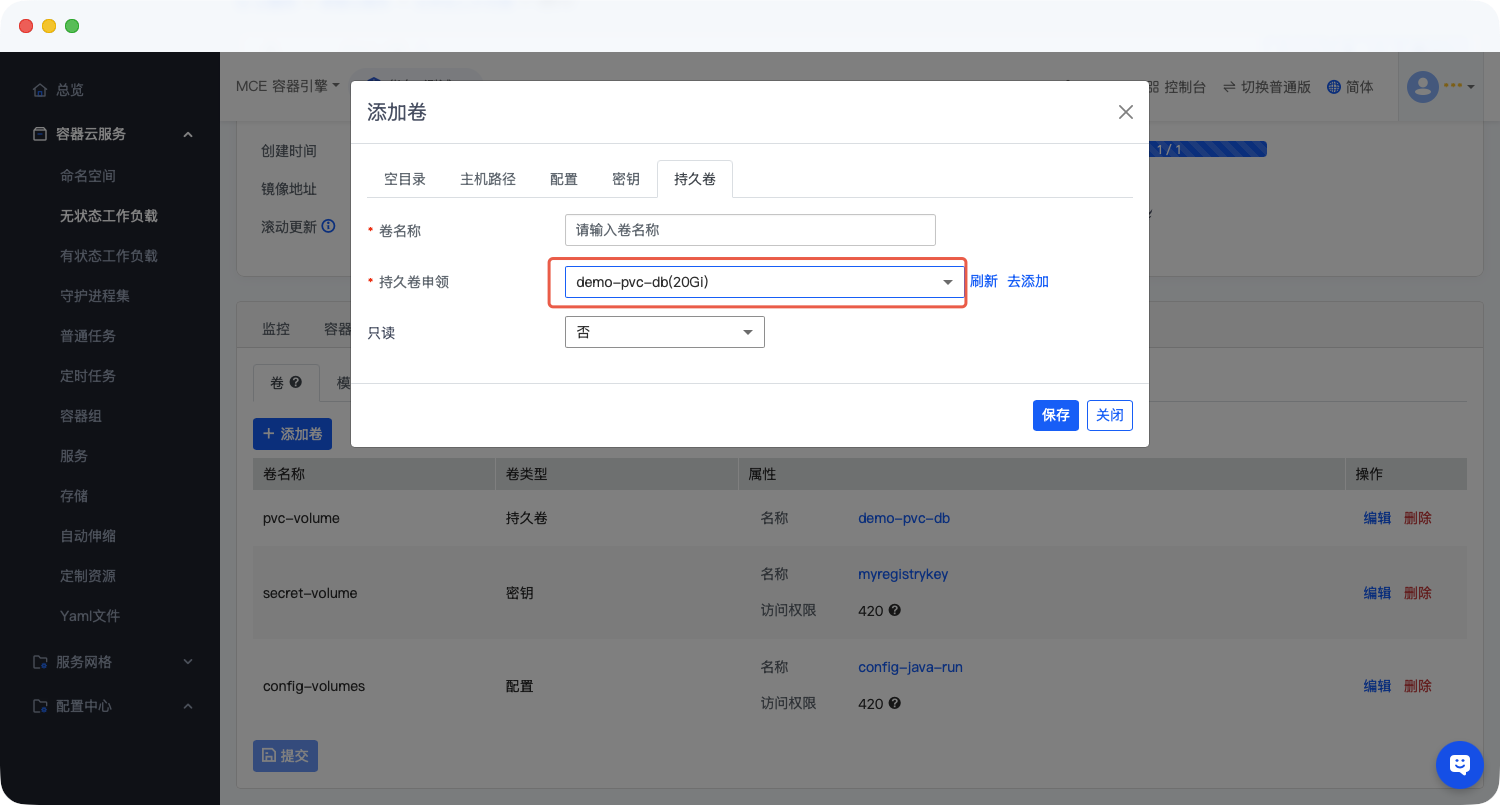
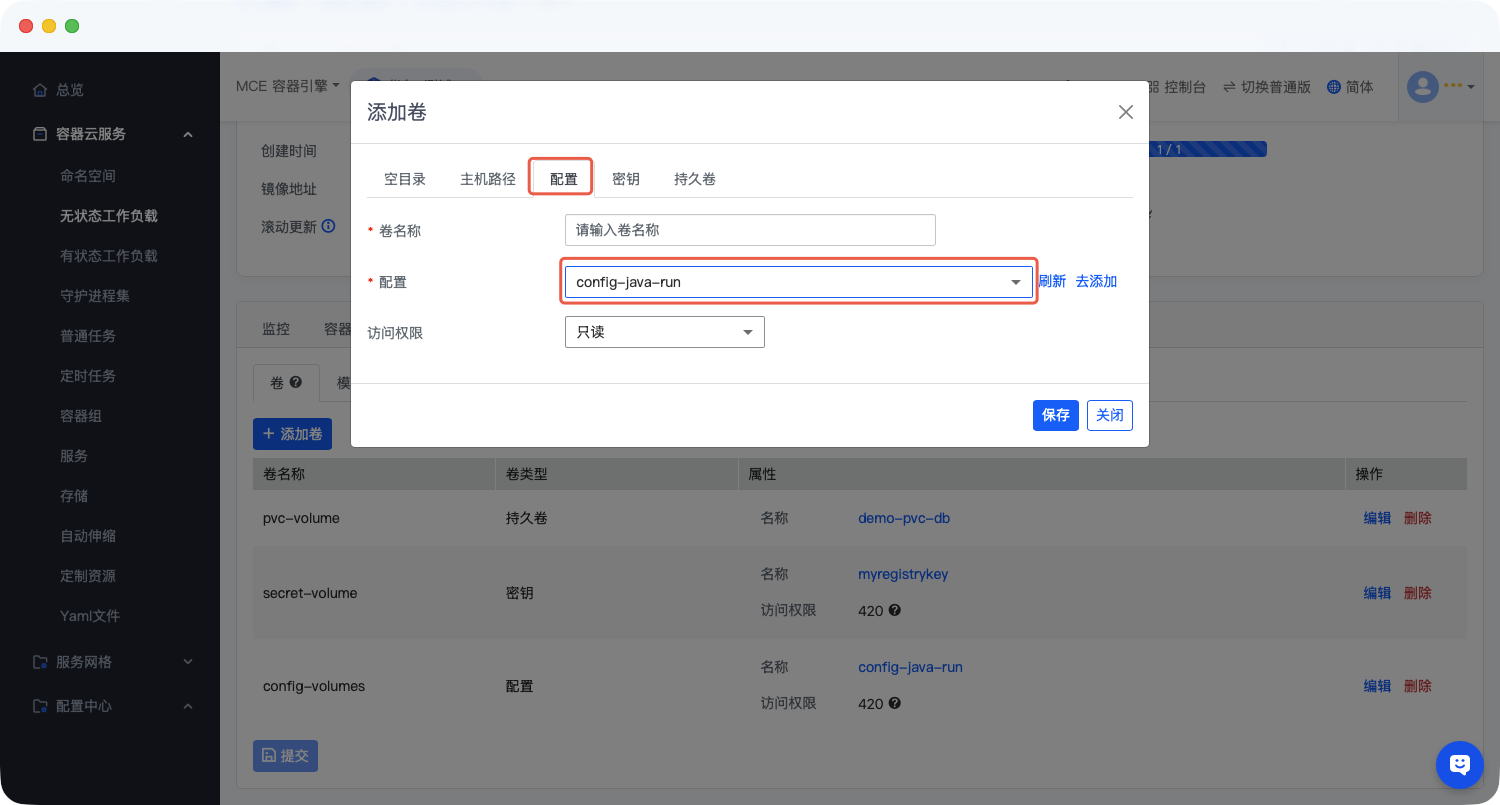
- 点击「添加卷」按钮,注意:一次仅能挂载一种类型的卷,需根据需求二选一:
- 选项1:持久卷挂载
- 选项2:配置文件挂载
2.3 关联使用配置
- 进入无状态工作负载的「更新升级」标签页;
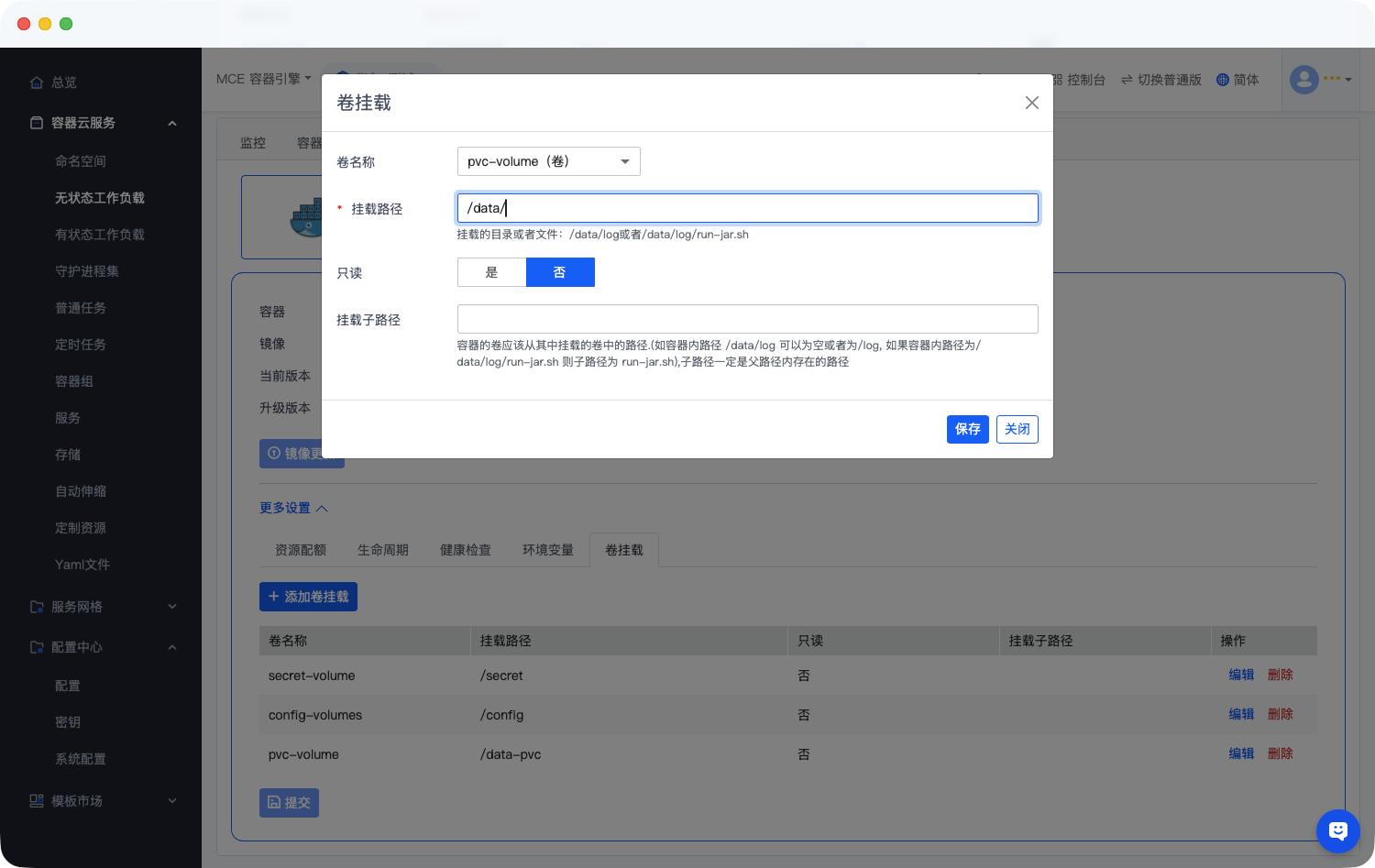
- 点击「高级设置」,找到「卷挂载」模块,点击「添加卷挂载」;
- 在弹出的选项中,选择刚添加的卷并完成相关配置。
2.4 确认关联并提交
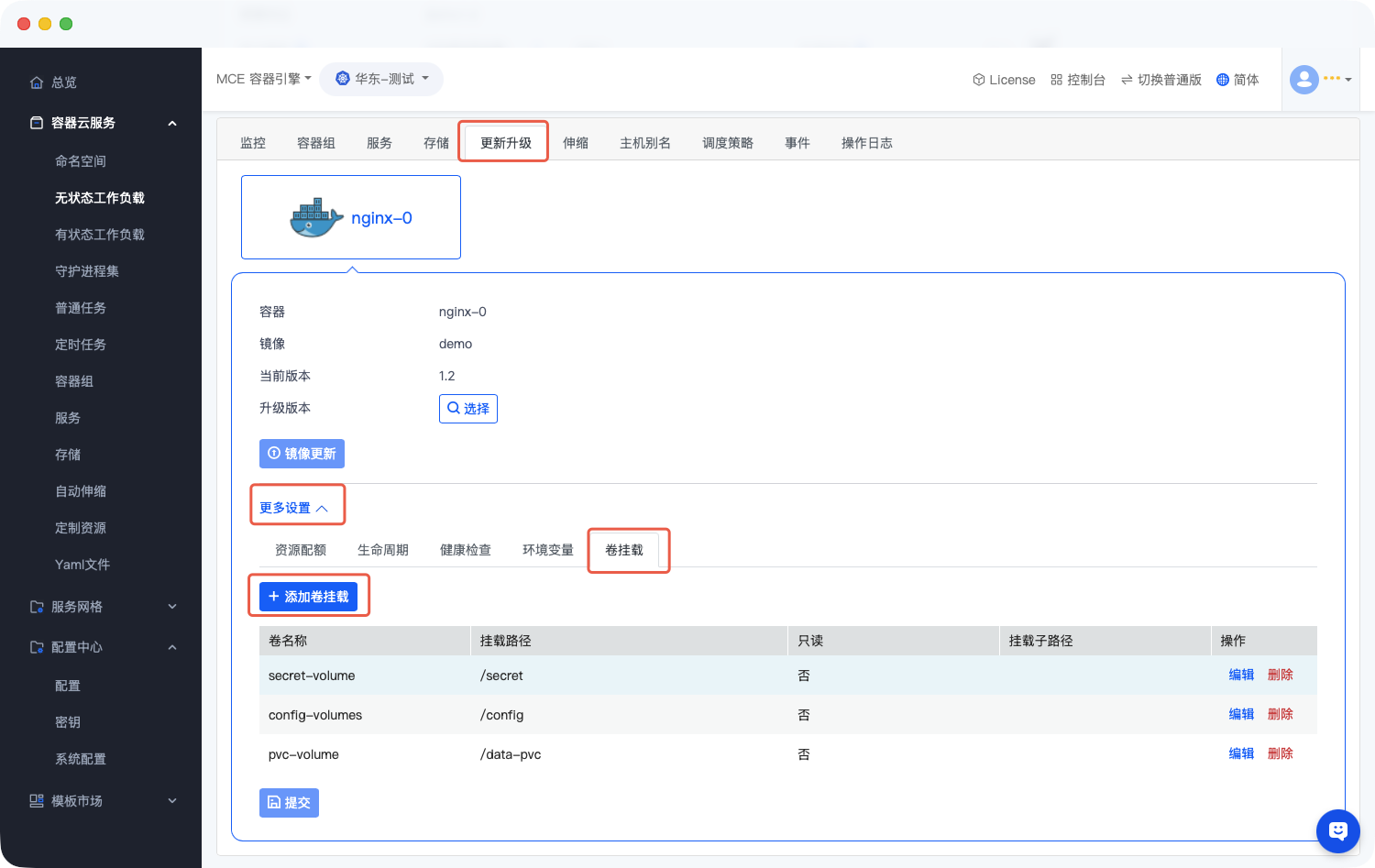
- 完成卷挂载配置后,点击「保存」;
- 再次点击「提交」,触发挂载执行。
三、挂载结果校验
通过以下步骤验证挂载是否成功:
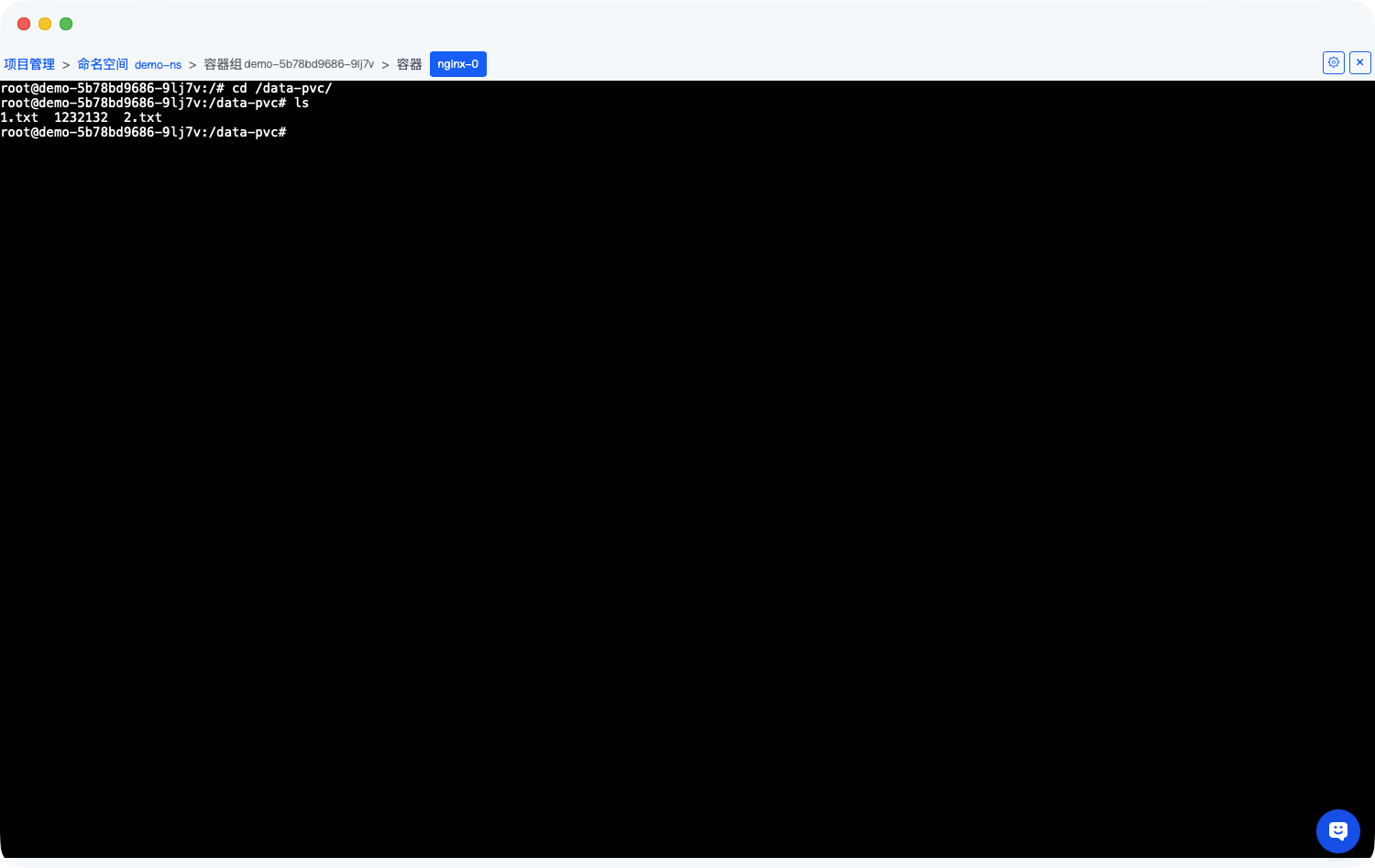
- 进入已完成挂载配置的实例详情页,打开「命令行」界面;
- 在命令行中执行相关命令,查看目标挂载目录,确认卷已成功挂载。
注意事项:1. 挂载时需确保卷类型选择正确,避免混淆持久卷与配置文件;2. 若挂载失败,可检查存储/配置是否已正确关联项目,或卷挂载路径是否配置无误。
作者:吴升斌 创建时间:2023-12-12 16:13
最后编辑:吴升斌 更新时间:2026-04-13 11:23
最后编辑:吴升斌 更新时间:2026-04-13 11:23
