
本文档将引导技术人员系统性排查并解决应用在容器环境中持续重启的问题,适用于基于 MCE 容器引擎部署的无状态应用场景。
前置说明
- 适用范围:本手册仅针对 MCE 容器引擎下的无状态应用,若为有状态应用,需额外结合存储卷、状态同步等维度排查。
- 权限要求:操作前需确保拥有「容器云服务」的项目级查看、编辑权限(至少包含容器组查看、日志查看、应用更新权限)。
- 核心排查思路:先定位异常实例 → 再通过日志、配置、应用内部状态逐步定位根因,遵循「从环境到应用、从表面到深层」的排查逻辑。
步骤一:定位异常实例
通过 MCE 容器引擎控制台,精准找到持续重启的应用实例,为后续排查锁定目标。
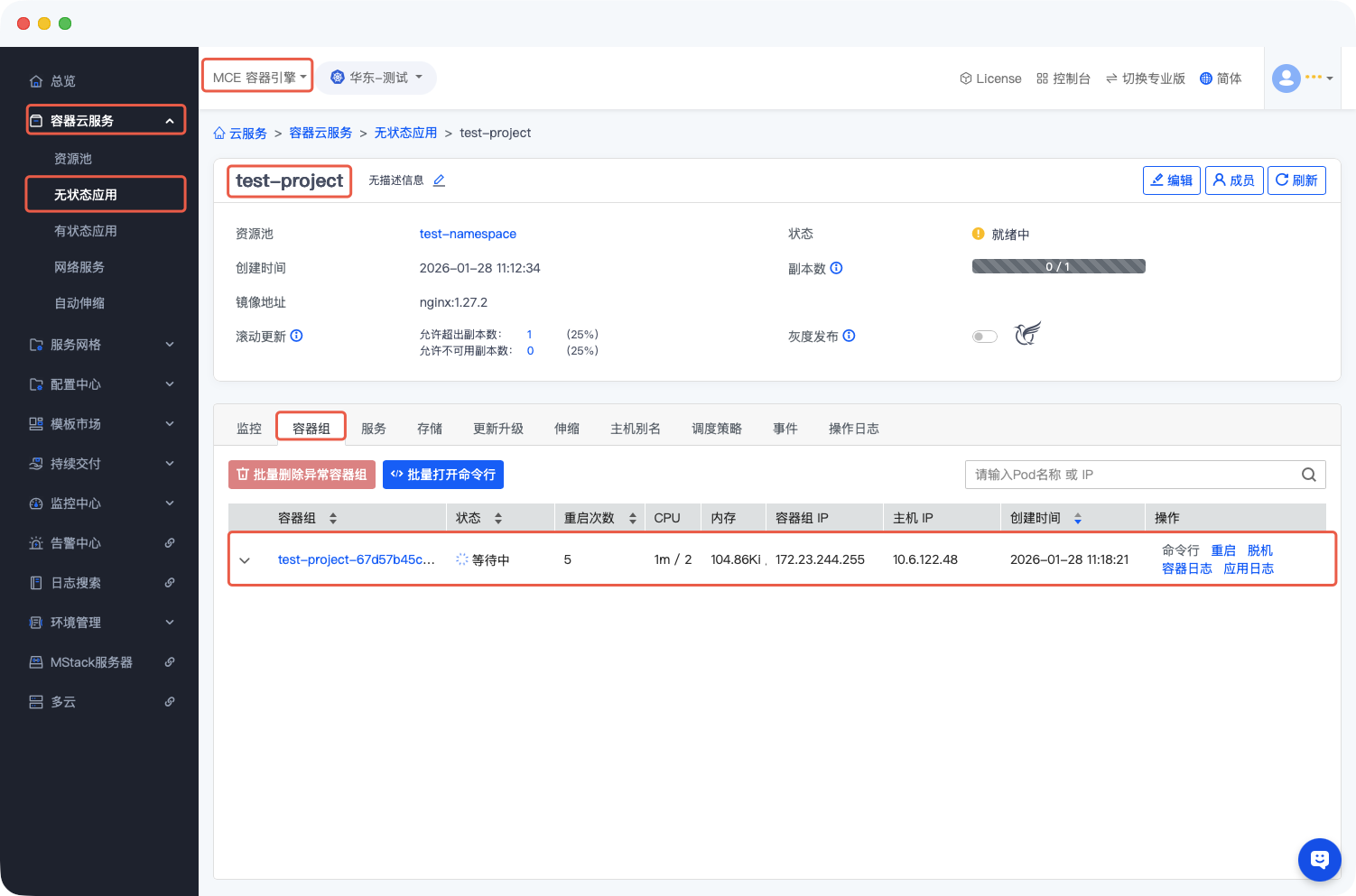
进入目标应用页面
- 登录 MCE 容器引擎控制台;
- 在左侧导航栏中,找到并点击「容器云服务」;
- 选择「无状态应用」菜单,进入无状态应用列表页;
- 点击目标项目名称,进入该项目下的无状态应用详情页;
- 切换至「容器组」选项卡,查看当前项目下所有容器组的运行状态。
示意图:
识别并查看异常状态
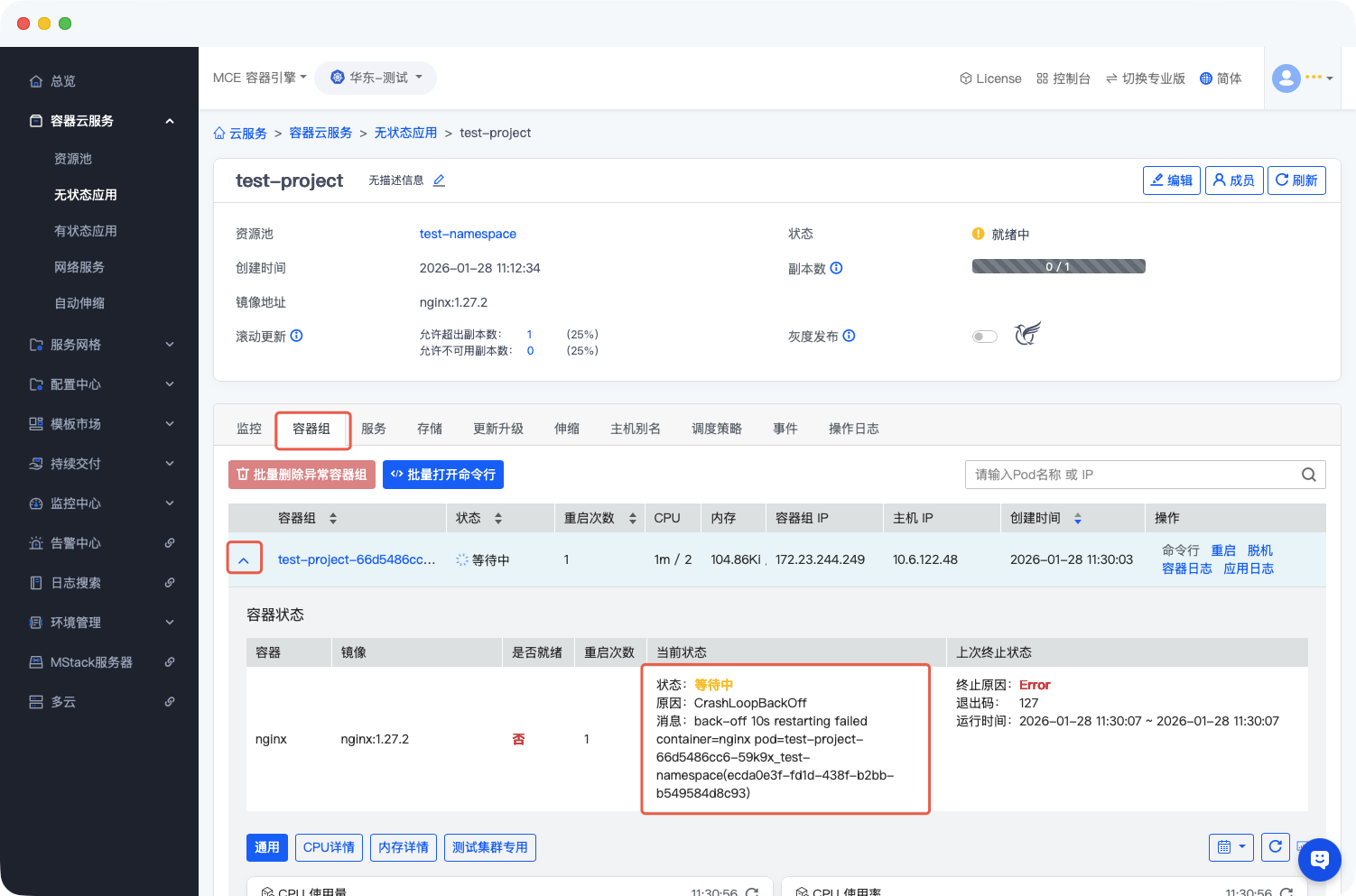
- 在容器组列表中,筛选状态为「异常」「重启中」或「CrashLoopBackOff」的实例(此类状态通常表示应用持续重启);
- 点击异常实例左侧的「展开」按钮,查看实例的详细状态信息(如重启次数、当前阶段、错误提示等),初步判断异常类型。
示意图:
步骤二:分层排查异常根因
定位异常实例后,按「日志排查 → 配置排查 → 应用内部排查」的顺序逐步深入,定位持续重启的核心原因。
查看容器日志(优先排查)
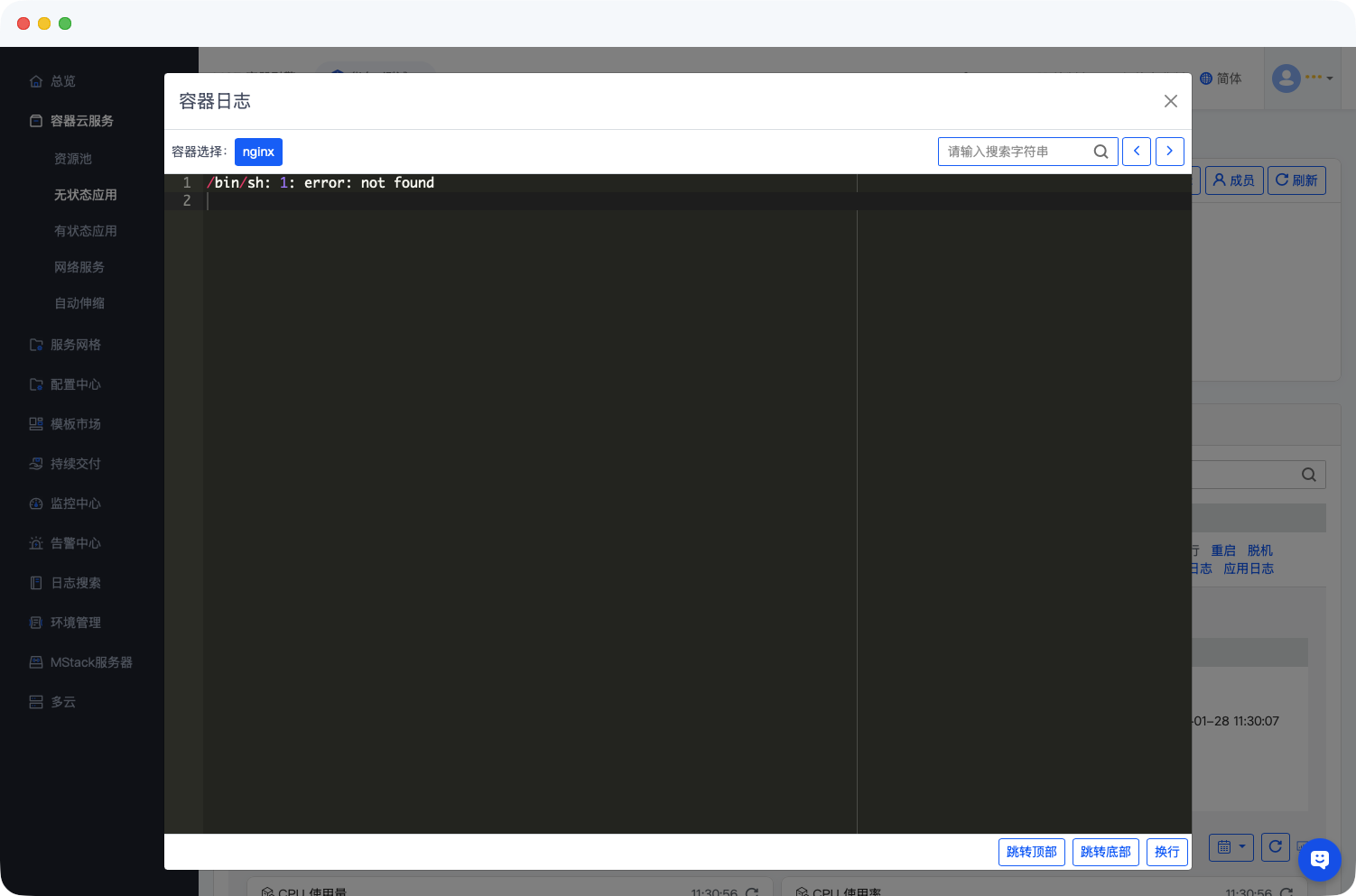
容器日志是定位应用启动失败、运行崩溃的关键依据,优先查看日志中的错误信息(如端口占用、依赖缺失、代码异常等)。
- 在异常实例的操作列或详情页中,点击「容器日志」按钮,进入日志查看页面;
- 筛选条件设置:建议选择「最近1小时」的日志,按「时间倒序」查看,重点关注包含「ERROR」「FATAL」「Panic」「Failed」等关键字的日志;
- 日志分析要点:
- 若日志显示「端口已被占用」:检查应用配置的端口是否与其他容器或主机端口冲突;
- 若日志显示「依赖服务连接失败」:检查数据库、缓存、中间件等依赖服务是否正常运行,网络是否可达;
- 若日志显示「代码语法错误」「内存溢出」:定位到具体代码模块,交由开发人员修复。
示意图:
排查启动命令/参数异常
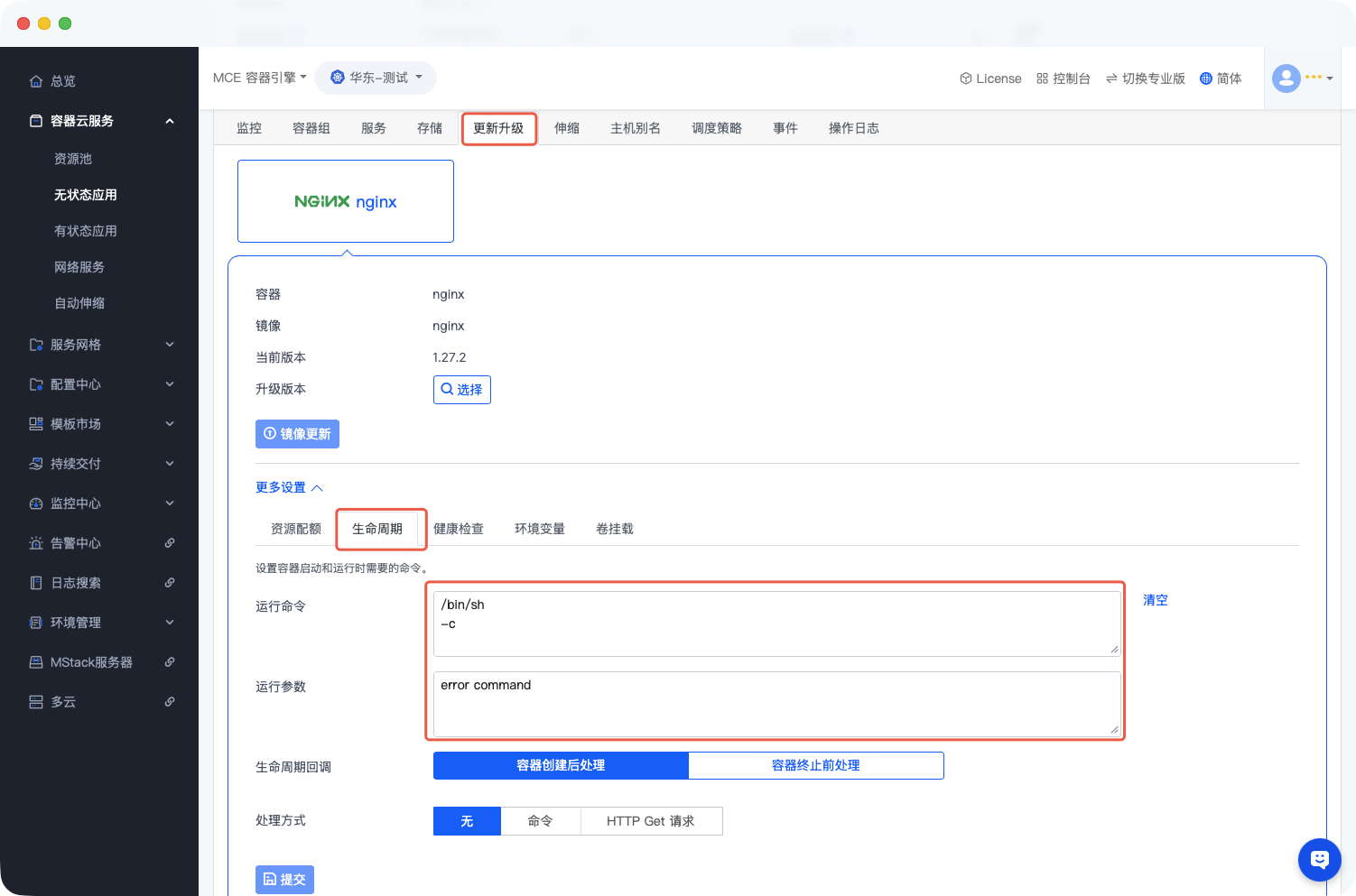
若日志无明确错误提示,需检查应用的启动命令、运行参数是否配置正确(错误的启动配置会导致容器启动即退出,触发重启)。
- 在异常实例所属的无状态应用详情页,点击「更新升级」按钮,进入应用更新页面;
- 点击页面中的「更多设置」,展开高级配置项;
- 切换至「生命周期」选项卡,查看当前配置的「运行命令」和「运行参数」;
- 排查要点:
- 启动命令是否完整:如是否遗漏关键命令前缀、脚本路径是否正确(需确保容器内存在该路径);
- 运行参数是否合法:如参数格式是否正确、是否存在拼写错误、参数值是否超出合理范围;
- 若需修改:在对应输入框中修正启动命令/参数,点击「确认更新」,观察应用是否恢复正常运行。
示意图:
排查资源-是否配置应用资源
排查应用部署/运行异常是否因资源未配置或资源池资源不足导致,确保应用正常调度和运行。
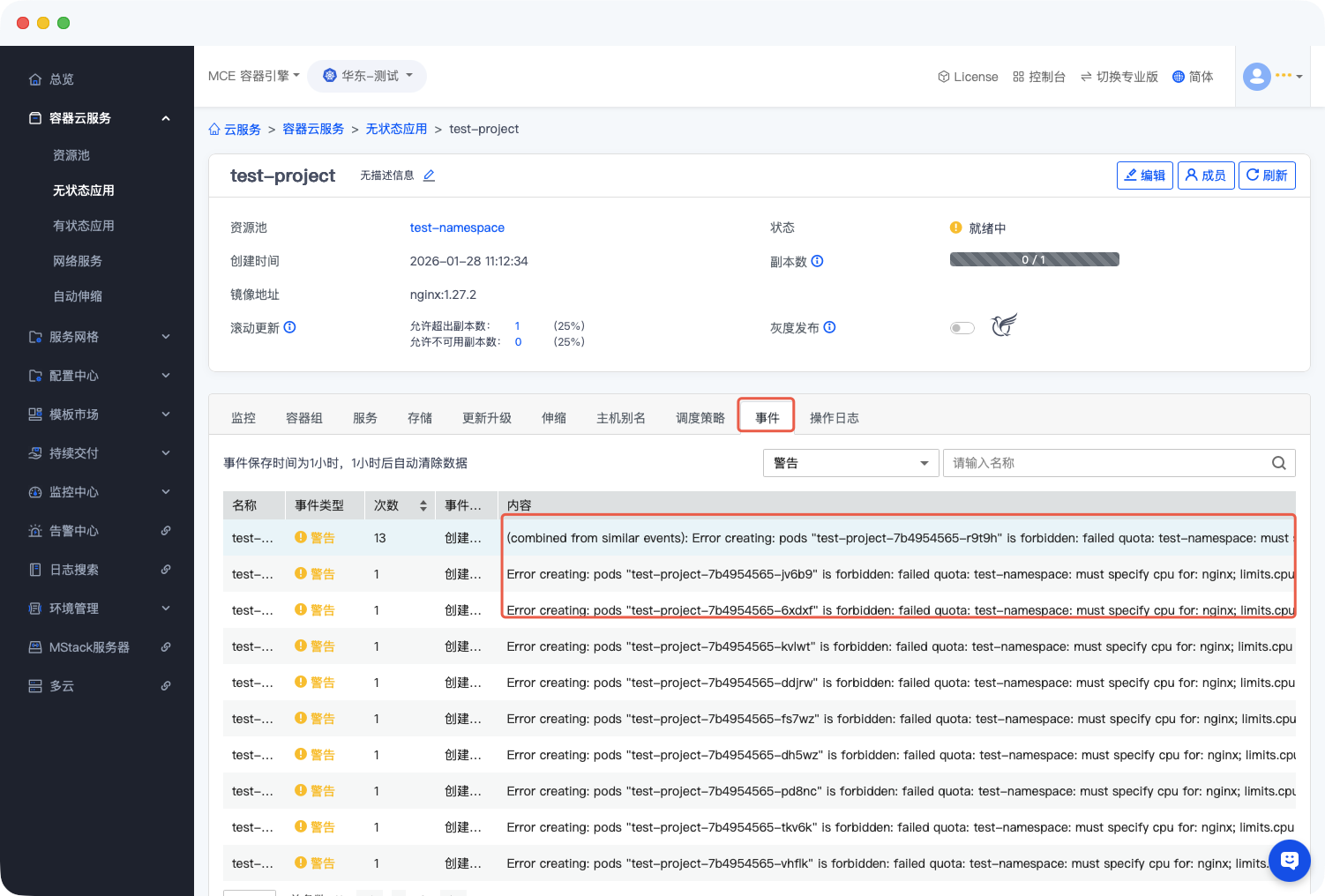
- 查看事件日志,确认资源未配置问题
通过查看集群事件日志,判断应用是否存在资源未配置的情况。若日志中出现以下关键词句,说明应用未配置必要资源:must specify cpu for: ...; limits.cpu for: nginx; limits.memory for: ...; memory for: ...
示意图
- 配置应用所需资源
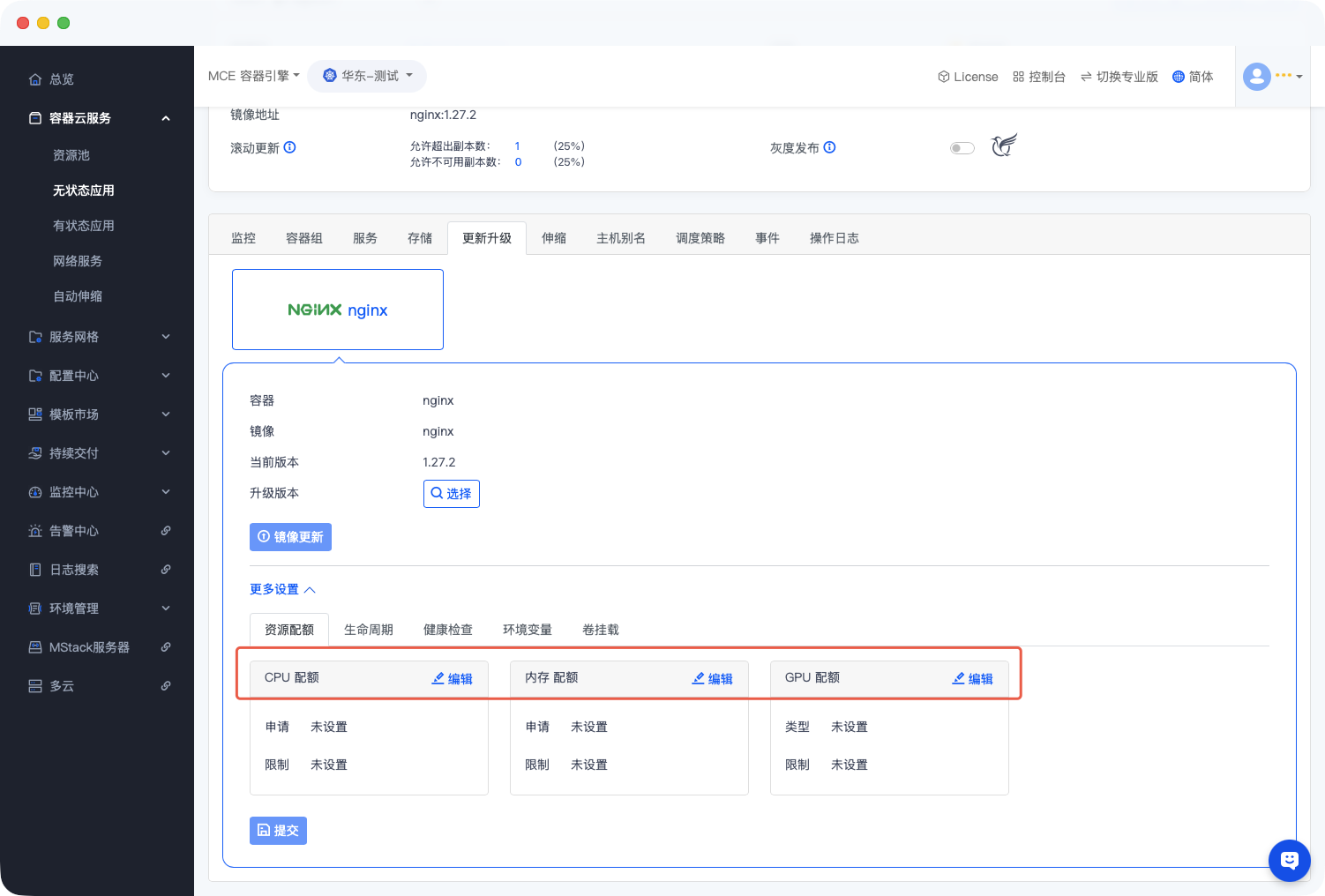
针对步骤1确认的资源未配置问题,为应用补充配置 CPU、内存等必要资源。进入更新升级下、点击更多设置、进入资源选项卡
示意图
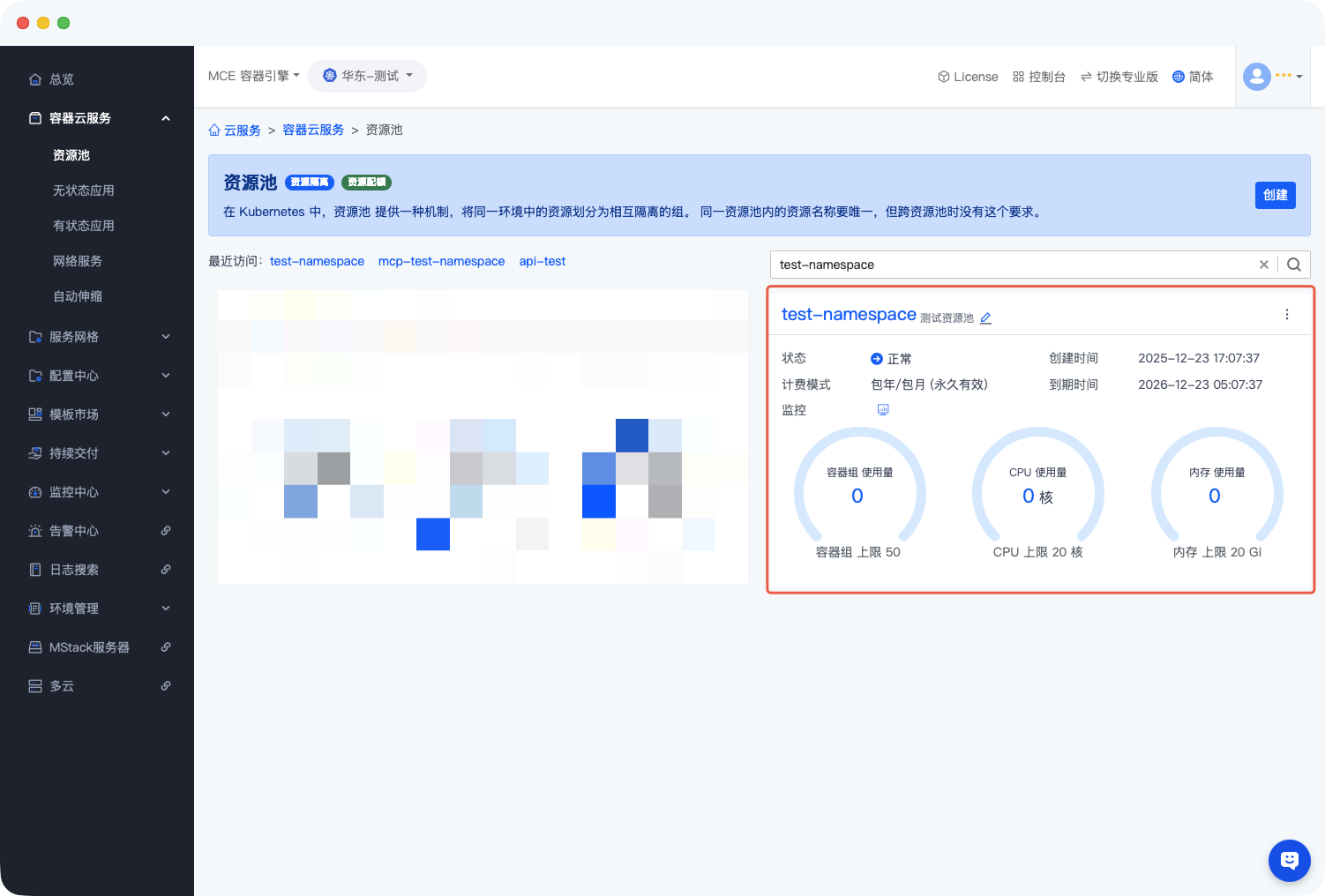
- 检查资源池资源充足性,必要时扩容
资源配置完成后,需确认应用所在资源池的剩余资源是否充足,避免因资源不足导致应用调度失败。
示意图
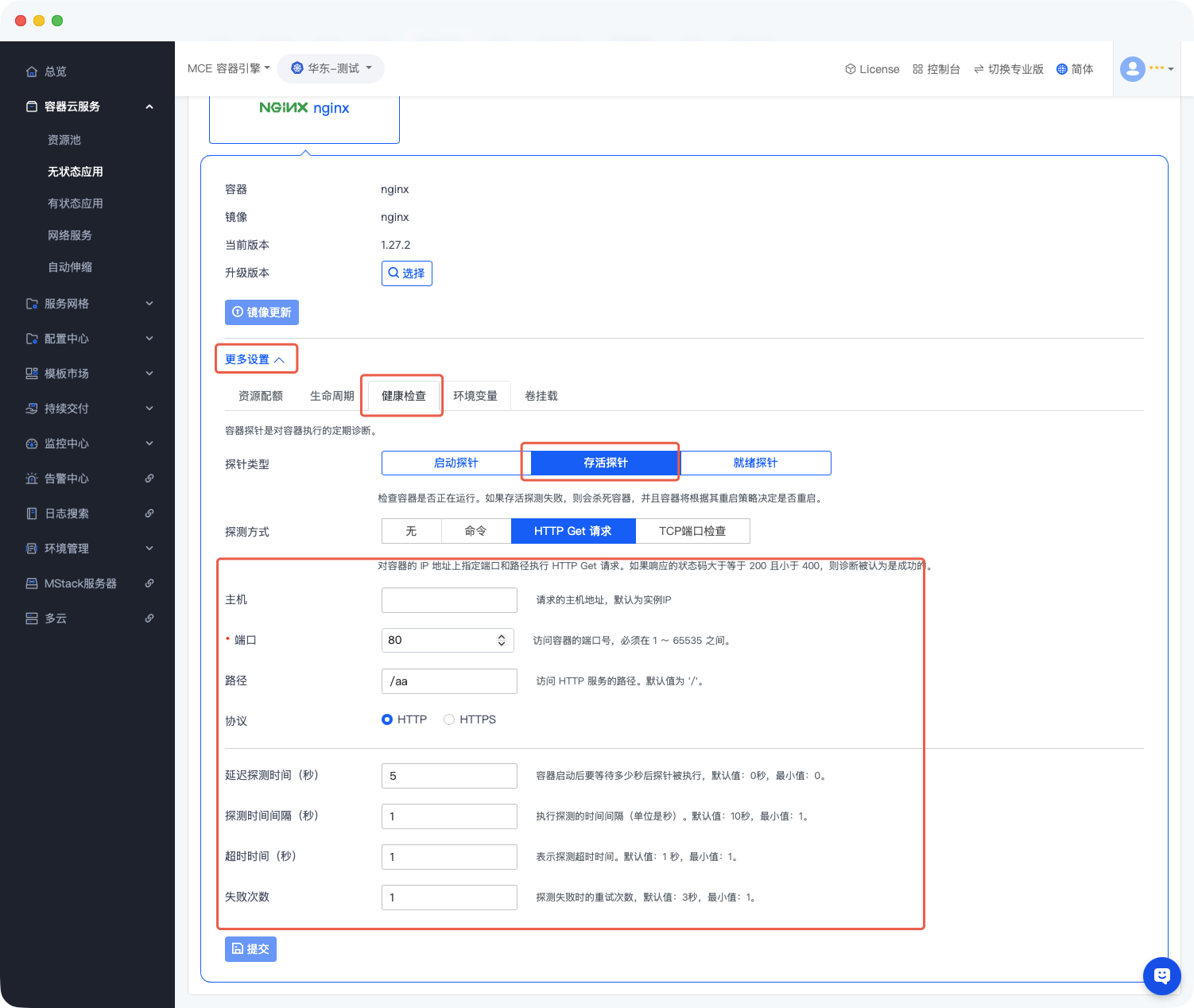
排查健康检查-存储活探针是否正常
存活探针用于诊断容器是否正常运行,若探测失败会触发容器重启,需重点校验以下配置项的规范性与合理性:
- 核心配置检查清单
- 端口:需填写 1-65535 之间的有效端口(如示例中 Nginx 默认 80 端口),需与容器内服务监听端口一致;
- 路径:HTTP Get 请求路径需正确(默认值为 /,示例中为 /aa),确保路径对应的服务端点可正常响应;
- 延迟探测时间(秒):容器启动后延迟执行探针的时间(默认 0 秒,最小值 0),需预留服务启动所需时间(避免启动中误判失败);
- 探测时间间隔(秒):定期执行探测的周期(默认 10 秒,最小值 1),间隔过短可能占用过多资源,过长会延迟故障发现;
- 超时时间(秒):单次探测的超时阈值(默认 1 秒,最小值 1),需根据服务响应速度合理设置,避免正常响应被误判为超时。
示意图
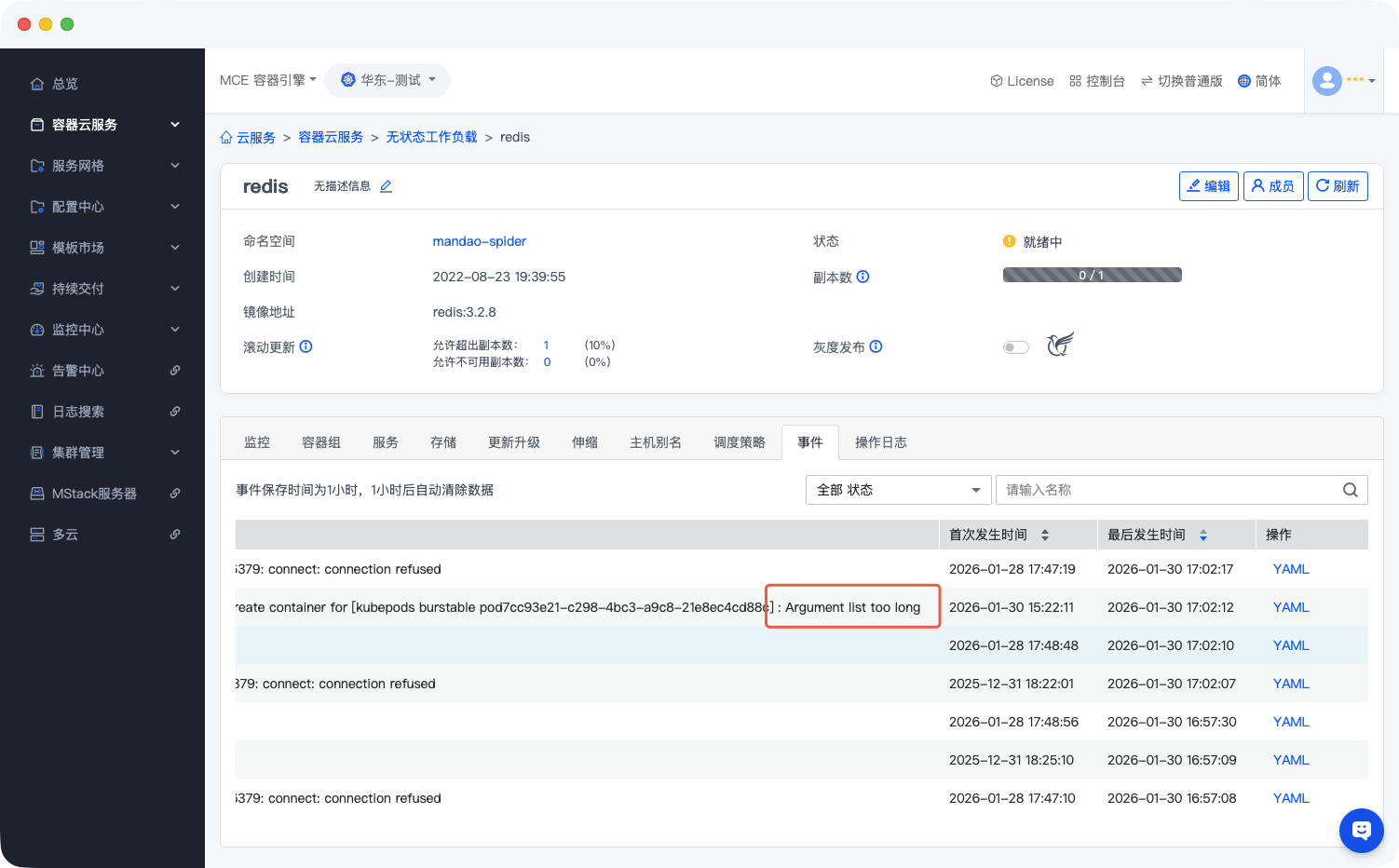
出现 unable to ensure pod container exists: failed to create container for [...] : Argument list too long
这个错误通常不是 Pod 本身的配置问题,而是宿主机层面的限制。请直接联系运维或者专业技术人员
示例图
排查应用内部异常
若上述两步未定位到问题,需深入排查应用内部逻辑、依赖、资源限制等问题,可结合以下方式操作:
四、常见问题解决方案汇总
| 异常现象 | 常见根因 | 解决方案 |
|---|---|---|
| 容器启动即退出,重启次数频繁 | 启动命令错误、参数非法、脚本路径不存在 | 修正启动命令/参数,确保脚本路径在容器内存在;本地验证启动命令有效性 |
| 日志显示内存溢出(OOM) | 应用内存泄漏、资源限制过低 | 1. 排查代码修复内存泄漏;2. 临时提高内存限制;3. 优化应用内存使用逻辑 |
| 日志显示依赖服务连接失败 | 依赖服务未启动、网络不通、权限错误 | 1. 确认依赖服务正常运行;2. 检查网络连通性和端口开放;3. 验证账号密码/权限配置 |
| 端口占用错误 | 应用端口与其他容器/主机端口冲突 | 1. 更换应用端口;2. 停止占用目标端口的进程;3. 检查容器网络模式配置 |
五、注意事项
- 更新应用配置(启动命令、资源限制等)前,建议备份当前配置,避免修改错误导致问题扩大;
- 若应用持续重启影响业务运行,可先临时下线异常实例,部署临时版本保障业务连续性,再进行根因排查;
- 排查过程中,若涉及代码层面的问题,需及时同步开发团队,协同定位修复;
- 问题解决后,建议记录根因、排查过程和解决方案,形成知识库,避免同类问题重复发生。
作者:吴升斌 创建时间:2026-01-28 11:08
最后编辑:吴升斌 更新时间:2026-04-13 11:23
最后编辑:吴升斌 更新时间:2026-04-13 11:23
