
本文档详细介绍在容器引擎中,通过服务网格模块创建、管理自制应用的完整流程,适用于需要通过服务网格进行应用部署与治理的场景。
模块位置
按照以下路径,可快速进入自制应用管理页面:
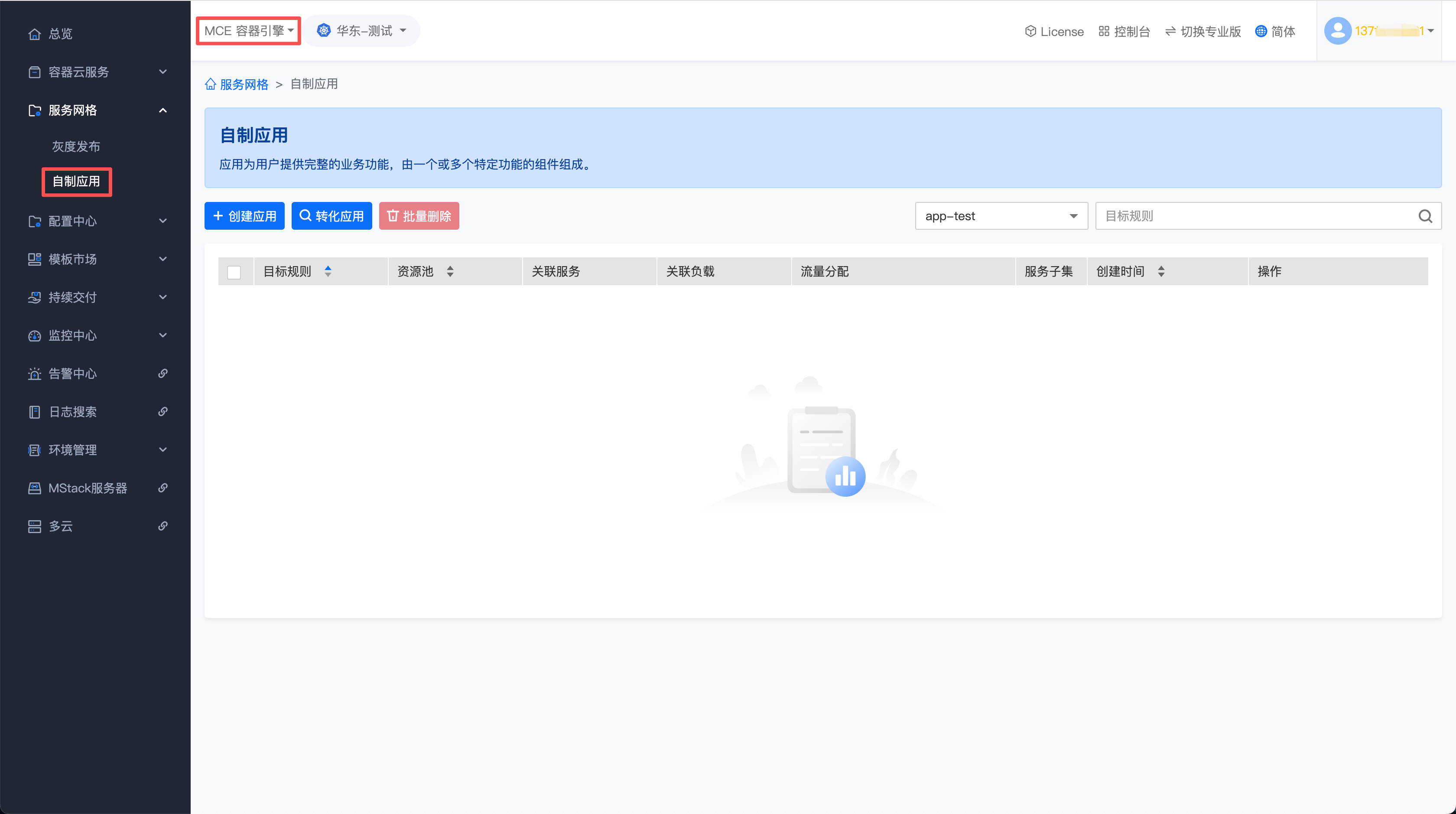
- 登录云平台主界面,在顶部模块导航栏中切换至 【MCE 容器引擎】 模块;
- 在左侧导航菜单中,依次点击 【服务网格】 → 【自制应用】,即可进入自制应用列表页面,可查看已创建的应用及进行后续操作。
模块路径示意图:
操作步骤
一、前提条件
在创建自制应用前,请确保满足以下条件,避免操作失败:
- 已在MCE容器引擎中启用 服务网格扩展组件(若未启用,需先前往组件管理页面完成启用配置);
- 目标集群资源充足,需预留足够的CPU、内存、存储等资源,以支撑应用部署及运行(可在集群详情页查看资源使用情况)。
二、创建步骤
1. 进入应用创建界面
- 登录云平台,切换模块至 【MCE 容器引擎】;
- 在左侧导航栏依次点击 【服务网格】 → 【自制应用】,进入应用列表页面;
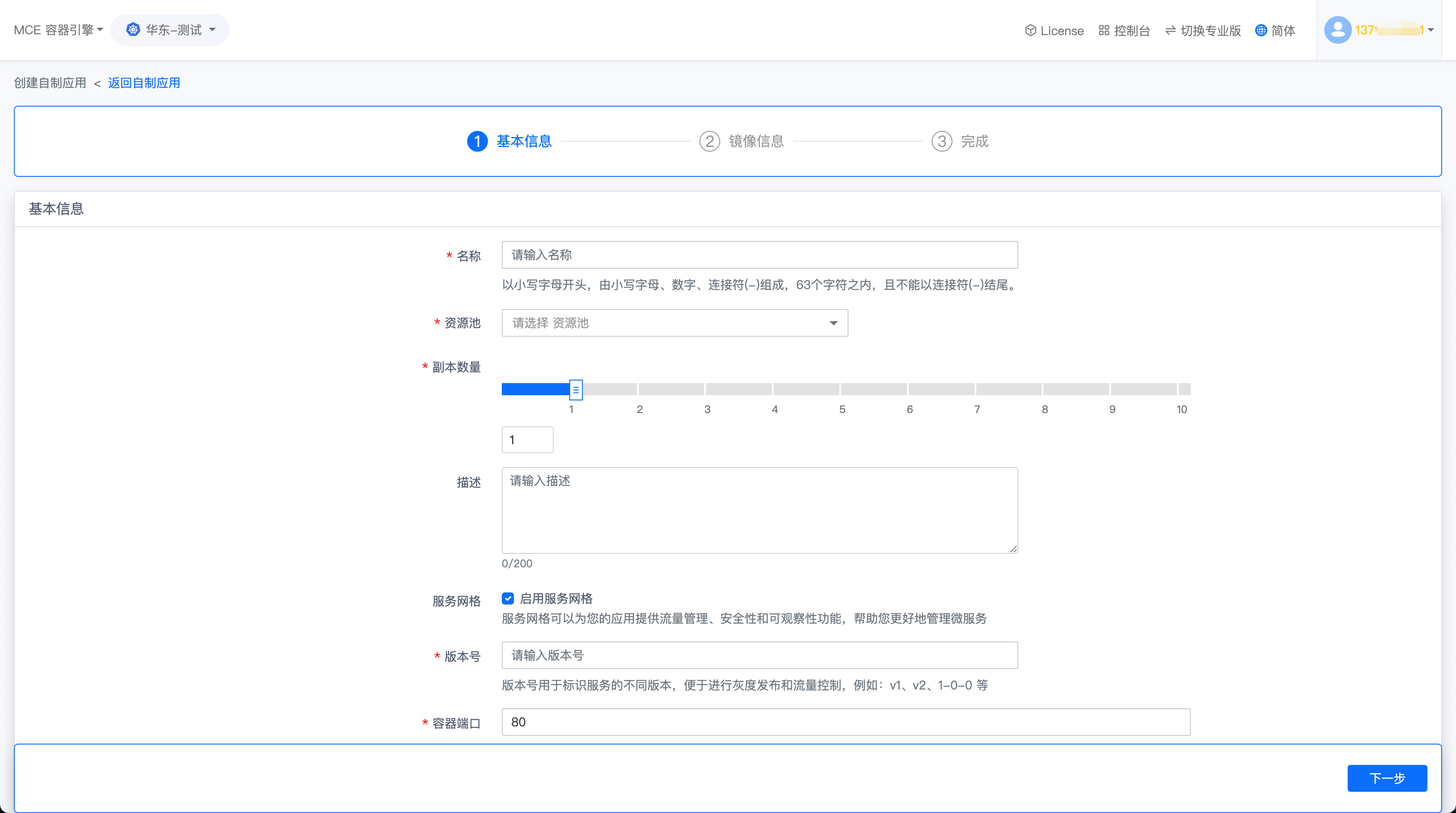
- 点击页面右上角的 【创建应用】 按钮,即可进入 【创建自制应用】 配置页面。
2. 配置基本信息
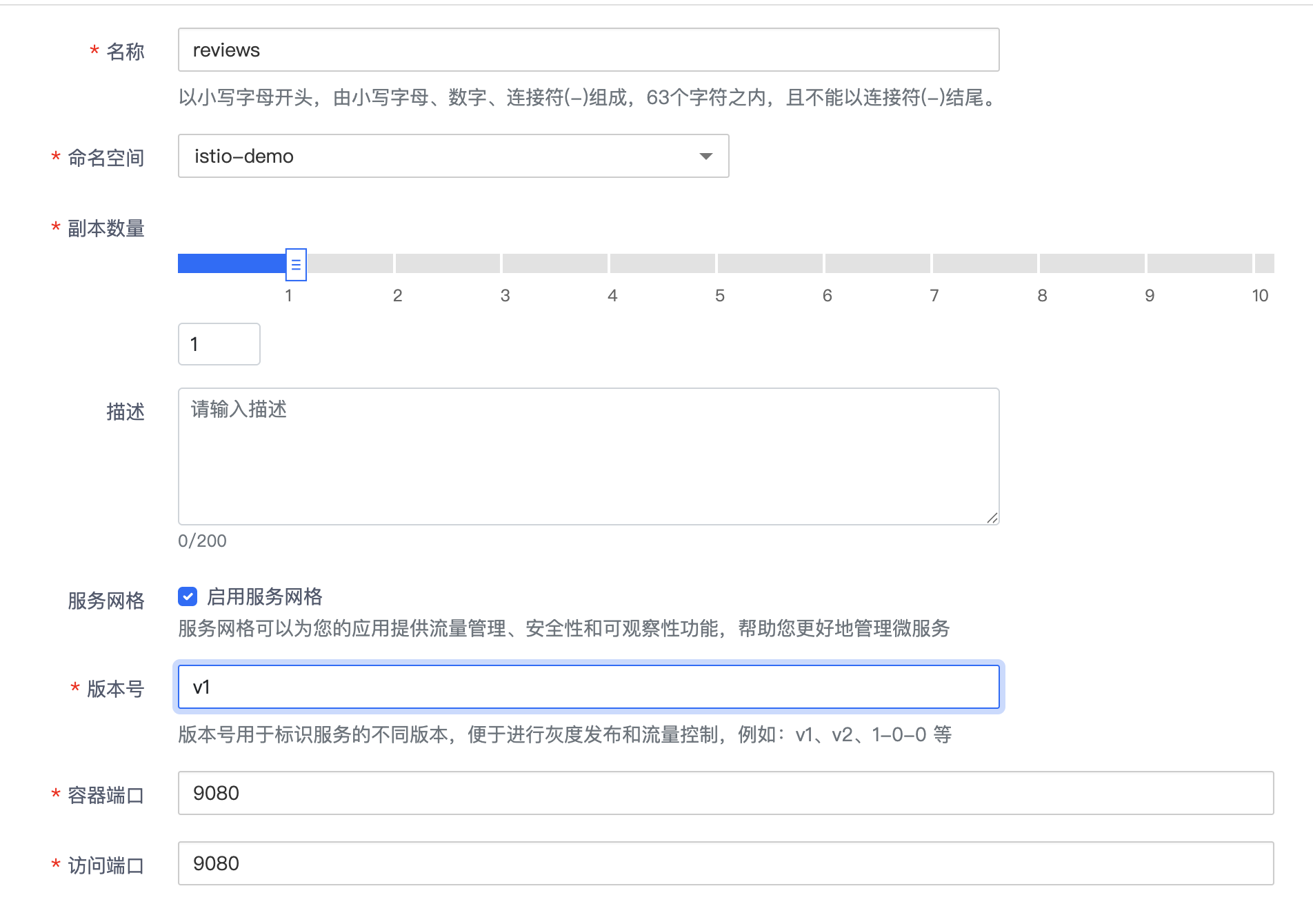
基本信息配置需参照通用流程 创建应用 完成填写,核心配置项如下:
服务网格专属信息说明:
- 版本号:用于唯一标识服务的不同迭代版本,格式建议遵循语义化版本(如V1.0.0),便于后续开展灰度发布、流量控制、版本回滚等治理操作;
- 服务端口:需分别配置容器端口(应用在容器内部监听的端口)和访问端口(外部或集群内其他服务访问该应用的端口),两者可保持一致,也可根据网络策略按需映射,确保端口未被占用。
3. 配置镜像信息
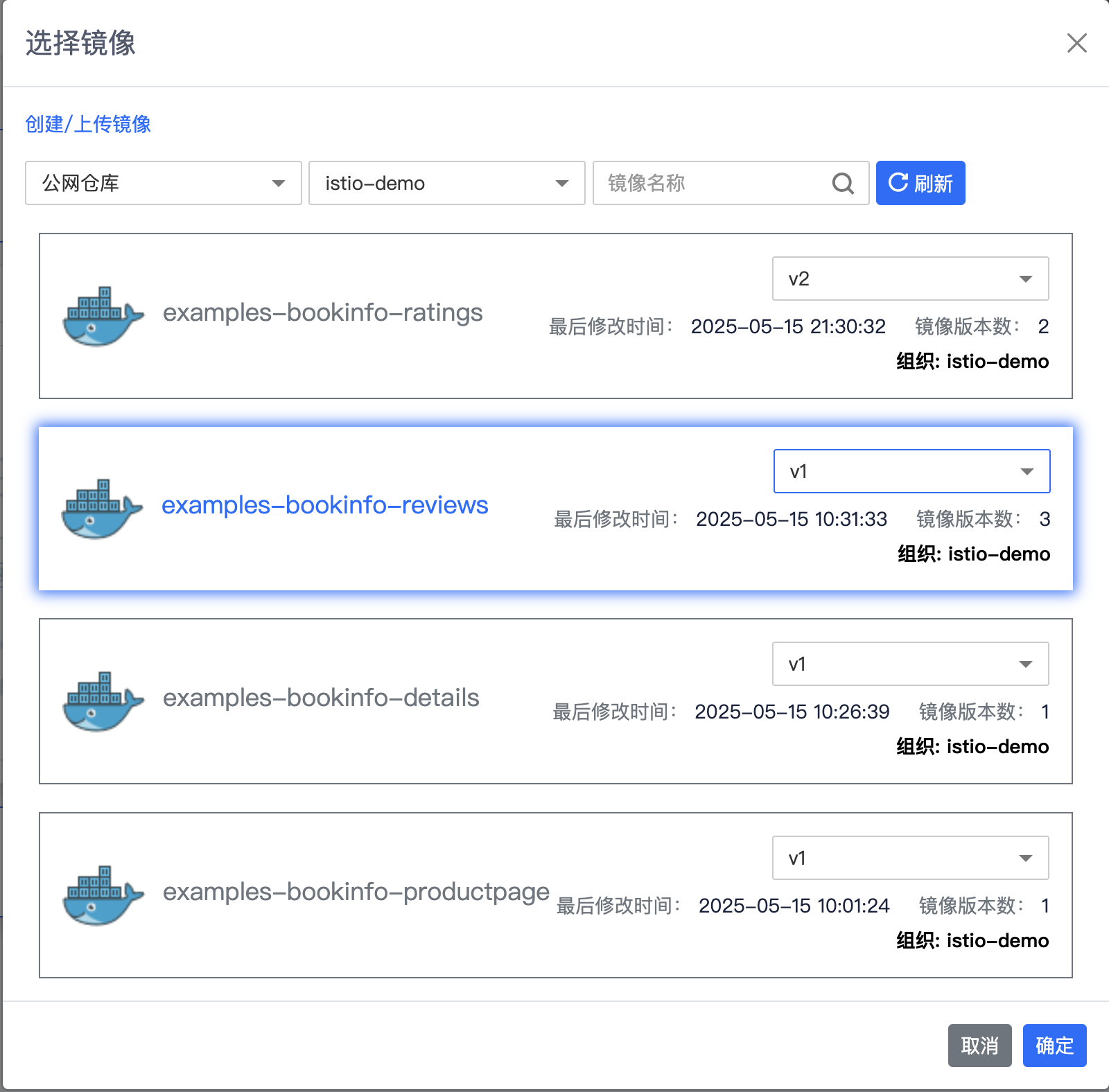
镜像为应用运行的基础,需正确选择并配置镜像参数,步骤如下:
- 选择镜像:在镜像选择区域,可从私有镜像仓库或公有镜像仓库中选取应用对应的镜像,建议选择指定版本的镜像(避免使用latest标签,确保部署一致性);
4. 完成应用创建
所有配置项确认无误后,点击页面底部的 【创建】 按钮,系统将自动完成应用部署,生成以下资源:
- 无状态负载:名称格式为「应用名称-版本号」,用于管理应用的Pod实例,支持弹性伸缩、滚动更新等能力;
- 服务:名称为「应用名称」,用于暴露应用访问入口,实现Pod实例的负载均衡。
创建完成后,将自动返回自制应用列表页面,可在列表中查看新创建应用的状态、版本、服务等信息。
三、应用管理
应用创建完成后,可在自制应用列表页面点击应用名称,进入应用详情页进行访问、治理等操作,详情页示意图如下:

1. 访问应用
通过应用详情页可快速关联查看服务及负载,验证应用访问状态:
点击详情页中的 关联服务,可查看该应用对应的服务详情,包括访问地址、端口、负载均衡策略等,通过访问地址即可测试应用是否正常可用;
点击 关联负载,可查看无状态负载的运行状态,包括Pod实例数量、健康状态、资源使用情况等,便于排查应用运行异常问题。
2. 应用治理功能
基于服务网格能力,可对自制应用开展灰度发布、流量管理等治理操作,通过先迭代版本、后调控流量的逻辑,实现精细化运维与版本管控。
灰度发布
灰度发布是实现版本平滑迭代的核心能力,可先部署新版本应用并控制其曝光范围,验证无异常后再逐步扩大流量。操作及策略配置可参考对应文档,支持蓝绿部署、金丝雀发布等常见模式。流量管理
完成多版本应用灰度部署后,在应用详情页点击 流量分配 按钮,可配置不同版本应用的流量分配比例,基于权重实现精准流量调度,同时支持流量镜像等能力,保障版本迭代的稳定性。
作者:叶奕珺 创建时间:2026-01-19 14:17
最后编辑:叶奕珺 更新时间:2026-04-13 11:23
最后编辑:叶奕珺 更新时间:2026-04-13 11:23
