
本文将告知您如何查看负载的容器组信息,帮助您实时掌握负载运行状态。
一、前提条件
- 本文所指负载包括:
有状态负载、无状态负载、守护进程集、普通任务、定时任务; - 当前以无状态负载为例进行操作说明,其他类型负载的容器组信息查看流程可参考本文操作。
二、进入监控页面
进入页面
请按以下明确路径进入目标无状态应用的监控页面,步骤如下:
- 登录系统后,在系统导航中选择【MCE容器引擎】模块;
- 进入MCE容器引擎后,在左侧导航菜单中,依次点击【容器云服务】→【无状态应用】,进入无状态应用列表页;
- 在无状态应用列表页中,找到需要查看监控信息的目标应用,点击其名称,进入该无状态应用的详情页面;
- 在详情页面的选项卡区域,点击【容器组】选项卡,即可查看目标无状态应用的容器组信息。
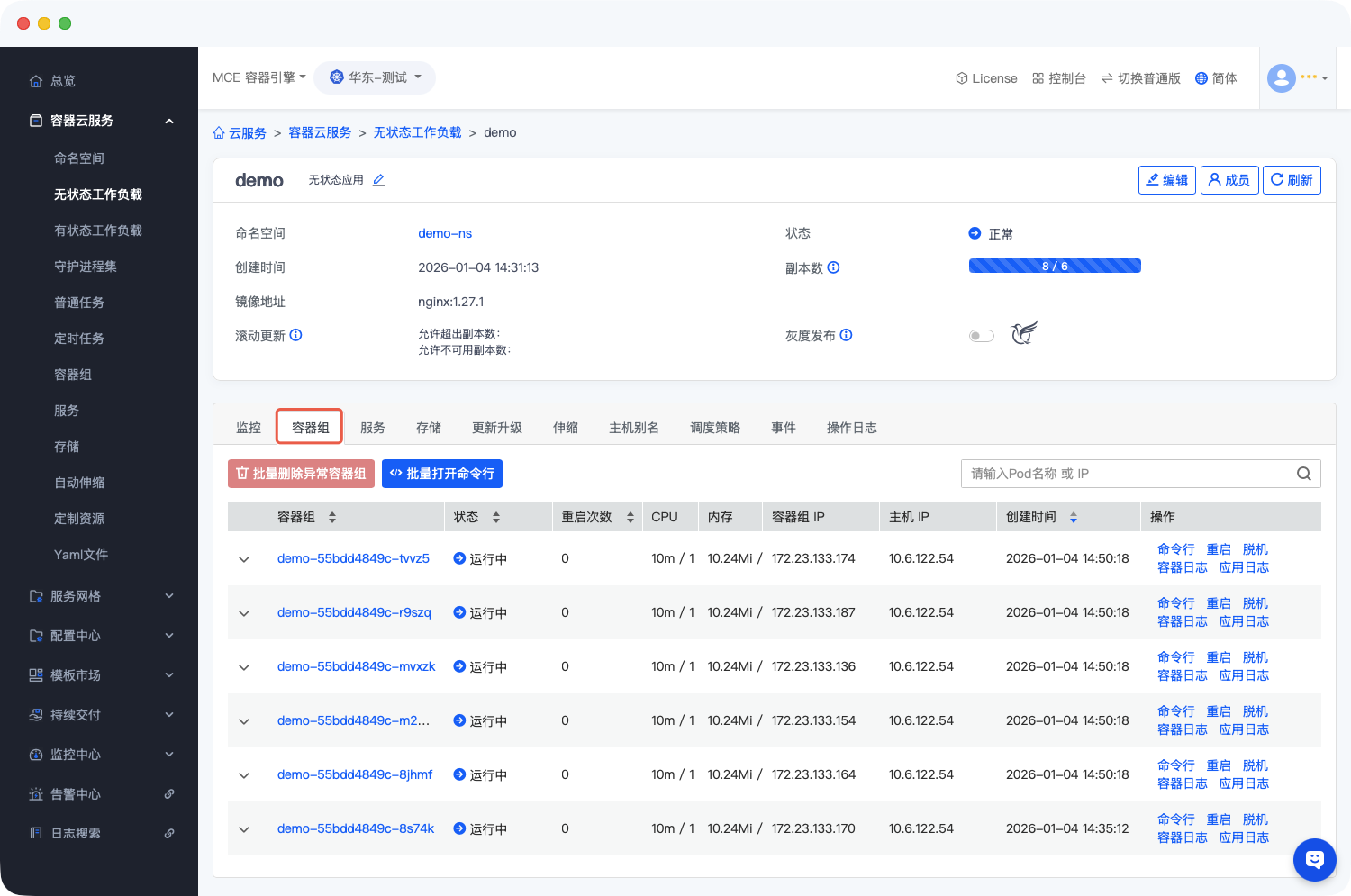
内容信息
- 容器组名称:每个容器组的唯一标识;
- 状态:容器组当前运行状态(如运行中、已停止、启动失败等);
- 重启次数:容器组的累计重启次数(可辅助判断容器是否存在异常);
- CPU/内存:容器组当前占用的CPU和内存资源;
- 容器组IP:容器组的内部网络IP地址;
- 主机IP:容器组所在主机的IP地址;
- 创建时间:容器组的创建时间。
三、容器组操作
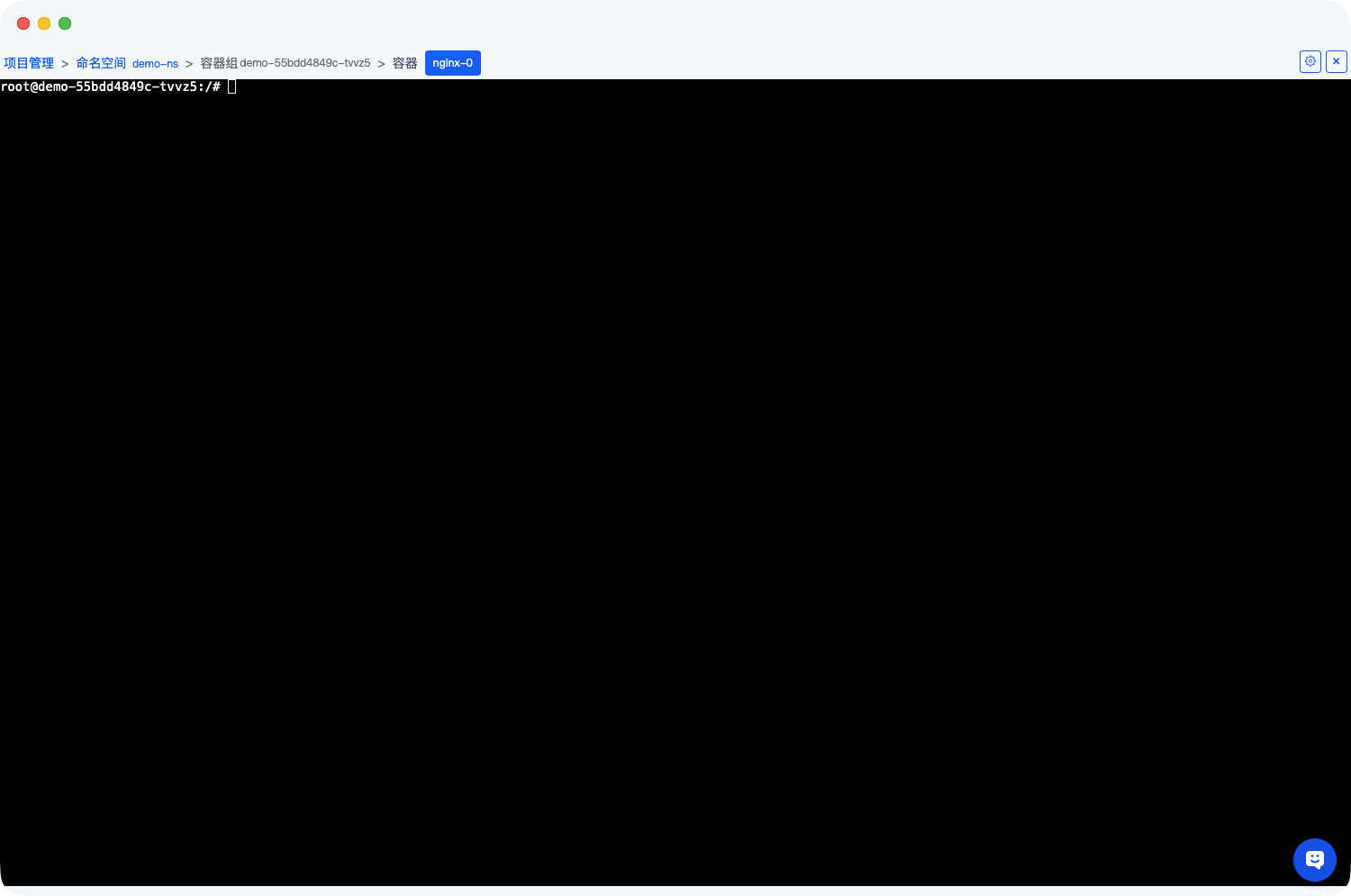
- 命令行:进入容器组的命令行界面,执行相关命令调试;
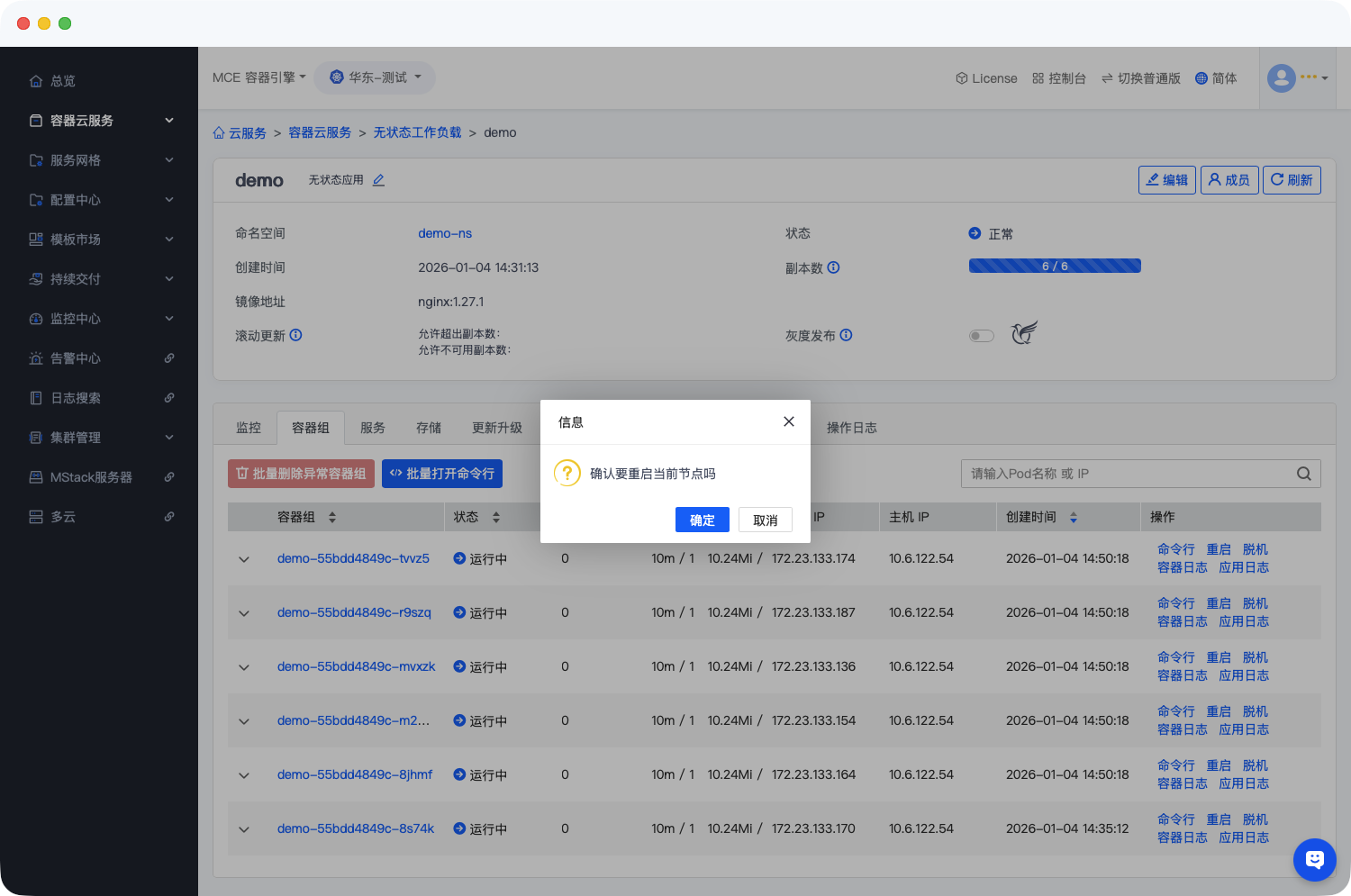
- 重启:重启当前容器组(适用于容器异常时的快速恢复);
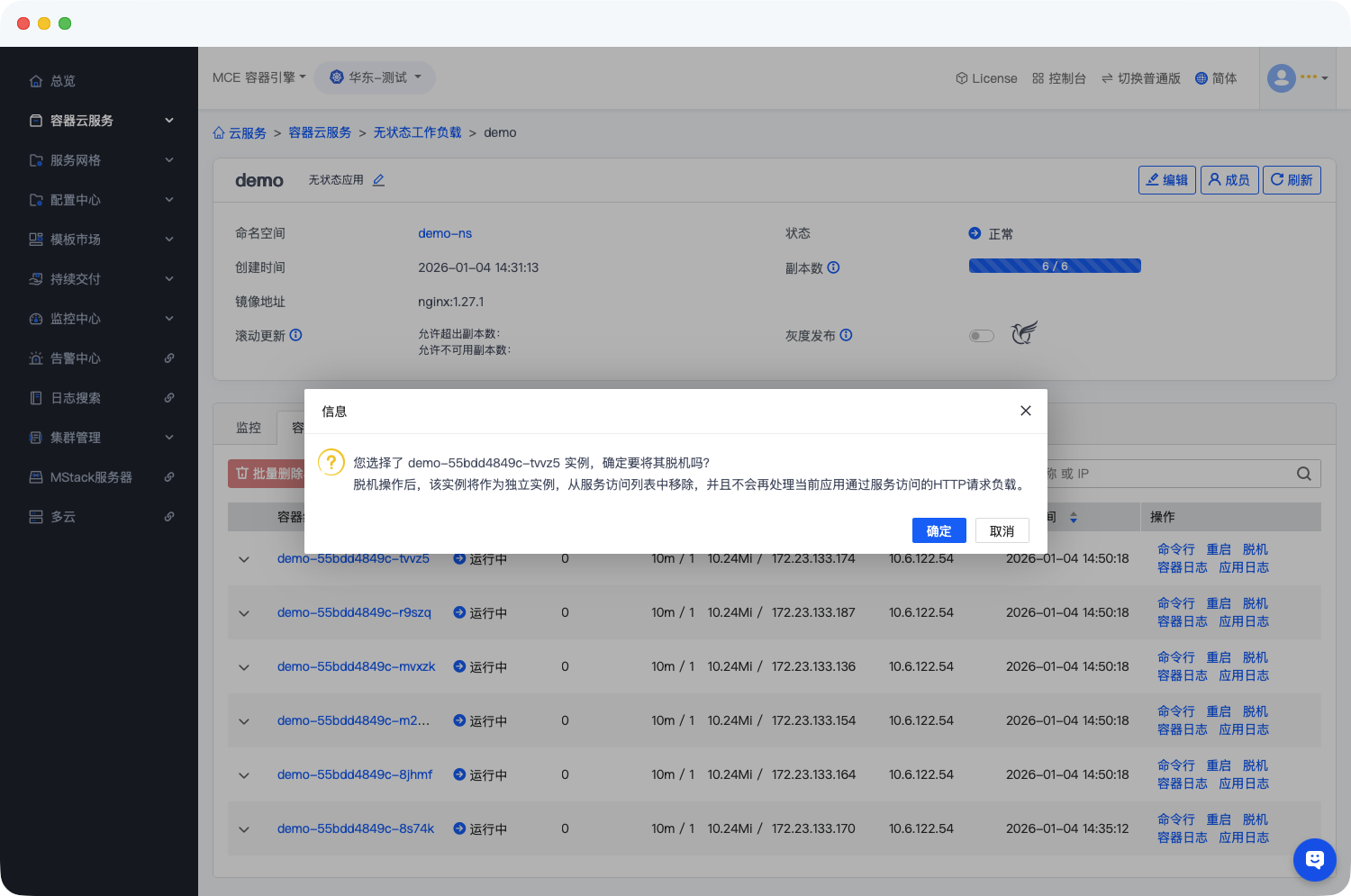
- 脱机:将容器组移出当前服务(service)的管理范围,不再接收服务转发的请求;
- 容器日志:查看容器运行过程中的日志信息,用于故障排查;
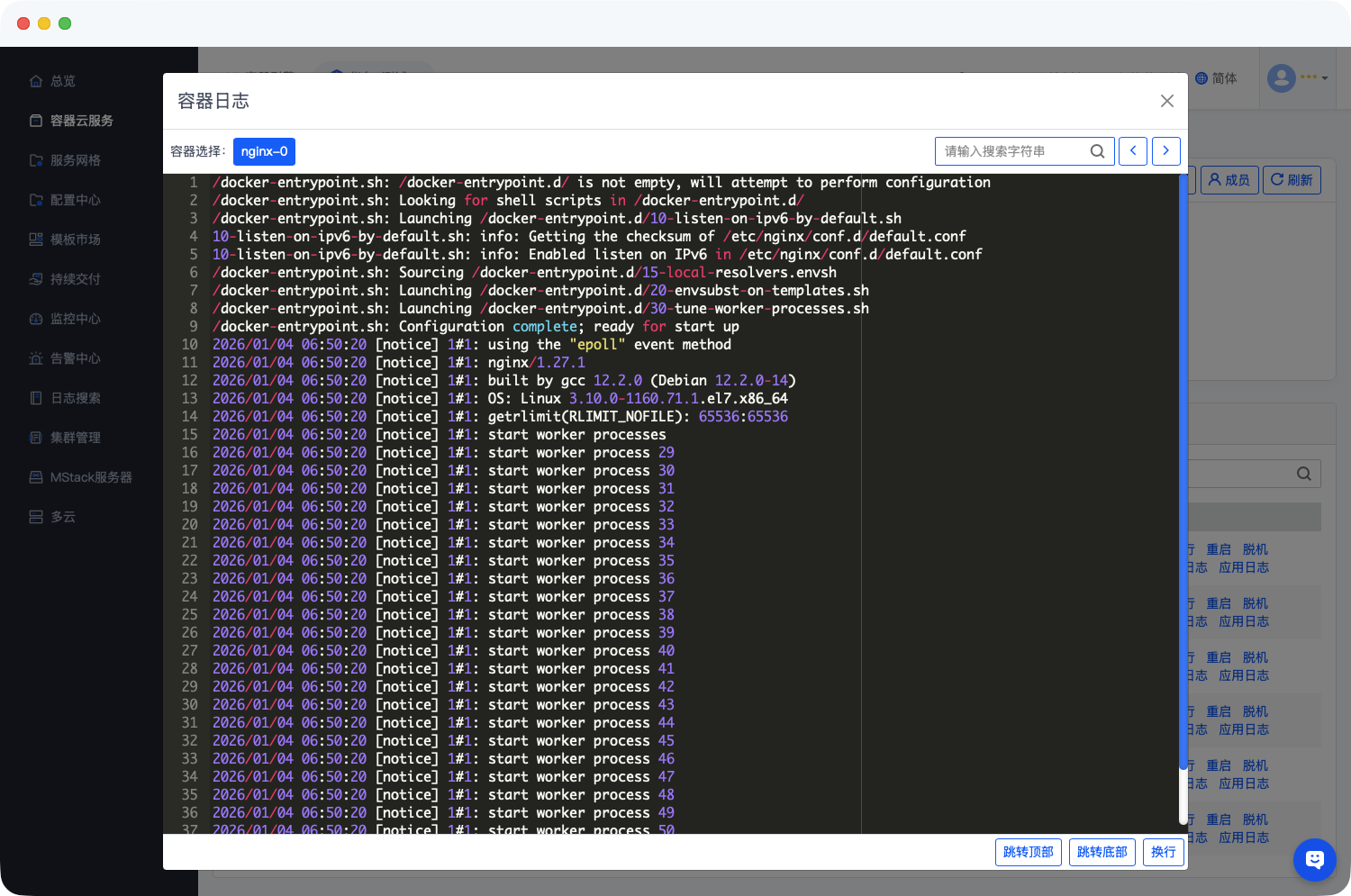
- 应用日志:查看应用本身的运行日志,了解应用业务执行情况。
作者:吴升斌 创建时间:2026-01-05 15:10
最后编辑:吴升斌 更新时间:2026-04-13 11:23
最后编辑:吴升斌 更新时间:2026-04-13 11:23
