
本文是引导您完成ConfigMap配置创建的操作指南,包含进入创建页面、填写信息及完成创建的完整步骤,请按指引依次操作。ConfigMap是一种用于存储工作负载所需配置信息的资源类型,内容由用户自定义,创建完成后可在容器工作负载中加载使用(例如在“数据存储”中加载为容器内文件,或在“环境变量”中加载为容器内环境变量)。
一、进入创建页面
请按照以下步骤依次操作,进入ConfigMap配置创建页面:
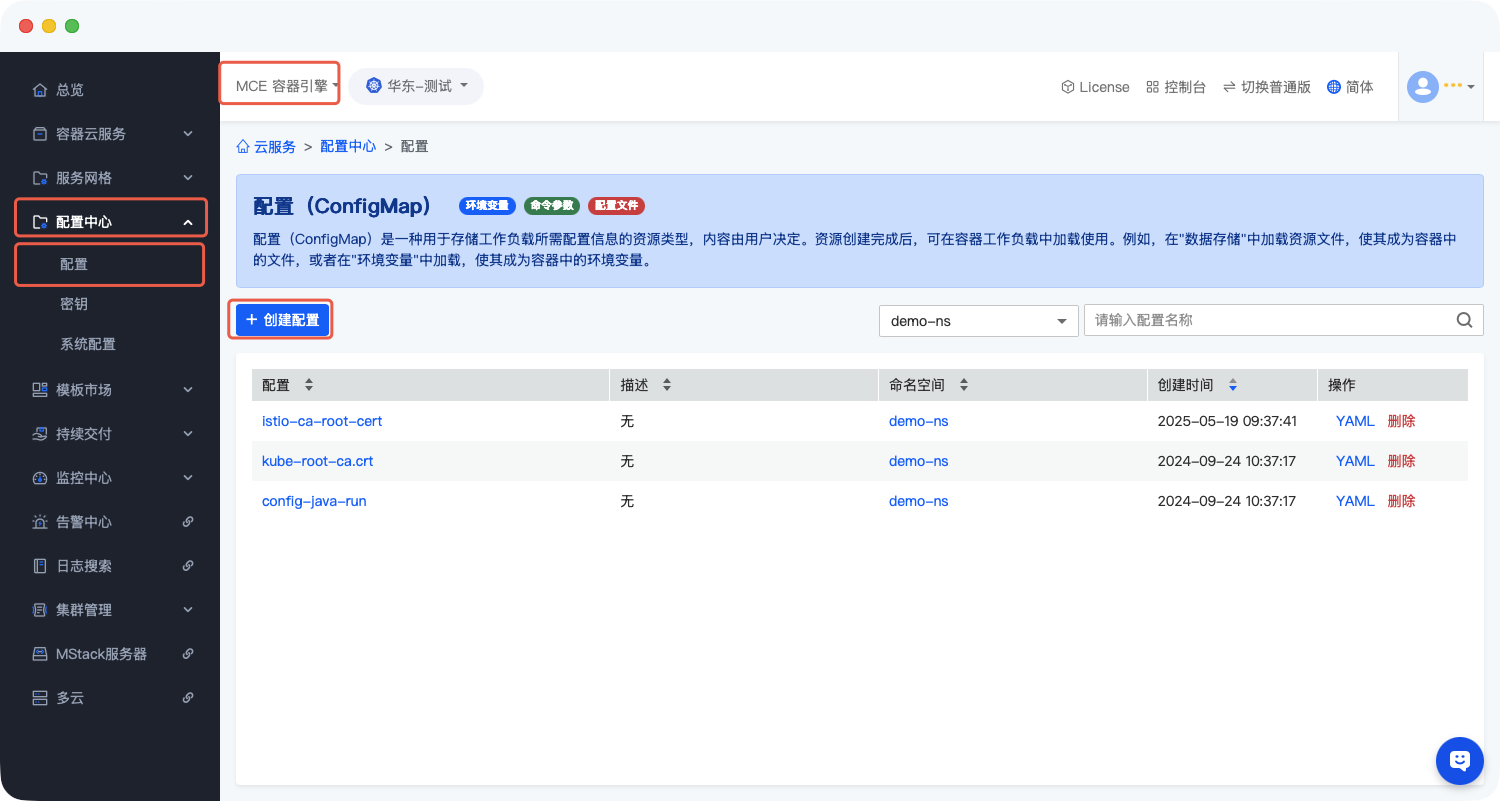
- 登录系统后,在系统主界面找到并选择【MCE容器引擎】模块;
- 进入MCE容器引擎后,在左侧导航菜单中,依次点击【容器云服务】→【配置中心】→【配置】,跳转至配置列表页面;
- 在配置列表页面的功能区,点击【创建配置】按钮,即可进入ConfigMap配置创建页面。
二、填写创建信息
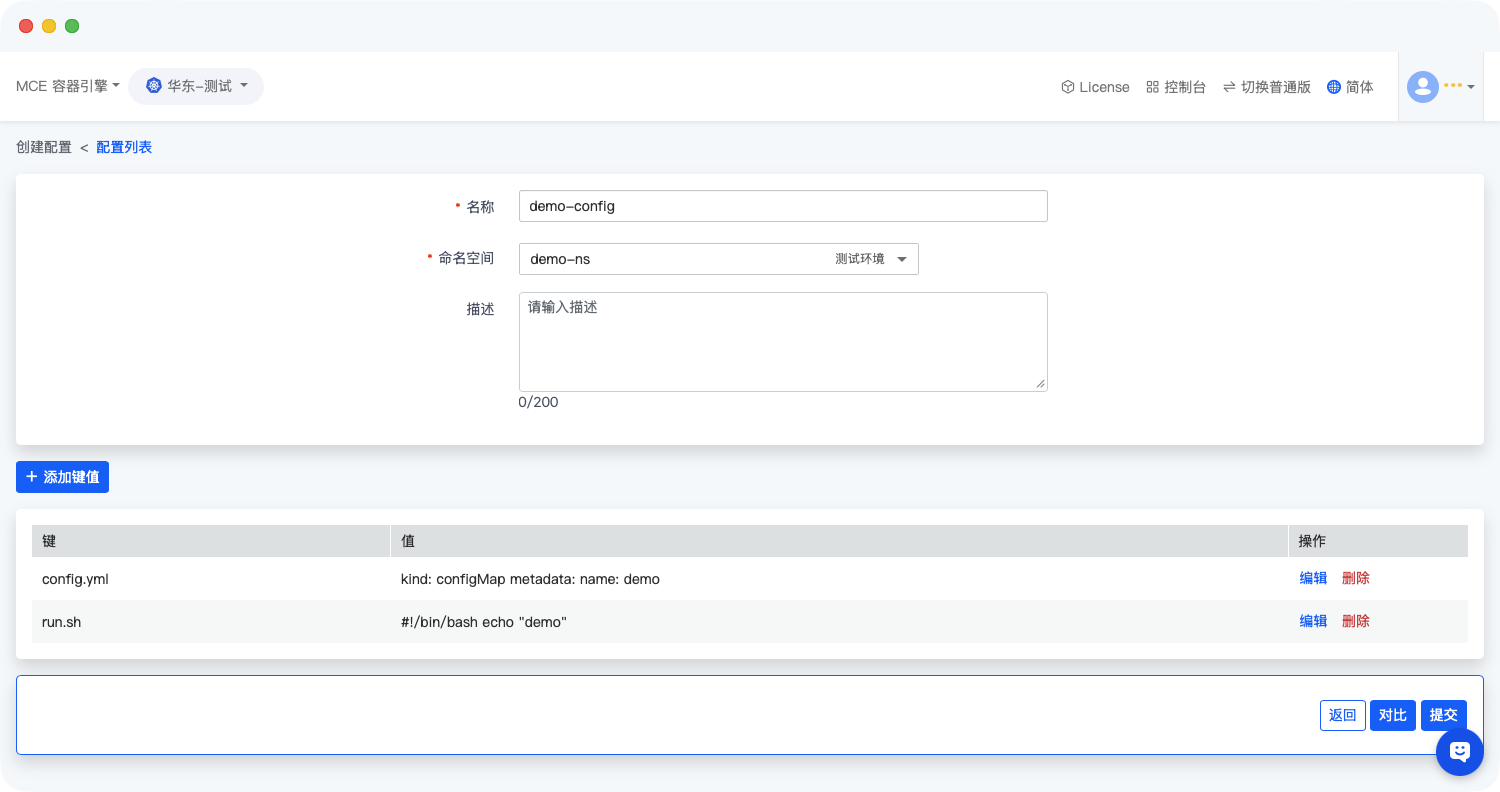
进入创建页面后,需按要求完整填写以下两类信息,确保信息准确无误。创建页面参考如下:
(一)基本信息
- 名称:填写符合系统命名规范的ConfigMap名称(建议包含业务标识,便于区分管理;命名需避免特殊字符,且在同一命名空间内唯一);
- 命名空间:根据业务需求选择对应的命名空间(需提前确认权限及命名空间规划,确保后续工作负载可正常访问该命名空间下的ConfigMap)。
(二)配置信息
配置信息以键值对(Key-Value)形式填写,支持添加多个键值对,用于存储工作负载所需的各类配置数据,具体操作如下:
- 键(Key):填写配置项的名称(建议清晰直观,符合业务配置命名习惯,便于后续引用);
- 值(Value):填写对应配置项的具体内容(支持文本格式,根据实际业务配置需求填写,确保内容准确);
- 添加多个配置:若需配置多个键值对,点击【添加】按钮,可新增一行键值对输入框,重复上述步骤填写即可。
三、完成创建
- 所有信息填写完成后,仔细核对基本信息的准确性及配置键值对的完整性;
- 核对无误后,点击页面底部【确认创建】按钮;
- 系统弹出确认弹窗,再次确认信息无误后,点击【确认】,即可完成ConfigMap的创建;
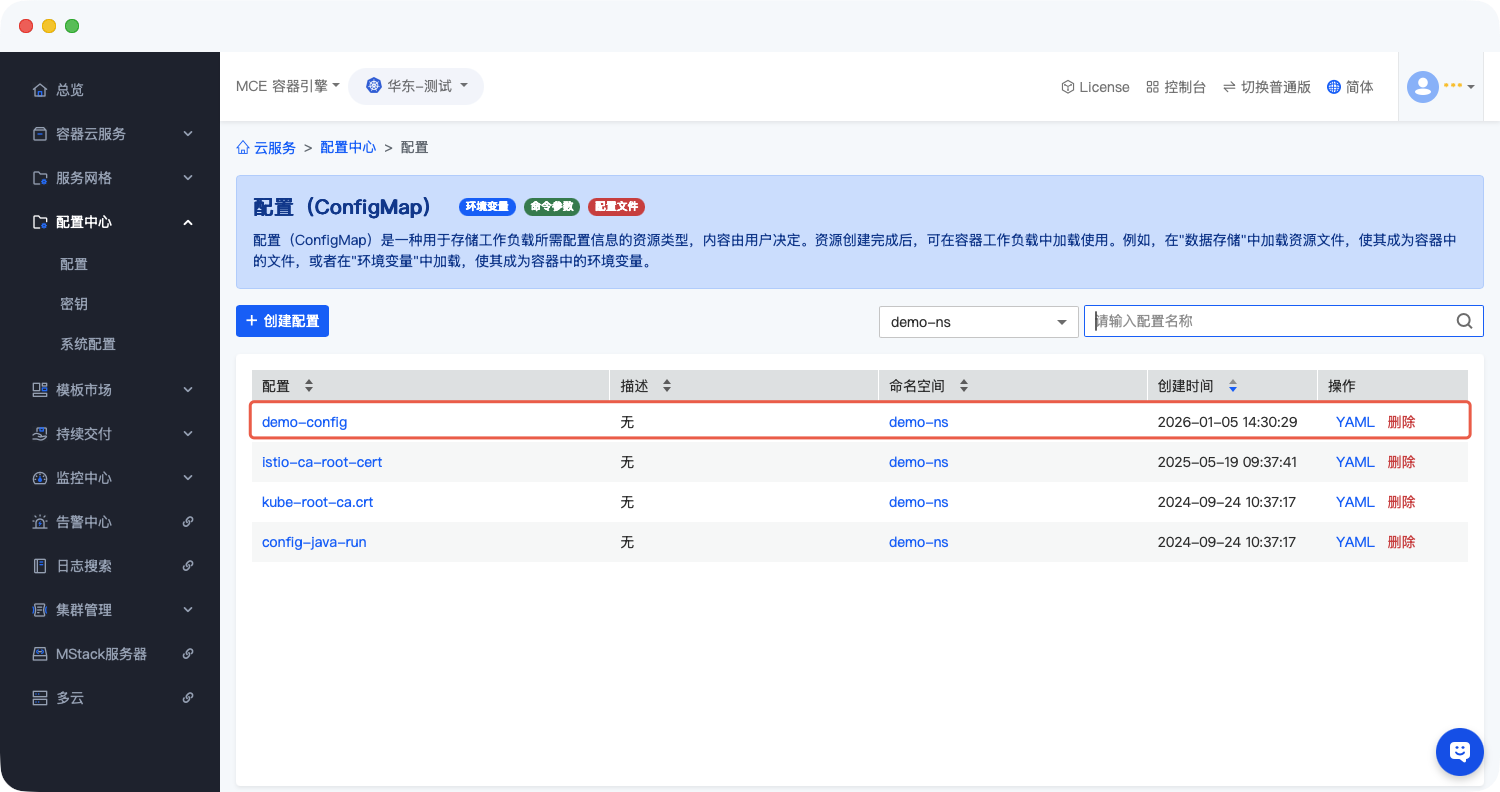
- 创建成功后,将自动返回配置列表页,可在列表中查看新创建的ConfigMap状态(状态正常即表示可被工作负载引用)。
注意事项:1. ConfigMap仅用于存储非敏感配置信息,敏感信息(如密码、密钥等)请使用Secret资源;2. 键值对的键名不可重复,否则会导致创建失败;3. 若后续需修改配置信息,可在配置列表页找到目标ConfigMap,点击【编辑】进入编辑页面操作。
作者:吴升斌 创建时间:2019-05-08 10:23
最后编辑:吴升斌 更新时间:2026-04-13 11:23
最后编辑:吴升斌 更新时间:2026-04-13 11:23
