
本文将详细引导系统级管理员通过云平台管理控制台,完成用户管理相关操作,重置用户密码等核心功能。
一、前提条件
- 已完成系统级管理员配置,账号显示为土豪金颜色(配置流程参考《cloud-server 系统级管理员配置操作手册》);
- 已通过系统级管理员账号成功登录云平台管理控制台。
二、核心功能操作指引
查看所有用户信息
通过此功能可全面查看平台内所有用户的完整信息,便于管理员掌握用户整体情况。
功能描述
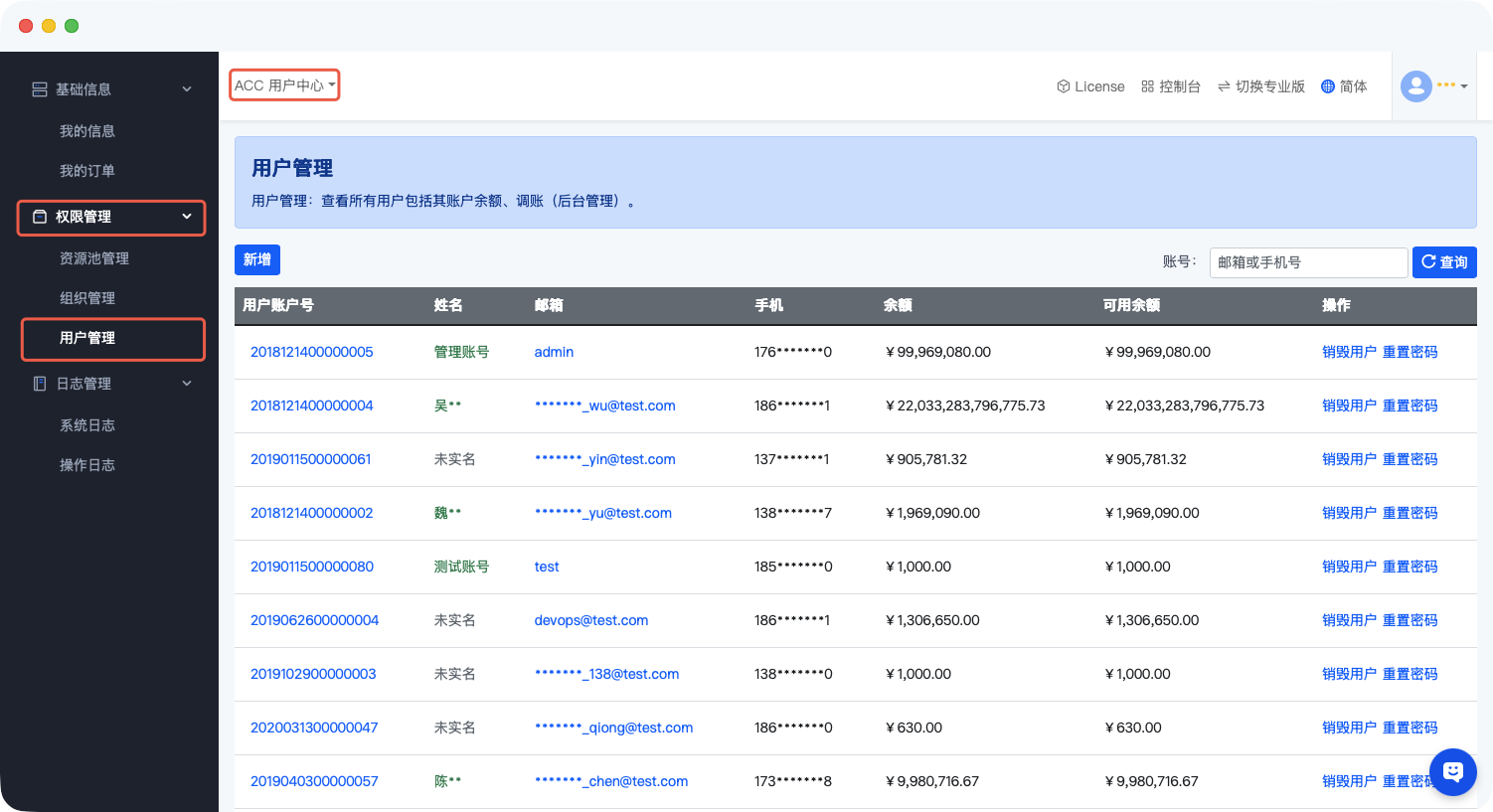
支持查看的用户信息包括:用户名、绑定邮箱、联系手机号、注册日期、账户当前状态(正常/禁用等)等关键信息,同时提供用户搜索功能,可快速定位目标用户。
操作步骤
- 以系统级管理员身份登录云平台管理控制台;
- 在控制台左侧导航栏中,找到并点击进入「用户管理」模块;
- 在用户管理页面,点击「查看所有用户」按钮;
- 系统将弹出完整用户列表,可直接浏览所有用户信息;若需查找特定用户,可通过页面搜索框输入用户名、邮箱等关键词进行精准搜索。
操作示意图
重置用户密码
当用户忘记密码时,管理员可通过此功能将其密码重置为系统默认密码,帮助用户恢复登录权限。
功能描述
密码重置后,用户原密码失效,系统将自动把密码重置为默认密码「Admin@64」,同时系统会通知用户密码重置结果,用户登录后需及时修改默认密码。
操作步骤
- 登录云平台管理控制台,进入「用户管理」模块;
- 在用户列表中找到需要重置密码的用户,点击选中该用户;
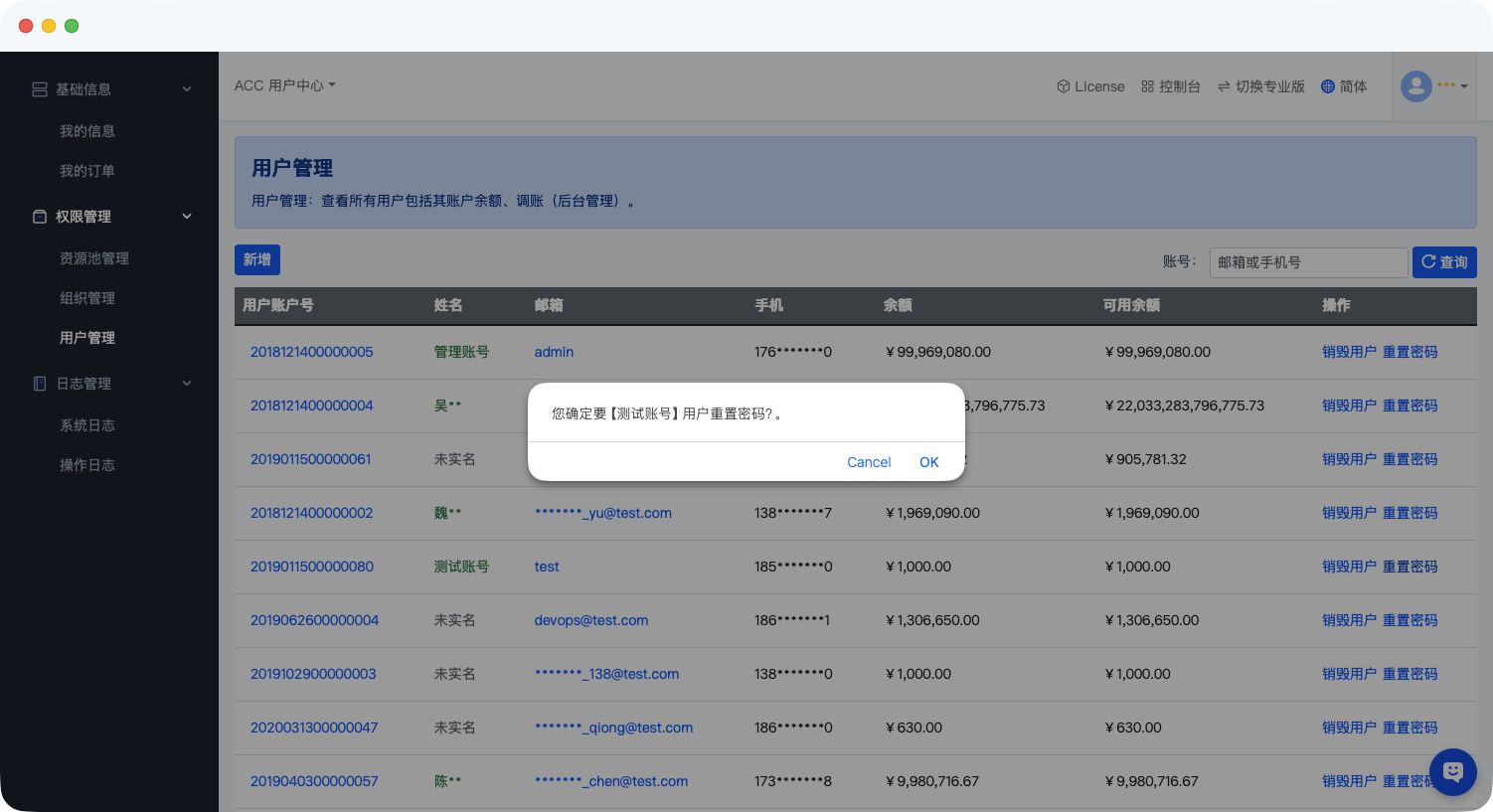
- 点击用户操作栏中的「重置密码」按钮;
- 系统自动执行密码重置操作,完成后弹出“重置成功”提示,同时通知目标用户密码已重置为默认密码。
操作示意图
三、注意事项
- 密码安全提醒:重置用户密码后,需及时通知用户登录并修改默认密码,降低账号被盗风险;管理员不得随意泄露用户默认密码;
- 操作权限控制:用户管理功能仅系统级管理员可操作,请勿将管理员账号转借他人,防止非授权操作。
作者:吴升斌 创建时间:2026-01-15 10:05
最后编辑:吴升斌 更新时间:2026-04-13 11:23
最后编辑:吴升斌 更新时间:2026-04-13 11:23
