
本文档聚焦自定义资源定义(CRD)的“显示查看”与“更新编辑”两大核心操作,详细说明操作流程及注意事项。需特别说明:系统仅支持通过YAML编辑模式完成CRD及关联自定义资源(CR)实例的更新;点击CRD名称可查看其关联的CR实例,且实例同样支持YAML编辑。
一、前提条件
已获取MCE容器引擎系统登录权限,且具备目标CRD相关的操作权限(含查看、编辑权限);
明确需操作的CRD名称,确保该CRD已在集群中成功创建;
熟悉基础YAML语法规范,避免因语法错误导致配置失效;
若需更新配置,提前梳理好需修改的内容(如CRD的字段规则、CR实例的参数等),避免无效修改。
二、CRD 显示查看操作
通过系统界面可查看CRD的基本信息、完整配置及关联的CR实例,步骤如下:
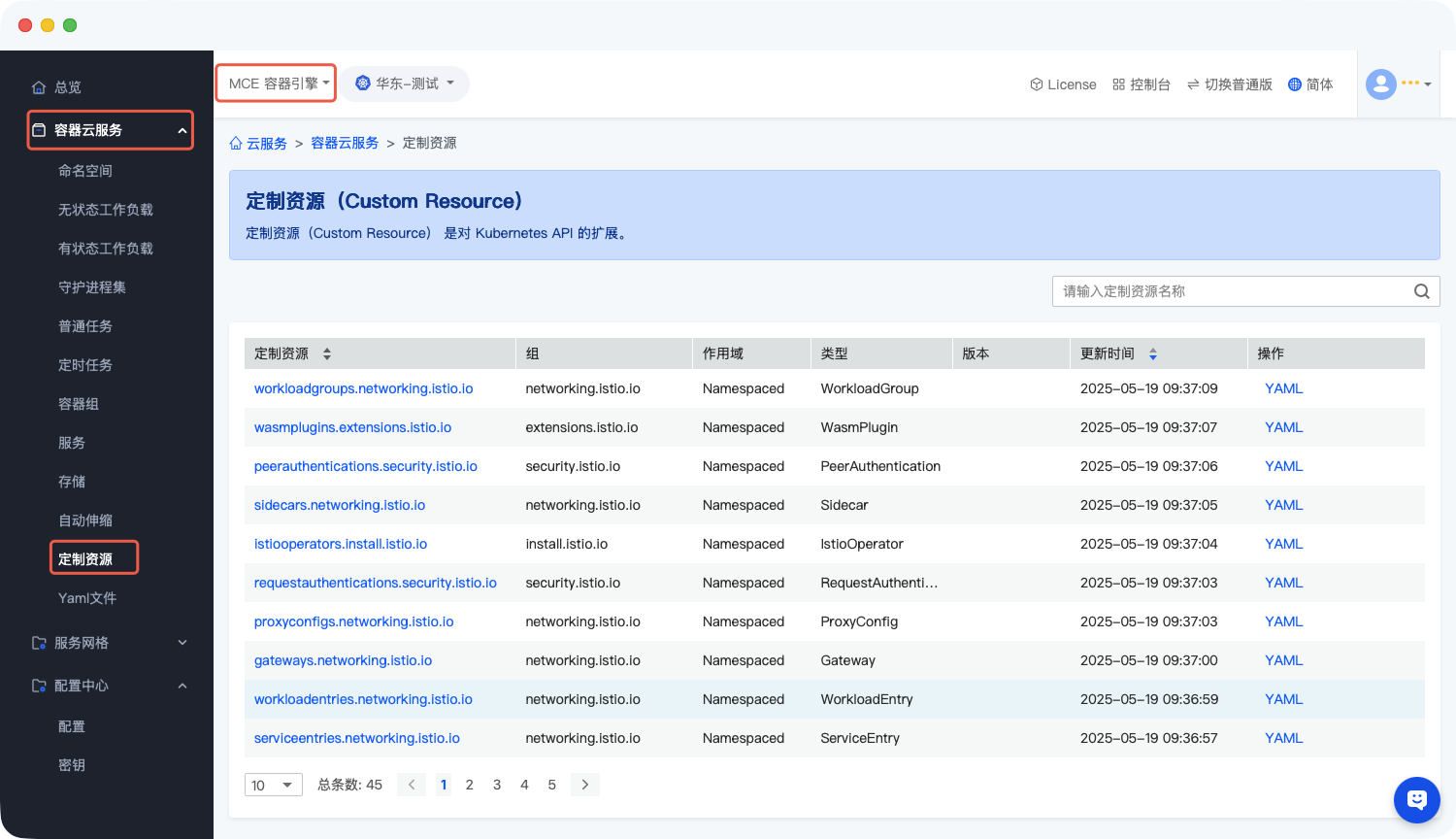
- 登录系统后,点击进入「MCE容器引擎」模块;
- 在左侧导航菜单中,依次选择「自定义资源」→「自定义资源定义(CRD)」,进入CRD列表页;
- 在列表页可查看所有已创建的CRD信息,包括CRD名称、自定义资源名称、创建时间、运行状态等核心字段;
- 查看CRD详情及关联实例:找到目标CRD,点击其名称进入详情页,详情页包含三部分核心内容:
- 基本信息:展示CRD的名称、创建时间、状态、API组、资源版本等基础属性;
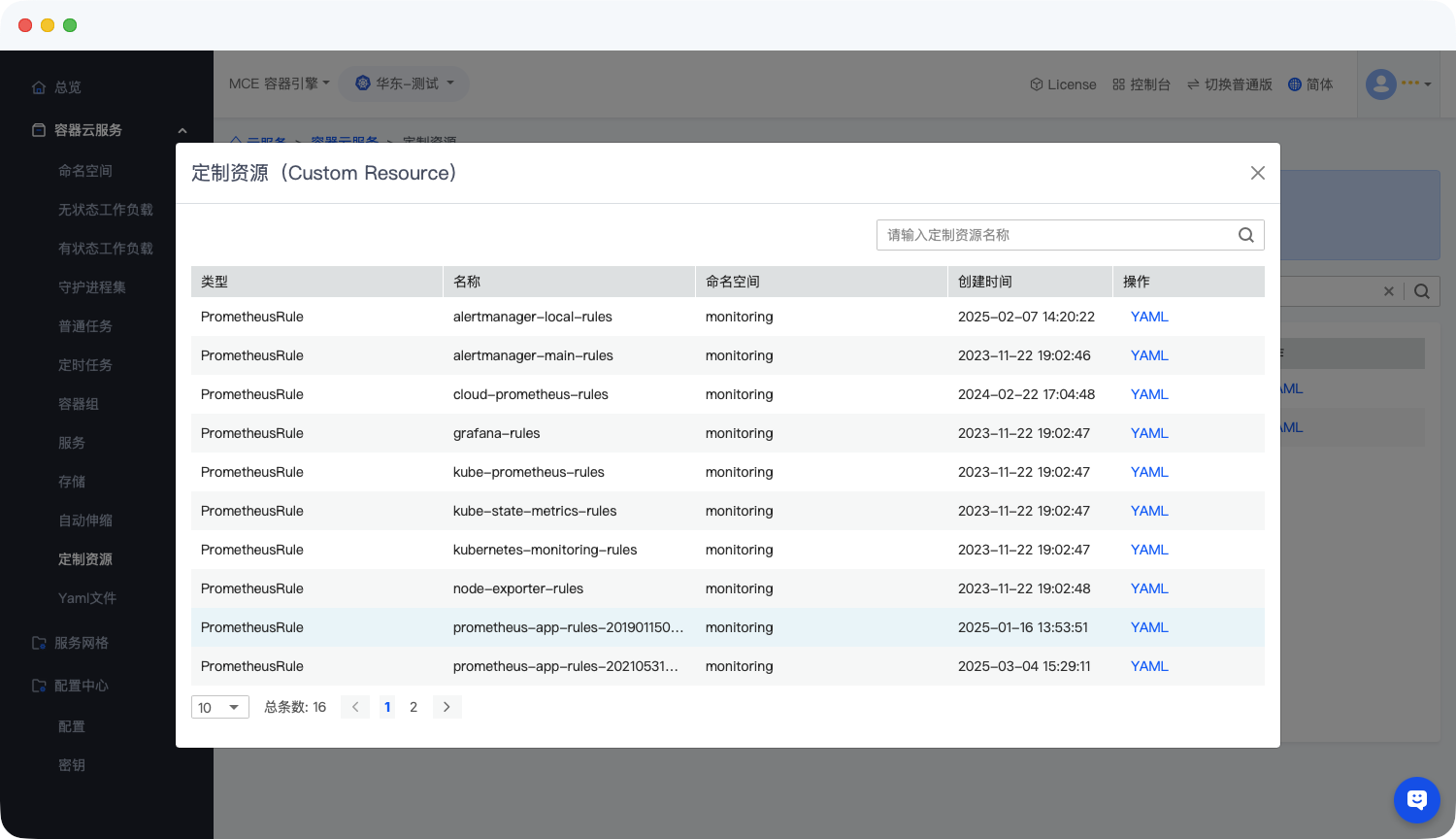
- 关联CR实例列表:展示所有基于该CRD创建的CR实例,包含实例名称、所属命名空间、状态、创建时间等信息,点击实例名称可进入实例详情页;
- YAML配置详情:展示CRD的完整YAML配置内容,直观呈现其资源定义规则。
- 快速定位:若CRD数量较多,可通过列表页的搜索框输入CRD名称关键词,快速筛选目标资源。
三、YAML编辑更新操作
系统仅支持YAML编辑模式,分别完成CRD本身及关联CR实例的更新,操作流程如下:
(一)CRD 本身的 YAML 编辑更新
- 进入CRD列表页,找到目标CRD,点击其右侧操作栏的「编辑」按钮;或进入CRD详情页后,点击页面中的「编辑」按钮,进入YAML编辑页面;
- 在YAML编辑区域,根据提前梳理的需求修改配置。注意:系统会标注不可修改字段(如API组、资源名称等核心字段),禁止编辑此类字段;常见可修改项包括:
- 字段定义规则:新增字段、调整字段类型、修改字段校验规则(如必填项、默认值等);
- 资源版本信息:新增API版本、调整现有版本状态(如beta升级为stable);
- 辅助配置:修改CRD的描述信息、标签等。
- 编辑完成后,仔细核对YAML语法及修改内容,确保无缩进错误、符号遗漏等问题;
- 点击页面底部的「提交」按钮,提交更新请求;
- 系统自动校验配置合法性:校验通过则CRD状态更新为「正常」,新配置立即生效;校验失败则提示具体错误信息(如语法错误、修改不可编辑字段),需修正后重新提交。
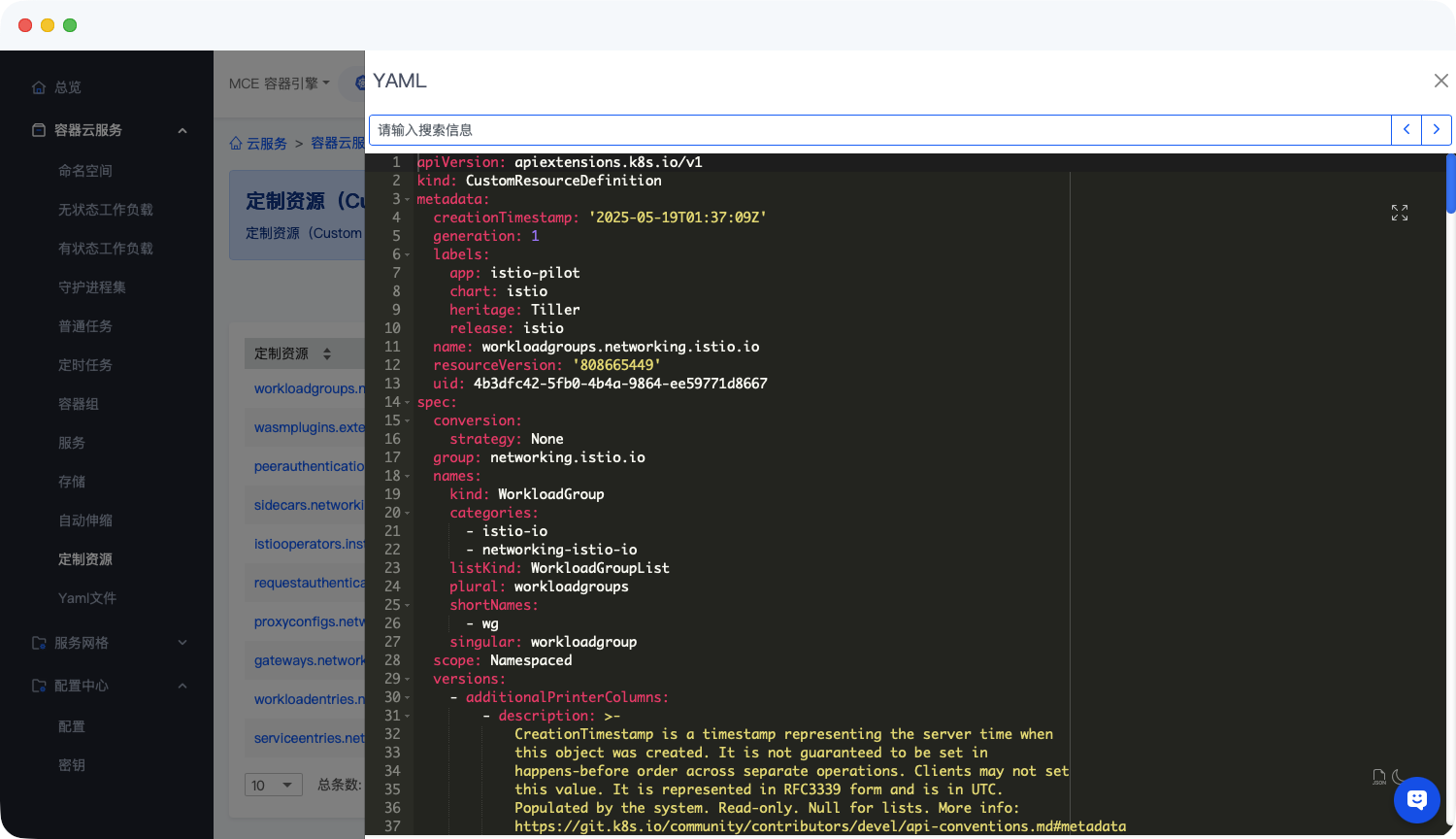
(二)CRD 关联实例的 YAML 编辑更新
- 先按“CRD显示查看操作”步骤,进入目标CRD的详情页;
- 在详情页的「关联CR实例列表」中,找到需要更新的实例,点击其名称进入实例详情页;
- 在实例详情页点击「编辑」按钮,进入该CR实例的YAML编辑页面;
- 根据业务需求修改YAML配置,修改内容需严格符合对应CRD的定义规则(如字段类型、必填项要求等);
- 核对配置无误后,点击「提交」按钮;
- 系统校验通过后,CR实例将按新配置生效;若校验失败,需根据提示修正配置后重新提交。
四、注意事项
- CRD为集群级资源,其更新会影响所有关联的CR实例,修改前需充分评估对业务的影响,建议在业务低峰期操作;
- CRD的核心字段(如API组、资源名称、作用域)创建后不可修改,若需调整此类字段,需删除原有CRD并重新创建(删除CRD会同步删除所有关联CR实例,务必提前备份数据);
- 更新CRD的字段定义时,若新增必填字段,需先确保现有所有CR实例已满足该必填条件,否则会导致实例状态异常;
- 编辑YAML时建议先在本地备份原有配置,若更新后出现问题,可快速回滚;
- 提交更新后,若CRD或CR实例状态异常,可通过详情页的「事件日志」查看错误原因,针对性修正后重新提交。
作者:吴升斌 创建时间:2019-09-12 09:52
最后编辑:吴升斌 更新时间:2026-04-13 11:23
最后编辑:吴升斌 更新时间:2026-04-13 11:23
