
本文档旨在提供标准化操作流程,指导用户通过实例IP地址快速查询与之关联的Pod相关信息,帮助用户精准定位Pod资源,提升问题排查与资源管理效率。
一、前置说明
- 适用场景:需通过实例IP定位对应Pod,查询Pod名称、状态、所属命名空间等详细信息时使用;
- 权限要求:操作账号需具备「容器引擎查看权限」(含容器组列表访问权限),无权限将无法进入相关菜单;
- 准备工作:提前获取待查询的实例IP地址,确保IP地址准确无误(建议复制粘贴避免输入错误)。
二、操作步骤
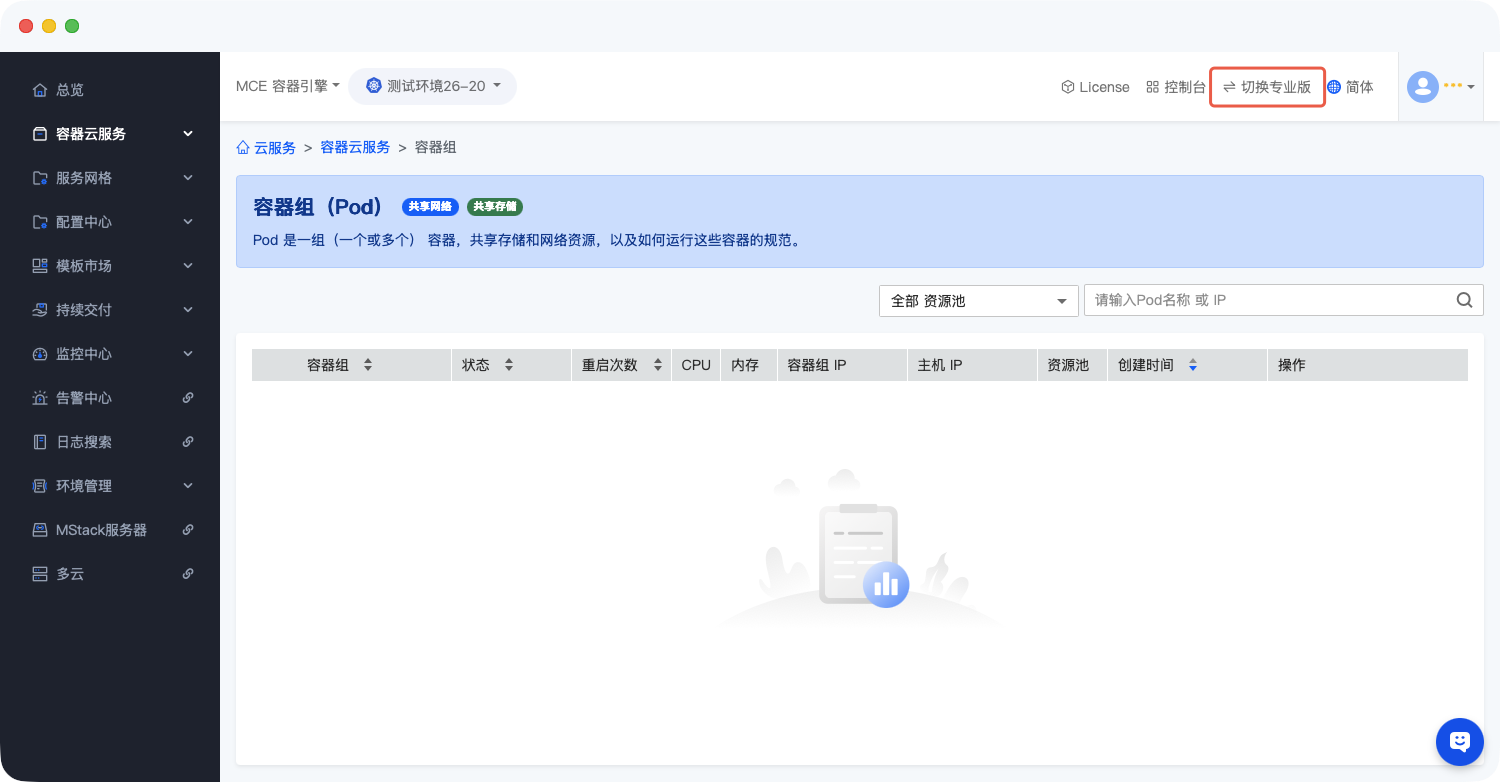
第一步:切换至专业版视图
登录漫道云平台后,在平台界面顶部或功能入口区域,切换至「专业版」视图,进入专业版操作界面。
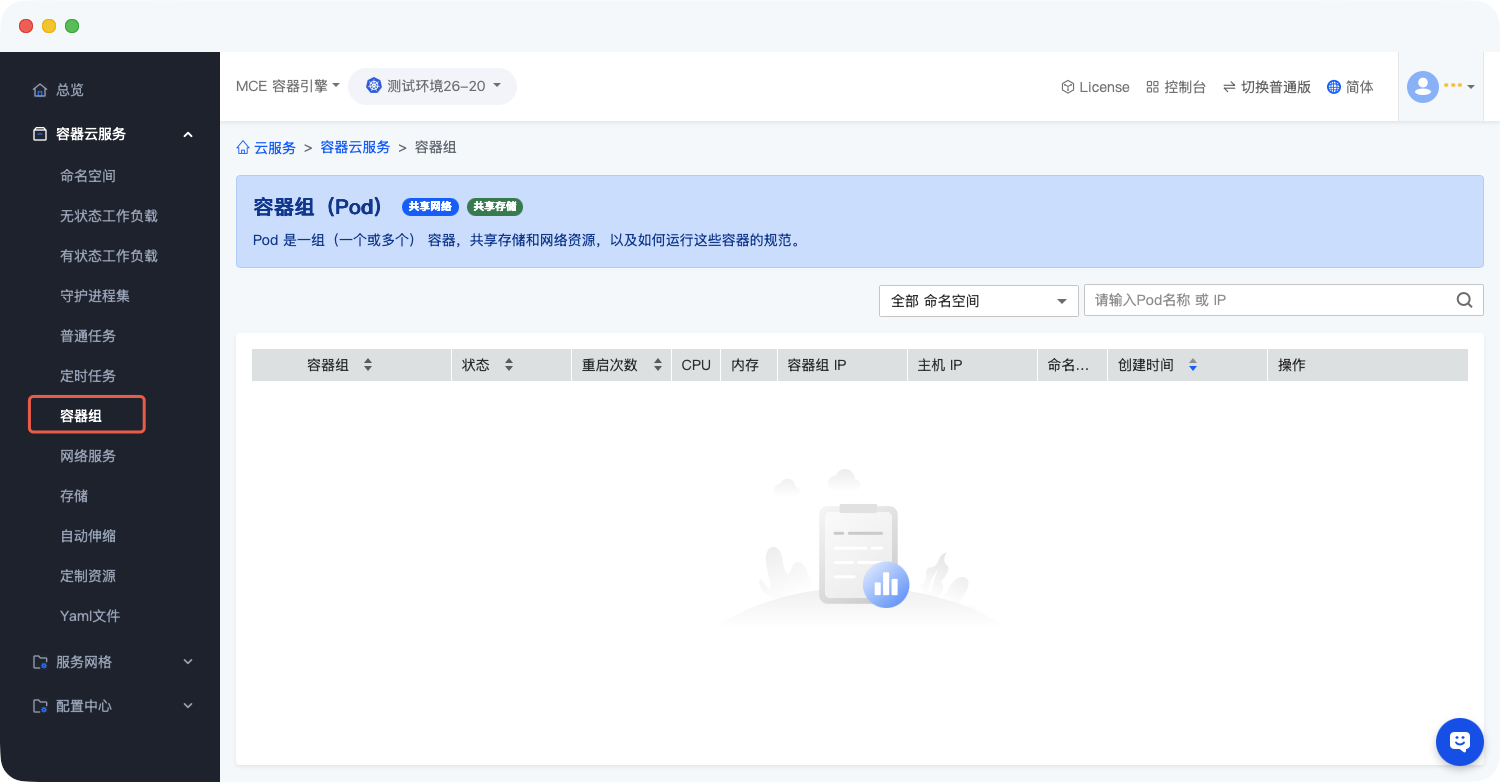
第二步:进入容器组菜单
在专业版界面左侧导航栏中,找到并展开「容器引擎管理」相关模块,选择「容器组」菜单,进入容器组列表页面。
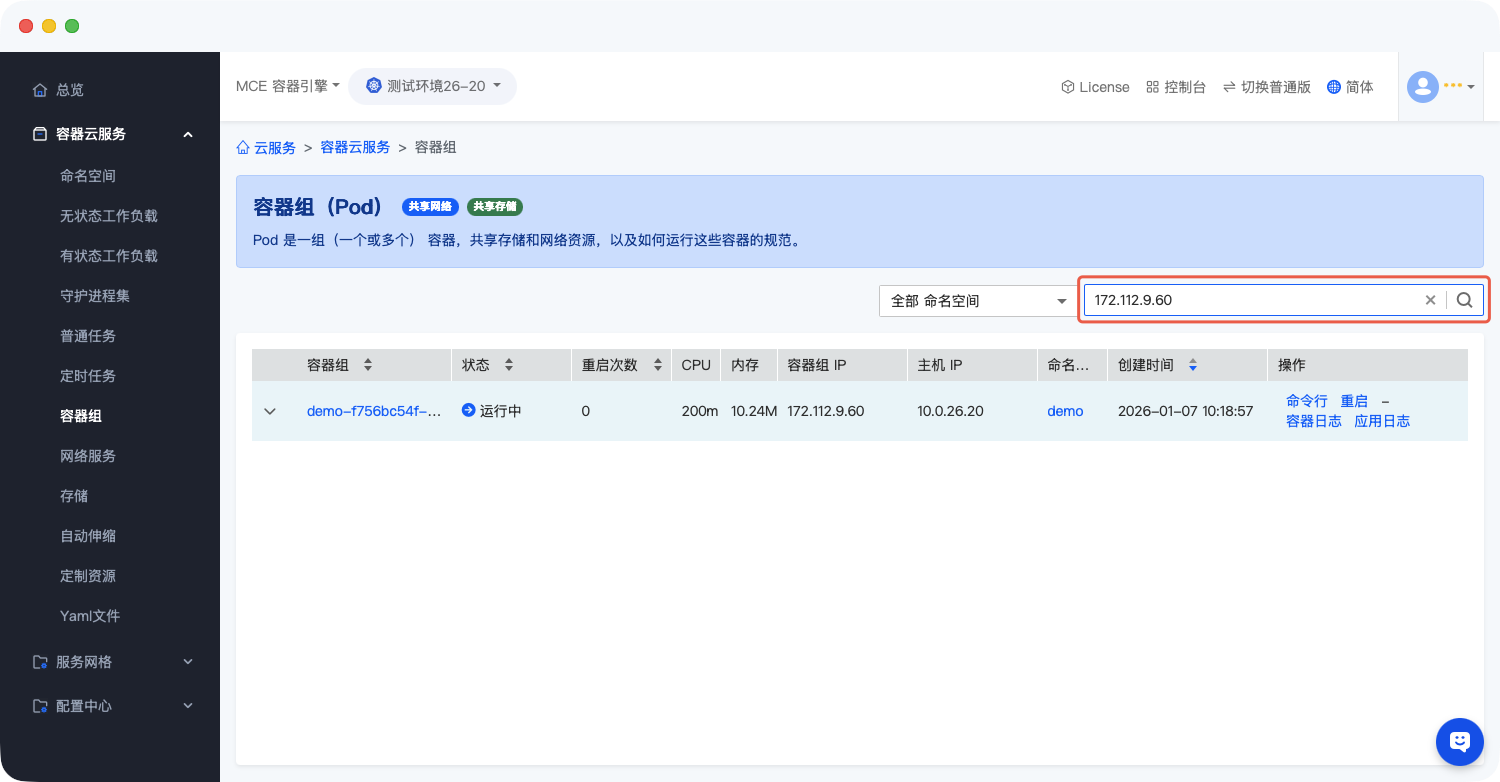
第三步:输入待查询的实例IP
在容器组列表页面的搜索区域,找到IP相关搜索框(通常标注“实例IP”或“IP地址”),将提前准备好的待查询实例IP地址输入搜索框,输入完成后系统将自动触发搜索(或点击搜索按钮执行搜索)。
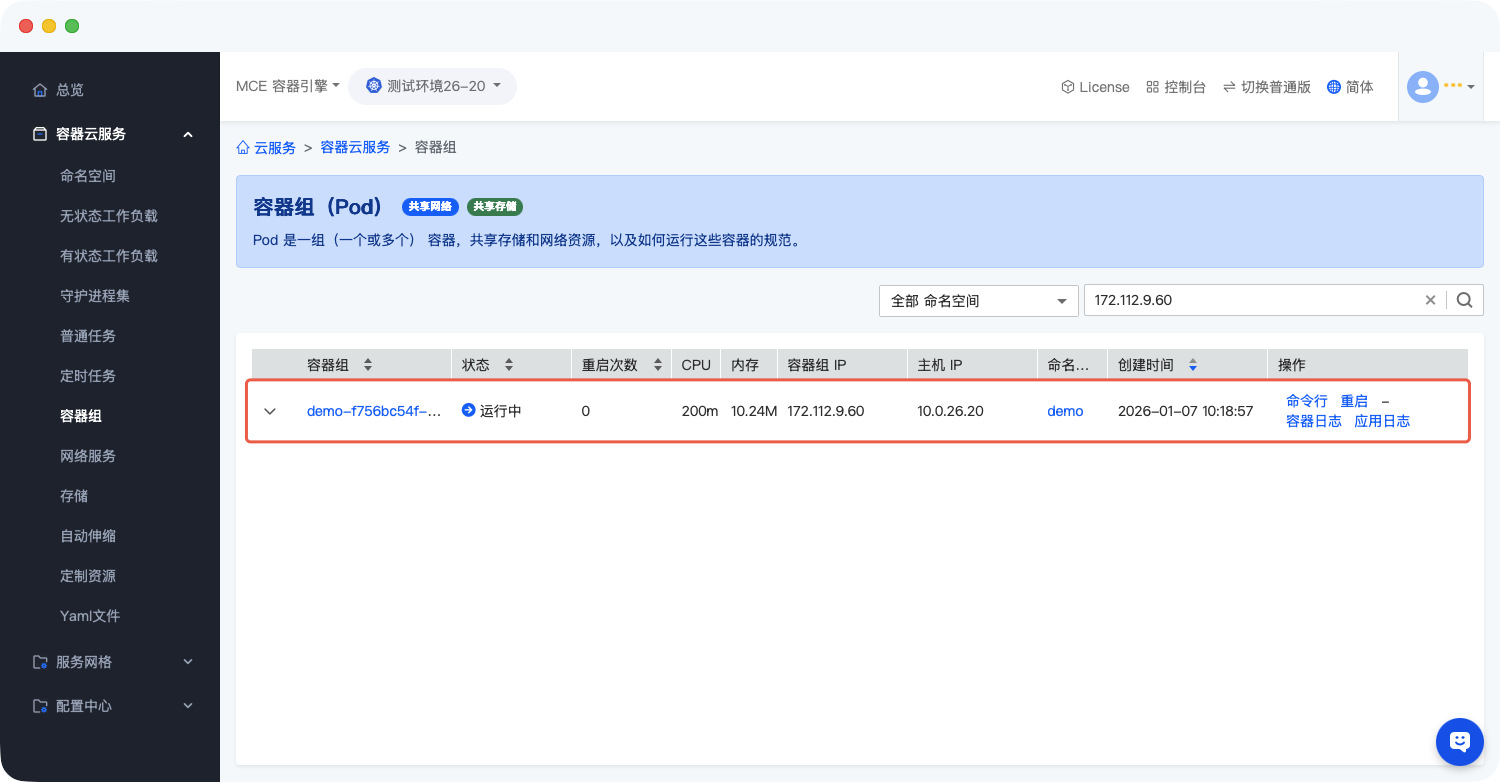
第四步:查看匹配的实例信息
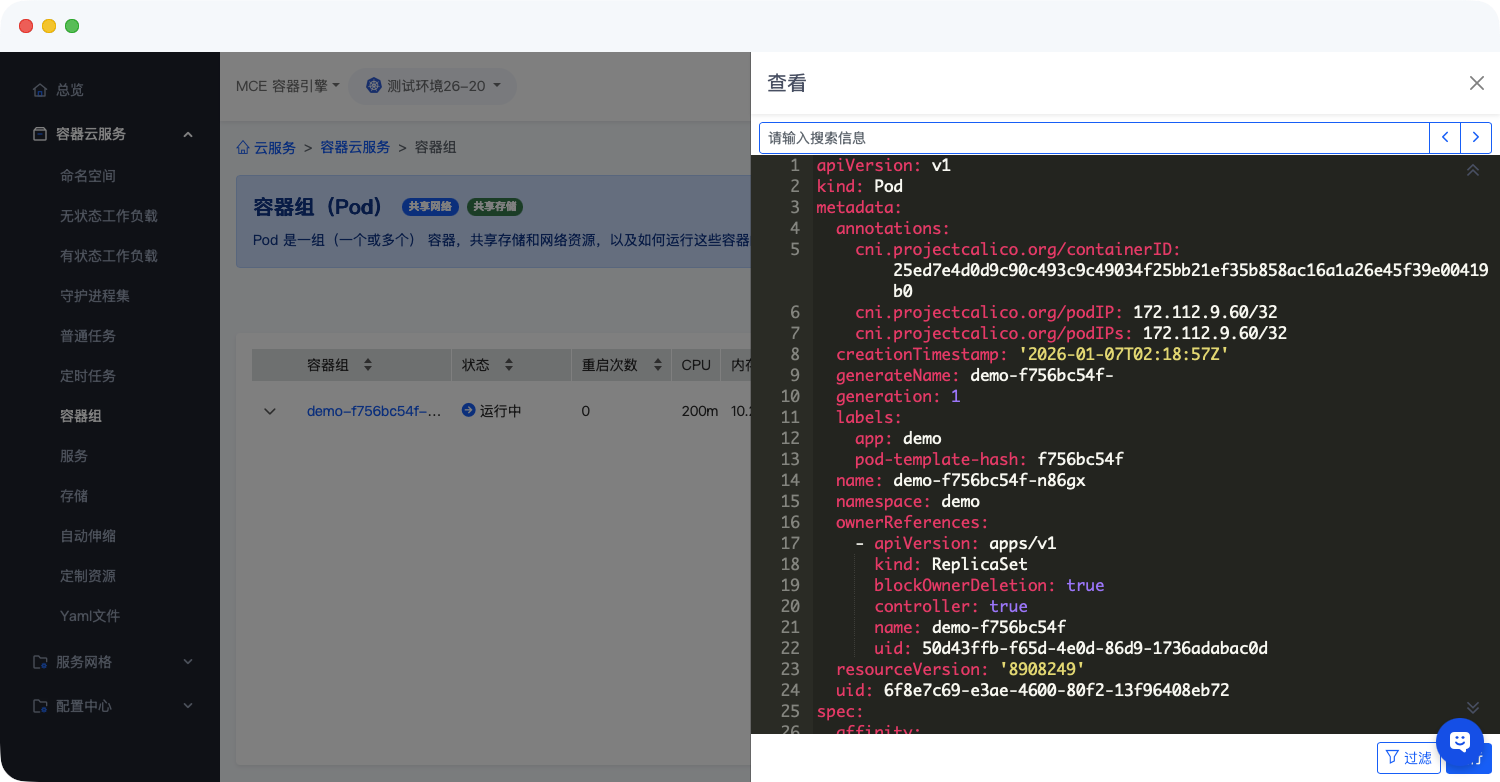
搜索完成后,容器组列表将显示与输入IP匹配的实例记录,可查看该实例对应的Pod名称、Pod状态、所属命名空间、创建时间等基础信息。
第五步:点击Pod名称查看更多详情
若需查询更详细的Pod信息(如容器配置、挂载存储、关联服务、事件日志等),点击列表中匹配实例对应的Pod名称,进入Pod详情页面,即可查看完整信息。
三、操作结果说明
完成上述五步操作后,即可获取与目标实例IP关联的Pod全量信息,包括基础的资源属性信息和详细的配置、日志信息,可满足资源核对、故障排查、状态监控等核心需求。
四、常见问题与注意事项
- 问题1:输入IP后无匹配结果?
解决:① 核对IP地址是否输入错误(如多输、少输字符,或混淆内网/公网IP);② 确认该实例对应的Pod仍处于运行或存在状态(已删除的Pod无法查询);③ 检查当前所选集群是否为实例所属集群(需切换至正确集群后重新搜索)。 - 问题2:无法进入容器组菜单?
解决:联系平台管理员申请「容器引擎查看权限」,获取权限后刷新页面重新尝试。 - 注意事项1:若存在多个Pod匹配同一IP(特殊网络配置场景),需结合Pod所属命名空间、部署项目等信息进一步区分目标Pod;
- 注意事项2:查询完成后,建议记录关键信息(如Pod名称、命名空间),便于后续操作追溯;
- 注意事项3:专业版与基础版视图菜单布局不同,务必确认已切换至专业版,否则无法找到容器组菜单。
作者:admin 创建时间:2024-07-16 19:31
最后编辑:吴升斌 更新时间:2026-04-13 11:23
最后编辑:吴升斌 更新时间:2026-04-13 11:23
