
一、 进入镜像仓库管理页面
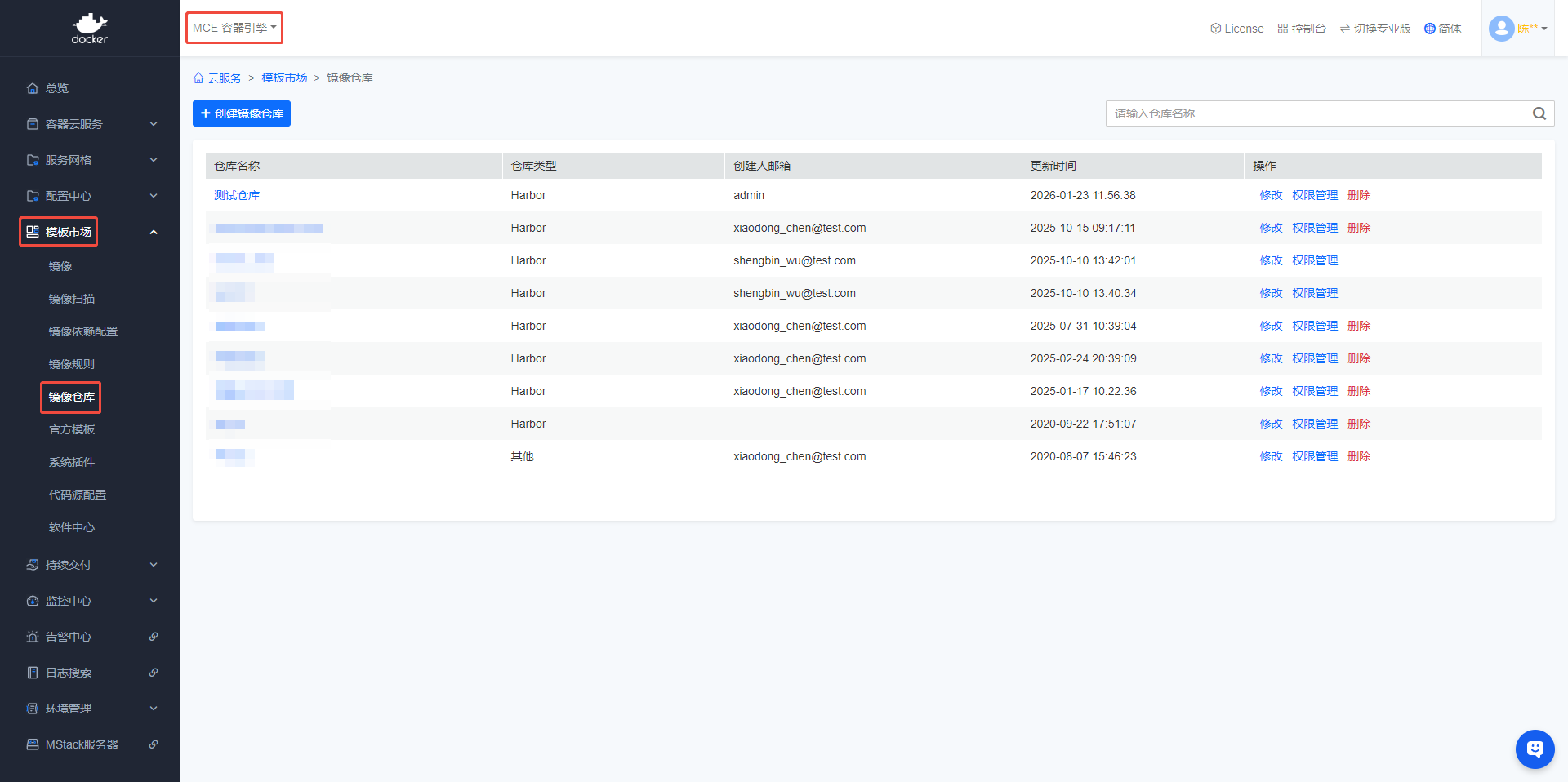
- 登录系统后,顶部选择【MCE容器引擎】
- 左侧导航栏依次点击【模板市场】->【镜像仓库】,即可进入镜像仓库管理页面
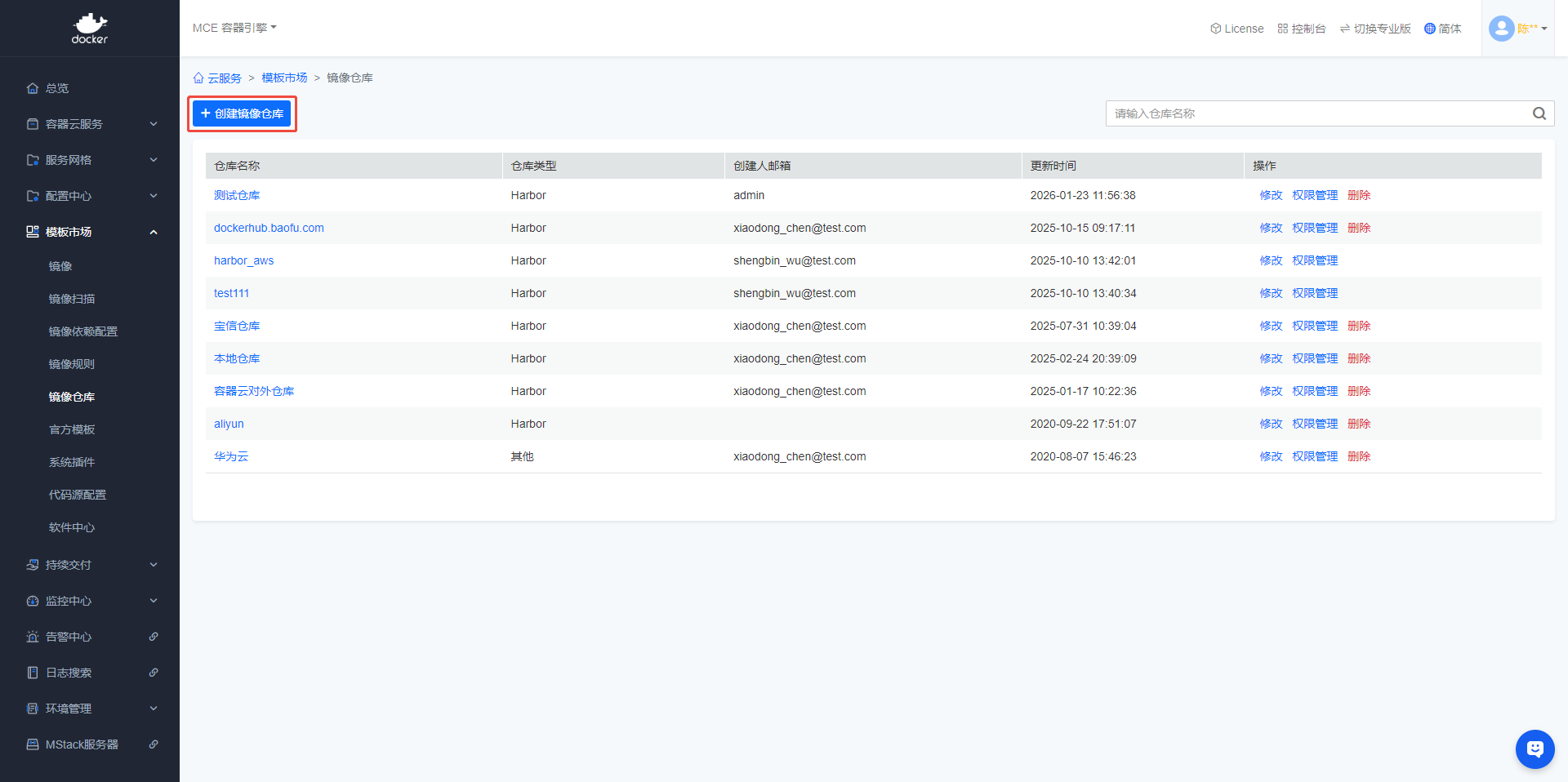
二、点击【创建镜像】
三、填写参数
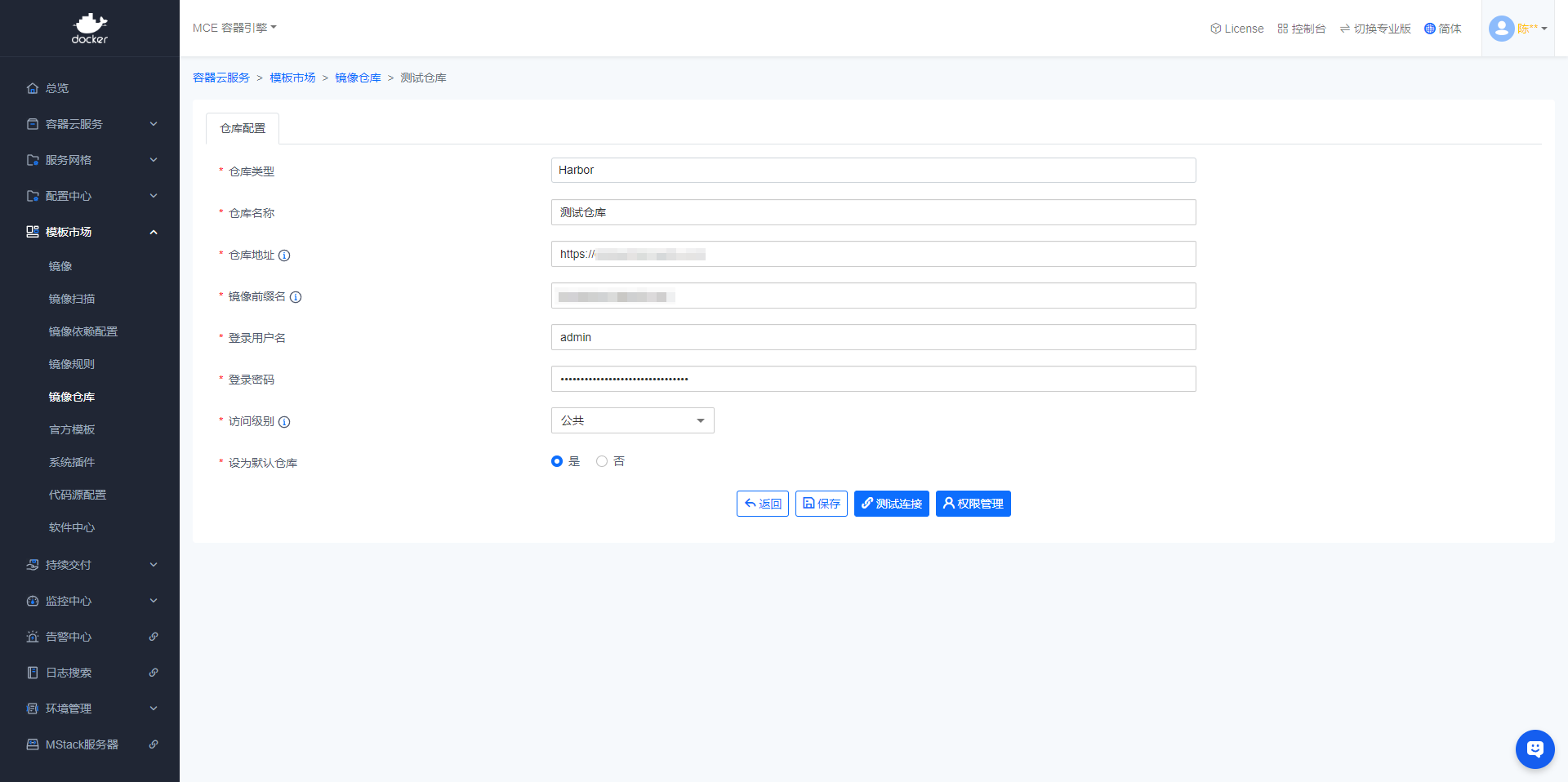
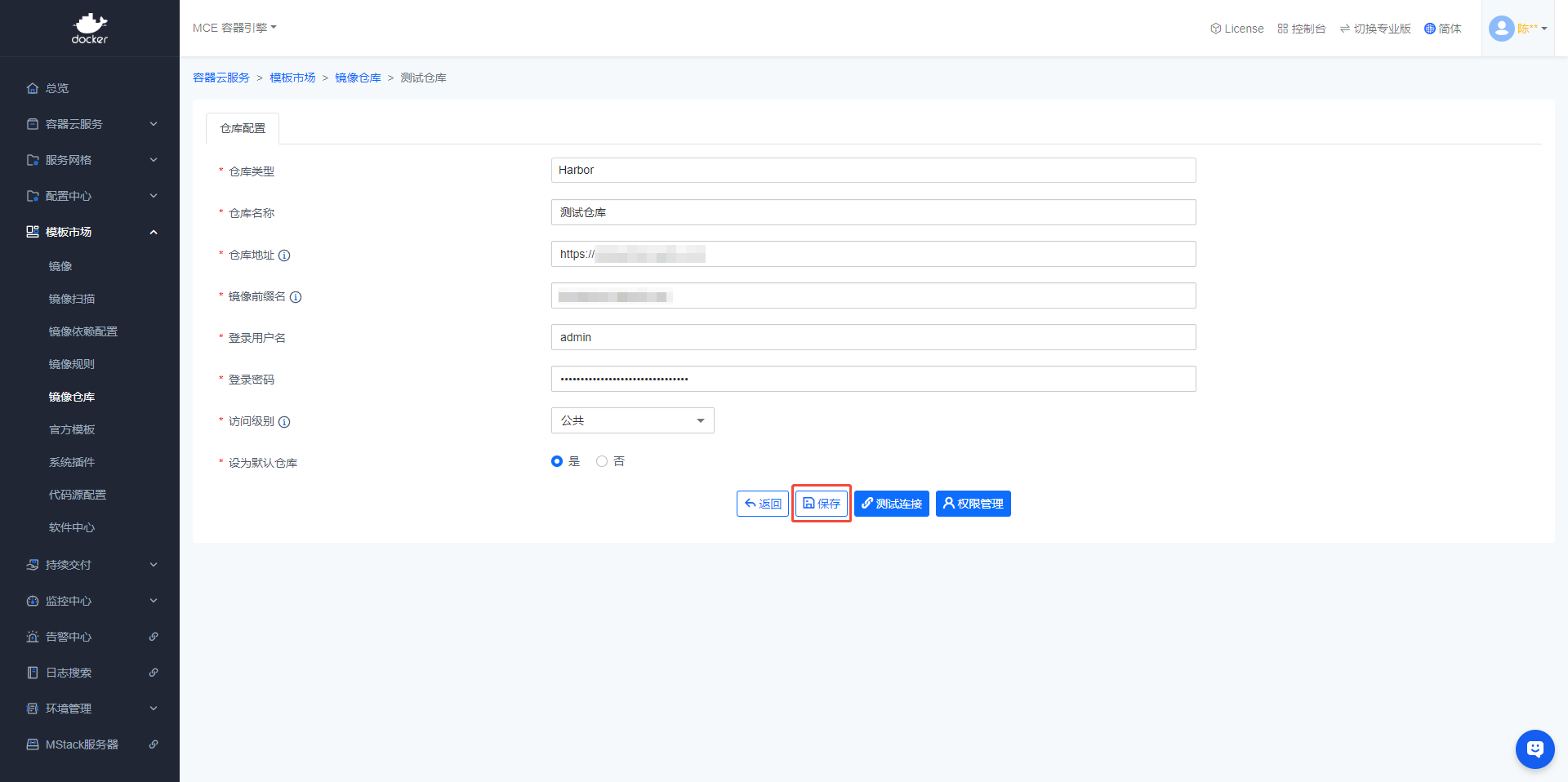
仓库类型
- 支持Harbor、Ucloud、其他,Harbor及Ucloud支持API调用
仓库名称
- 填写镜像仓库名称
仓库地址
- 填写镜像仓库地址
镜像前缀名
- 填写镜像仓库中镜像的前缀名,该前缀名用于通过镜像名称匹配镜像仓库
例如:镜像名称为dockerhub.xxxx.com/app/2018121400000002/cloud:v1
则镜像前缀名填写dockerhub.xxx.com
登录用户名
- 填写镜像仓库地址
登录密码
- 填写镜像仓库地址
访问级别
- 在【项目发布/升级】,若【访问级别】为【公共】则通过镜像仓库对外接口查询镜像,若【访问级别】为【私有】则查询【容器云】上的镜像
设为默认仓库
- 若设置为默认仓库则新增的镜像的【镜像配置】的【基础镜像仓库】及【镜像同步仓库】将默认使用该仓库,若设置为非默认仓库可修改【镜像同步仓库】的【镜像全名】
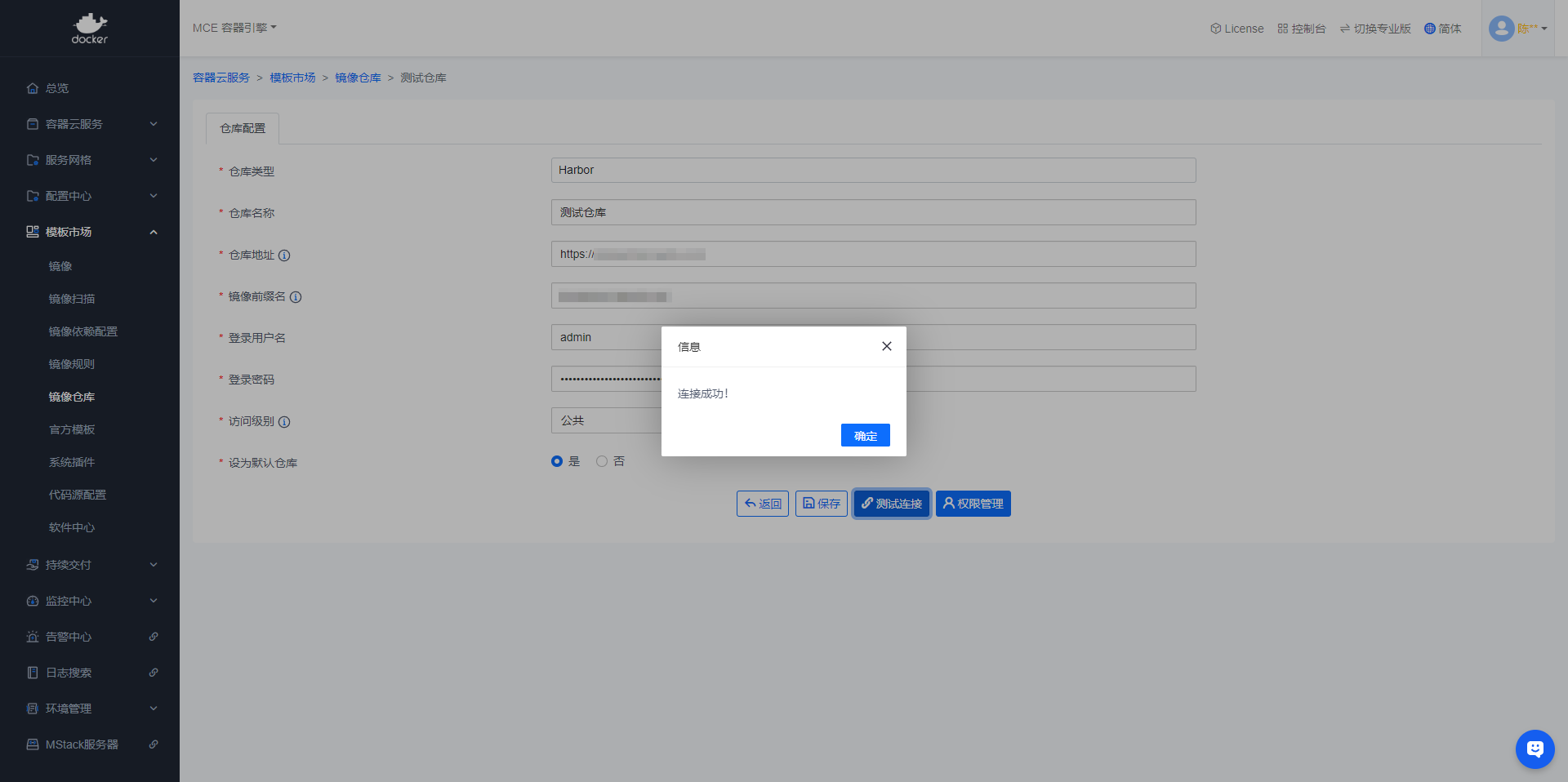
四、点击【测试连接】
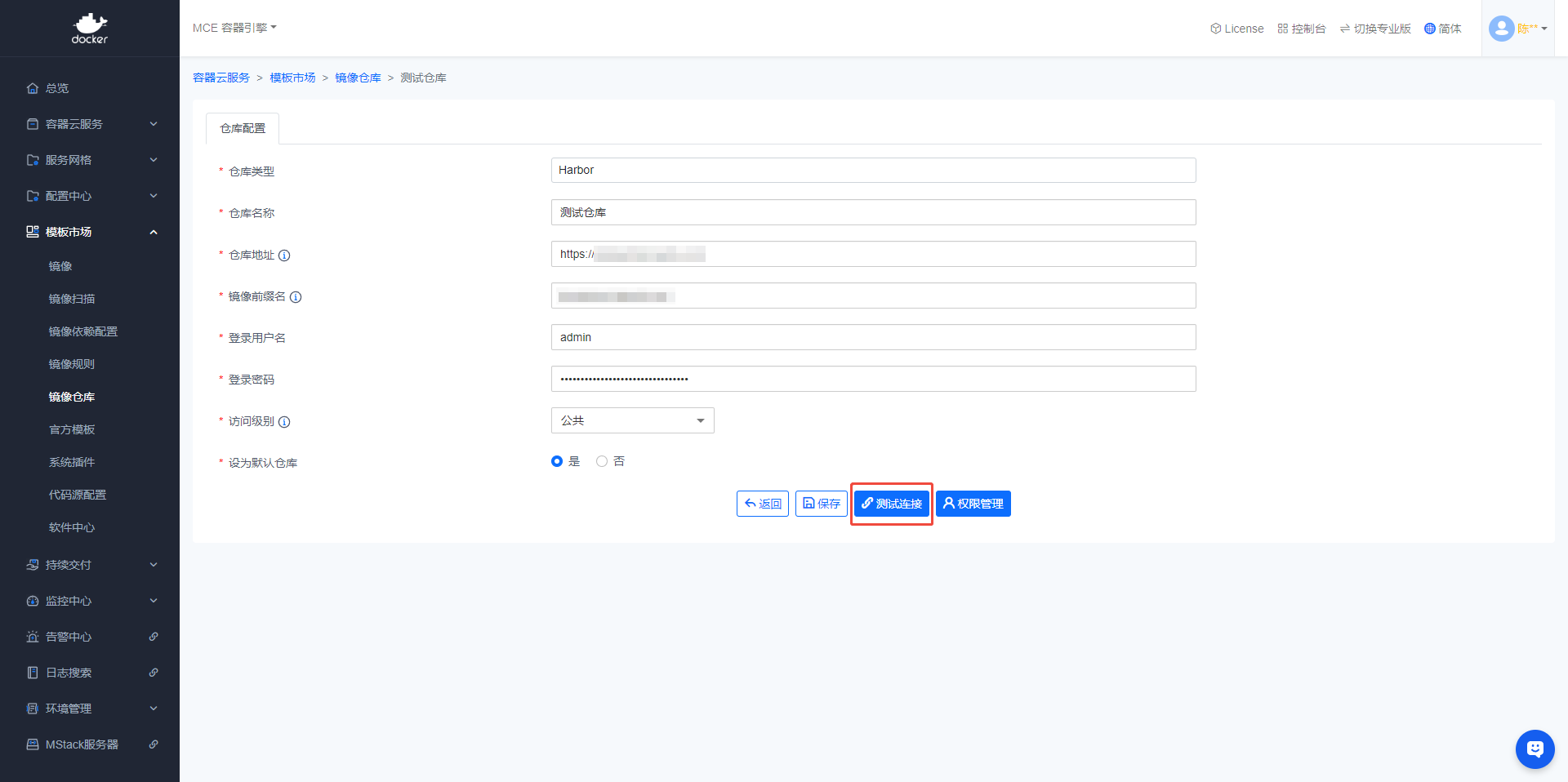
- 连接成功则会弹出【连接成功】提示框
五、点击【保存】
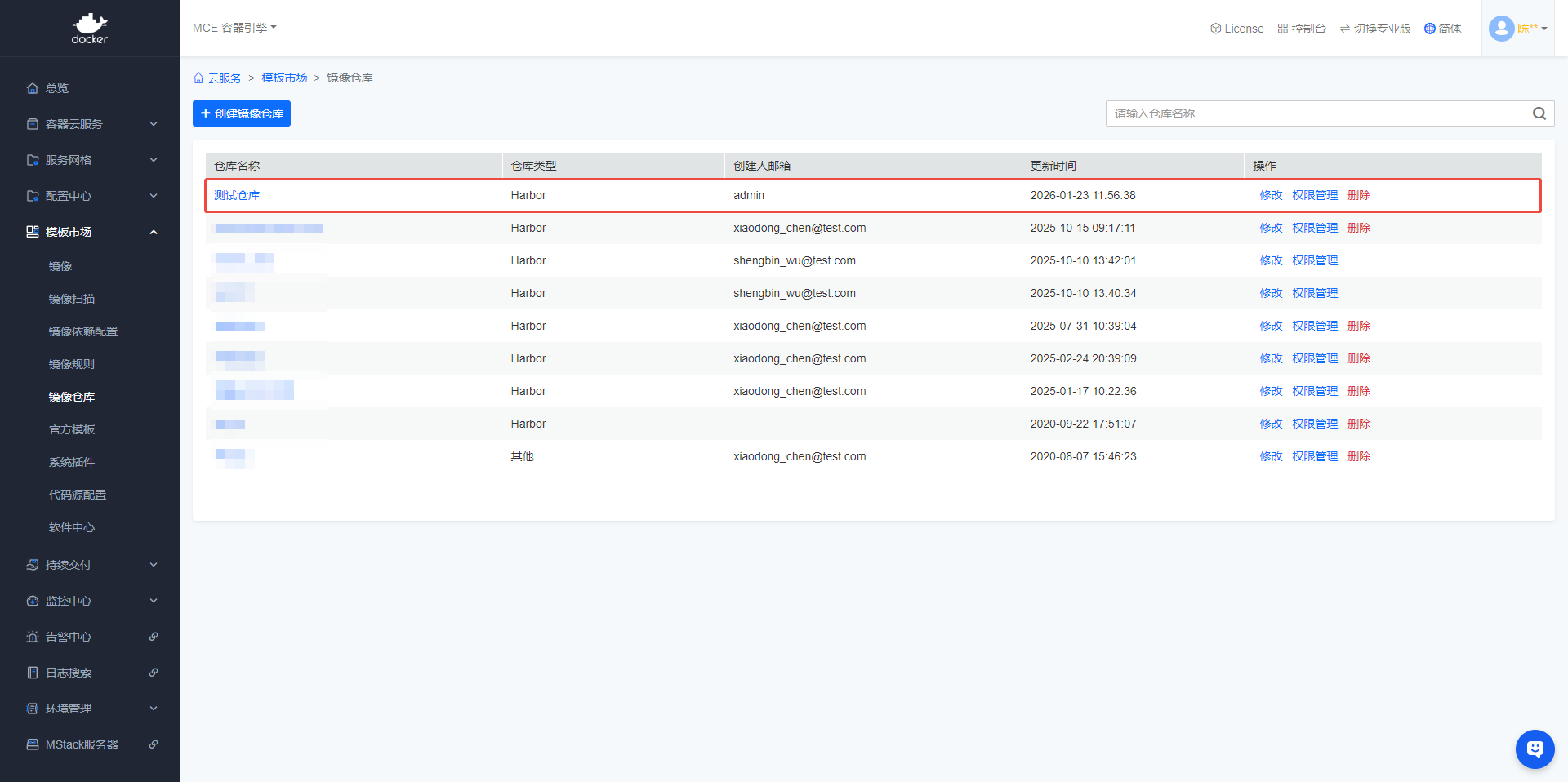
六、完成创建
- 保存成功后可以在镜像仓库管理页面看到创建的仓库
作者:陈晓东 创建时间:2020-08-17 19:32
最后编辑:陈晓东 更新时间:2026-01-30 18:08
最后编辑:陈晓东 更新时间:2026-01-30 18:08
