
本文档详细介绍MStore云平台对象存储管理模块中文件的各项操作流程,包括页面进入、文件上传、下载、删除及批量删除,帮助用户快速掌握文件管理核心功能的使用方法。
进入文件管理页面
操作路径
- 登录云平台系统;
- 在平台首页选择【MStore存储管理】模块;
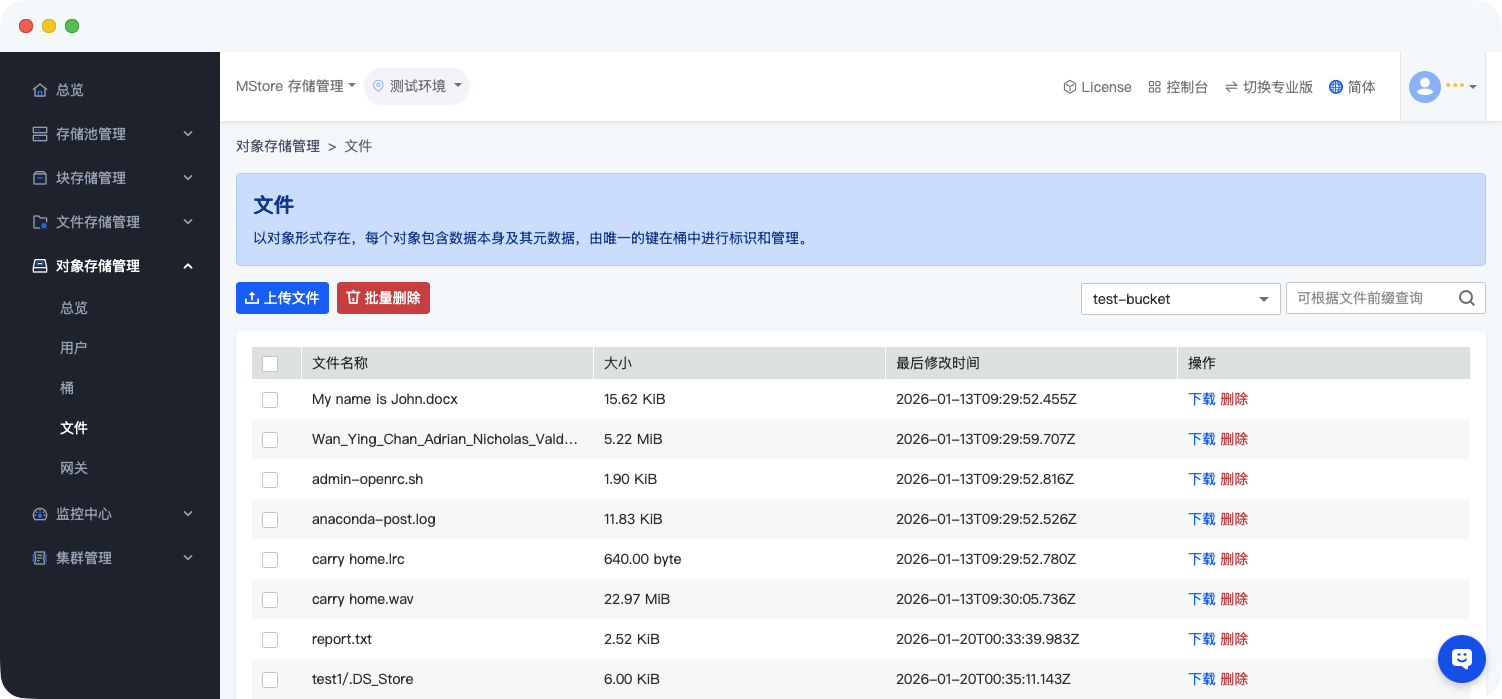
- 左侧导航菜单中依次展开【对象存储管理】-【文件】,即可进入文件管理页面。
页面示意图:
页面说明
- 查询前置条件:必须选择Bucket名称才能执行查询操作,未选择Bucket时无法获取文件列表;
- 列表展示规则:文件列表支持分页显示,可通过页面底部分页控件切换页码、调整每页显示数量。
上传文件
操作入口
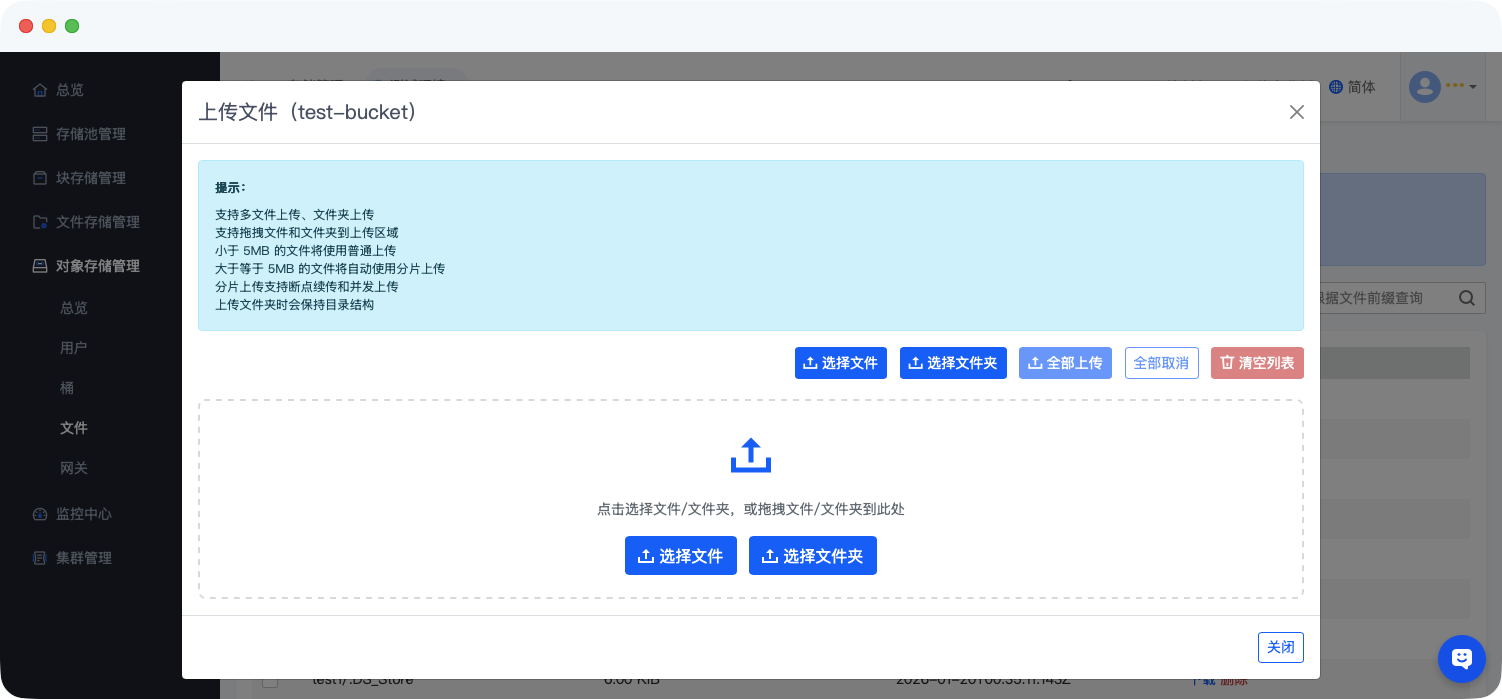
进入文件管理页面后,点击页面中的【上传文件】按钮,启动文件上传功能。
上传功能示意图:
功能特性与操作说明
- 多文件上传:支持同时选择多个文件进行批量上传,可通过按住Ctrl键点击选择多个文件;
- 断点续传:上传过程中若出现网络中断、浏览器关闭等异常情况,重新连接后可恢复上传进度,无需重新上传完整文件;
- 拖拽上传:支持直接从本地文件夹拖拽文件至上传区域,释放鼠标即可完成文件选择;
- 上传取消:在文件上传过程中,可点击单个文件后的【取消】按钮终止该文件上传,或点击【清空列表】取消所有文件上传。
文件下载
操作步骤
- 在文件列表中,找到需要下载的目标文件;
- 点击该文件所在行的【下载】按钮(或操作列的下载图标),系统自动启动文件下载。
下载功能示意图:

注意事项
下载文件的速度受网络环境影响,大文件下载建议在网络稳定的环境下进行;若下载失败,可重新点击下载按钮重试。
删除文件
操作步骤
- 在文件列表中,定位需要删除的单个文件;
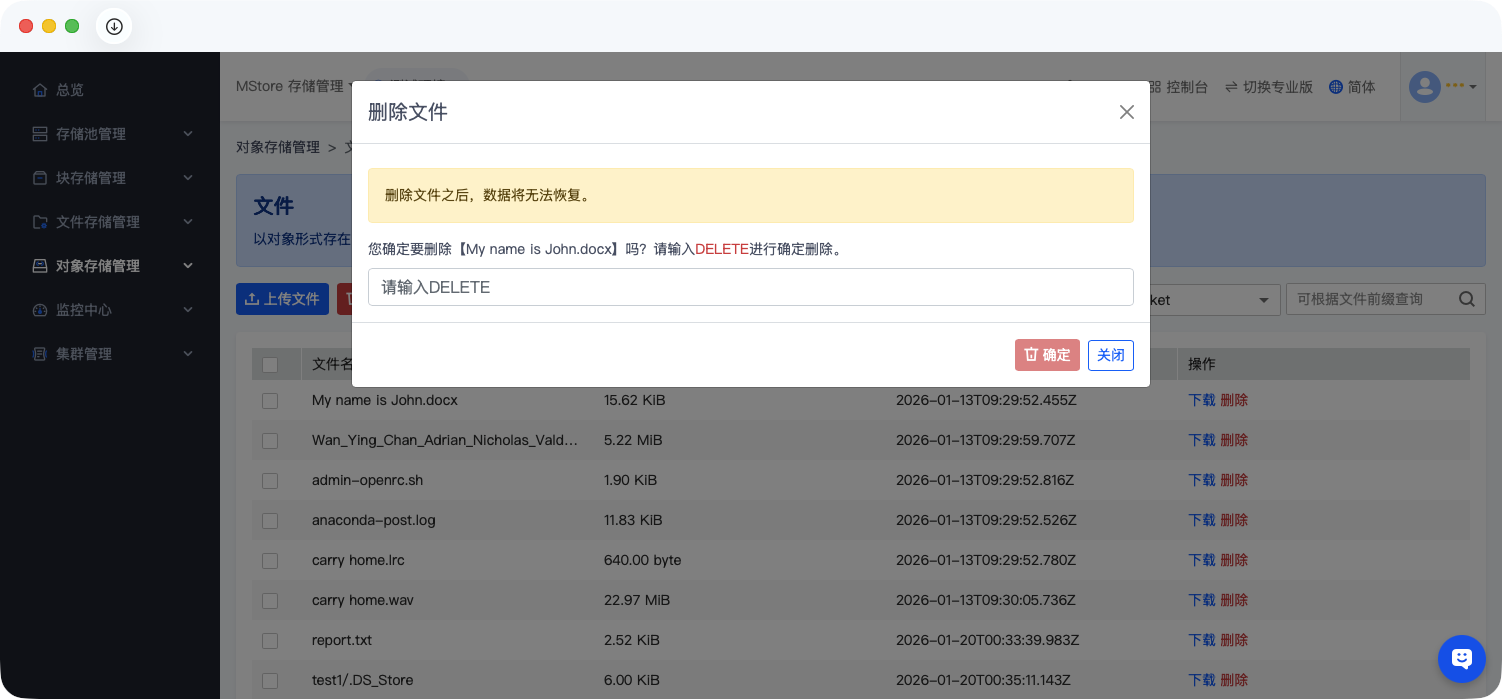
- 点击该文件所在行操作列的【删除】按钮(或删除图标);
- 在弹出的确认删除对话框中,点击【确认】按钮,完成文件删除;点击【取消】则放弃删除操作。
删除功能示意图:
批量删除文件
操作步骤
- 在文件列表中,通过勾选文件所在行左侧的复选框,选择需要批量删除的多个文件(可通过页面顶部的【全选】复选框快速选择当前页所有文件);
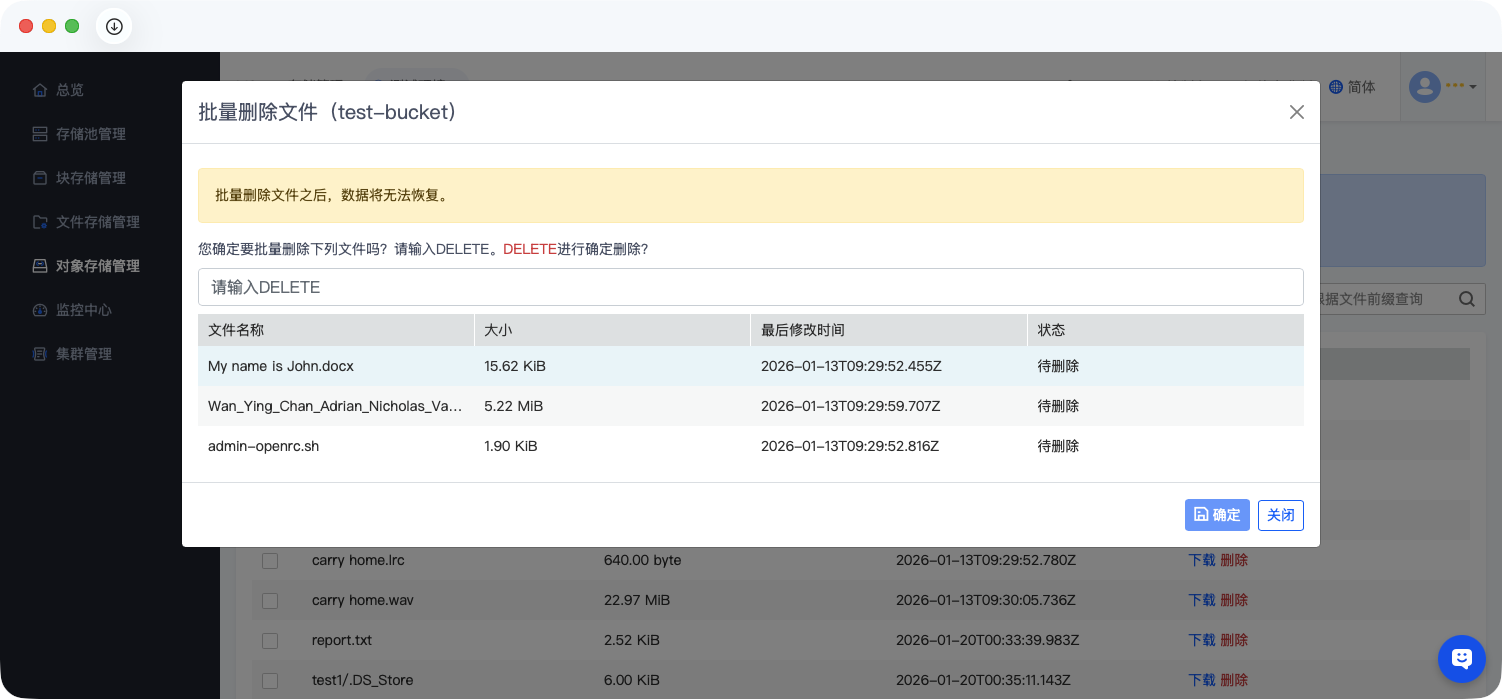
- 选择完成后,点击页面上方的【批量删除】按钮;
- 在弹出的确认批量删除对话框中,仔细核对删除文件数量及名称,确认无误后点击【确认】按钮,完成批量删除;点击【取消】则放弃删除操作。
批量删除功能示意图:
注意事项
批量删除操作不可逆,请务必在删除前确认所选文件为待删除文件,避免误删重要数据;建议删除前对关键文件进行备份。
作者:吴升斌 创建时间:2026-01-21 10:45
最后编辑:吴升斌 更新时间:2026-06-04 10:26
最后编辑:吴升斌 更新时间:2026-06-04 10:26
