
本文档旨在详细说明文件系统中子卷的核心管理操作(包含子卷列表查看、创建、更新、删除)。
查看子卷基础信息
通过子卷列表页面可直观获取子卷的核心基础信息,为后续管理操作提供数据支撑。
操作步骤
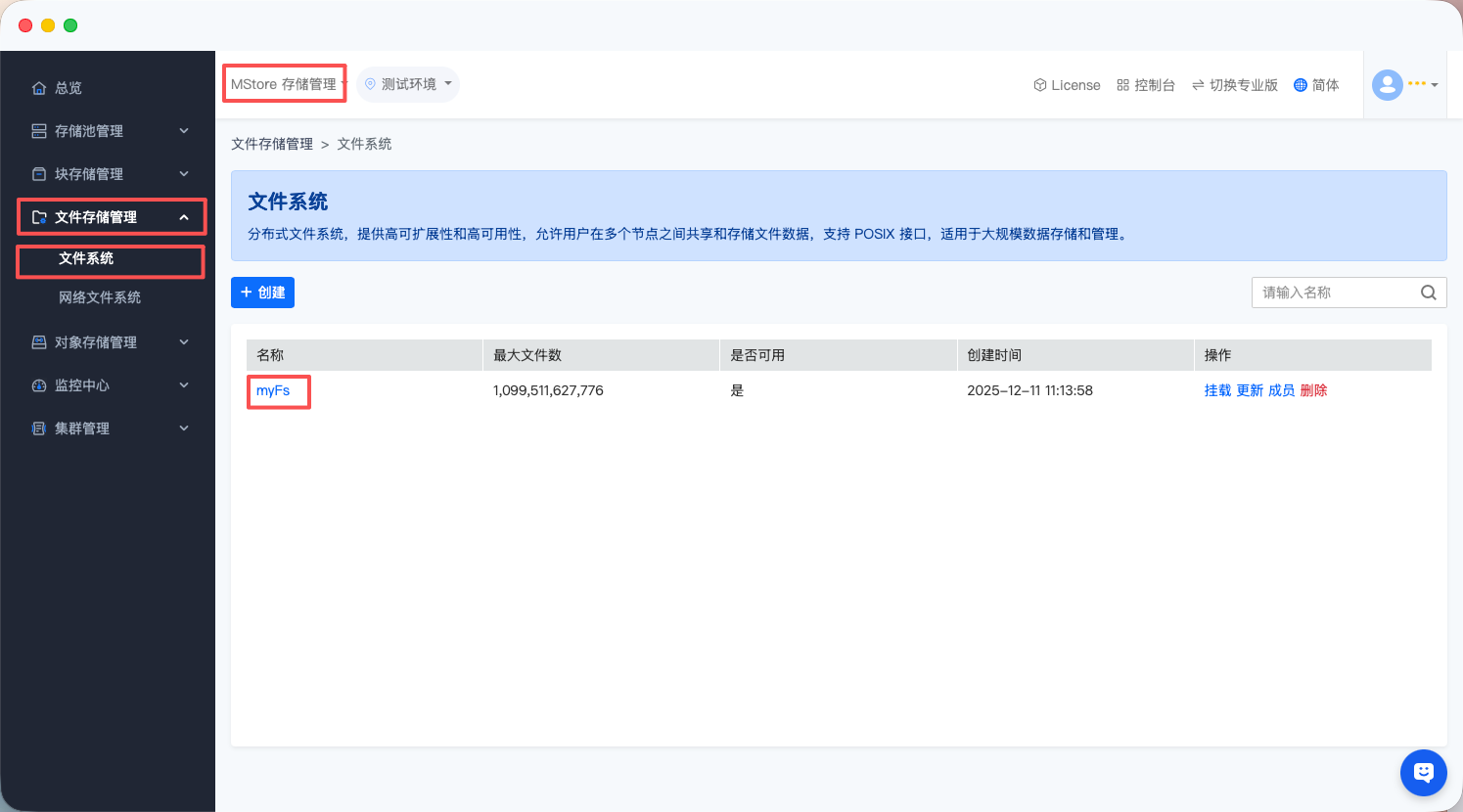
- 登录系统后,进入“文件系统列表”页面,在列表中定位需要操作的目标文件系统;
- 点击目标文件系统的“名称”字段,跳转至该文件系统的详情页;
- 在详情页左侧的功能菜单栏中,点击“子卷”选项,即可进入子卷管理主界面,查看所有关联子卷的基础信息。
核心信息说明
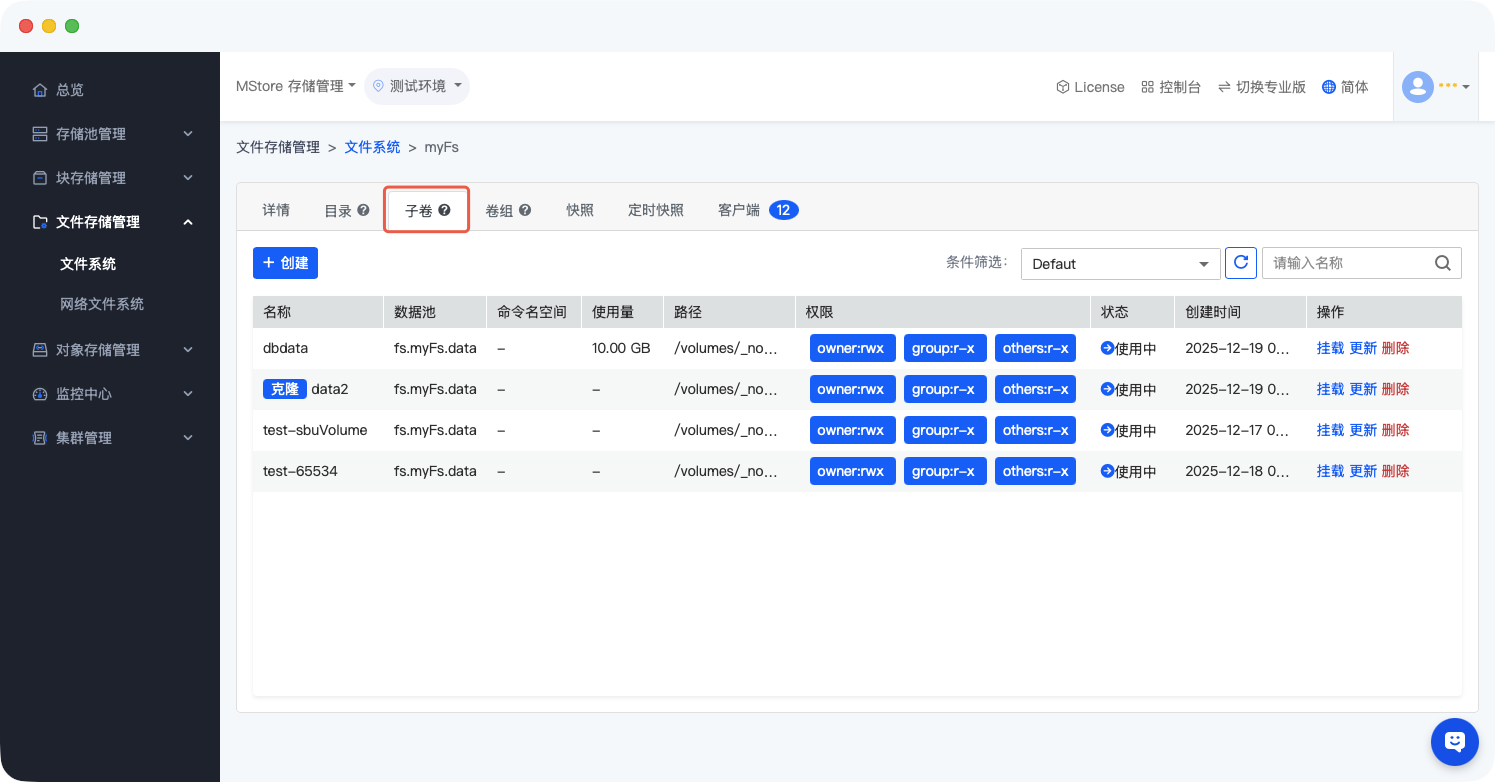
子卷列表页面展示的核心信息及含义如下,便于快速识别子卷状态:
- 子卷名称:子卷的唯一标识,通常包含业务或部门特征,用于快速区分不同子卷;
- 所属文件系统:标识子卷的上级关联对象,明确资源归属;
- 已用容量/总容量:展示子卷当前存储占用情况及容量上限,为容量调整提供依据;
- 存储类型:标注子卷采用的存储介质类型(如高性能存储、低成本存储),匹配数据访问需求;
- 状态:显示子卷当前运行状态(如“正常”“扩容中”“异常”),及时发现运维风险;
- 创建时间:记录子卷创建节点,便于追溯资源分配历史;
- 操作列:提供“更新”“删除”等快捷操作入口,提升管理效率。
创建子卷
当业务存在数据分类存储、权限隔离、专项资源分配等需求时,需创建独立子卷。创建过程需结合业务场景精准配置参数,兼顾当前需求与资源优化,避免浪费。
操作步骤
- 按照查看子卷基础信息”的操作步骤,进入目标文件系统的子卷管理主界面;
- 在子卷列表页面的右上角,点击“创建子卷”按钮,跳转至子卷配置页面;
- 根据业务需求完成核心参数配置(配置规范见2.2);
- 参数配置完成后,点击页面底部的“确认创建”按钮,系统提交创建请求;
- 返回子卷列表页面,查看子卷状态,当状态显示为“正常”时,说明创建成功。
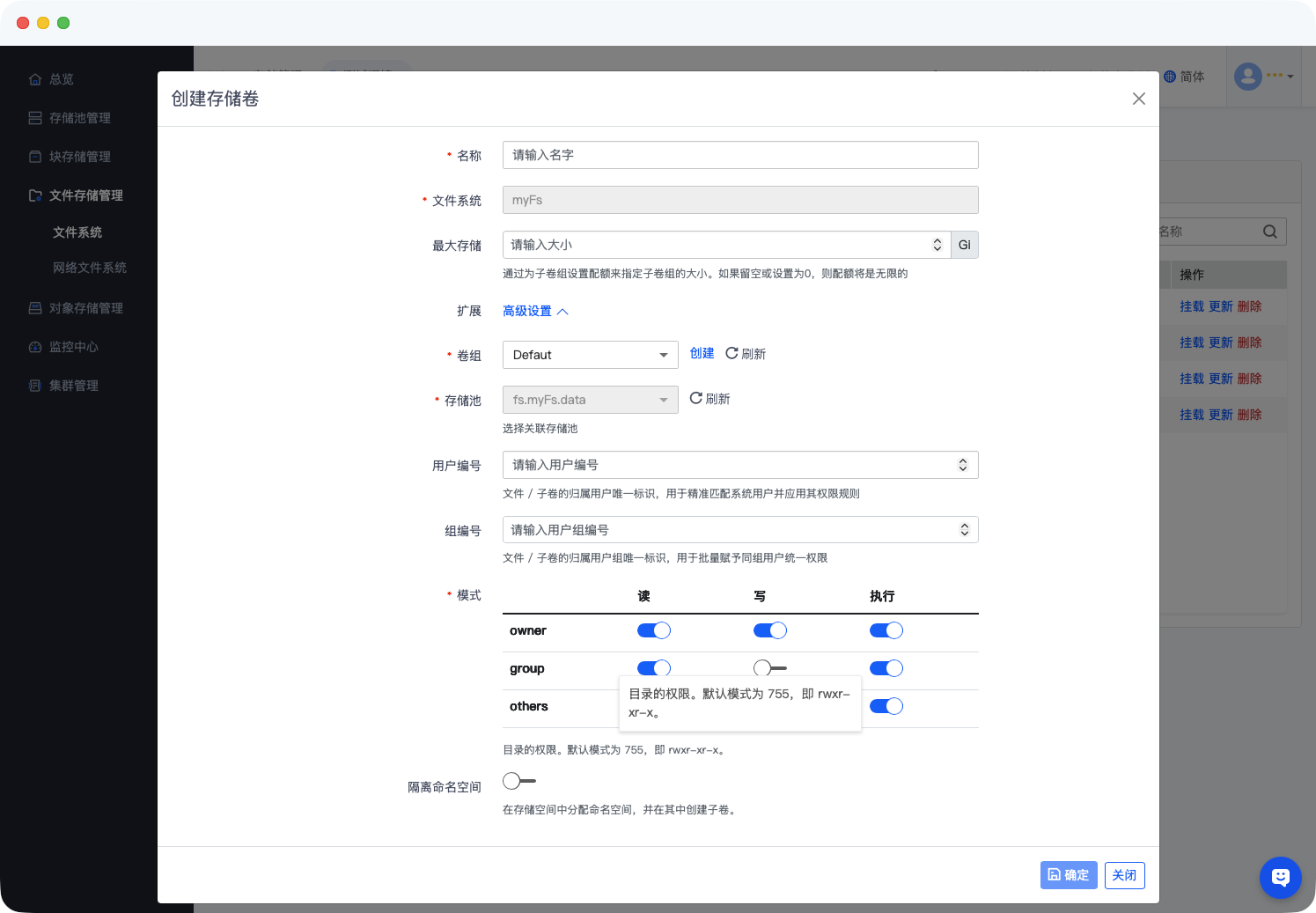
核心参数配置规范
| 字段名称 | 字段含义 | 填写要求及注意事项 |
|---|---|---|
| 名称 | 子卷的标识,用于区分不同子卷 | 1. 必填项,不可与现有子卷重名;2. 建议包含业务 / 部门标识(如 “市场部_2025Q1”);3. 遵循系统命名规范(通常不允许特殊字符,长度限制 1-64 字符) |
| 文件系统 | 子卷所属的上级文件系统 | 1. 下拉选择项,默认关联当前操作的文件系统;2. 若需切换,需确认目标文件系统有足够剩余容量 |
| 最大存储 | 为子卷分配的最大存储空间上限 | 1. 必填项,单位通常为 GB/TB;2. 需小于所属文件系统剩余容量;3. 预留 10%-20% 缓冲空间,应对数据增长;4. 支持后续扩容,无需一次性分配过多资源 |
| 卷组 | 管理子卷的逻辑分组,便于批量运维 1. 可选填,下拉选择已有卷组或创建新卷组;2. 建议按业务线 / 存储类型划分(如 “电商业务卷组”“归档卷组”) | |
| 存储池 | 提供实际存储资源的物理 / 逻辑资源池 | 1. 下拉选择项,根据存储类型匹配(高性能存储对应高性能存储池);2. 系统会自动推荐适配的存储池,也可手动指定 |
| 用户编号 | 关联子卷的主负责人用户标识 | 1. 可选填,输入用户编号或通过搜索选择;2. 主负责人拥有子卷的最高管理权限,需准确填写 |
| 组编号 | 关联子卷的归属用户组标识 | 1. 可选填,下拉选择已有用户组或输入组编号;2. 子卷权限默认对该组开放基础访问权限,便于团队协作 |
| 权限模式 - owner | 子卷所有者的访问权限 | 默认拥有 “读、写、执行” 全部权限,不可移除 |
| 权限模式 - group | 子卷所属组用户的访问权限 | 建议授予 “读” 权限,按需开放 “写” 权限,避免过度授权 |
| 权限模式 - others | 其他用户的访问权限 | 非必要不授予权限,保障数据安全,默认无任何权限 |
| 隔离命名空间 | 实现子卷数据的逻辑隔离,防止数据干扰 | 1. 勾选框选项,默认 “开启”;2. 存储敏感数据时必须开启,需共享数据可手动关闭 |
更新子卷
当业务需求变化(如数据量增长、存储类型调整)时,需对已有子卷的配置参数进行更新。更新操作需谨慎核对参数,避免因配置错误影响业务运行。
操作步骤
- 进入目标文件系统的子卷管理主界面(查看子卷基础信息”);
- 在子卷列表中,找到需要更新的目标子卷,点击其操作列的“更新”按钮,进入子卷更新配置页面;
- 根据业务需求修改对应参数(修改规范见3.2);
- 参数修改完成后,点击“确认更新”按钮,系统提交更新请求;
- 更新完成后,返回子卷列表页面,核对子卷信息,确认更新生效。
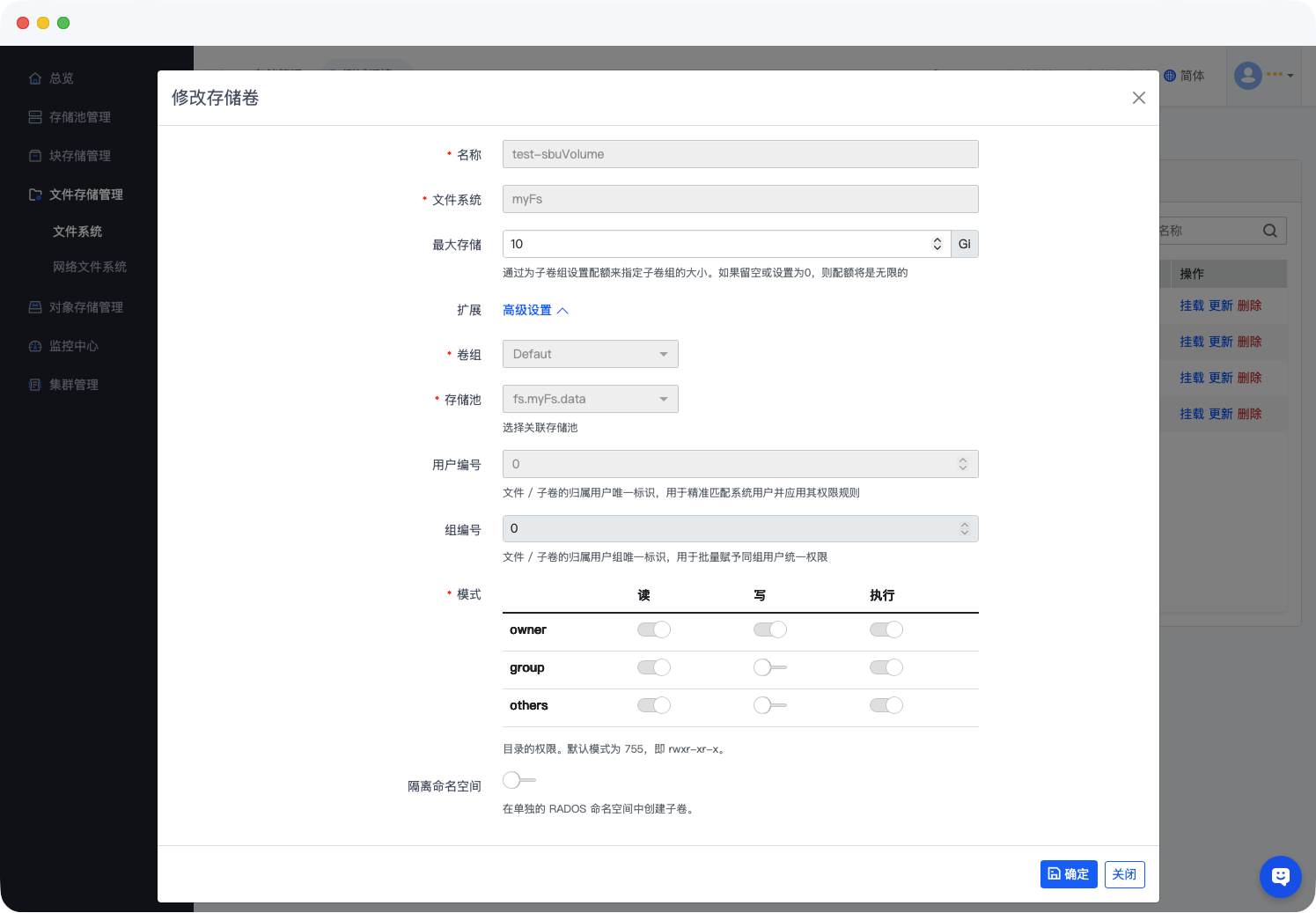
核心字段更新规范
| 字段名称 | 字段含义 | 填写要求及注意事项 |
|---|---|---|
| 名称 | 子卷的标识,用于区分不同子卷 | 1. 必填项,不可与现有子卷重名;2. 建议包含业务 / 部门标识(如 “市场部_2025Q1”);3. 遵循系统命名规范(通常不允许特殊字符,长度限制 1-64 字符) |
| 文件系统 | 子卷所属的上级文件系统 | 1. 下拉选择项,默认关联当前操作的文件系统;2. 若需切换,需确认目标文件系统有足够剩余容量 |
| 最大存储 | 为子卷分配的最大存储空间上限 | 1. 必填项,单位通常为 GB/TB;2. 需小于所属文件系统剩余容量;3. 预留 10%-20% 缓冲空间,应对数据增长;4. 支持后续扩容,无需一次性分配过多资源 |
删除子卷
子卷删除为不可逆操作,仅当子卷确认不再使用(如业务下线、资源回收)时方可执行,操作前需完成数据备份及权限校验,避免误删导致数据丢失。
操作前置条件
- 确认子卷内的所有数据已完成备份,备份数据可正常恢复;
- 停止所有关联子卷的业务进程及访问连接,避免删除过程中出现数据异常;
- 获取子卷删除的权限授权,确保操作符合公司资源管理规范。
操作步骤
- 进入目标文件系统的子卷管理主界面(操作路径同“一、查看子卷基础信息”);
- 在子卷列表中,定位需要删除的目标子卷,点击其操作列的“删除”按钮;
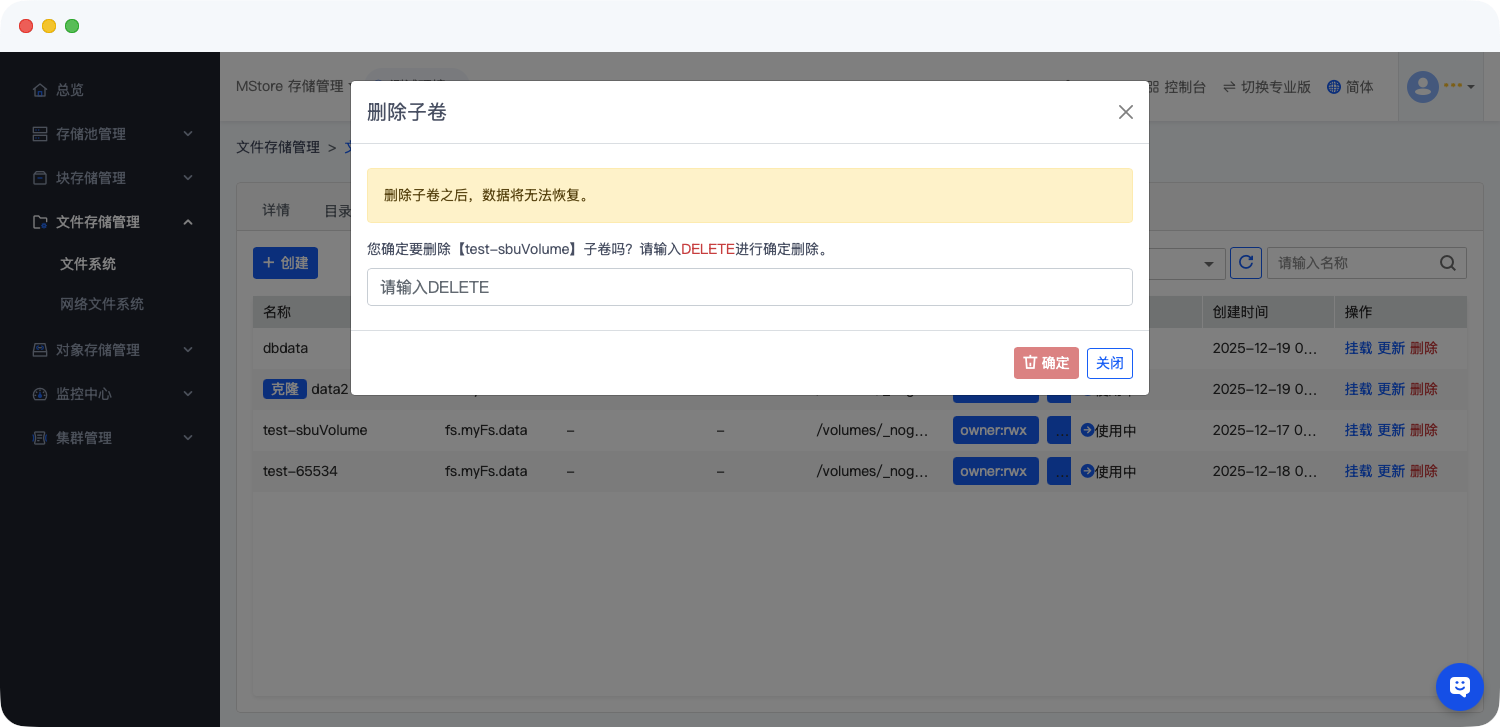
- 系统弹出“删除子卷”确认弹窗,弹窗中会提示“子卷删除后数据将不可恢复,请确认已完成数据备份”;
- 在弹窗中输入子卷名称进行二次校验(防止误点),确认无误后点击“确认删除”按钮;
- 系统执行删除操作,删除完成后子卷列表中不再显示该子卷。
作者:吴升斌 创建时间:2025-12-17 16:36
最后编辑:吴升斌 更新时间:2026-06-04 10:26
最后编辑:吴升斌 更新时间:2026-06-04 10:26
