
本文档将为您提供iSCSI服务的完整开启流程及服务查看方法,帮助您快速完成iSCSI服务的部署与状态确认,适用于云平台管理员操作。
开启iSCSI服务
请按照以下步骤逐步操作,确保iSCSI服务顺利部署并正常运行。
步骤1:登录云平台控制台
使用具有管理员权限的账号及对应密码,登录云平台管理控制台,确保账号拥有“集群管理”及“服务创建”相关权限。
步骤2:进入集群管理页面
成功登录后,在控制台左侧导航栏中,找到并点击「集群管理」选项,进入当前需要部署iSCSI服务的集群详情页面。
步骤3:检查并创建iSCSI服务
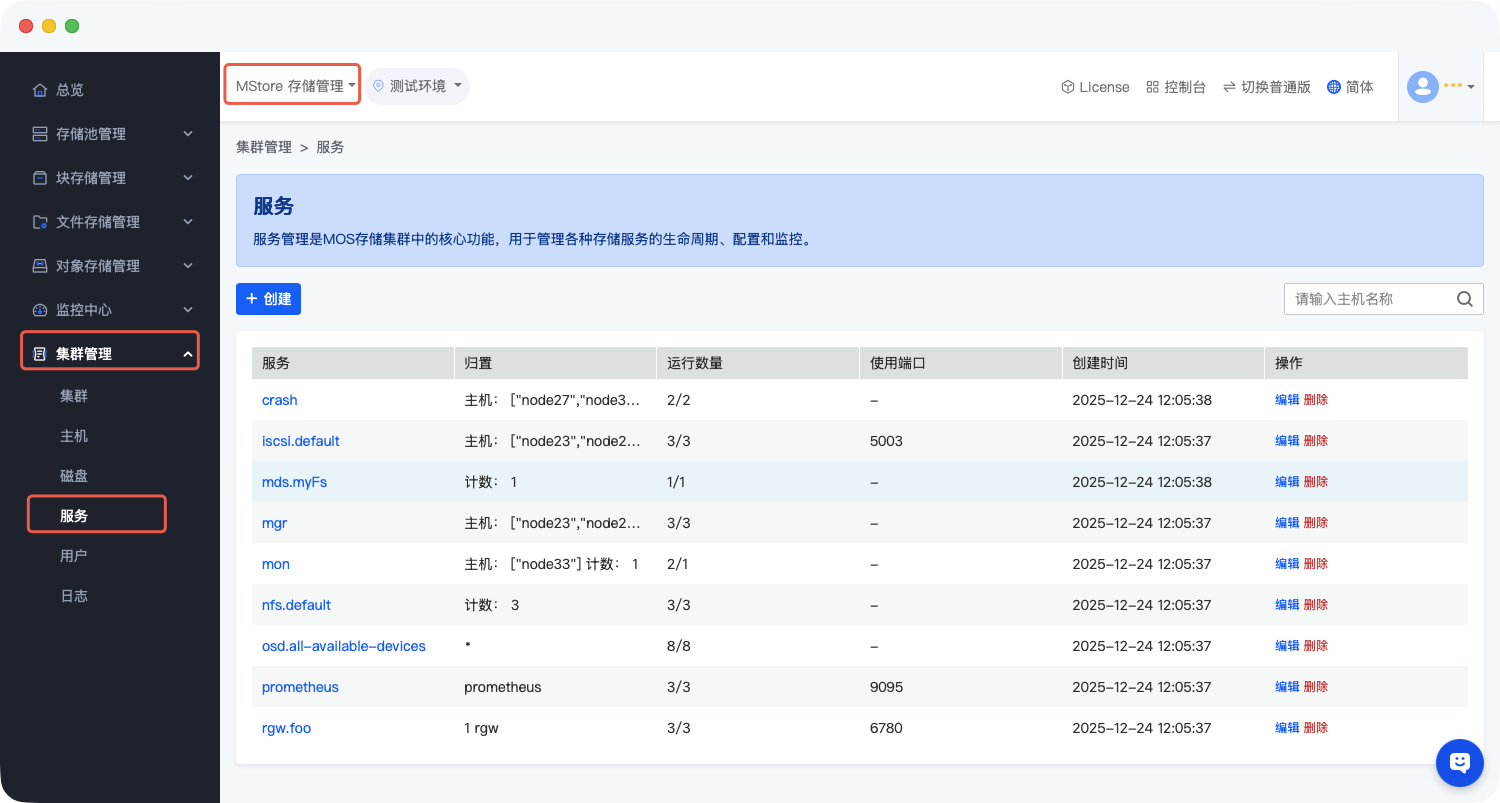
- 在集群详情页面中,定位到「服务」菜单,点击进入服务管理列表。
- 在服务列表中搜索“iSCSI”服务,确认该服务是否已存在:
- 若服务已存在且状态为“运行中”,可直接进入“查看服务”章节;
- 若服务未创建,请点击页面中的「创建」按钮,进入iSCSI服务创建页面。
- 服务列表页面参考如下:
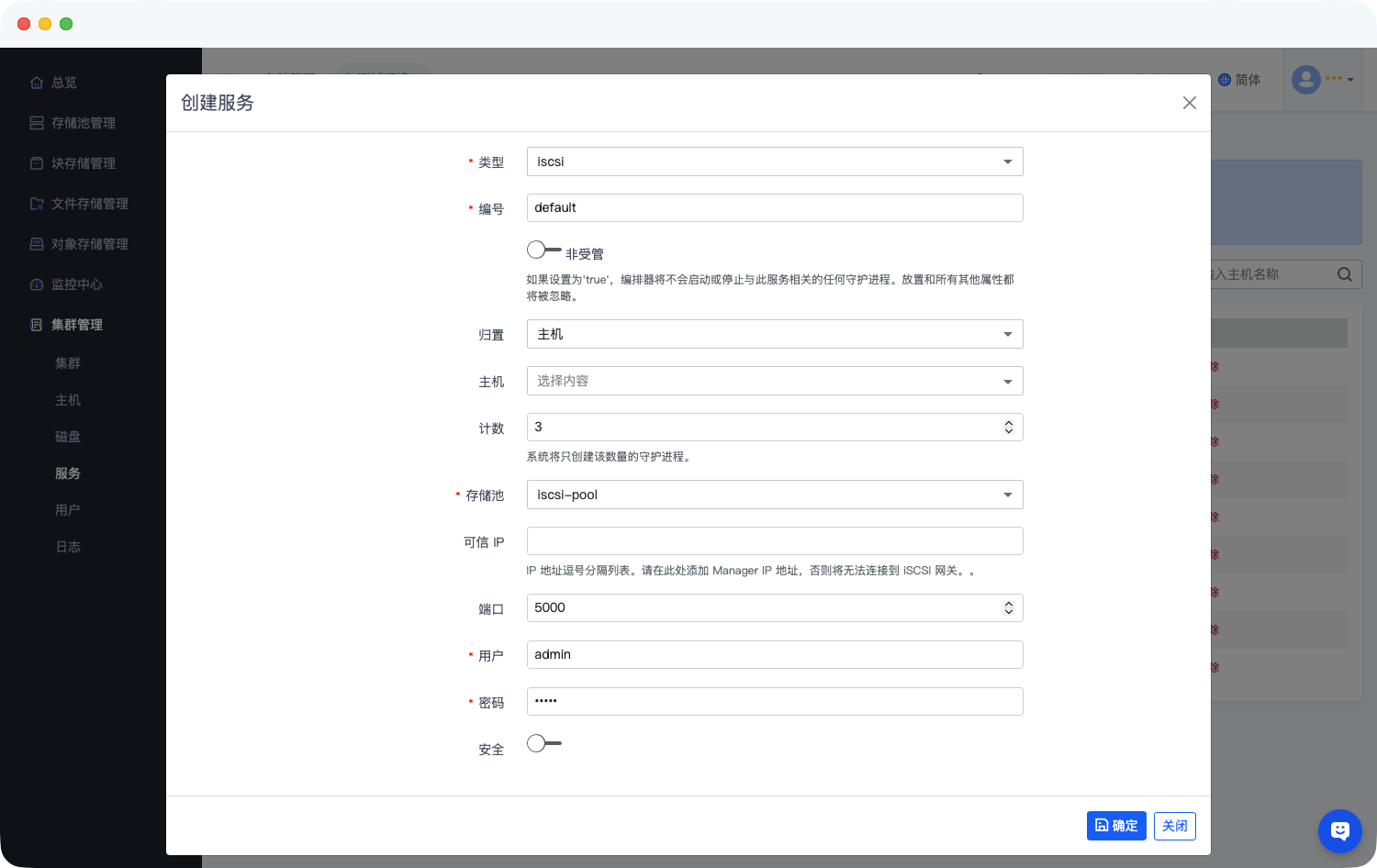
- 点击「创建」后,进入服务创建页面,页面参考如下:
- 在“类型”下拉选择框中,明确选择“iSCSI”选项,进入具体配置环节。
步骤4:配置iSCSI服务参数
选择iSCSI服务类型后,需准确填写以下配置信息,确保参数符合业务需求:
| 配置项 | 填写说明 | 注意事项 |
|---|---|---|
| 编号 | 为该iSCSI服务设置唯一标识编号 | 建议包含“iSCSI”前缀及集群标识,便于后续管理,如“iSCSI-Cluster01-001” |
| 主机 | 选择需部署iSCSI服务的主机节点 | 优先选择性能稳定、存储资源充足的主机,避免选择负载过高的节点 |
| 计数 | 设置iSCSI服务的实例数量 | 根据业务并发需求配置,单集群建议至少部署2个实例以保障高可用 |
| 存储池 | 选择已创建的存储池或填写新存储池信息 | 存储池需支持iSCSI协议,建议预留至少100GB空闲空间 |
所有参数填写完成后,仔细核对无误,点击页面底部的「创建」按钮提交配置。
步骤5:确认服务部署完成
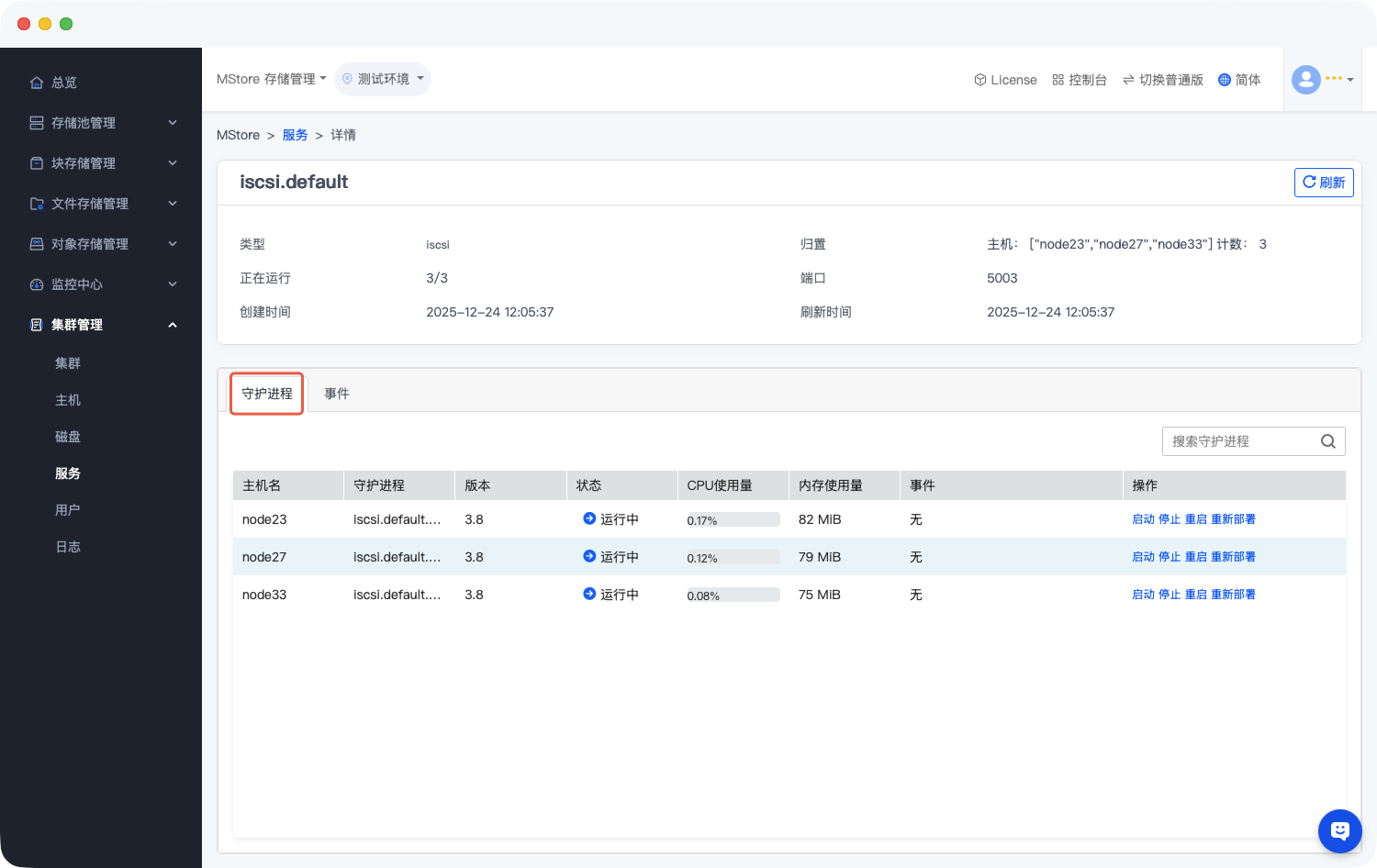
提交创建请求后,系统将自动完成iSCSI服务的部署。返回服务列表页面,刷新列表后查看目标服务:
- 服务状态显示为「运行中」,表示部署成功;
- 若状态为「部署中」,请耐心等待1-3分钟,刷新后再次查看;
- 若状态为「部署失败」,请检查主机资源、存储池配置是否正常,修正后重新创建。
查看iSCSI服务状态
完成服务创建后,可通过以下方式快速查看iSCSI服务的运行状态及基本信息:
- 按照“步骤1-步骤2”的操作,进入目标集群的「服务」列表页面;
- 在服务列表中搜索“iSCSI”,找到目标服务,即可直观查看服务状态(运行中/停止/部署中);
- 点击服务名称,可进入服务详情页,查看实例分布、资源占用、日志等详细信息。

温馨提示:iSCSI服务部署完成后,建议定期查看服务状态及资源使用情况,若出现“异常”状态,可通过服务详情页的“日志”功能排查问题
作者:吴升斌 创建时间:2025-09-26 00:55
最后编辑:吴升斌 更新时间:2026-06-04 10:26
最后编辑:吴升斌 更新时间:2026-06-04 10:26
