
本手册涵盖卷的列表查看、创建、修改、删除、移入回收站及快照管理等核心操作,所有步骤均基于系统默认界面布局,若界面有更新请以实际展示为准。
一、 前置说明
核心前提:创建卷前必须确保集群中存在状态正常、有充足剩余容量的存储池,否则将导致卷创建失败。
二、 卷列表操作:基础入口与信息查询
卷列表是所有卷管理操作的基础入口,可直观获取卷的核心信息及操作入口。
进入卷列表页面
- 登录存储块管理系统,进入主控制台;
- 在左侧导航栏中,依次点击【存储块管理】→【卷】,即可进入卷列表页面。
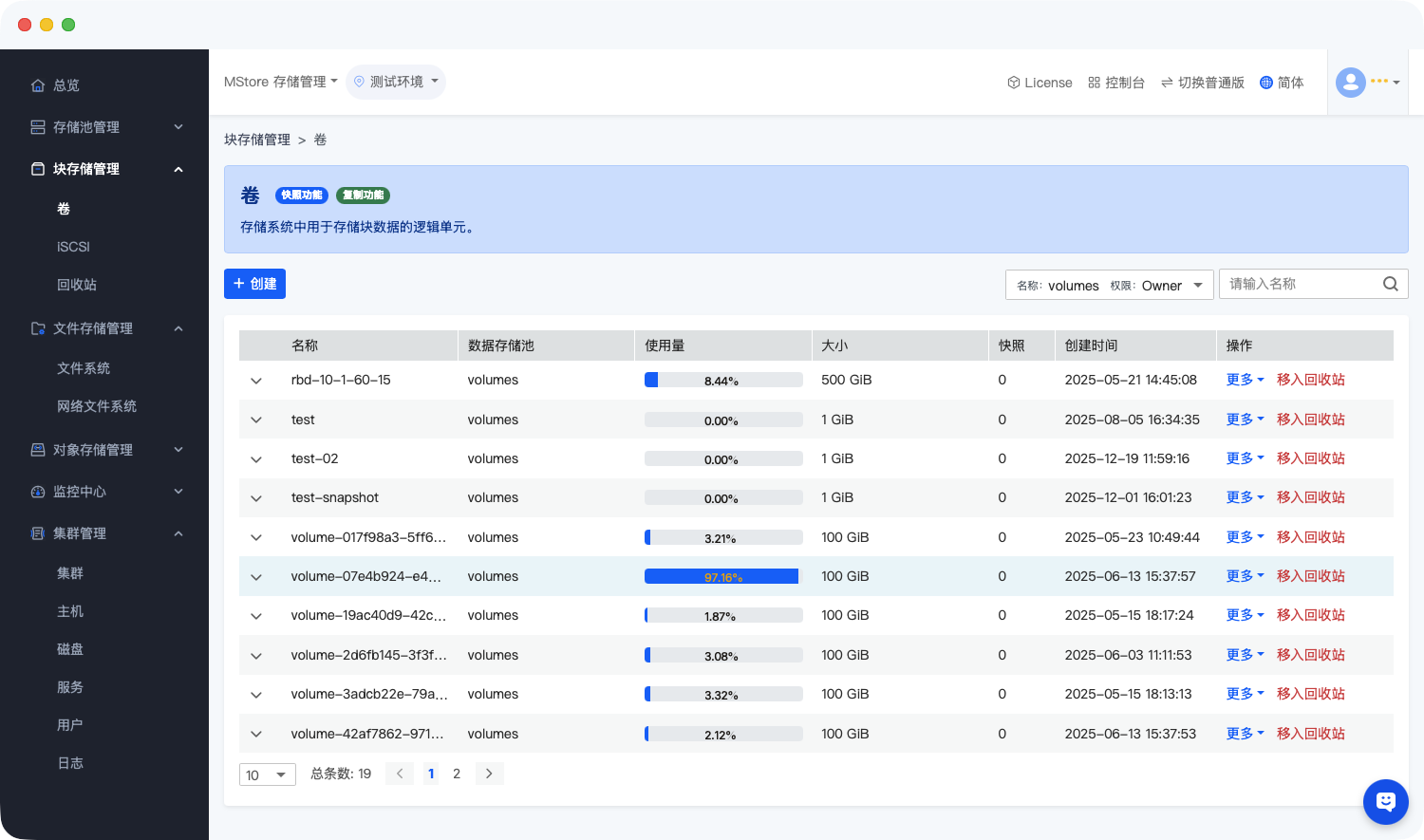
卷列表核心信息说明
列表默认展示所有卷的关键属性,支持通过“名称”“存储池”等条件筛选,各列含义如下表:
| 列名 | 详细说明 | 示例 |
|---|---|---|
| 名称 | 卷的唯一标识,点击可展开卷详情页,支持自定义命名 | rbd-10-1-60-15 |
| 数据存储池 | 卷所属的底层存储池,决定存储介质、冗余策略及性能特性 | volumes |
| 使用量 | 含可视化进度条及百分比,直观展示卷的空间占用情况 | 8.02%(进度条同步显示) |
| 大小 | 卷的总容量,单位默认GiB,支持后续扩容操作 | 500 GiB |
| 快照 | 该卷已创建的快照数量,点击卷名称进入详情可管理快照 | 0 |
| 创建时间 | 卷的创建时间戳,精确到秒,用于追溯卷的生命周期 | 2025-05-21 14:45:08 |
| 操作 | 卷的核心操作入口,含“更多”下拉菜单及“移入回收站”按钮 | 更多(更新/备份/快照/删除)、移入回收站 |
三、 卷创建:初始化存储资源
根据业务需求创建指定规格的卷,需严格核对存储池状态及容量信息,避免资源不足导致创建失败。
操作路径
- 在卷列表页面,点击左上角【创建】按钮;
- 系统弹出“创建镜像”配置弹窗(注:界面命名特殊,此处“镜像”即为卷的创建入口)。
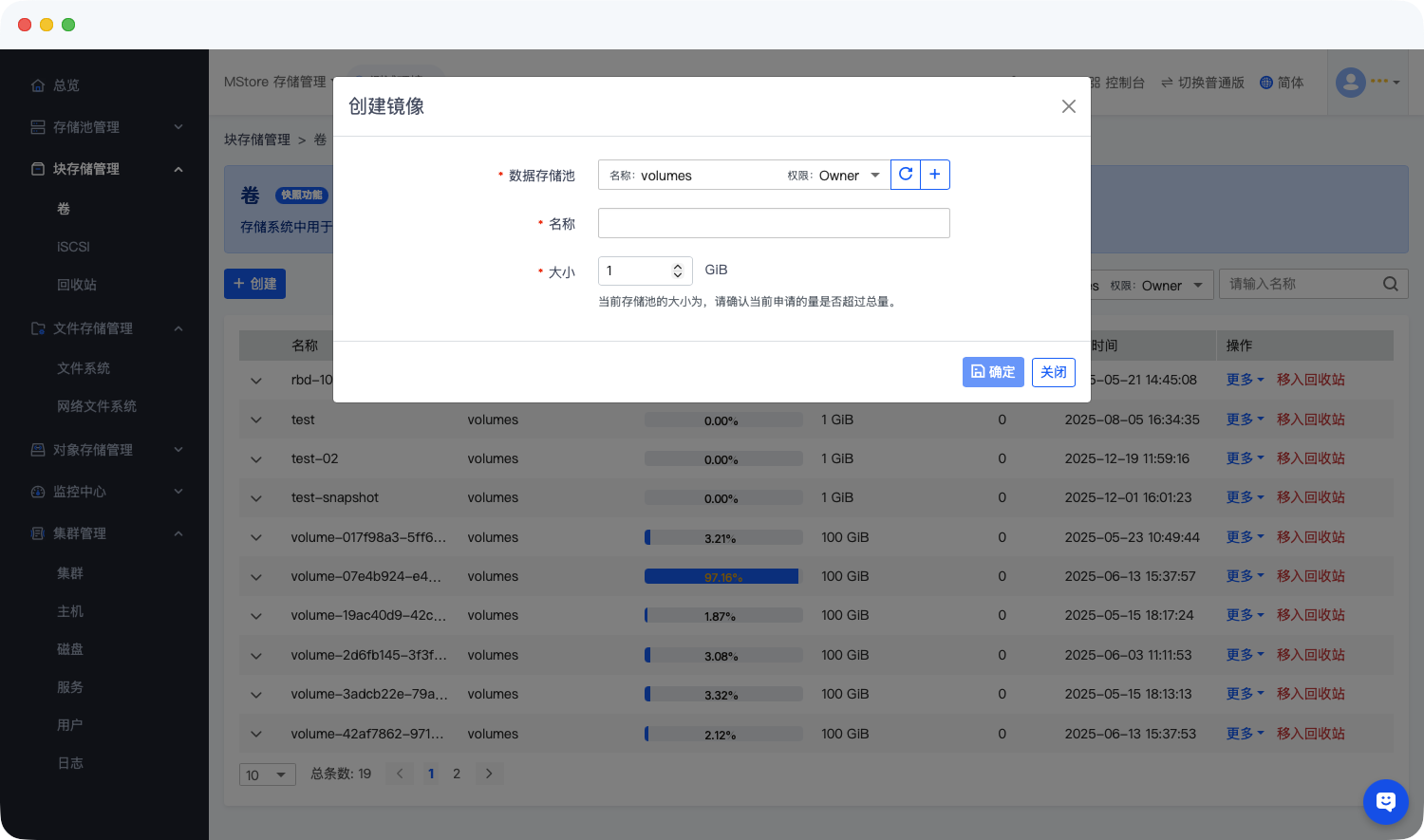
配置项说明
| 配置项 | 配置要求 | 示例 |
|---|---|---|
| 数据存储池 | 从下拉列表选择,仅展示“状态正常、剩余容量≥卷申请容量”的存储池 | volumes |
| 名称 | 1. 长度1-32字符;2. 支持字母、数字、“-”“_”;3. 不可重复;4. 建议命名规范:rbd-业务线-用途(如rbd-db-mysql) | rbd-db |
| 大小 | 1. 单位GiB;2. 最小1GiB,最大不超过所选存储池剩余容量;3. 建议预留10%以上存储池剩余空间应对业务增长 | 1 GiB |
执行创建
- 按要求完成所有配置项填写,核对存储池剩余容量是否满足需求;
- 点击弹窗右下角【确定】按钮,系统开始创建卷,创建成功后会在列表中刷新显示;
- 若需放弃创建,点击【关闭】按钮即可关闭弹窗。
卷修改:调整存储资源规格
当前系统仅支持卷的“容量扩容”操作,不支持缩容及存储池、名称修改,避免因规格变更导致数据损坏。
操作路径
- 在卷列表中找到目标卷,定位至“操作”列;
- 点击【更多】下拉菜单,选择【更新】选项;
- 系统弹出“修改镜像”配置弹窗。
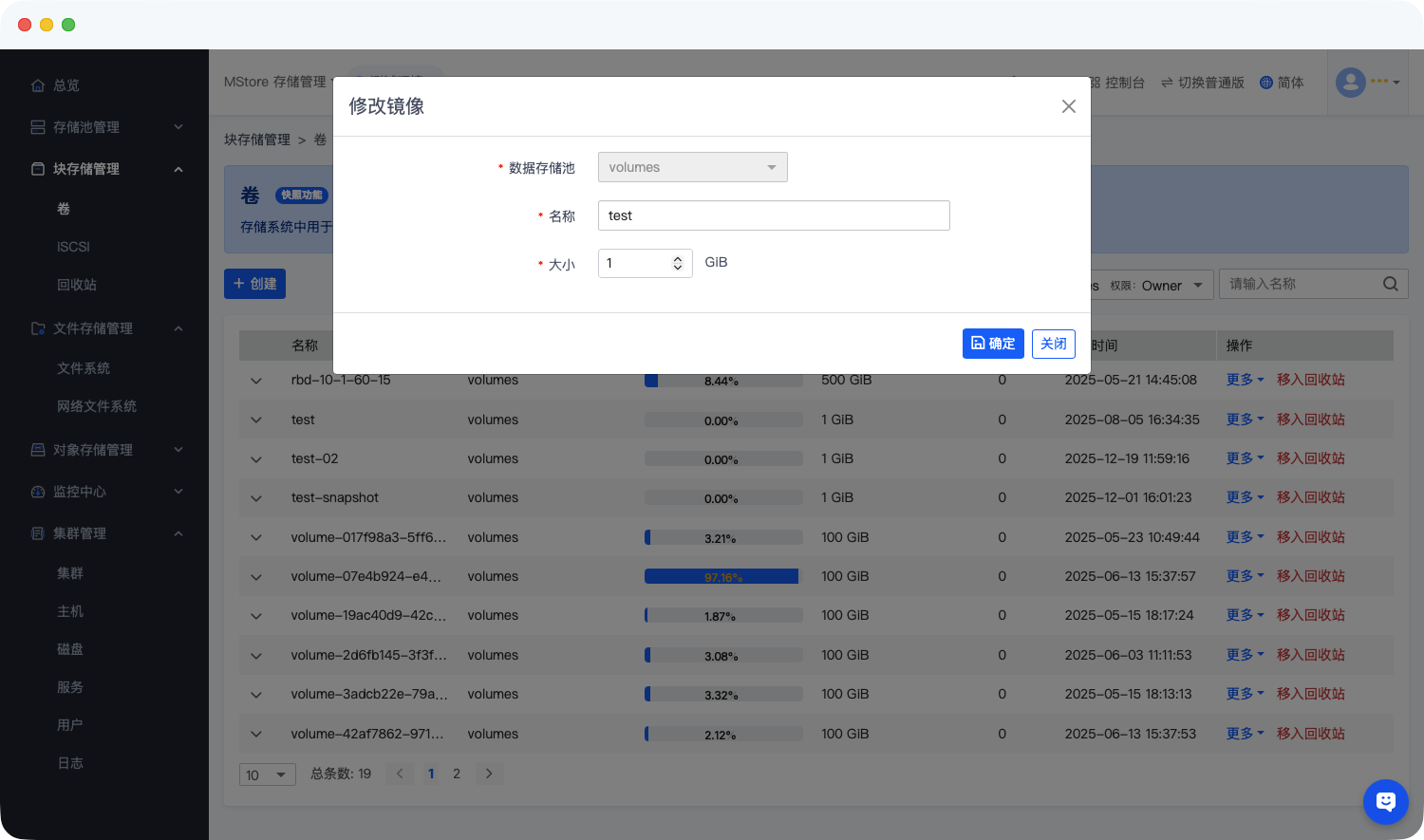
| 配置项 | 属性 | 配置要求 | 示例 |
|---|---|---|---|
| 数据存储池 | 只读 | 从下拉列表选择,仅展示“状态正常、剩余容量≥卷申请容量”的存储池 | volumes |
| 名称 | 只读 | 1. 长度1-32字符;2. 支持字母、数字、“-”“_”;3. 不可重复;4. 建议命名规范:rbd-业务线-用途(如rbd-db-mysql) | rbd-db |
| 大小 | 可编辑 | 1. 单位GiB;2. 最小1GiB,最大不超过所选存储池剩余容量;3. 建议预留10%以上存储池剩余空间应对业务增长 | 1 GiB |
执行修改
- 在“大小”输入框中填写新的容量值,确保不超过存储池剩余容量;
- 点击【确定】按钮保存配置,系统开始执行扩容操作,扩容时间随容量增长幅度波动;
- 若需放弃修改,点击【关闭】按钮关闭弹窗。
五、 卷删除:释放存储资源(不可逆)
删除操作会彻底清除卷及其中数据,且无法恢复,操作前必须完成数据备份及业务卸载确认。
操作路径
- 在卷列表中找到目标卷,定位至“操作”列;
- 点击【更多】下拉菜单,选择【删除】选项;
- 系统弹出“删除镜像”确认弹窗。
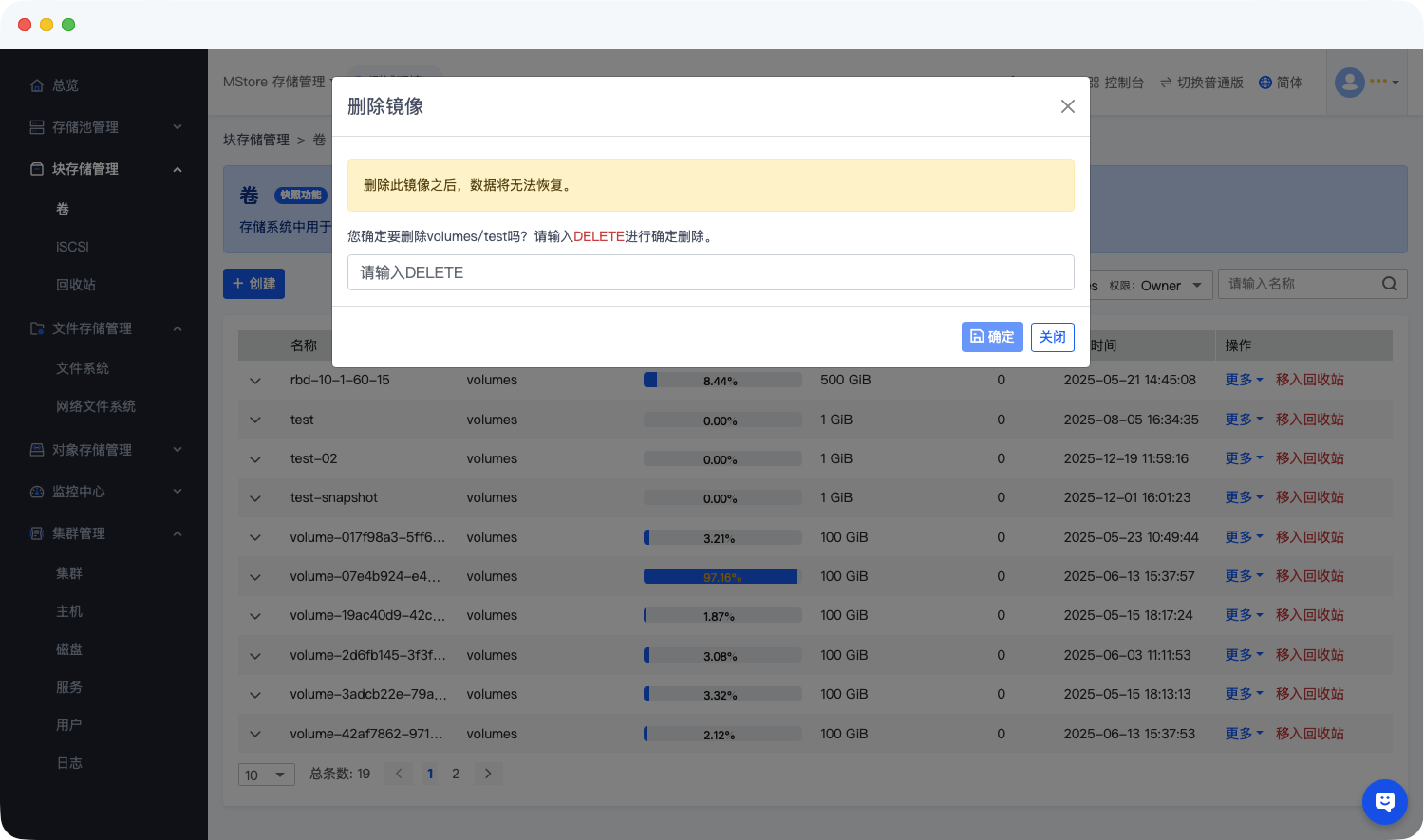
执行删除(双重确认)
- 仔细阅读弹窗提示:“删除此镜像之后,数据将无法恢复,需谨慎操作”,再次确认目标卷已无业务依赖;
- 在弹窗输入框中大写输入“DELETE”,完成身份验证;
- 点击【确定】按钮执行删除操作,删除后卷会从列表中移除;
- 若需终止操作,点击【关闭】按钮即可。
操作限制
- 若卷已挂载至服务器,需先在服务器上卸载卷,否则无法执行删除;
- 若卷存在快照,需先删除所有关联快照,才能执行卷删除操作。
六、 卷移入回收站:数据临时保护
与直接删除不同,移入回收站的卷会被标记为“不可用”但保留数据,支持后续恢复操作,适用于临时闲置或误操作预防场景。
操作路径
- 在卷列表中找到目标卷,定位至“操作”列;
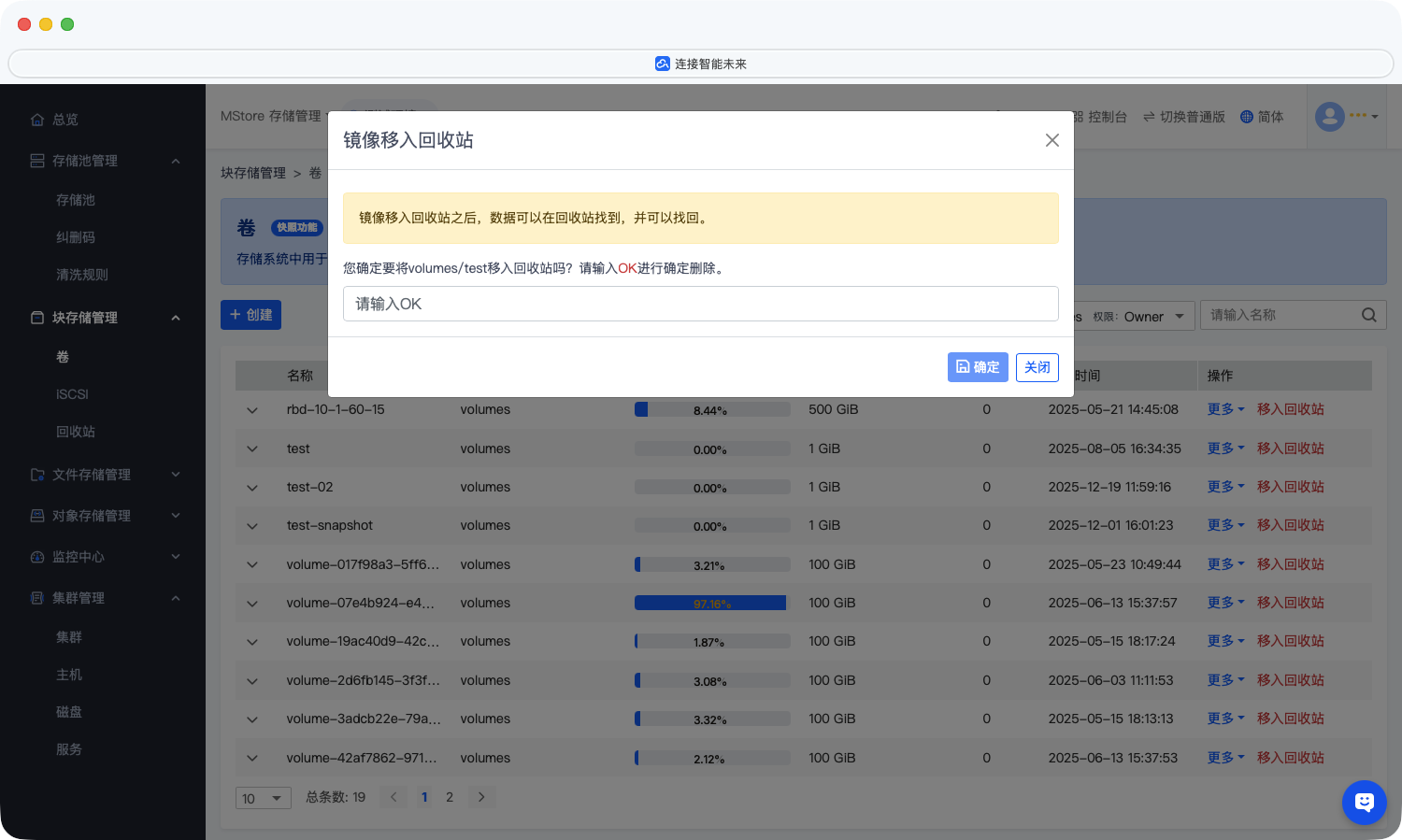
- 点击【移入回收站】按钮,系统弹出“镜像移入回收站”确认弹窗。
执行移入
- 阅读弹窗提示:“镜像移入回收站之后,数据可在回收站找到并找回”,确认操作意图;
- 在输入框中大写输入“OK”,完成确认;
- 点击【确定】按钮执行移入操作,卷会从正常列表移至“回收站”页面;
- 若需放弃操作,点击【关闭】按钮即可。
七、 快照管理:数据备份与恢复基础
快照是卷在某一时间点的状态副本,可用于数据备份、故障恢复等场景,需在卷详情页进行管理。
进入快照列表
- 在卷列表中点击目标卷的“名称”,展开卷详情区域;
- 在详情区域中点击【快照】标签,即可查看该卷的所有快照信息。
快照列表核心信息
无快照时显示“无数据”,存在快照时展示以下信息:
- 快照名称:快照的唯一标识,支持自定义命名;
- 创建时间:快照生成的时间戳,精确到秒;
- 大小:快照占用的存储空间,通常小于卷容量(仅存储变化数据)。
常用快照操作(以实际界面为准)
- 创建快照:点击快照列表【创建】按钮,输入快照名称即可生成;
- 删除快照:选择目标快照,点击【删除】按钮,确认后即可移除;
- 快照回滚:选择目标快照,点击【回滚】按钮,可将卷恢复至该快照生成时的状态(回滚前建议备份当前数据)。
作者:吴升斌 创建时间:2025-02-27 16:17
最后编辑:吴升斌 更新时间:2026-06-04 10:26
最后编辑:吴升斌 更新时间:2026-06-04 10:26
