
本文将详细指导您在 Linux 系统(如 Ubuntu、CentOS)中完成(块设备)的挂载、卸载及状态查看操作。本指南的前置条件为:您已拥有正常运行的集群,且已获取集群连接信息(如密钥、Monitor 地址等)。
一、准备工作:确认前置条件
在执行 RBD 块存储挂载操作前,请务必确保以下条件全部满足,以避免操作失败:
- 客户端工具已安装:客户端已安装 ceph-common 工具包(包含 rbd 命令),安装方法详见下文补充说明。
  # Ubuntu/Debian 系统:
   sudo apt update && sudo apt install -y ceph-common
  # CentOS/RHEL 系统:
sudo yum install -y epel-release && sudo yum install -y ceph-common- 配置连接(点击可查看):客户端已完成集群连接配置。
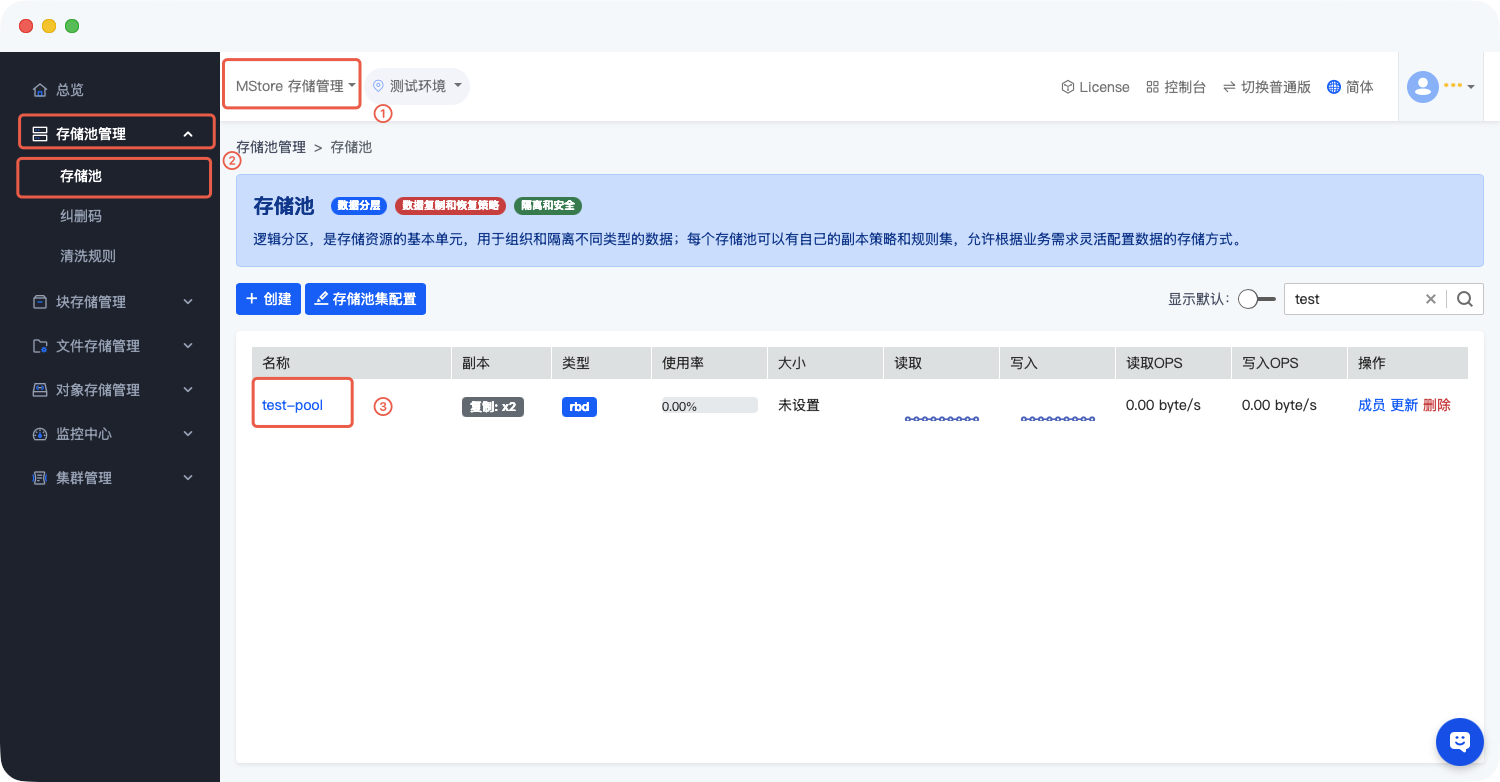
- 查看或者创建资源池:从集群中获取或者创建存储池(如示例中的
test-pool)。
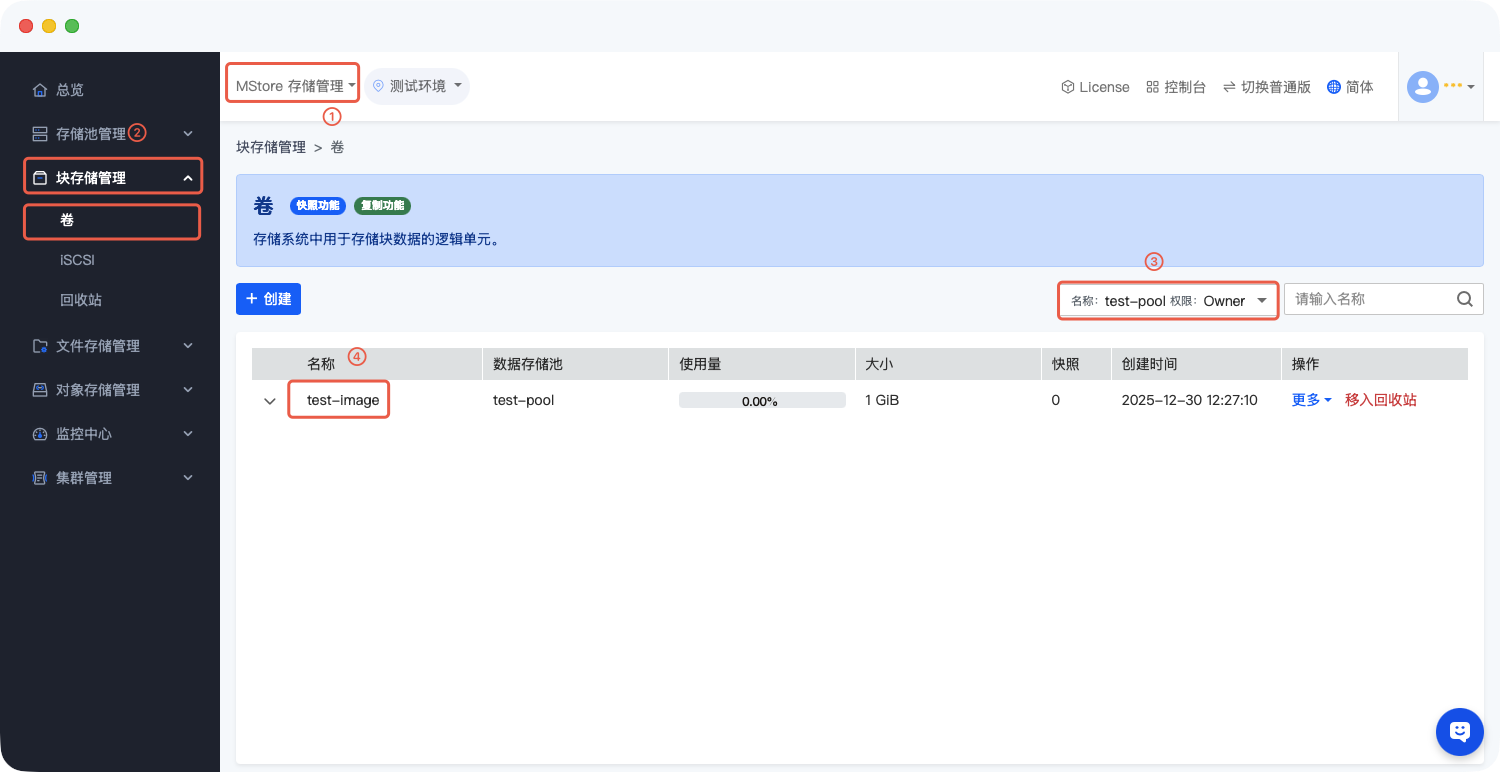
- 查看或者创建卷 从集群中获取与
test-pool资源池下的卷test-image。
二、核心操作:挂载 RBD 块存储
RBD 镜像需先映射为本地块设备,再通过格式化(首次使用时)和挂载操作,实现客户端的访问。完整步骤如下:
步骤 1:映射 RBD 镜像为本地设备
使用 rbd map 命令将集群中的test-pool/test-image(查看前置条件如何获取内容)镜像映射到客户端本地,生成对应的块设备文件(如/dev/rbd0):
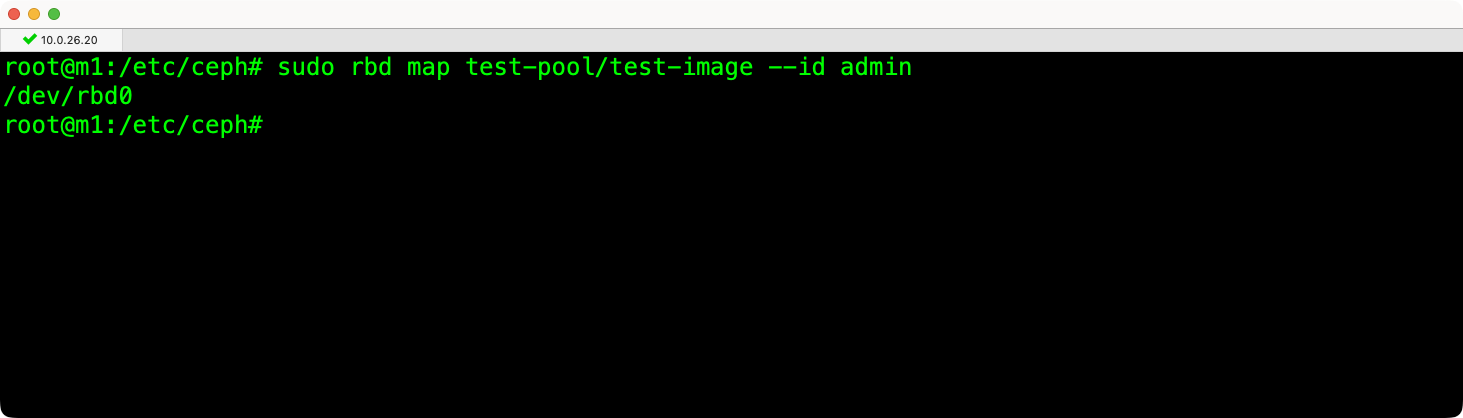
# 命令格式:sudo rbd map 存储池名/镜像名 --id 认证用户名
sudo rbd map test-pool/test-image --id admin
# 执行命令后出现下列内容绑定成功
/dev/rbd0
参数说明:–id admin 表示使用 client.admin 用户进行认证,若使用专用用户,需替换为对应的用户名(如 –id ceph_rbd_user)。
步骤 2:确认本地块设备
执行lsblk命令查看映射后的块设备信息,确认 RBD 镜像已成功映射:
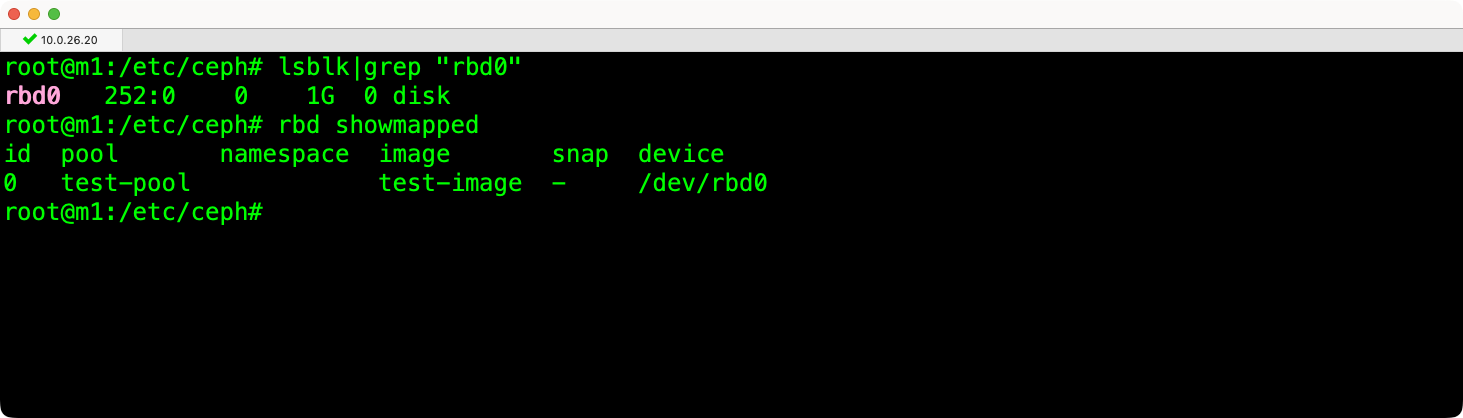
# 执行命令
lsblk
## 显示下列内容
...
rbd0    251:0    0    5G  0 disk
...

rbd showmapped

id  pool        namespace  image         snap   device
0 test-pool - test-image - /dev/rbd0执行后可在输出中找到类似rbd0的设备条目,即为映射生成的本地块设备。
步骤 3:格式化块设备(首次使用时)
若 RBD 镜像为新创建且未格式化,需先格式化文件系统(示例使用ext4格式,可根据需求替换为xfs等其他格式):
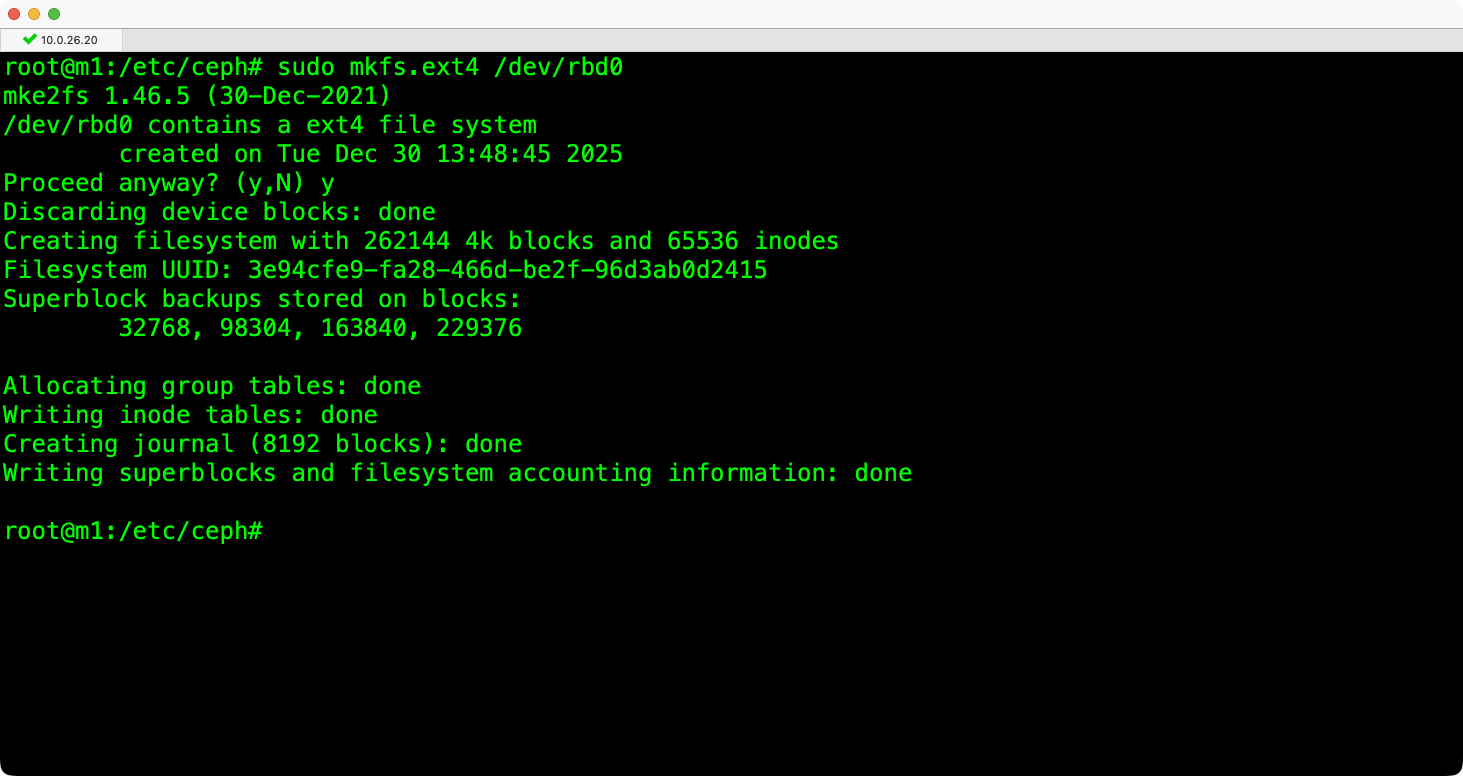
# 命令格式:sudo mkfs.文件系统类型 /dev/块设备名
sudo mkfs.ext4 /dev/rbd0
注意:格式化操作会清除设备上的所有数据,仅在首次使用或确认数据无需保留时执行。
步骤 4:创建挂载点并执行挂载
先创建本地挂载点目录,再将格式化后的RBD块设备挂载到该目录,实现数据访问:
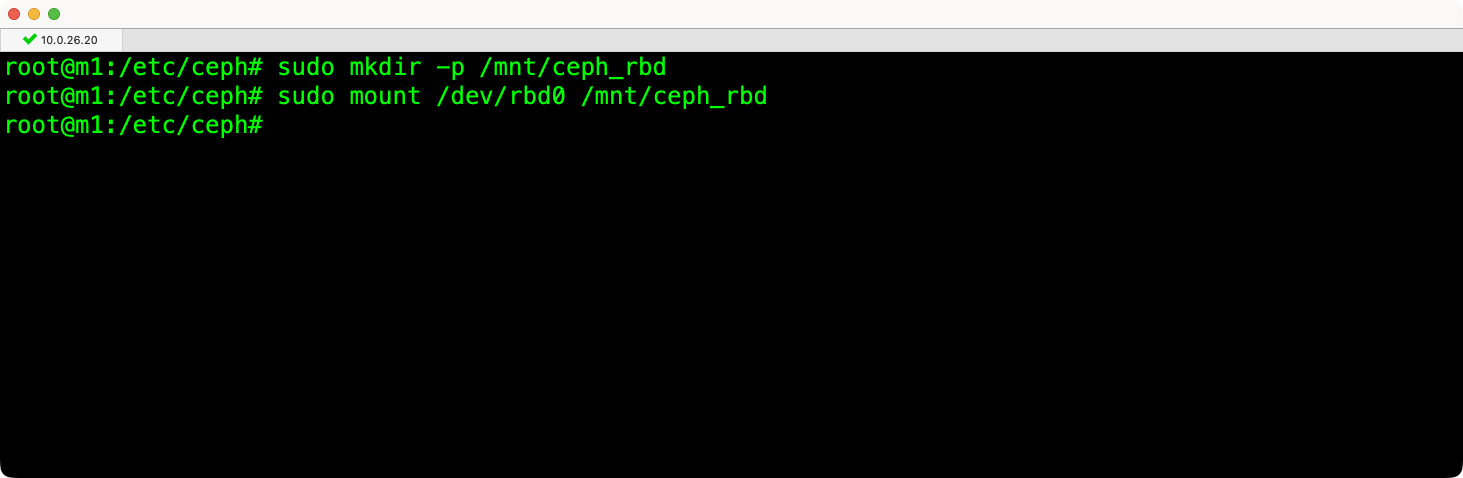
# 1. 创建挂载点目录(示例路径为 /mnt/ceph_rbd,可自定义)
sudo mkdir -p /mnt/ceph_rbd

# 2. 执行挂载操作
sudo mount /dev/rbd0 /mnt/ceph_rbd

# 未被格式化会出现异常
mount: /mnt/ceph_rbd: wrong fs type, bad option, bad superblock on /dev/rbd0, missing codepage or helper program, or other error.
步骤 5:验证挂载结果
执行以下命令查看挂载状态,确认 RBD 块存储已成功挂载:
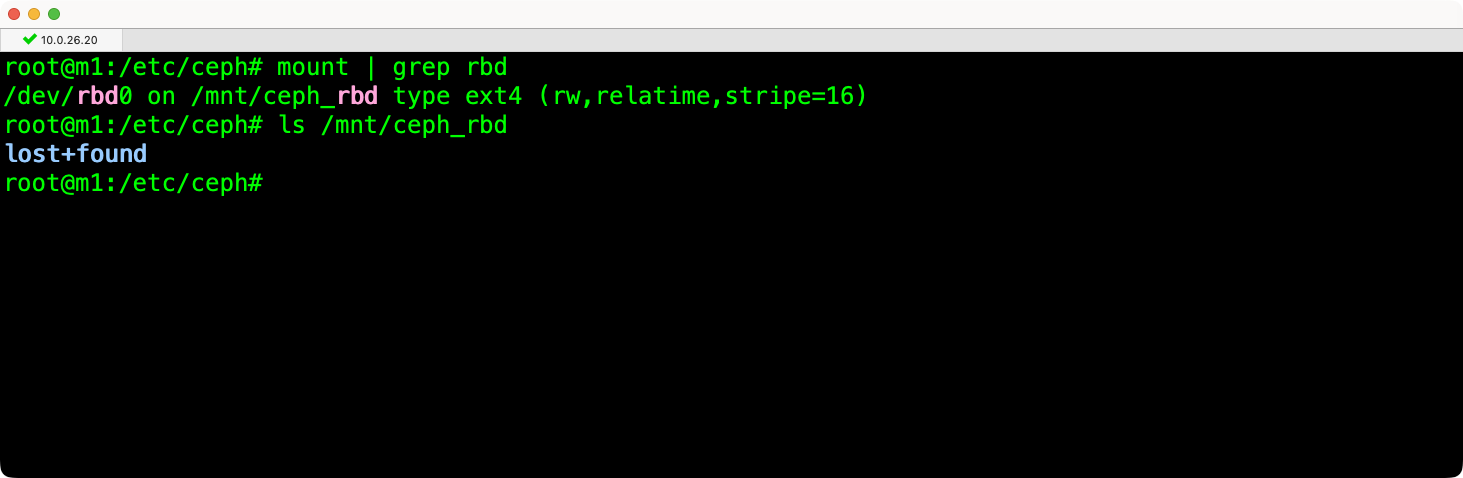
# 方法1:查看系统挂载信息,筛选 RBD 相关条目
mount | grep rbd

# 显示内容
/dev/rbd0 on /mnt/ceph_rbd type ext4 (rw,relatime,stripe=16)

# 方法2:查看挂载点目录内容,确认可正常访问
ls /mnt/ceph_rbd若命令输出中显示/dev/rbd0 on /mnt/ceph_rbd type ext4类似内容,说明挂载成功,客户端可通过/mnt/ceph_rbd目录读写 RBD 块存储中的数据。
三、反向操作:卸载 RBD 块存储
当需要断开客户端与 RBD 块存储的连接时,需先卸载文件系统,再解除 RBD 镜像与本地设备的映射,操作顺序不可颠倒。
步骤 1:卸载文件系统
使用umount命令卸载已挂载的 RBD 块设备,需指定挂载点路径:
# 命令格式:sudo umount 挂载点路径
sudo umount /mnt/ceph_rbd
常见问题:若执行卸载时提示 target is busy(目标忙),说明有进程正在访问挂载点。可通过以下命令查看占用进程并处理:
进程结束后,重新执行卸载命令即可。
查看占用挂载点的进程
sudo lsof /mnt/ceph_rbd 或 sudo fuser -m /mnt/ceph_rbd结束占用进程(需谨慎操作,确保进程非关键业务)
sudo kill -9 进程ID
步骤 2:解除 RBD 镜像映射
文件系统卸载完成后,使用rbd unmap命令解除 RBD 镜像与本地设备的映射,支持两种指定方式:
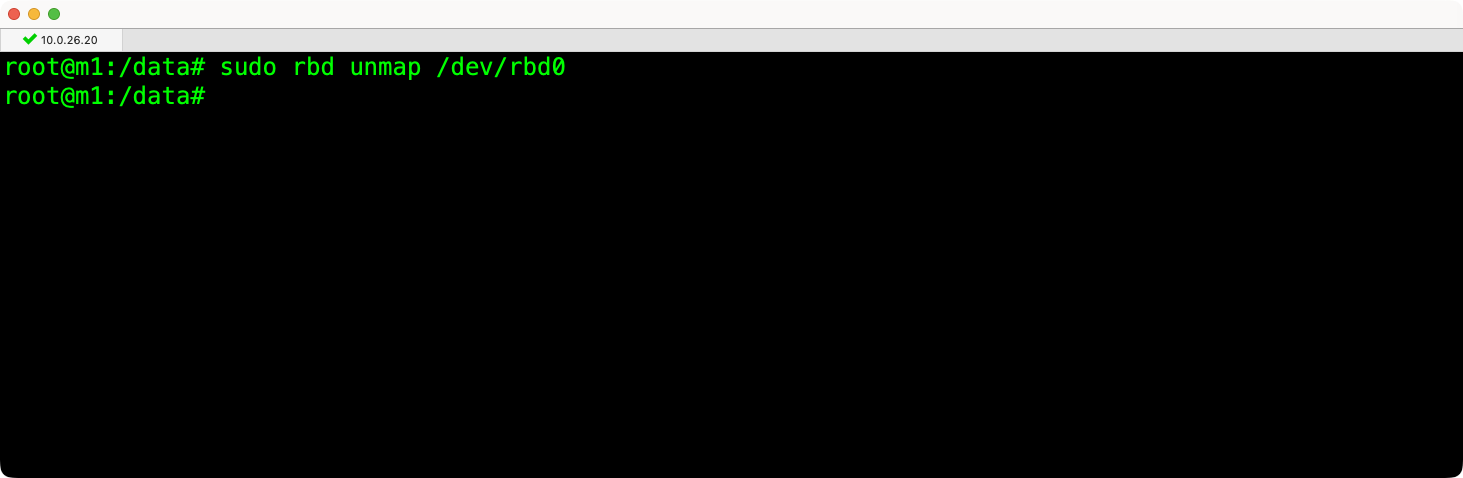
# 方法1:通过本地块设备路径解除映射
sudo rbd unmap /dev/rbd0

# 方法2:通过存储池名/镜像名解除映射(更推荐,避免设备号混淆)
sudo rbd unmap test-pool/test-image
四、辅助操作:查看 RBD 映射状态
在挂载、卸载操作的前后,可通过 rbd showmapped 命令查看当前客户端的 RBD 镜像映射状态,确认操作效果。
查看映射状态命令
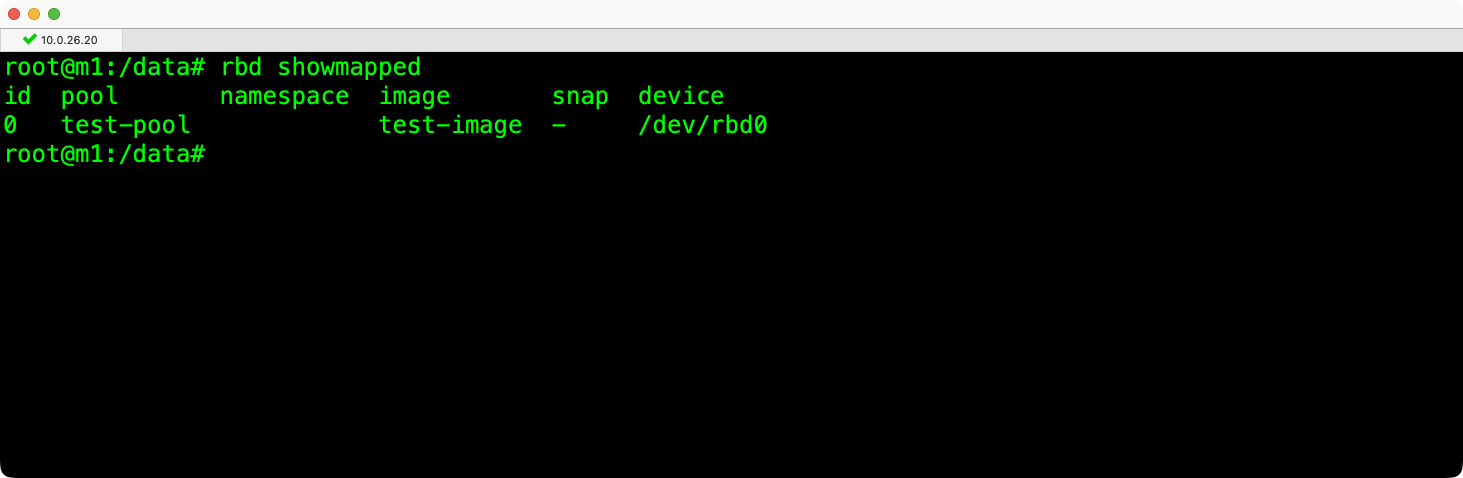
rbd showmapped输出字段说明:
- id:映射条目编号;
- pool:RBD 镜像所在的存储池;
- image:RBD 镜像名称;
- device:映射生成的本地块设备路径。
执行rbd unmap命令后,再次执行rbd showmapped,上述对应条目会消失,说明映射已成功解除。
最后编辑:吴升斌 更新时间:2026-06-04 10:26
