
本文将详细引导您完成文件系统定时快照的各项核心操作,包括进入定时快照列表、创建定时快照、挂起与激活定时快照及删除定时快照,助力您高效管理文件系统数据。
进入定时快照列表
- 操作步骤:
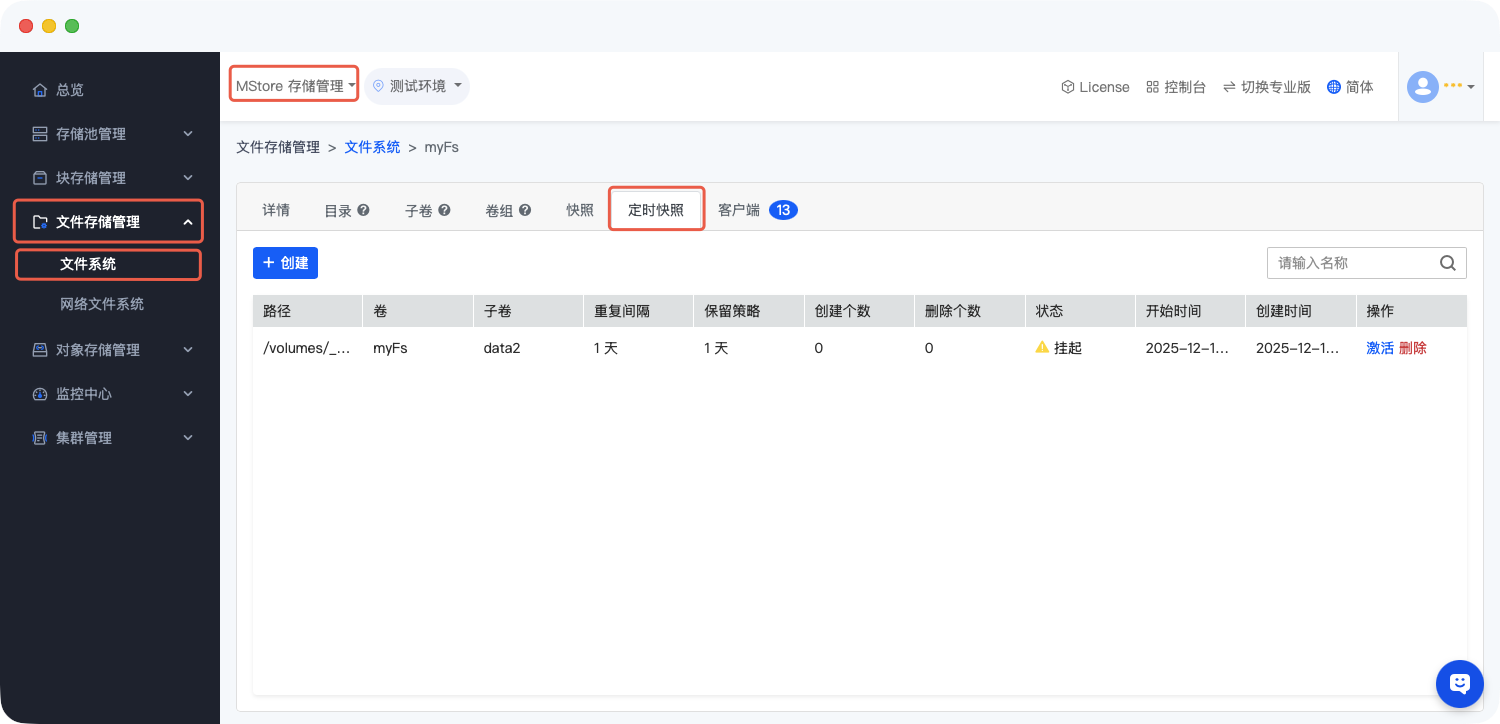
- 首先进入目标文件系统的详情页面;
- 在详情页面中,选择【定时快照】选项卡,即可查看定时快照列表。
创建定时快照
- 操作步骤:
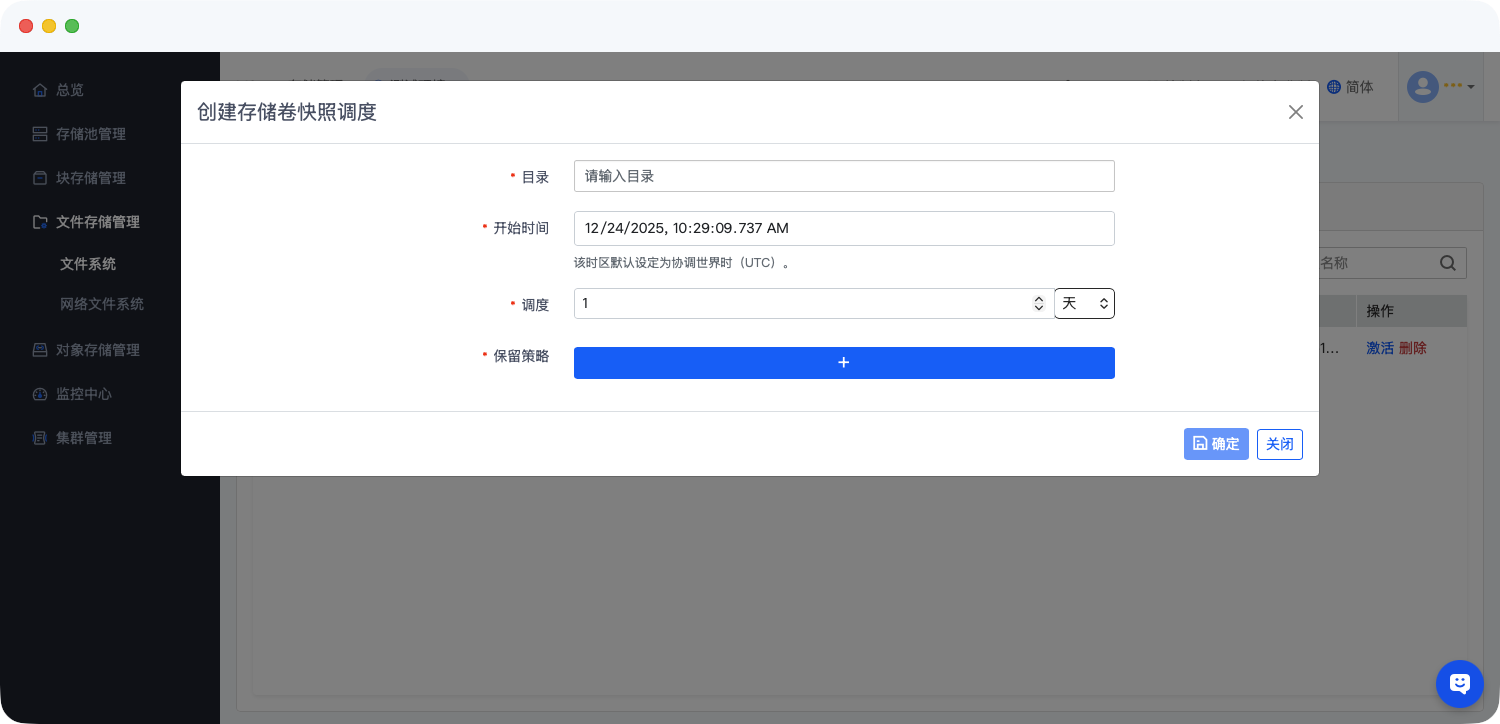
- 在定时快照列表页面,点击【创建】按钮;
- 在弹出的创建窗口中,完整填写以下信息:
- 目录:选择需要创建定时快照的目标目录;
- 开始时间:设置定时快照的首次执行时间;
- 调度:配置定时快照的执行时间间隔(如每日、每周、自定义间隔等);
- 保留策略:设置快照的保留数量或保留时长(超出后自动清理旧快照)。
- 确认所有信息无误后,点击【确认】按钮,完成定时快照任务创建。
挂起与激活定时快照
- 操作步骤:
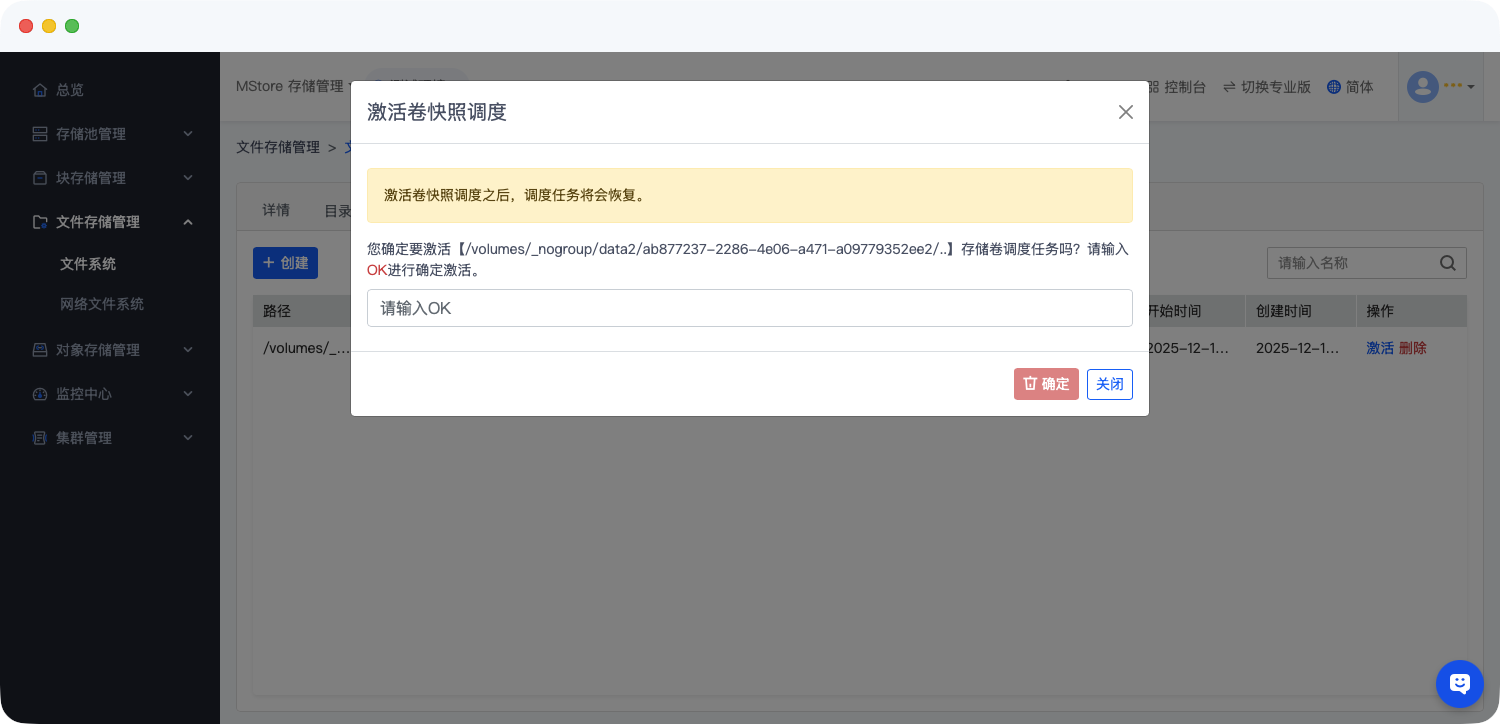
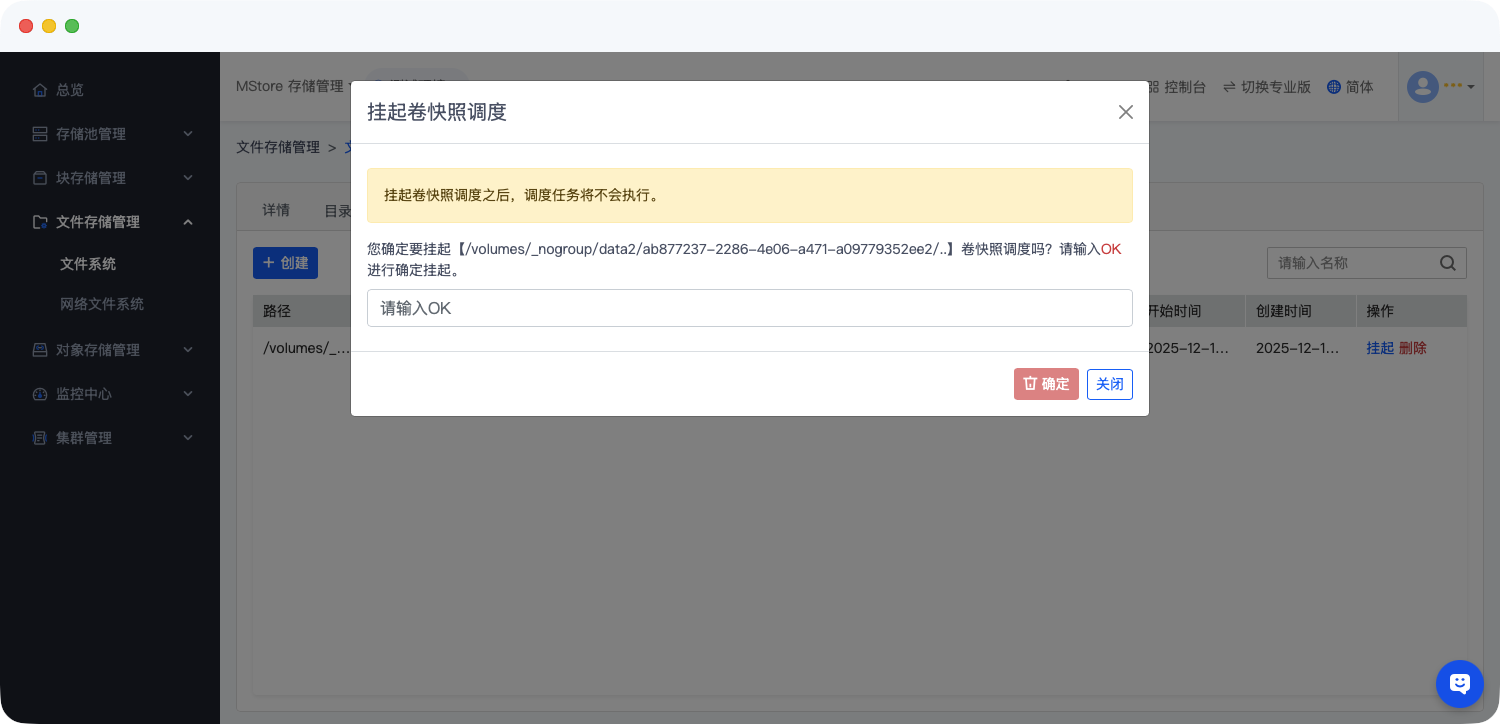
- 在定时快照列表中,找到需要操作的定时快照记录,点击其操作列的【挂起/激活】按钮(按钮名称随当前状态切换);
- 在弹出的确认窗口中,点击【确认】按钮,完成挂起或激活操作(挂起后快照任务暂停执行,激活后恢复执行)。
删除定时快照
- 操作步骤:
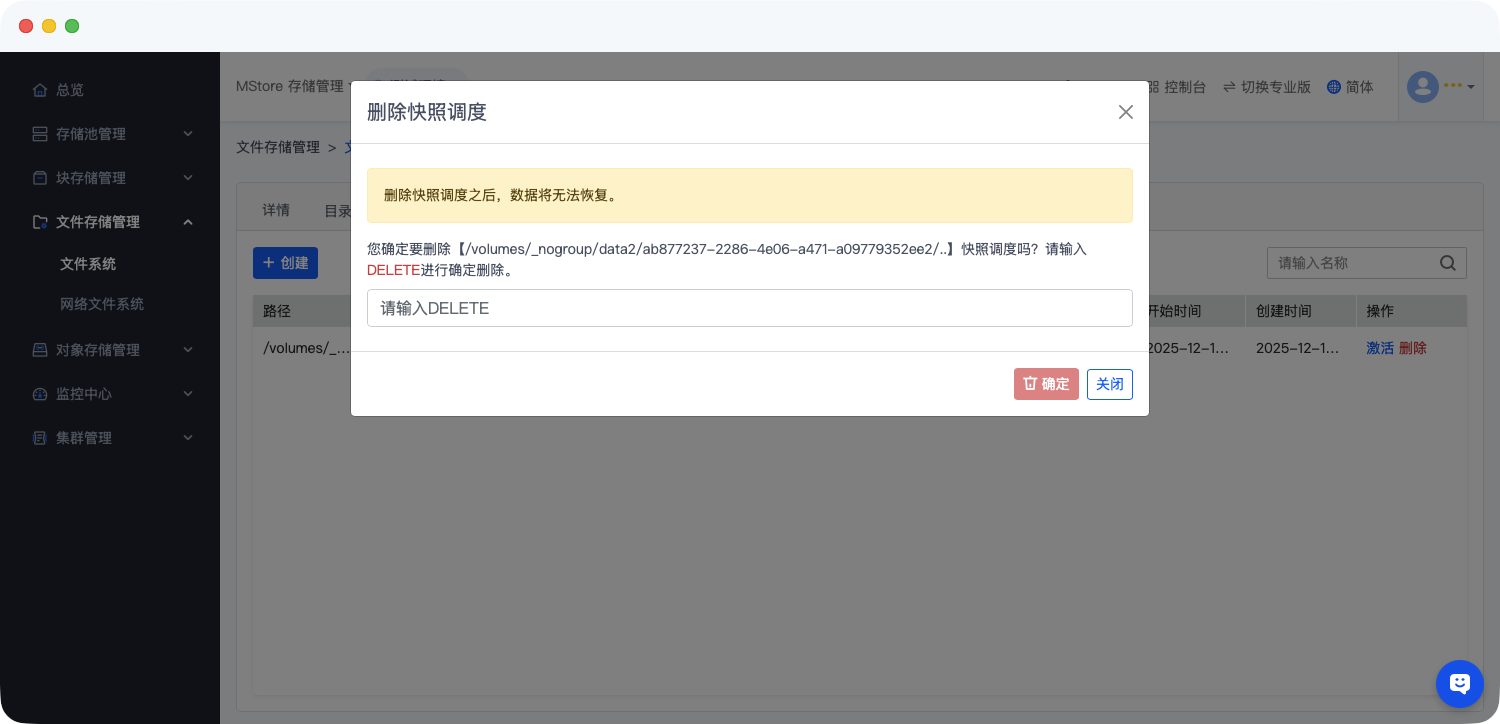
- 在定时快照列表中,定位需要删除的定时快照记录,点击操作列的【删除】按钮;
- 系统弹出确认窗口,按照提示填写验证信息(如输入定时快照名称或特定验证文本),完成安全验证;
- 点击【确认删除】按钮,完成定时快照任务的删除操作。
作者:吴升斌 创建时间:2025-12-19 18:32
最后编辑:吴升斌 更新时间:2026-06-04 10:26
最后编辑:吴升斌 更新时间:2026-06-04 10:26
