
本文将系统梳理网络文件系统(NFS)的核心操作流程,涵盖资源准备、列表管理、创建、修改及删除等关键环节,为您提供清晰、高效的共享文件存储配置方案。
前置准备
NFS共享功能的正常使用依赖基础资源支撑,操作前请务必完成以下准备工作,避免流程中断:
- 已创建网络文件系统之前必须开通服务。如何开通网络文件系统服务?
- 已创建可用的文件系统。如何创建文件系统?
- 文件系统已关联有效的磁盘资源,确保存储容量充足;
入口页面
通过管理平台导航栏可精准定位NFS管理入口,具体操作路径如下:
- 使用有权限的账号登录管理平台,系统默认展示首页控制台;
- 在左侧固定导航菜单中,依次点击「文件存储」模块 → 「网络文件系统」子菜单;
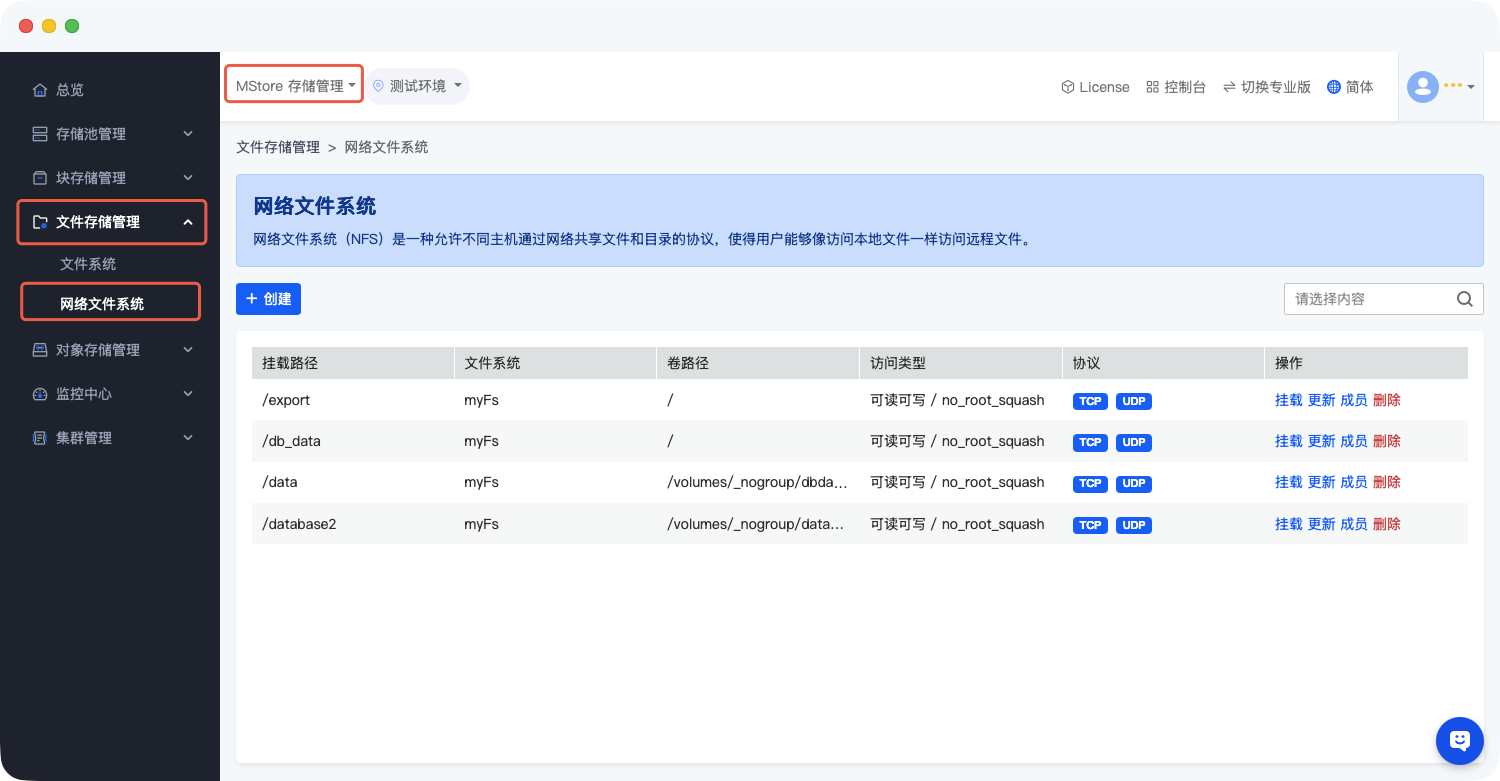
- 跳转至NFS共享列表页面,该页面将集中展示所有已配置的NFS资源及核心属性。
共享列表核心信息说明
NFS共享列表页面为核心操作入口,可直观获取以下关键信息,辅助快速识别目标资源:
- 文件系统:标识NFS共享所属的基础文件系统,明确资源关联关系,便于追溯存储来源;
- 访问类型:展示NFS共享的权限属性,包括「只读」「可读可写」两种核心类型,明确数据操作范围;
- 协议:说明NFS共享采用的传输协议(如TCP、UDP),需与客户端配置保持一致;
- 操作:提供「创建」「修改」「删除」等快捷功能按钮,为单资源操作提供直达入口。
创建:两种模式适配不同需求
系统提供「快速创建」和「高级创建」两种模式,分别适配简单场景和复杂业务需求,创建前请确认已完成前置准备工作。
快速创建:适用于标准配置场景
针对无需自定义特殊参数的场景,快速创建可实现3步完成配置,操作路径:NFS共享列表页面 → 点击顶部「创建」按钮 → 选择「快速创建」模式。
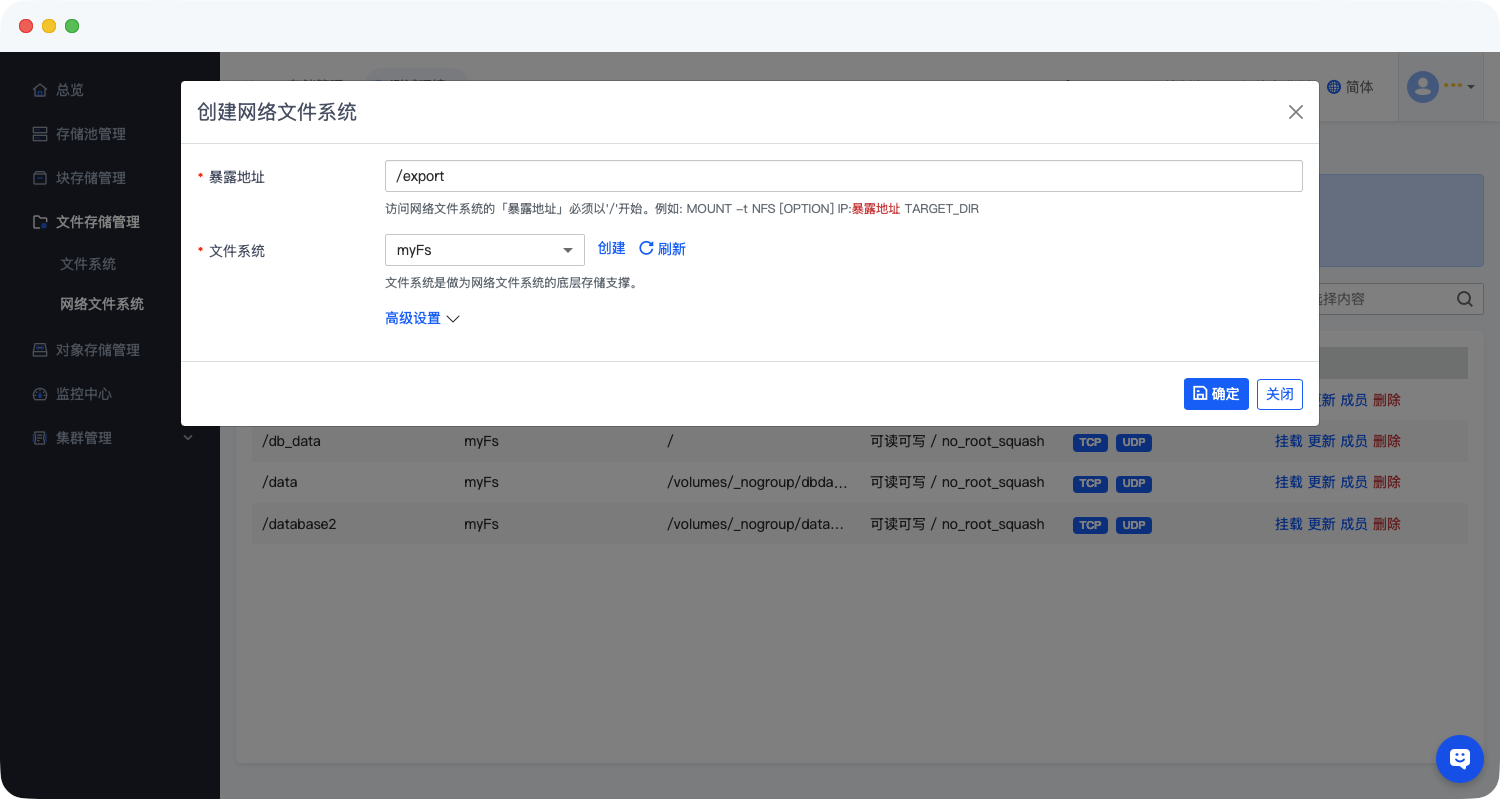
核心说明:快速创建模式下,系统将自动填充协议类型(默认TCP)、访问权限(默认可读可写)等基础参数,只需补充文件系统、暴露地址等必填项即可完成创建。
高级创建:适用于自定义配置场景
针对需要个性化配置的业务场景(如限定访问IP、自定义传输参数等),可选择高级创建模式,操作路径:NFS共享列表页面 → 点击顶部「创建」按钮 → 选择「高级创建」模式。
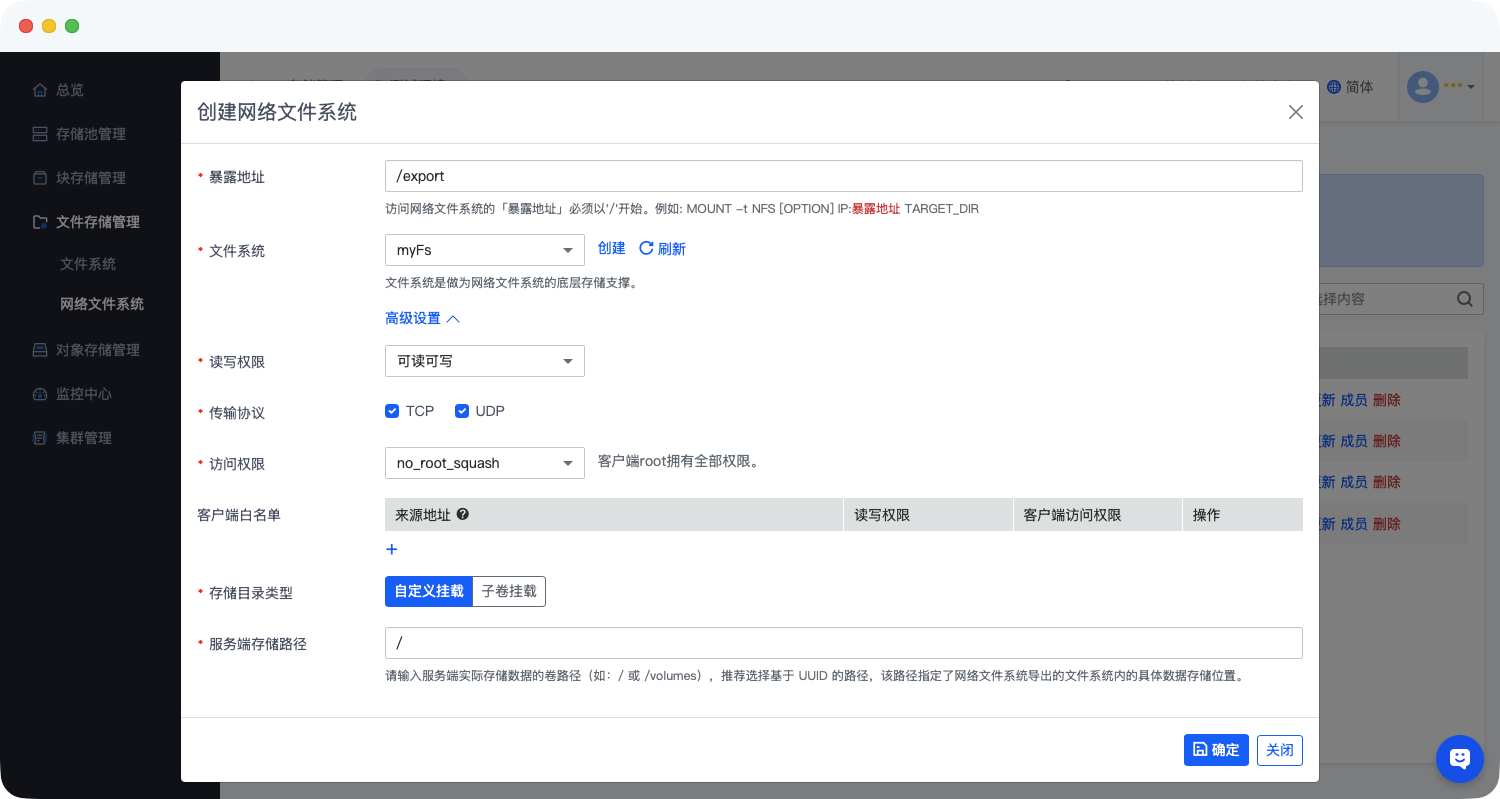
注意事项:高级创建中「访问控制」「传输参数」等配置需结合客户端环境确定,配置错误可能导致挂载失败,建议参考客户端NFS版本及网络环境进行设置。
核心配置项说明
- 暴露地址(必填):可修改NFS共享的导出路径(示例:/export),修改后需同步更新所有客户端的挂载配置,否则将导致挂载失效;
- 文件系统(必填,只读):展示所属文件系统(示例:my-fs),该属性为关联标识,不可修改,确保资源追溯的唯一性;
- 存储卷(必填):支持更换关联的存储卷,更换前需确认新存储卷与文件系统兼容,且已完成数据迁移或备份;
- 读写权限/访问权限/传输协议(必填):支持根据业务需求调整,配置规则与创建环节一致,修改后即时生效。
- 存储卷或者路径(必填):选择与NFS共享关联的存储卷,示例为「demo-volume」,用于承载共享数据。
创建完成验证
点击「确定」按钮后,系统将自动执行创建流程(通常耗时1-3分钟),可在共享列表页面通过「状态」列确认结果:显示「正常」即为创建成功;显示「创建失败」可点击状态旁「!」图标查看失败原因(如资源不足、参数错误等)。
针对无需自定义特殊参数的场景,快速创建可实现3步完成配置,操作路径:NFS共享列表页面 → 点击顶部「创建」按钮 → 选择「快速创建」模式。。
修改:适配业务需求变更
当业务需求发生变化(如调整权限、更换存储卷等)时,可通过修改功能更新NFS共享配置,修改前请确保客户端已暂时断开挂载,避免数据异常。
操作路径
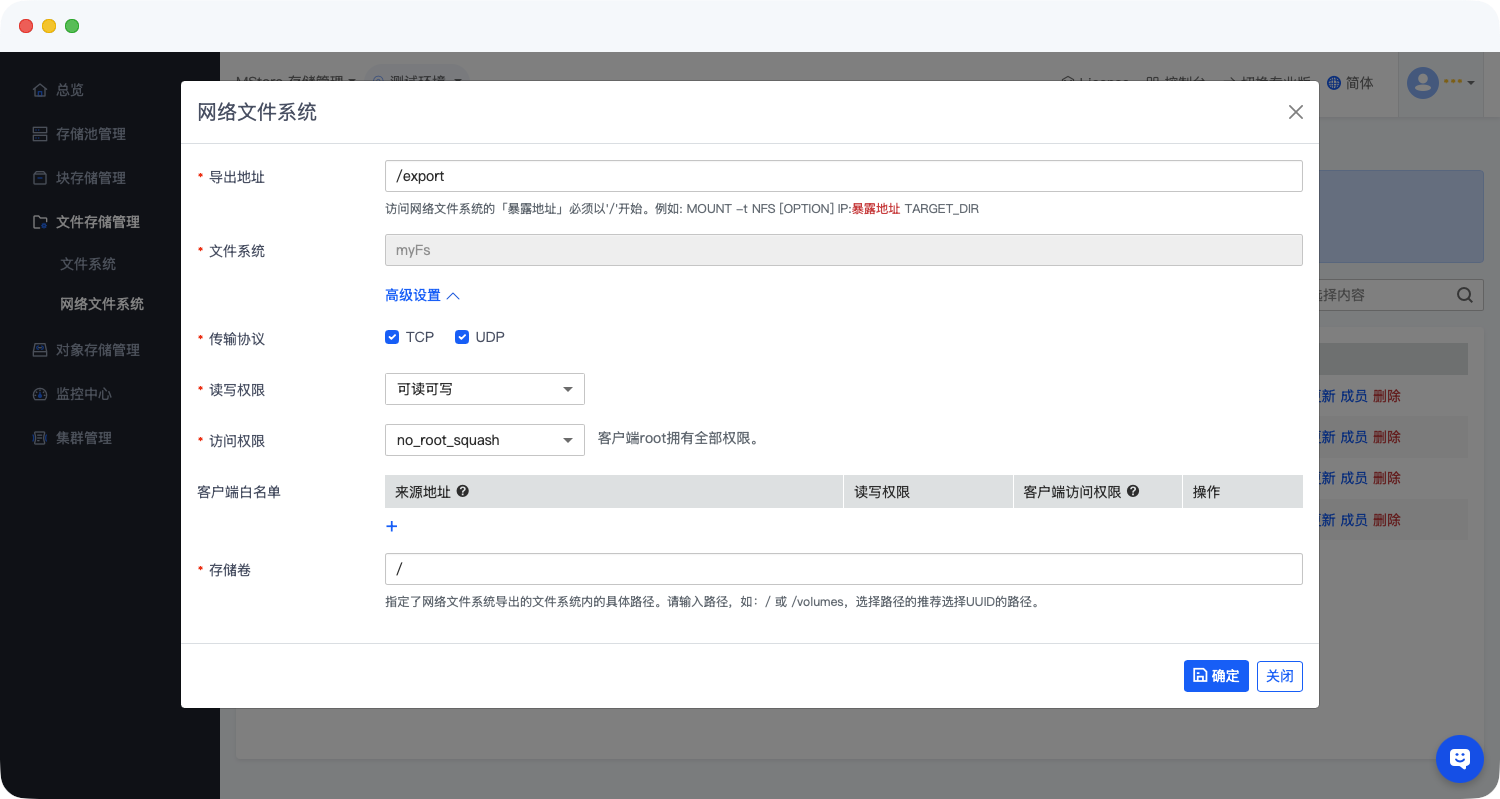
NFS共享列表页面 → 定位目标资源 → 点击「操作」列「修改」按钮 → 弹出修改配置弹窗。
核心配置项说明
- 暴露地址(必填):可修改NFS共享的导出路径(示例:/export),修改后需同步更新所有客户端的挂载配置,否则将导致挂载失效;
- 文件系统(必填,只读):展示所属文件系统(示例:my-fs),该属性为关联标识,不可修改,确保资源追溯的唯一性;
- 存储卷(必填):支持更换关联的存储卷,更换前需确认新存储卷与文件系统兼容,且已完成数据迁移或备份;
- 读写权限/访问权限/传输协议(必填):支持根据业务需求调整,配置规则与创建环节一致,修改后即时生效。
操作按钮功能
- 确定:所有配置确认无误后点击,系统将保存修改并重启NFS共享服务(约30秒,期间服务暂时不可用);
- 关闭:点击后关闭弹窗,所有未保存的修改将被丢弃,不影响现有配置。
删除:安全清理闲置资源
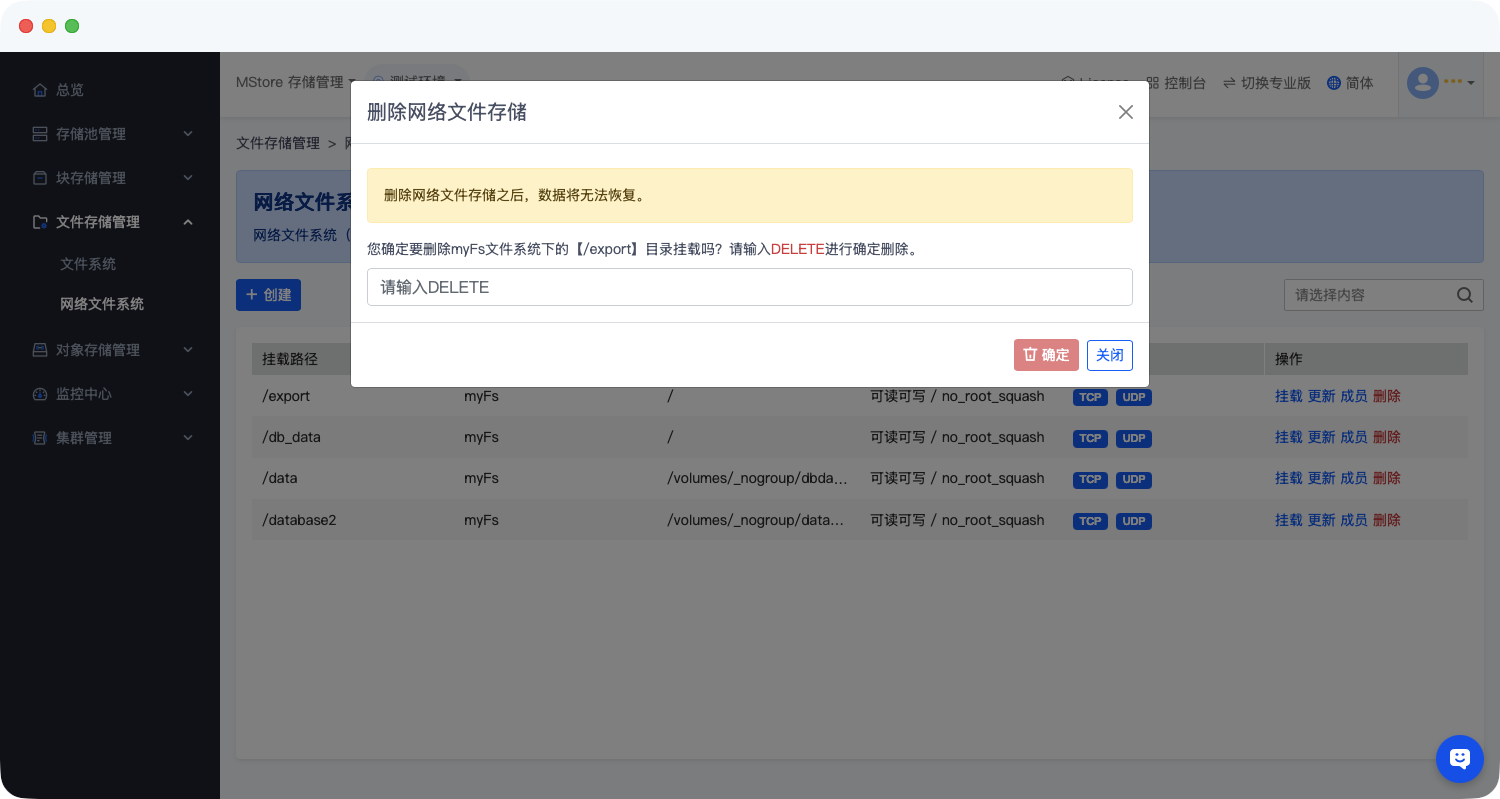
删除操作将彻底清除NFS共享配置(关联的文件系统及数据不会删除),为防止误操作,系统设置双重确认机制,具体流程如下:
触发删除操作
在网络文件系统列表页面,找到需要清理的目标资源,点击其「操作」列的「删除」按钮,系统将立即弹出「删除网络文件存储」确认弹窗。
完成删除确认
- 在弹窗的验证输入框中,准确输入大写的「DELETE」(区分大小写,输入错误无法提交);
- 点击「确定」按钮:系统执行删除操作(约1分钟),删除完成后资源将从列表中移除;
- 点击「关闭」按钮:取消本次删除操作,返回共享列表页面,资源配置保持不变。
挂载命令
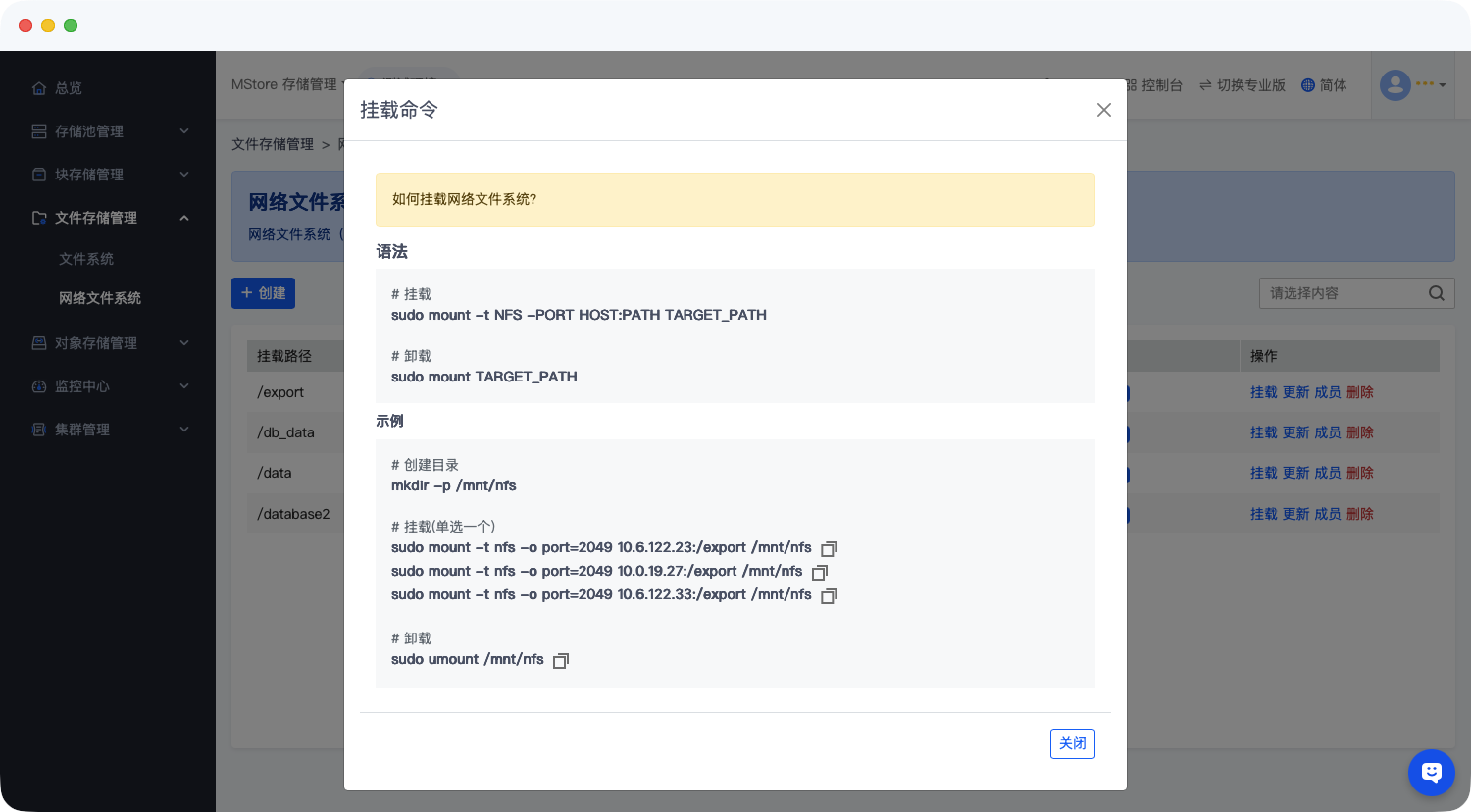
当NFS共享创建或修改完成后,系统会自动弹出「挂载命令」弹窗,提供适用于客户端的挂载命令,助力快速完成客户端配置。
命令示例格式为:sudo mount -t nfs -o port=2049 IP/export <MOUNT_DIRECTORY>
使用说明:将命令中的
<MOUNT_DIRECTORY>替换为客户端本地的实际挂载目录(如「/mnt/nfs-share」),执行命令后即可完成NFS共享挂载,实现客户端对共享资源的访问。
最后编辑:吴升斌 更新时间:2026-06-04 10:26
