
本文将引导您如何进行分布式文件系统的快照与还原
前置条件
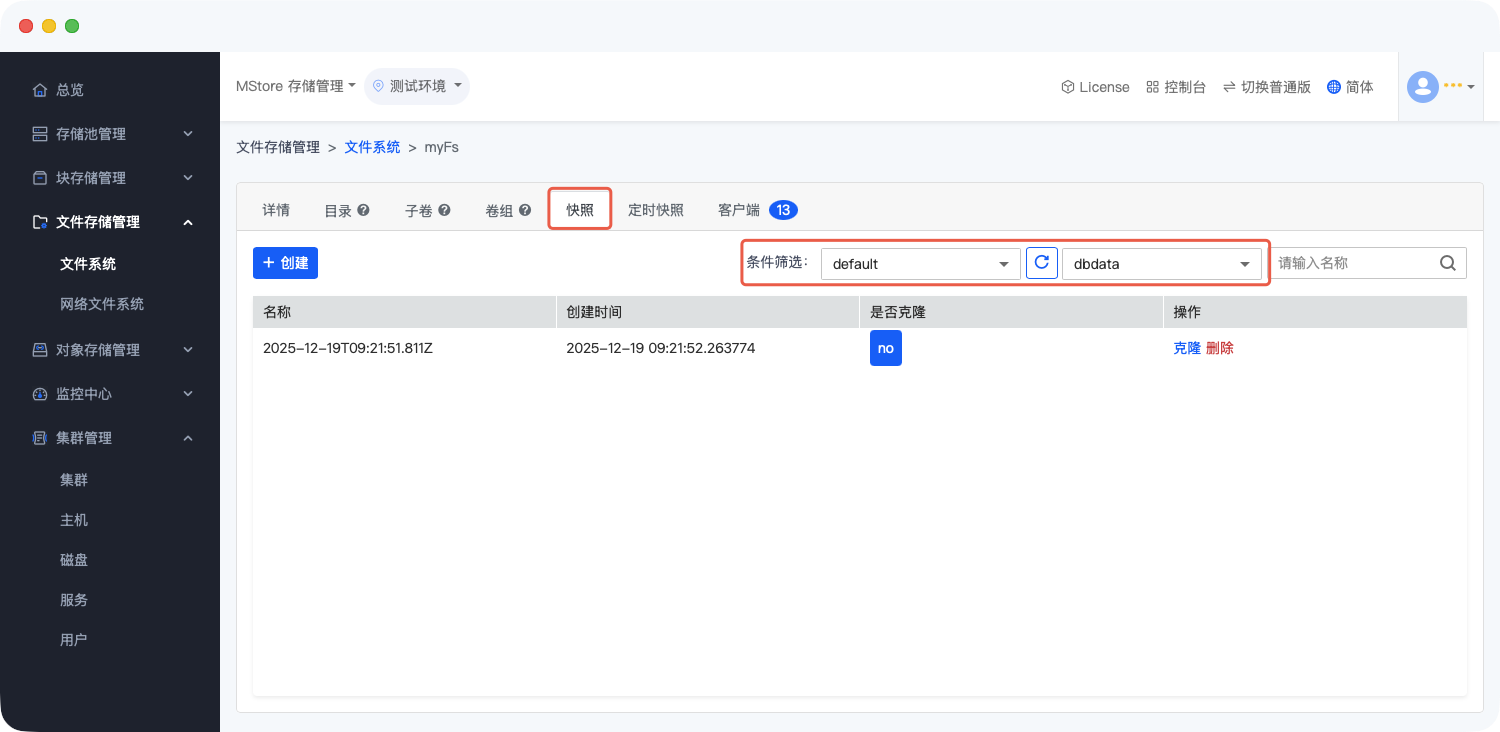
分布式文件系统的快照功能存在严格的存储层级依赖,根目录无法直接创建快照,必须满足以下核心前置条件,才能顺利执行快照操作:
- 存储集群已正常部署并运行,分布式文件系统已完成初始化配置;
- 已在目标存储池中创建子卷组(Subvolume Group),用于对多个子卷进行统一管理和权限控制;
- 已在子卷组内创建子卷(Subvolume),分布式文件系统的实际业务数据均存储于子卷中,快照操作的核心对象即为子卷。
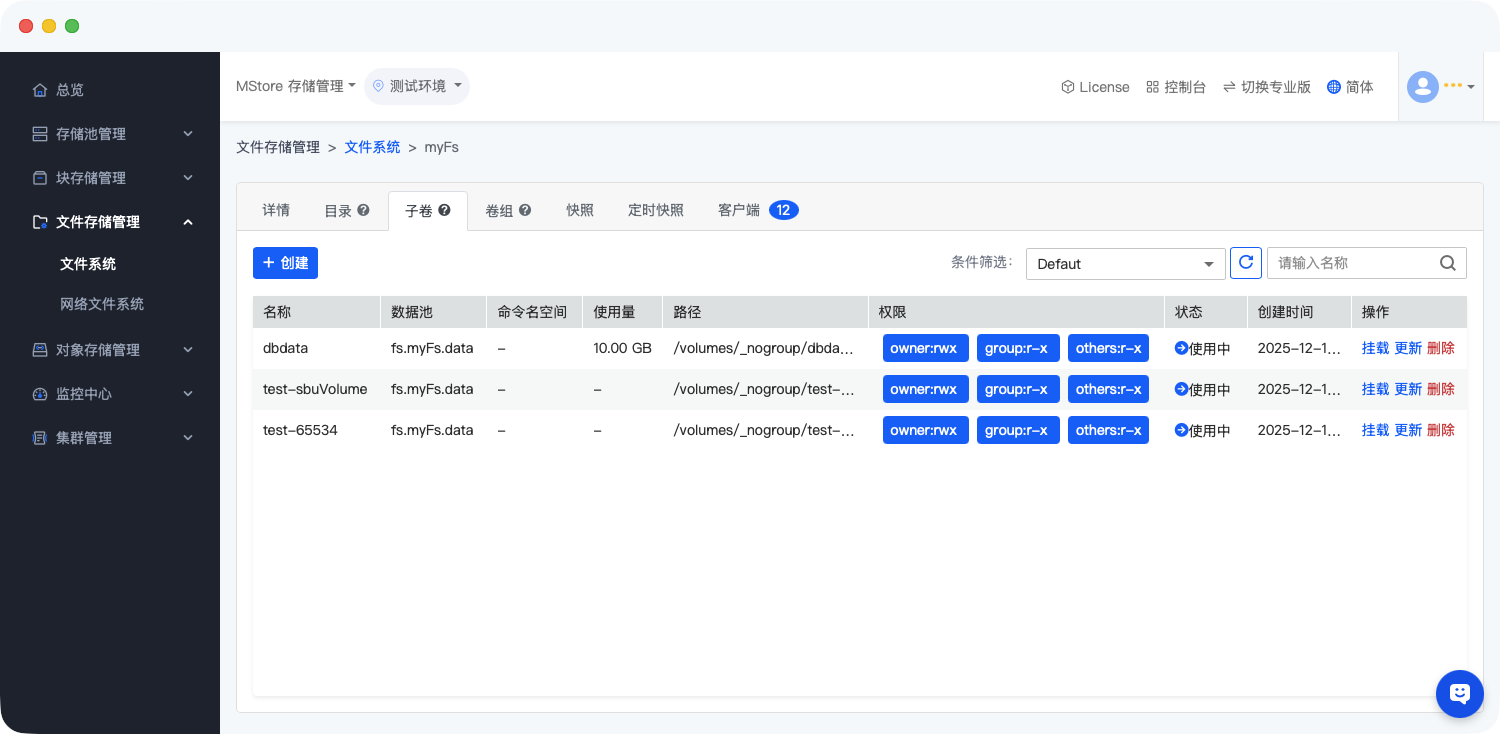
子卷组与子卷的层级关系及管理界面示例如下:
创建子卷组与子卷
若尚未创建子卷组和子卷,需先完成该步骤。以下将结合管理平台界面,讲解子卷的创建流程(子卷组创建流程类似,可在“子卷组管理”模块完成):
- 登录分布式文件系统管理平台,进入“文件系统”模块,选择目标子卷组,点击“创建子卷”按钮;
- 在创建弹窗中填写子卷关键信息,包括:
- 子卷名称:建议结合业务场景命名(如“web-server-data”),便于识别;
- 确认信息无误后,点击“创建”按钮,系统将自动完成子卷创建。
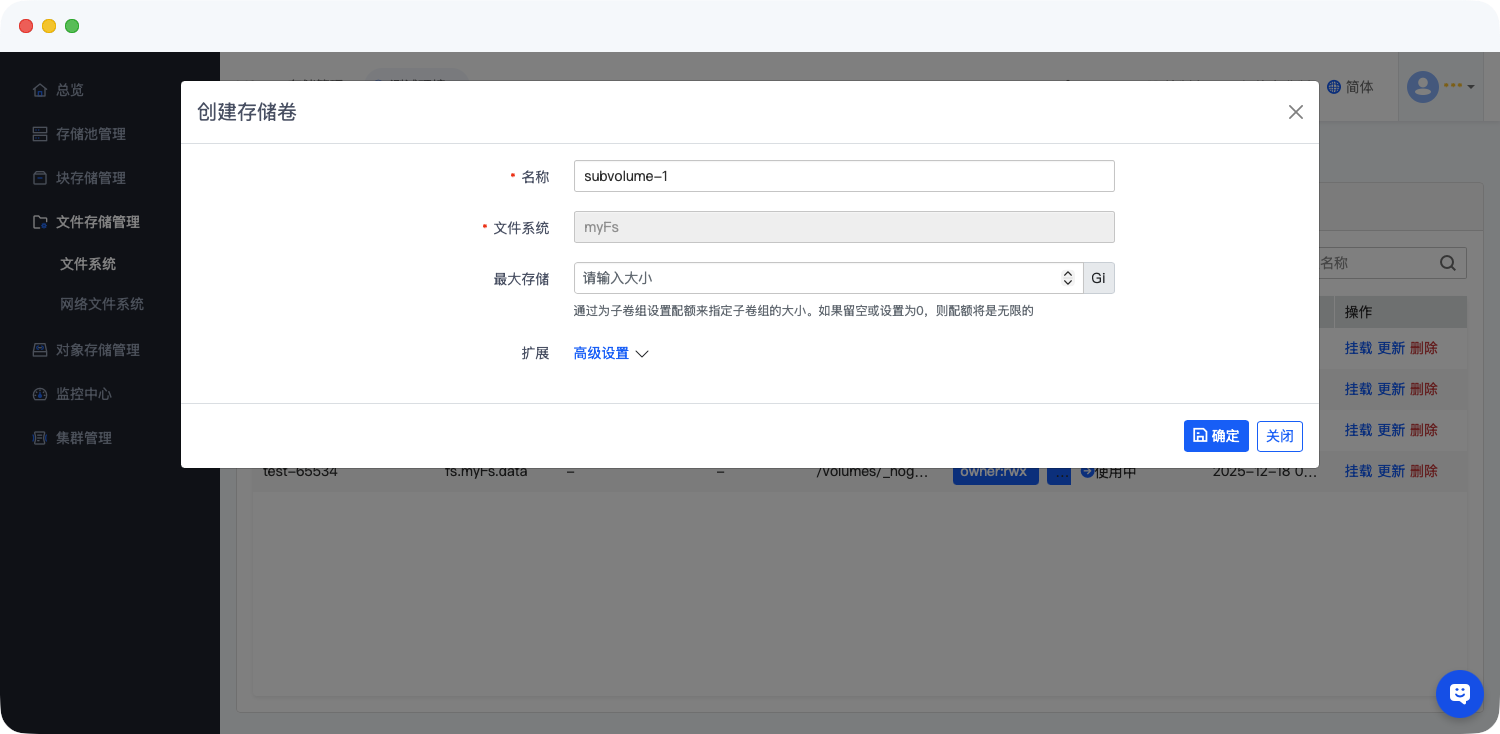
子卷创建完成后,可在子卷列表中查看其状态,当状态显示为“正常”时,说明子卷已可正常使用,后续可基于该子卷执行快照操作。
创建快照
完成子卷准备后,可根据业务需求选择“手动创建快照”或“配置快照任务”两种方式,以下分别结合命令行与管理平台界面进行说明。
方式一:手动创建——临时应急备份
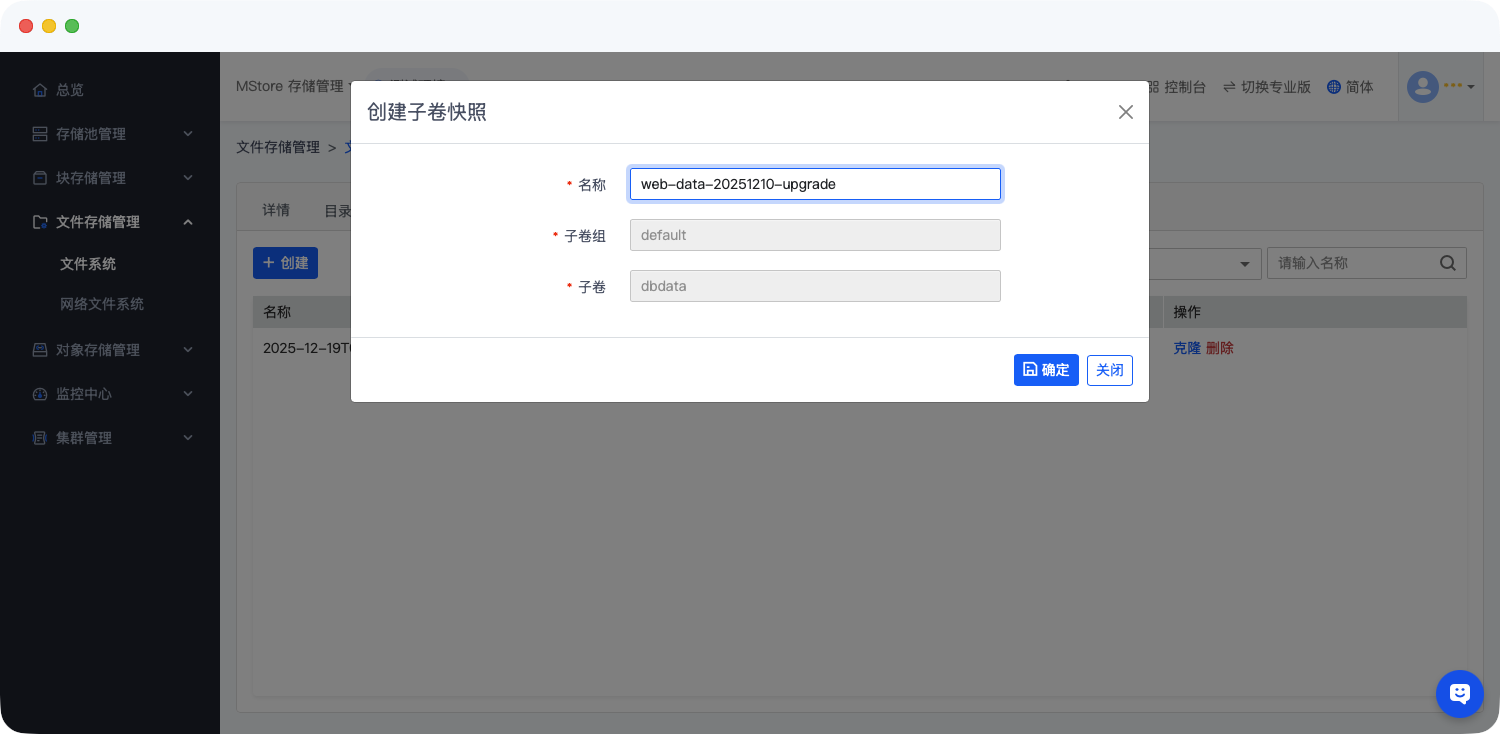
手动快照适用于系统升级、数据迁移等关键节点的临时备份场景,
- 进入子卷管理界面,找到目标子卷,点击操作列中的“创建快照”按钮;
- 在弹窗中填写快照名称(建议遵循“子卷名-时间戳-用途”规则,如“web-data-20251210-upgrade”),并填写快照描述;
- 点击“确认”后,系统将立即执行快照创建操作,耗时根据子卷数据量而定,一般几秒至几分钟内完成。
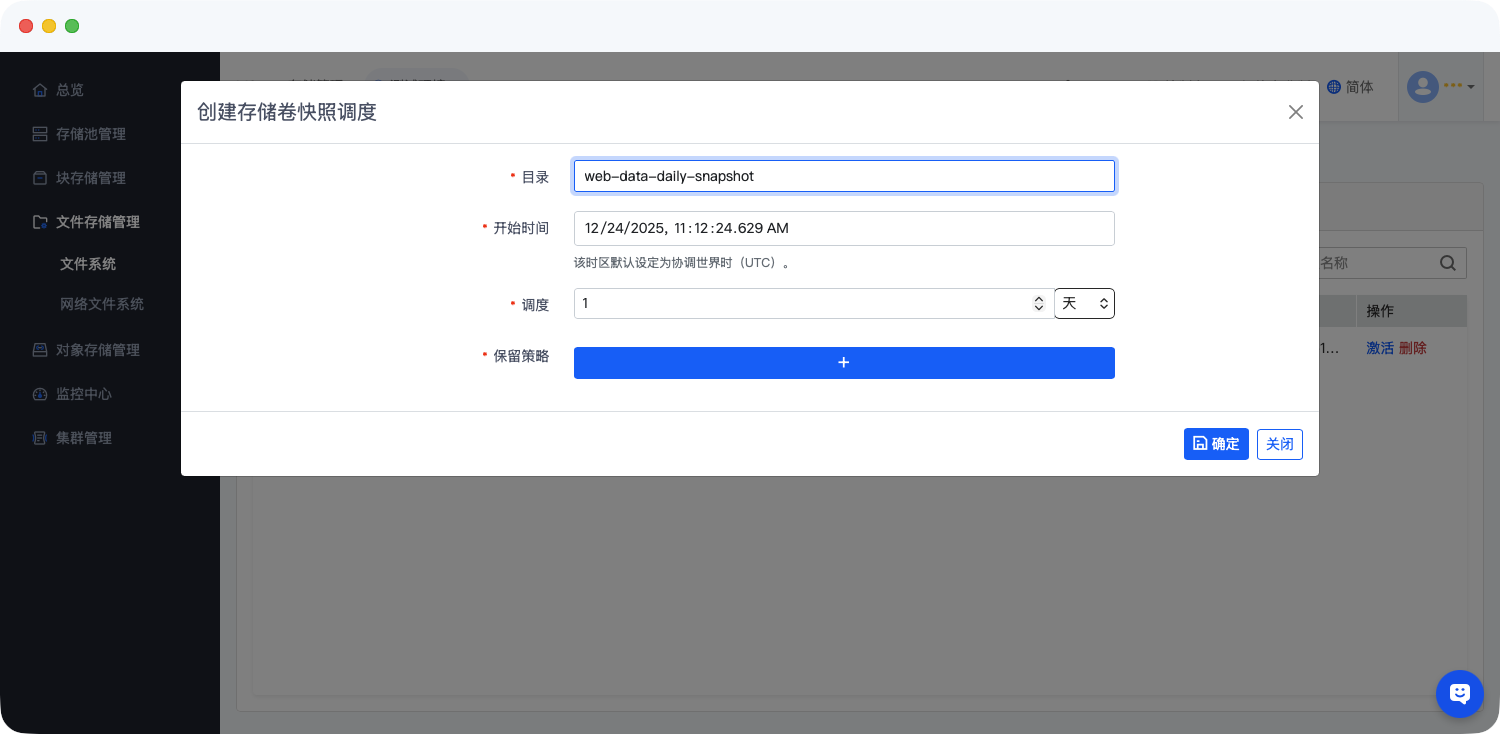
方式二:快照任务——周期性自动备份
对于需每日/每周定期备份的业务数据,可通过配置快照任务实现自动化快照创建与过期清理,减少人工运维成本。
- 在子卷列表中,点击目标子卷的“快照任务”→“创建”;
- 设置任务参数:
- 任务名称:自定义任务标识(如“web-data-daily-snapshot”);
- 快照前缀:自动生成的快照名称将以该前缀开头,结合时间戳确保唯一性;
- 执行周期:选择“每日”“每周”等;
- 保留策略:设置最大保留快照数(如“1”,即仅保留最近1个快照,自动删除过期快照);
- 点击“创建”后,系统将按照配置的规则自动执行快照操作。
重新挂载新子卷(还原)
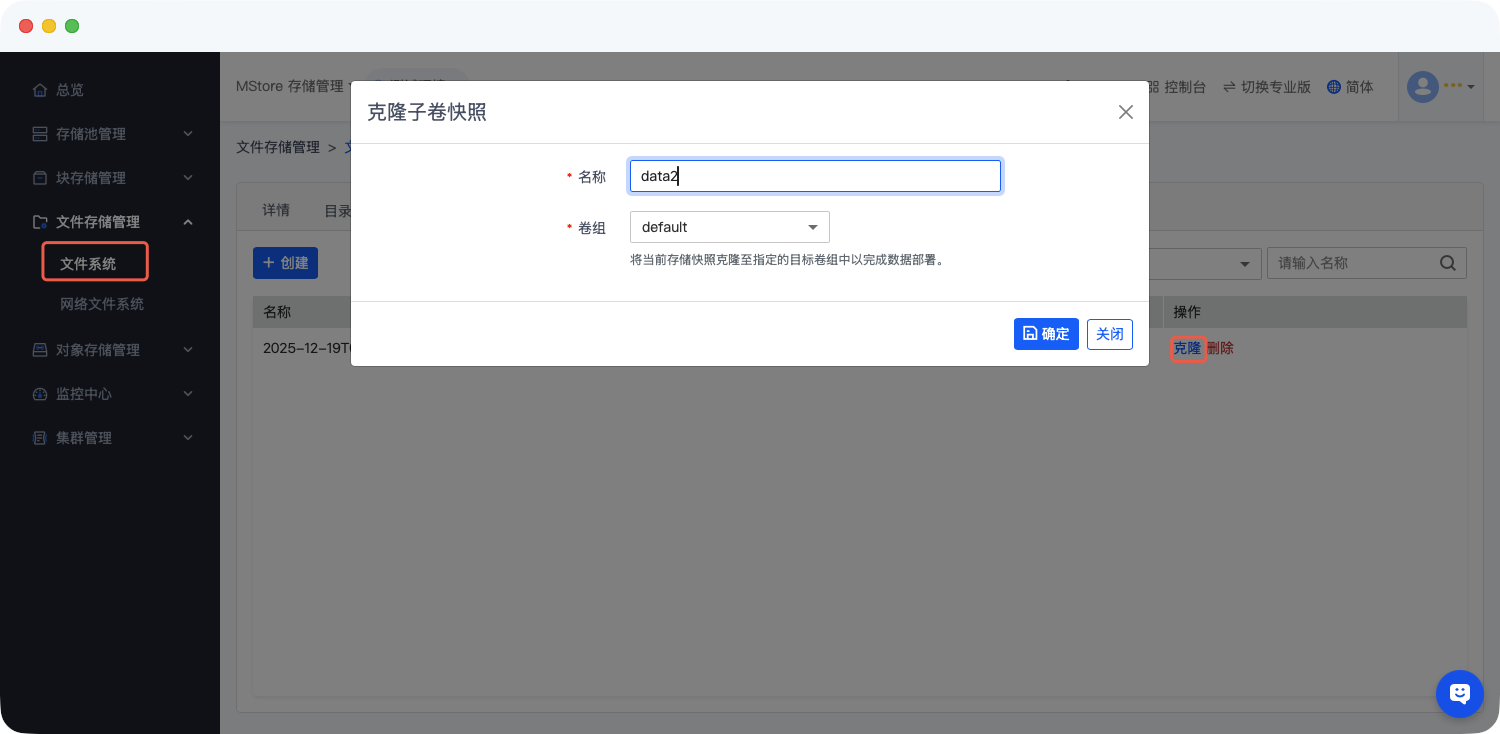
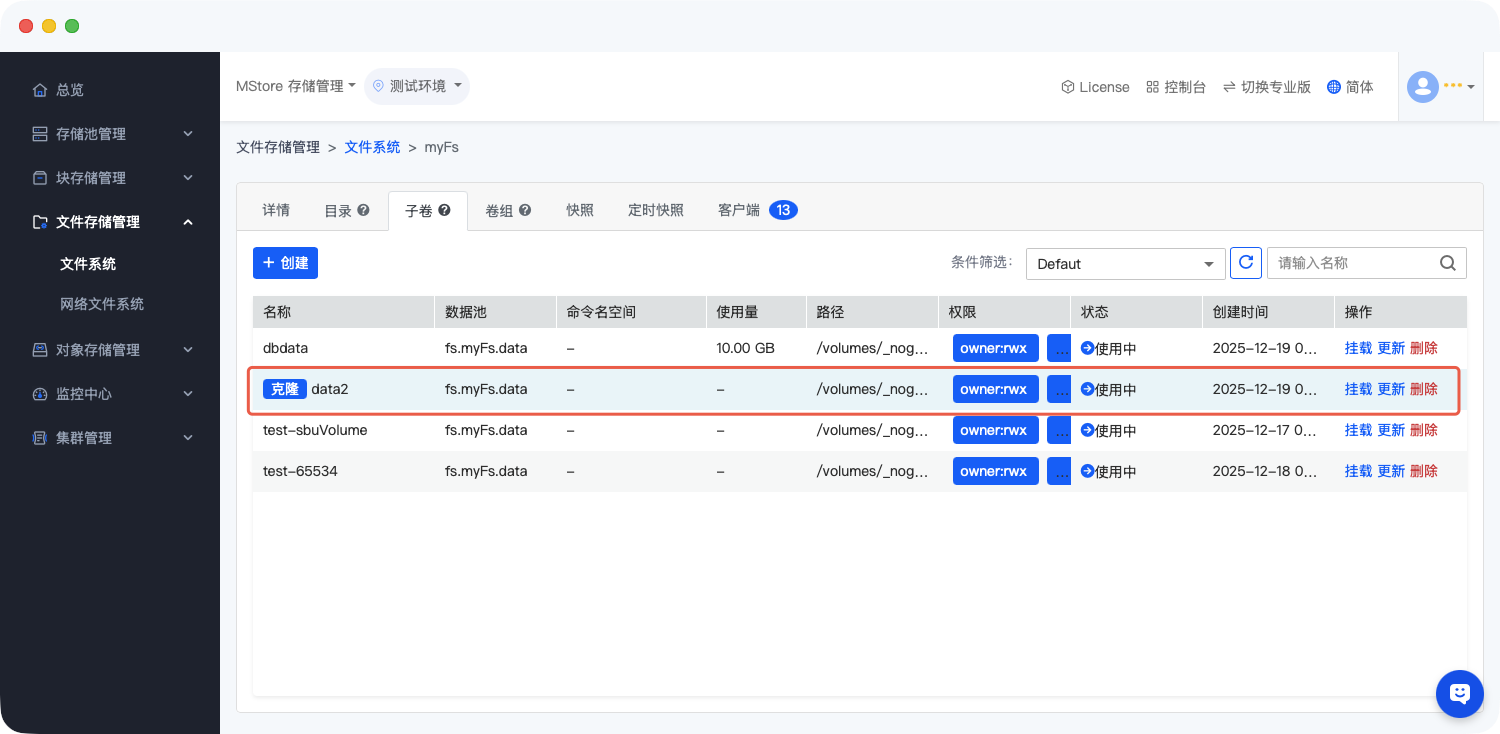
数据还原后,需将克隆生成的新子卷重新挂载至业务服务器,确保业务系统能够正常访问还原后的数据。以下是Linux系统下的挂载操作流程:
- 获取新子卷的挂载信息
- 在管理平台的新子卷详情页,点击“挂载”按钮,获取系统自动生成的挂载命令及相关参数(包括NFS服务器地址、挂载路径等);
- 记录挂载命令,该命令已包含必要的配置参数(如端口、文件系统类型等),无需手动修改。
- 业务服务器执行挂载操作
- 登录需要挂载子卷的业务服务器,确保已安装NFS客户端(若未安装,可执行
yum install nfs-utils -y或apt install nfs-common -y安装); - 创建本地挂载目录(目录名可自定义,需与业务访问路径匹配),命令可参考操作系统官方文档;
- 执行管理平台获取的挂载命令(示例格式可参考平台提示,需替换为实际挂载参数);
- 登录需要挂载子卷的业务服务器,确保已安装NFS客户端(若未安装,可执行
- 挂载验证与持久化配置
- 执行
df -h命令,若输出结果中包含新子卷的挂载记录,说明挂载成功; - 为避免服务器重启后挂载失效,需将挂载信息写入系统配置文件进行持久化配置,具体配置格式及参数可参考对应操作系统的NFS挂载文档;
- 执行
配置完成后,执行系统对应的挂载生效命令即可。
快照操作关键注意事项
为确保分布式文件系统快照操作的安全性与稳定性,需重点关注以下事项:
- 存储资源预留:快照采用写时复制(COW)机制,虽仅占用变化数据空间,但仍需为存储池预留至少20%的空闲空间,避免因快照堆积导致存储满溢;
- 快照生命周期管理:通过快照任务设置合理的保留数量,避免快照长期堆积占用资源;对于重要快照,建议导出至异地存储进行长期归档;
- 还原操作风险控制:克隆还原会生成新子卷,不会影响原数据,但需确保新子卷的容量充足;生产环境还原前,建议先在测试环境验证快照可用性;
- 挂载权限配置:重新挂载子卷时,需确保业务用户对本地挂载目录拥有足够的读写权限,避免出现“权限拒绝”问题;
- 操作日志监控:定期查看快照创建、克隆及挂载的操作日志,及时发现异常操作或任务执行失败问题。
作者:吴升斌 创建时间:2025-12-09 12:01
最后编辑:吴升斌 更新时间:2026-06-04 10:26
最后编辑:吴升斌 更新时间:2026-06-04 10:26
