
对象存储服务(以下简称 “RGW 服务”)是集群提供对象存储能力的核心服务,用于对外提供文件、二进制数据等对象的存储与访问能力。本手册指导如何在 MOS 存储集群中完成 RGW 服务的创建与启用。
前置准备
- 已获取 MOS 存储集群管理界面的登录权限;
- 确认集群节点资源充足(需至少 1 台可用主机节点);
- 准备好 RGW 服务的监听端口(需确保端口未被集群内其他服务占用)。
详细操作步骤
步骤 1:进入服务管理模块
- 打开 MStore 存储集群管理界面,输入账号密码完成登录;
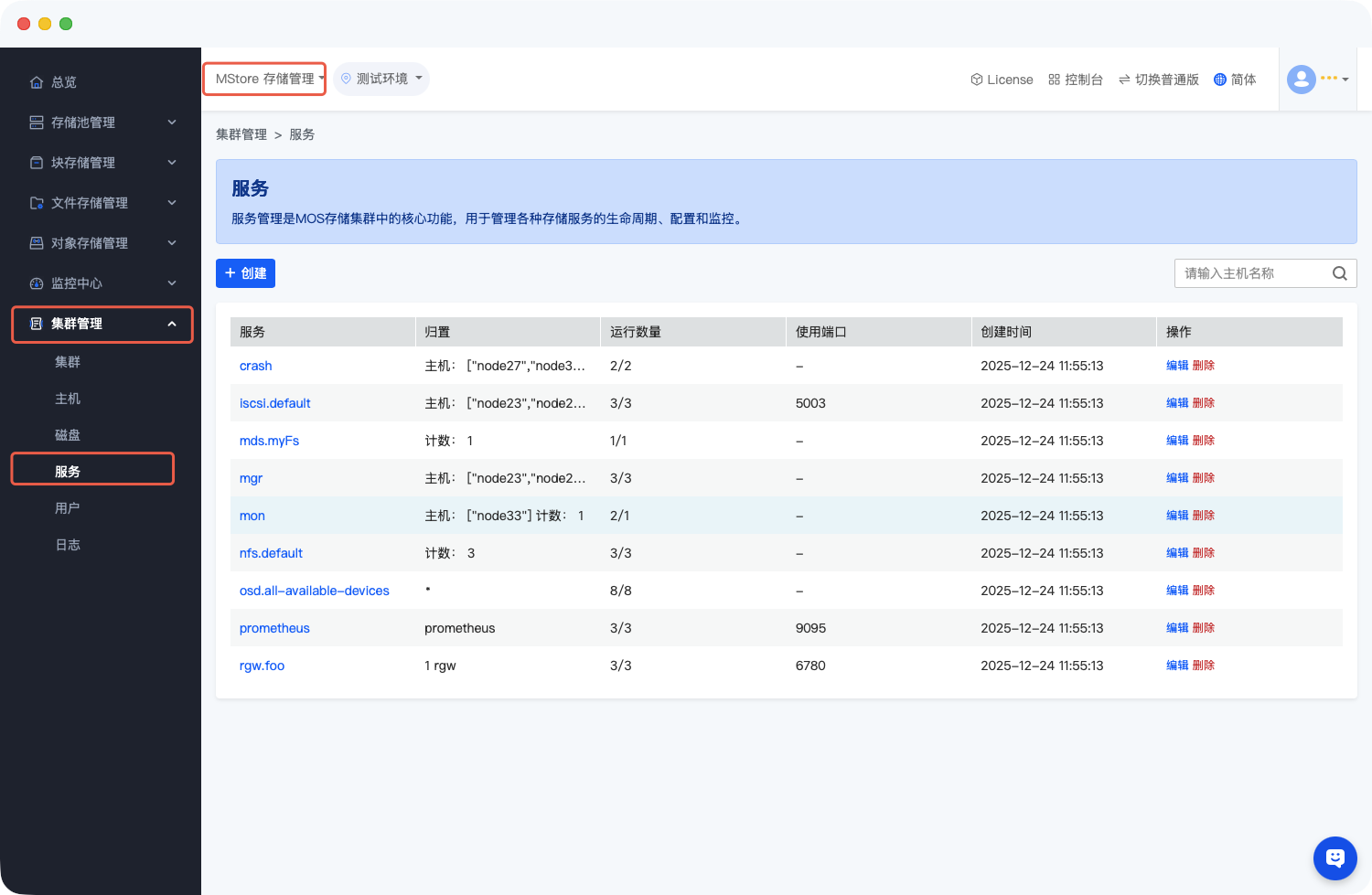
- 在左侧导航栏中,点击展开集群管理菜单(菜单为折叠状态时,点击右侧箭头展开);
- 在集群管理的子菜单中,点击服务选项,进入服务管理页面(对应第一张参考图)。
步骤 2:创建 RGW 服务
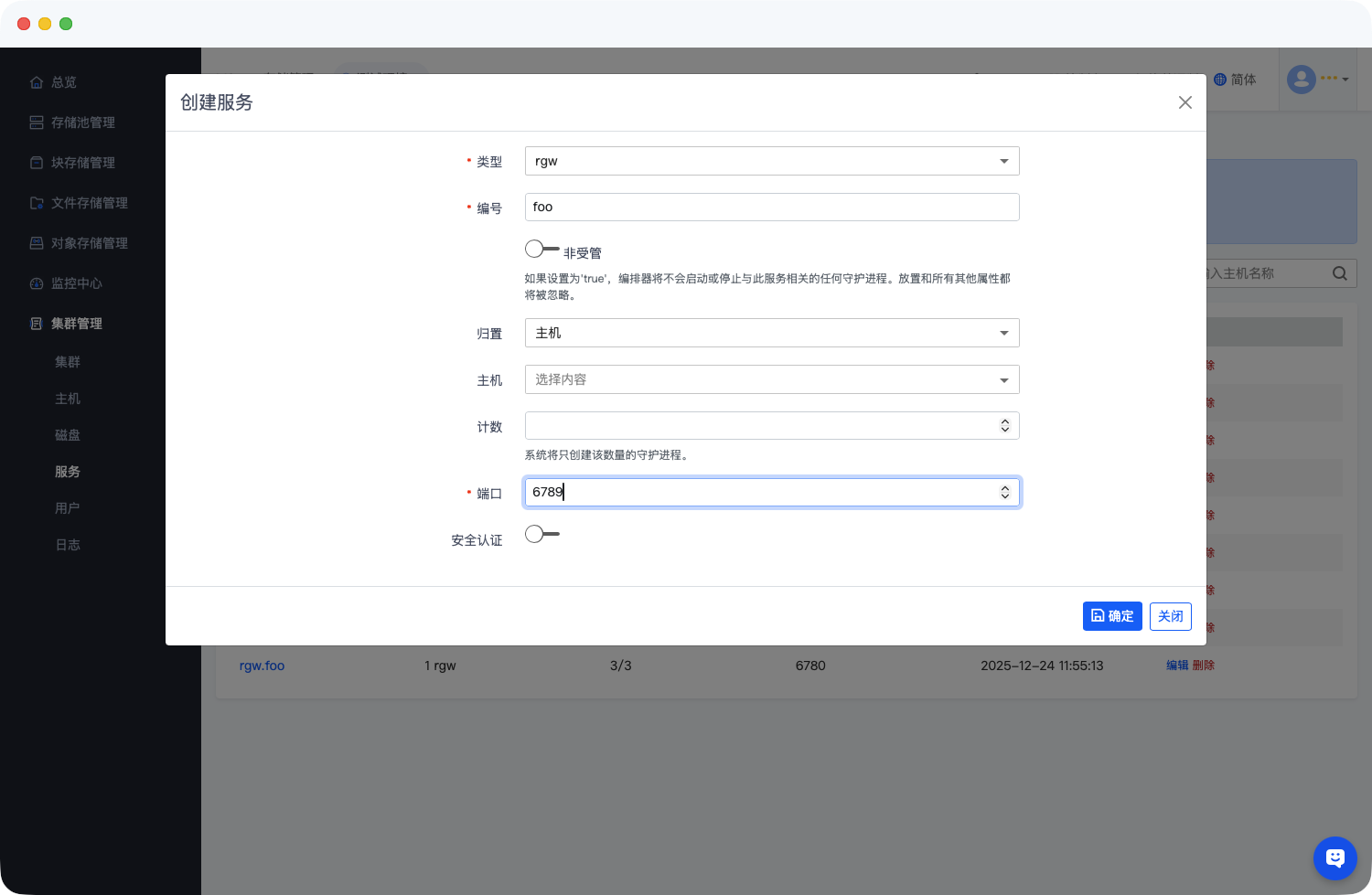
- 在服务管理页面的左上角,点击蓝色的 *+ 创建 * 按钮,弹出 “创建服务” 配置窗口(对应第二张参考图);
- 在配置窗口中,逐项填写服务参数:
- 类型:点击下拉框,选择 “rgw”(此选项对应对象存储服务);
- 编号:在输入框中填写服务的自定义标识(例如 “obj-svc-01”,用于区分不同 RGW 服务实例);
- 非受管:保持默认未勾选状态(勾选后集群将不管理该服务的守护进程);
- 归置:点击下拉框,选择 “主机”(表示将服务部署在指定主机节点上);
- 主机:点击下拉框,选择需要部署 RGW 服务的集群节点(可多选,建议选择至少 2 台节点保证高可用);
- 计数:在输入框中填写需要启动的服务进程数量(例如填写 “3”,表示在选中的主机上启动 3 个 RGW 服务进程);
- 端口:在输入框中填写 RGW 服务的监听端口(例如 “6780”,需确保该端口在集群内未被占用);
- 安全认证:保持默认未勾选状态(如需开启认证,需提前配置集群安全策略);
- 所有参数填写完成后,点击窗口右下角的确定按钮,提交服务创建请求。
步骤 3:验证 RGW 服务启动状态
- 提交创建请求后,自动返回服务管理页面,在服务列表中找到名称为 “rgw.xxx”(例如 “rgw.obj-svc-01”,名称为 “类型 + 编号” 组合)的服务条目;
- 点击该服务条目,进入服务详情页面;
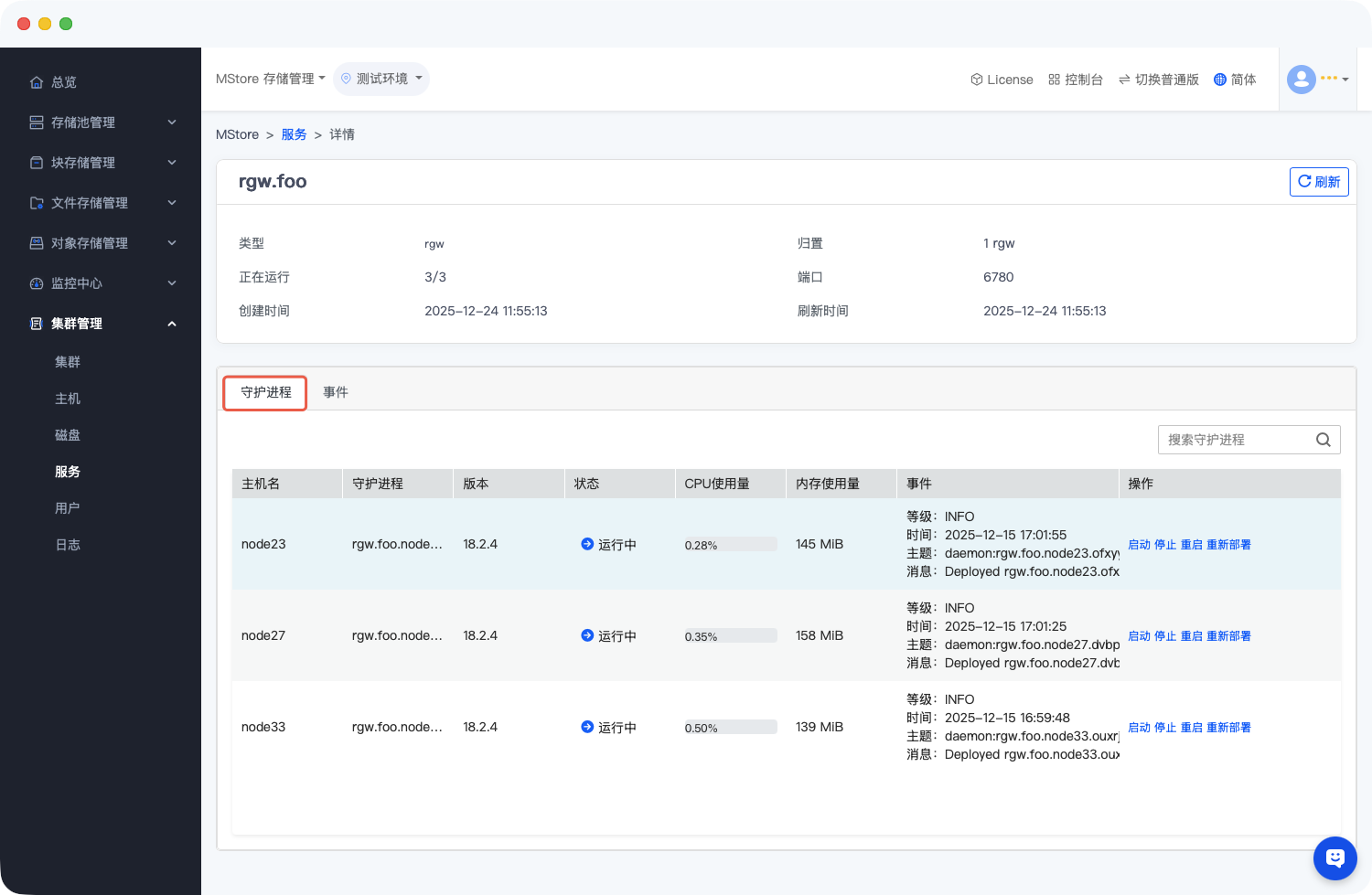
- 在服务详情页面中,点击守护进程标签页(对应第三张参考图);
- 在守护进程列表中,检查以下信息:
- 每一行对应的 “主机名” 为步骤 2 中选择的节点;
- “状态” 列显示为 “运行中”;
- “CPU 使用量”“内存使用量” 列显示正常数值(无异常飙升);
- 若所有守护进程均显示 “运行中”,则表示 RGW 服务已成功启动。
常见问题
- 服务创建后状态显示异常?
- 检查填写的 “端口” 是否被占用,可通过集群节点的端口检测工具确认;
- 检查 “主机” 选择的节点是否处于正常运行状态(可通过集群管理的 “主机” 模块查看)。
- 守护进程数量与 “计数” 不一致?
- 确认选择的主机节点数量是否不少于 “计数” 填写的数值,若主机数量不足,需补充节点后重新创建服务。
作者:吴升斌 创建时间:2025-12-15 16:30
最后编辑:吴升斌 更新时间:2026-06-04 10:26
最后编辑:吴升斌 更新时间:2026-06-04 10:26
