
本文将详细指导您在 Linux 系统(如 Ubuntu、CentOS)中配置集群连接信息,并完成块存储的客户端挂载操作。本指南的前提是您已拥有一个正常运行的集群。
准备工作:确认前置条件
在执行挂载操作前,请确保以下条件全部满足,避免后续操作出现异常:
- 集群状态正常:Ceph 集群已部署完成且处于运行状态,同时已创建目标文件系统。
- 网络连通性:客户端机器需能正常访问集群的 Monitor 节点(可通过 ping、telnet 等命令验证)。
- 权限充足:客户端操作需具备管理员权限(root 或 sudo 权限),用于安装工具及执行挂载命令。
- 工具已安装:客户端需提前安装 Ceph 客户端工具包 ceph-common(安装方法详见下文“配置客户端”章节)。
核心步骤:获取并配置集群连接信息
挂载存储系统需先获取集群核心连接信息(FSID 与 Monitor 地址),并生成对应的配置文件,这是客户端与集群通信的基础。
步骤 1:获取文件系统编号(FSID)
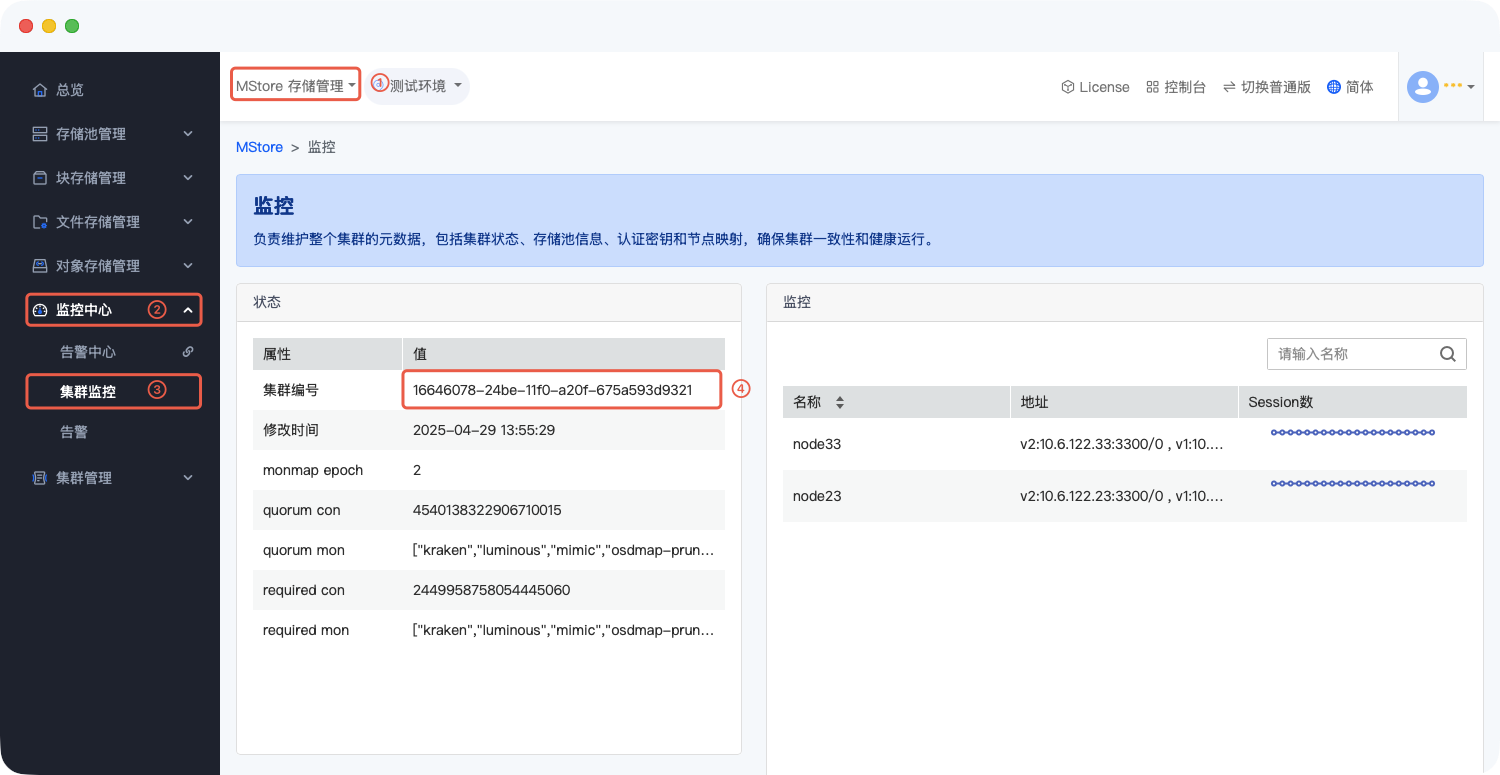
FSID是集群的唯一标识符,客户端通过FSID确认目标集群,操作步骤如下:
- 登录您的云管理平台;
- 导航至「监控中心 > 集群监控」页面;
- 在“状态”属性模块中,找到“集群编号”字段,其对应的值即为 FSID。
示例FSID:16646078-24be-11f0-a20f-675a593d9321(请替换为您集群的实际 FSID)
步骤 2:获取 Monitor 节点连接地址
Monitor 节点是 Ceph 集群的通信入口,客户端需通过 Monitor 地址接入集群,获取方法如下:
- 登录云管理平台,进入「监控中心 > 集群监控」页面;
- 在“监控”属性模块中,找到“连接信息”字段,其中包含所有 Monitor 节点的 IP 及端口信息。
示例地址:
[v2:10.6.122.33:3300/0,v1:10.6.122.33:6789/0]
[v2:10.6.122.23:3300/0,v1:10.6.122.23:6789/0]
建议记录所有 Monitor 地址以提高连接可靠性,若仅需简化测试,也可使用单个地址(如 [v2:10.6.122.33:3300/0,v1:10.6.122.33:6789/0)。
步骤 3:生成集群配置文件(ceph.conf)
基于上述获取的 FSID 和 Monitor 地址,在客户端创建 Ceph 核心配置文件/etc/ceph/ceph.conf,操作命令如下:
创建配置目录:若
/etc/ceph目录不存在,需先创建:sudo mkdir -p /etc/ceph创建并编辑配置文件:
sudo touch /etc/ceph/ceph.conf
sudo vim /etc/ceph/ceph.conf  # 也可使用 nano 等编辑器
添加配置内容:将以下内容复制到文件中,替换 FSID 和 Monitor 地址为实际值:
[global]
 fsid = 16646078-24be-11f0-a20f-675a593d9321  # 替换为您的集群 FSID
 mon_host = [v2:10.6.122.33:3300/0,v1:10.6.122.33:6789/0],[v2:10.6.122.23:3300/0,v1:10.6.122.23:6789/0]  # 替换为您的 Monitor 地址
设置文件权限:确保配置文件权限正确,避免访问异常:
sudo chmod 644 /etc/ceph/ceph.conf重要注意事项:mon_host 字段中多个 Monitor 地址需用逗号分隔,且无多余空格;若使用单个 Monitor 地址,可简化为 mon_host = 172.16.20.128:6789。
权限配置:获取并部署密钥文件
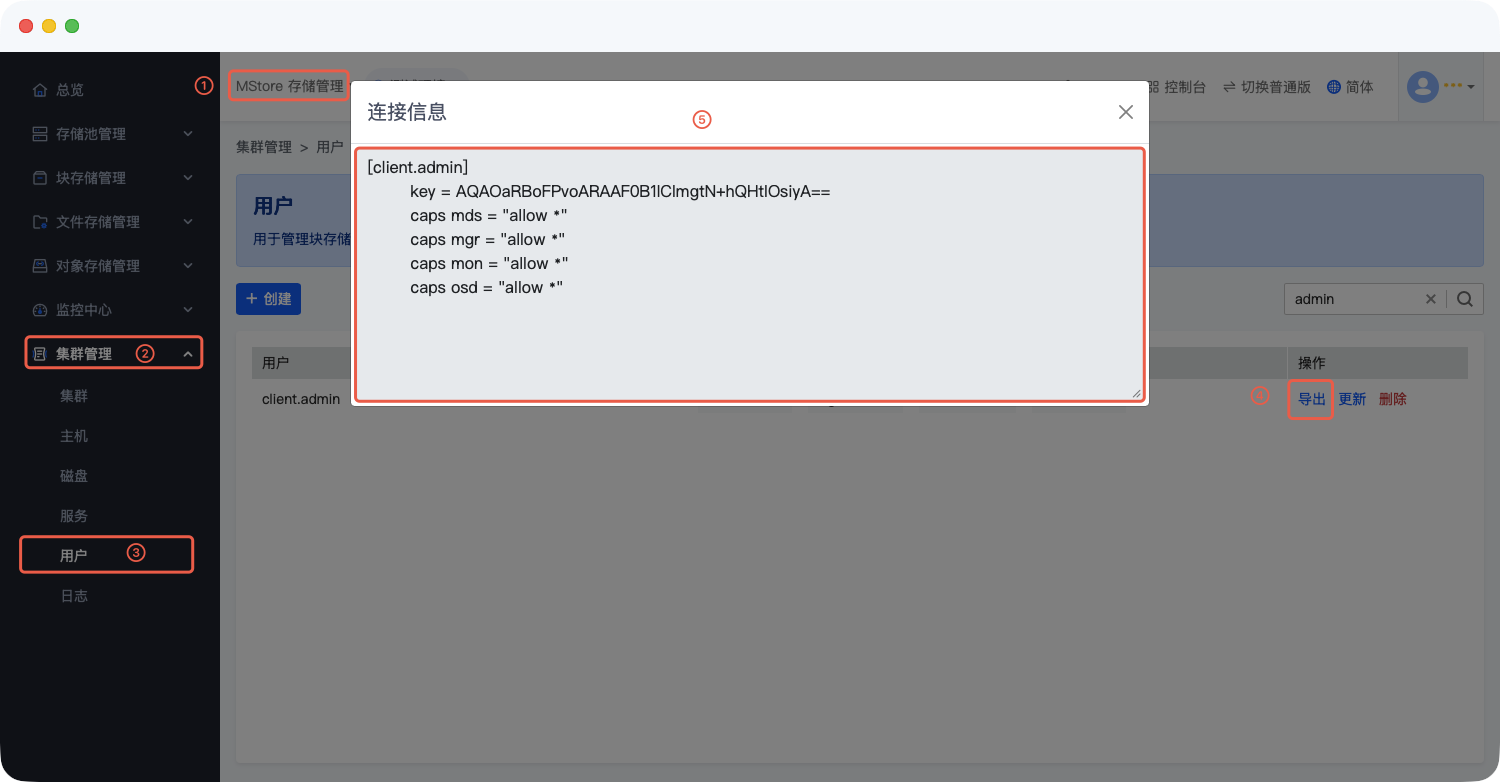
挂载需通过密钥文件(keyring)完成身份验证,推荐使用专用用户密钥以提升安全性,操作如下:
方式 1:使用现有管理员用户(快速测试)
- 登录云管理平台,导航至「集群管理 > 用户」页面;
- 找到 client.admin 用户,点击“导出”按钮下载密钥文件(或直接复制密钥内容)。
方式 2:创建专用用户(生产环境推荐)
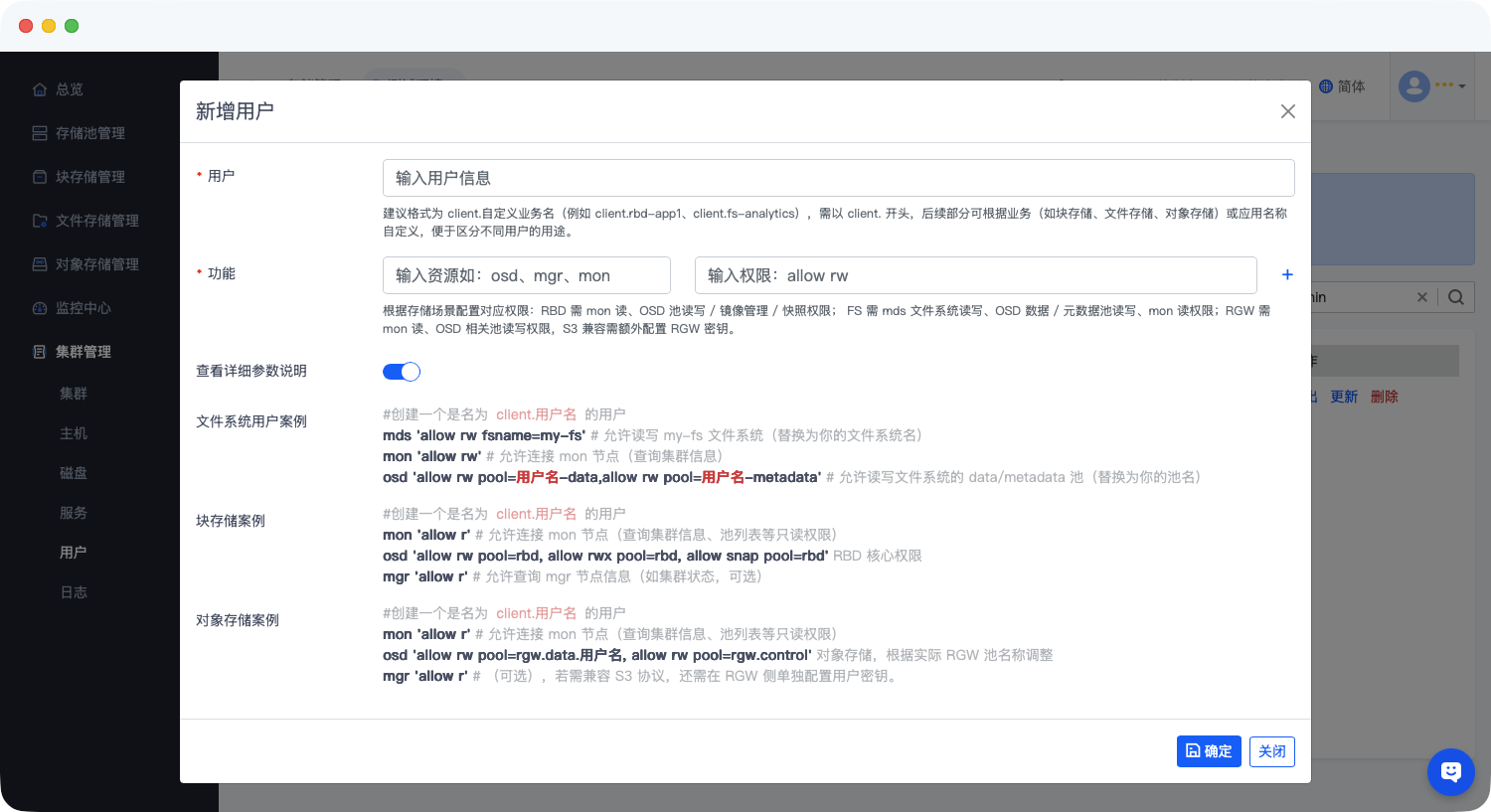
为挂载操作创建专用用户可精准控制权限,操作步骤:
- 登录云管理平台,进入「集群管理 > 用户」页面;
- 点击“创建用户”,根据需求配置用户名及权限(建议仅授予文件系统挂载相关权限);
- 创建完成后,点击该用户的“导出”按钮,下载密钥文件。
客户端配置与挂载操作
完成连接信息与密钥准备后,通过以下步骤在客户端配置并挂载 Ceph 文件系统。
步骤 1:安装 Ceph 客户端工具
根据客户端操作系统类型,执行对应的安装命令:
Ubuntu/Debian 系统:
sudo apt update
sudo apt install -y ceph-common
CentOS/RHEL 系统:
sudo yum install -y epel-release  # 安装依赖源
sudo yum install -y ceph-common
步骤 2:部署配置文件与密钥
将前文获取的ceph.conf配置文件和密钥文件(如ceph.client.admin.keyring或ceph.client.cephfs_user.keyring)复制到客户端的/etc/ceph/目录,并配置权限:
# 复制配置文件
sudo cp /path/to/your/ceph.conf /etc/ceph/ceph.conf
# 复制密钥文件(替换为实际密钥文件名)
sudo cp /path/to/your/ceph.client.xxx.keyring /etc/ceph/
# 配置文件权限
sudo chmod 644 /etc/ceph/ceph.*
步骤 3:验证集群连接
执行以下命令测试客户端与集群的连接是否正常:
ceph -s --conf /etc/ceph/ceph.conf若命令输出中包含health: HEALTH_OK字样,说明客户端配置正确且已成功连接集群。
常见问题排查
- 连接失败:检查 Monitor 地址是否正确、客户端与集群网络是否连通、防火墙是否开放相关端口(如 6789、3300);
- 权限拒绝:确认密钥文件路径正确、文件权限配置无误,且所用用户具备文件系统挂载权限;
- 挂载点无法访问:检查挂载点目录是否存在、客户端工具 ceph-common 是否安装成功,可通过 ceph –version 验证工具完整性。
若问题仍未解决,可通过 dmesg | grep ceph 查看详细日志,定位具体错误原因。
最后编辑:吴升斌 更新时间:2026-06-04 10:26
