
- 一、目的
- 二、功能简介
- 三、登录
- 四、总览
- 五、集群管理
- 5.1 接管集群
- 5.1.1 选择服务商
- 5.1.2 连接信息配置
- 5.1.3 确认信息
- 5.1.4 确认结果
- 5.2 集群运维
- 5.2.1 更新集群连接信息
- 5.2.2 连接有效性验证
- 5.2.3 验证
- 5.3 集群成员管理
- 5.3.1 须知
- 5.3.2 操作步骤
- 5.4 主机管理
- 5.4.1 查看主机
- 5.5 磁盘管理
- 5.5.1 查看磁盘
- 5.5.2 管理功能说明
- 5.5.3 集群磁盘控制
- 5.6 服务管理
- 5.6.1 查看服务
- 5.6.2 管理功能
- 5.6.3 创建服务
- 5.6.4 编辑服务
- 5.6.5 删除
- 5.6.6 管理详情
- 5.6.7 日志
- 六、存储池管理
- 6.1 存储池
- 6.1.1 存池列表
- 6.1.2 存储池创建
- 6.1.3 存储池更新
- 6.1.4 存储池删除功能(集群配置修改及提示)
- 6.2 纠删码
- 6.2.1 列表展示内容
- 6.2.2 创建纠删码
- 6.2.2 删除纠删码
- 6.2.3 使用建议
- 6.3 清洗规则
- 6.3.1 列表展示
- 6.3.2 创建清洗规则
- 6.3.3 删除清洗规则
- 6.3.4 使用建议
- 七、块存储管理
- 7.1 卷
- 7.1.1 卷列表
- 7.1.2 卷创建:初始化存储资源
- 7.1.3 卷修改:调整存储资源规格
- 7.1.4 卷删除:释放存储资源(不可逆)
- 7.1.5 卷移入回收站:数据临时保护
- 7.1.6 快照管理:数据备份与恢复基础
- 7.2 iSCSI
- 7.2.1 iSCSI 列表
- 7.2.2 iSCSI 创建
- 7.2.3 iSCSI 修改
- 7.2.4 iSCSI 删除
- 7.3 回收站
- 7.3.1 回收站机制
- 7.3.2 作用
- 7.3.3 数据保留与清理
- 7.3.4 回收站功能
- 7.3.5 回收站操作
- 八、文件存储管理
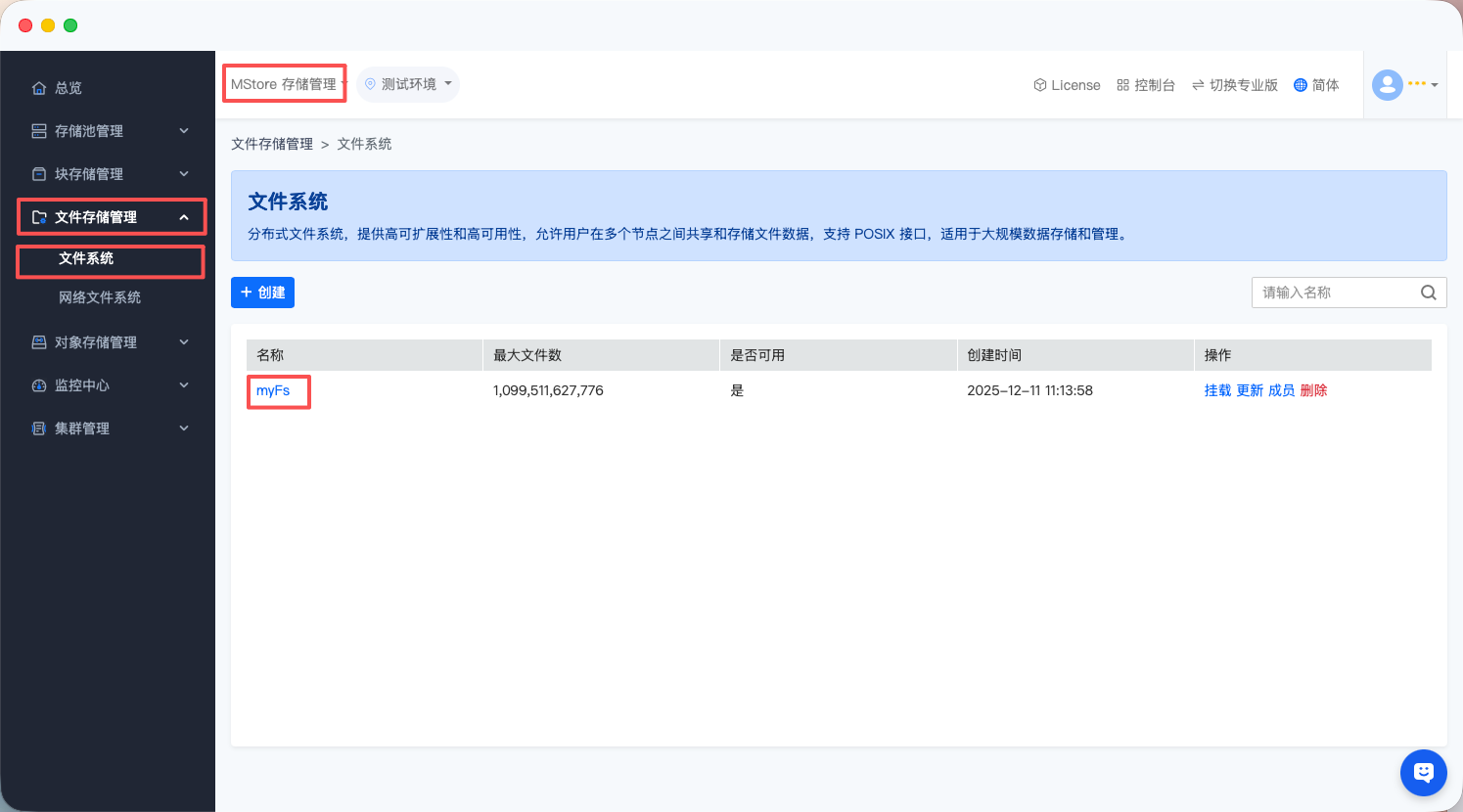
- 8.1 文件系统
- 8.1.1 文件系统列表
- 8.1.2 创建
- 8.1.3 修改
- 8.1.4 删除 (不可逆操作)
- 8.1.5 详情
- 8.2 文件系统详情-目录
- 8.2.1 目录概况
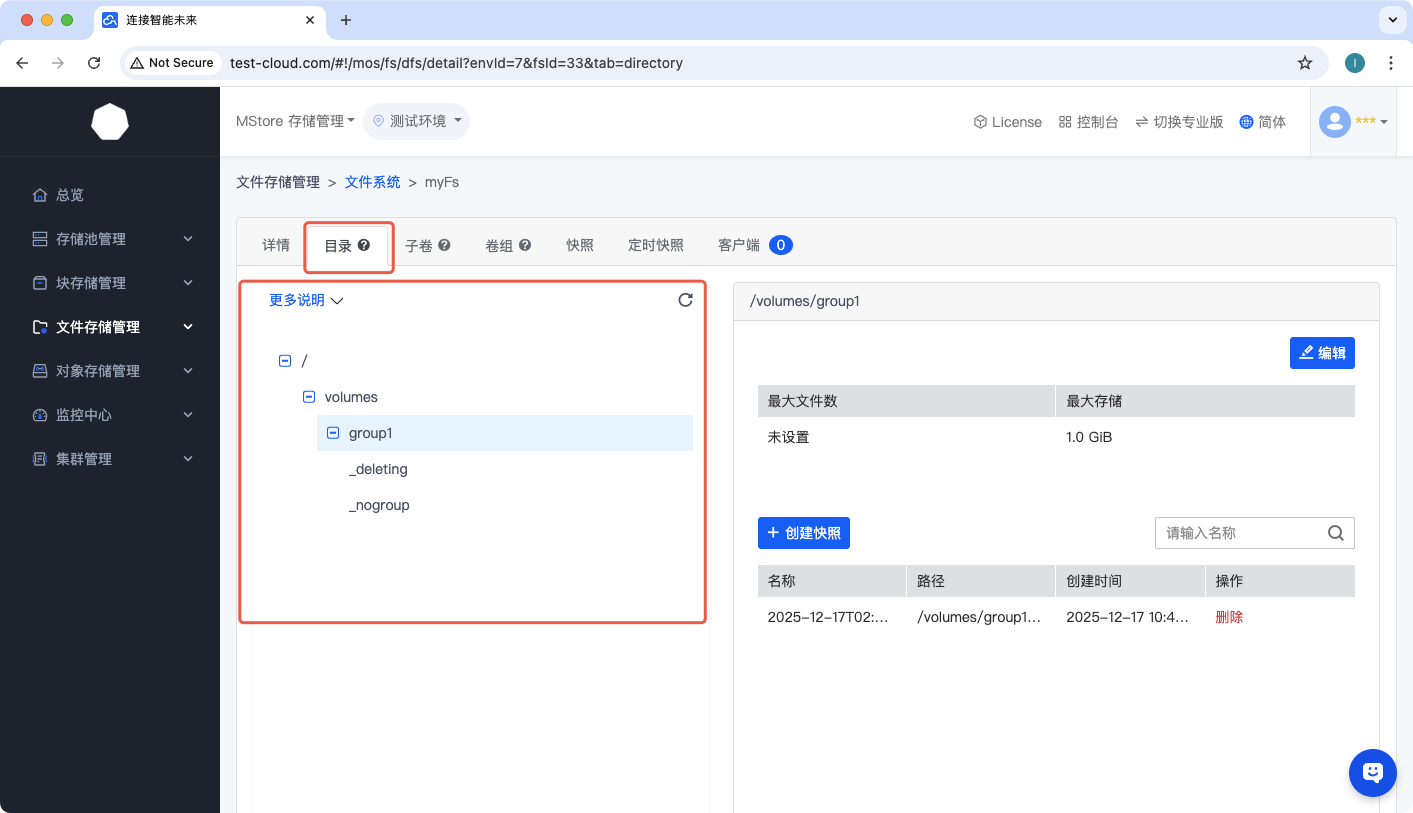
- 8.2.2 目录内容查看:可视化管理目录层级
- 8.2.3 目录限制更新:配置目录资源使用规则
- 8.2.4 快速创建目录快照:保障目录数据安全
- 8.3 文件系统详情-子卷
- 8.3.1 查看子卷基础信息
- 8.3.2 创建子卷
- 8.3.3 更新子卷
- 8.3.4 删除子卷
- 8.4 文件系统详情-子卷组
- 8.4.1 查看子卷组基础信息
- 8.4.2 创建子卷组
- 8.4.3 修改子卷组
- 8.4.4 删除子卷组
- 8.5 文件系统详情-快照
- 8.5.1 查看快照列表
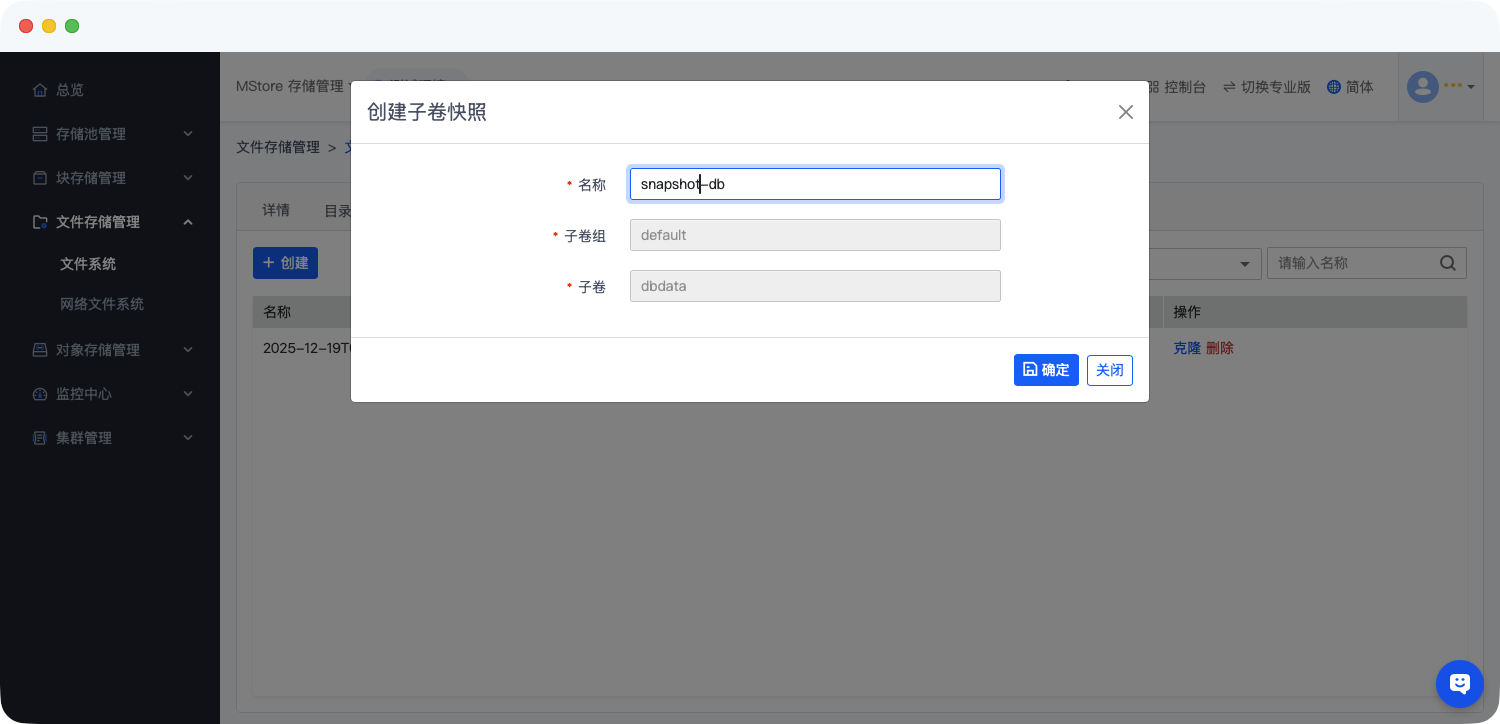
- 8.5.2 创建快照
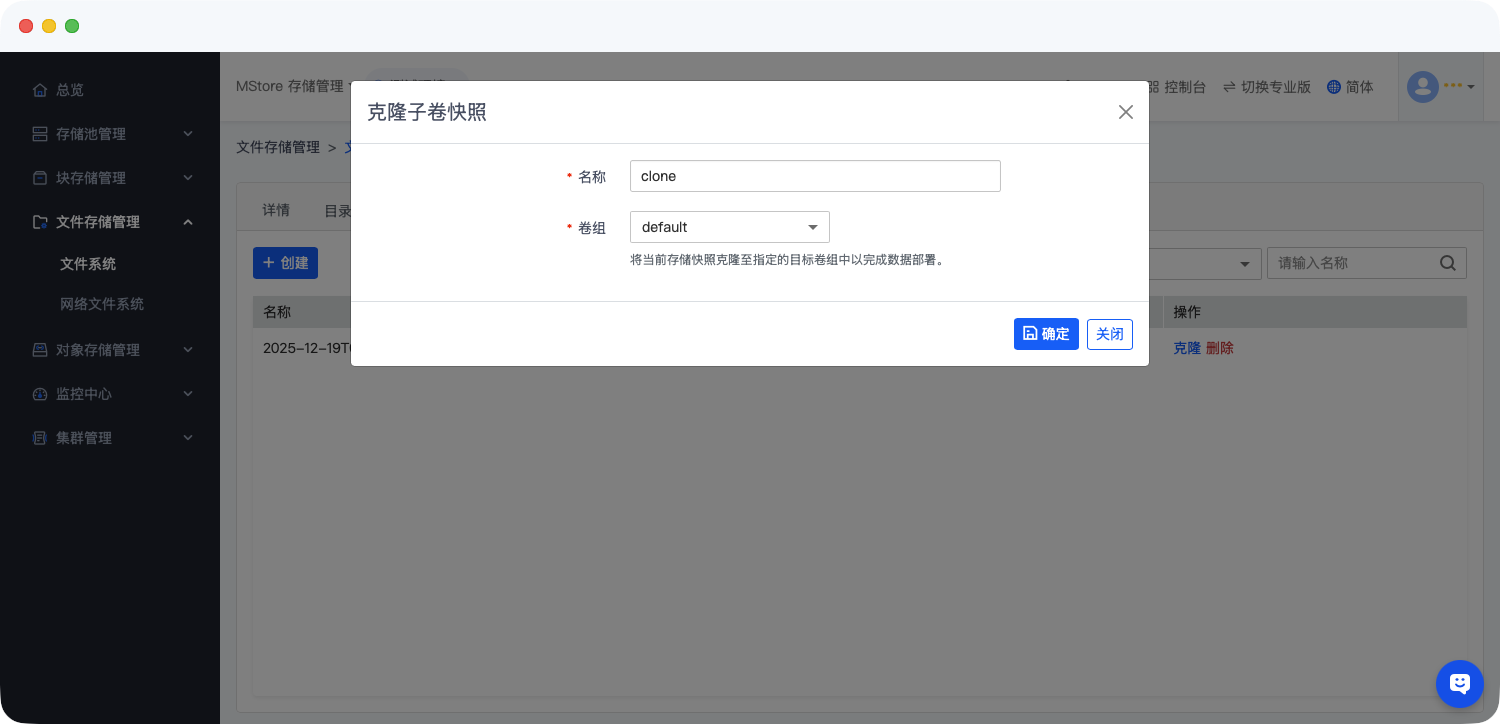
- 8.5.3 克隆快照
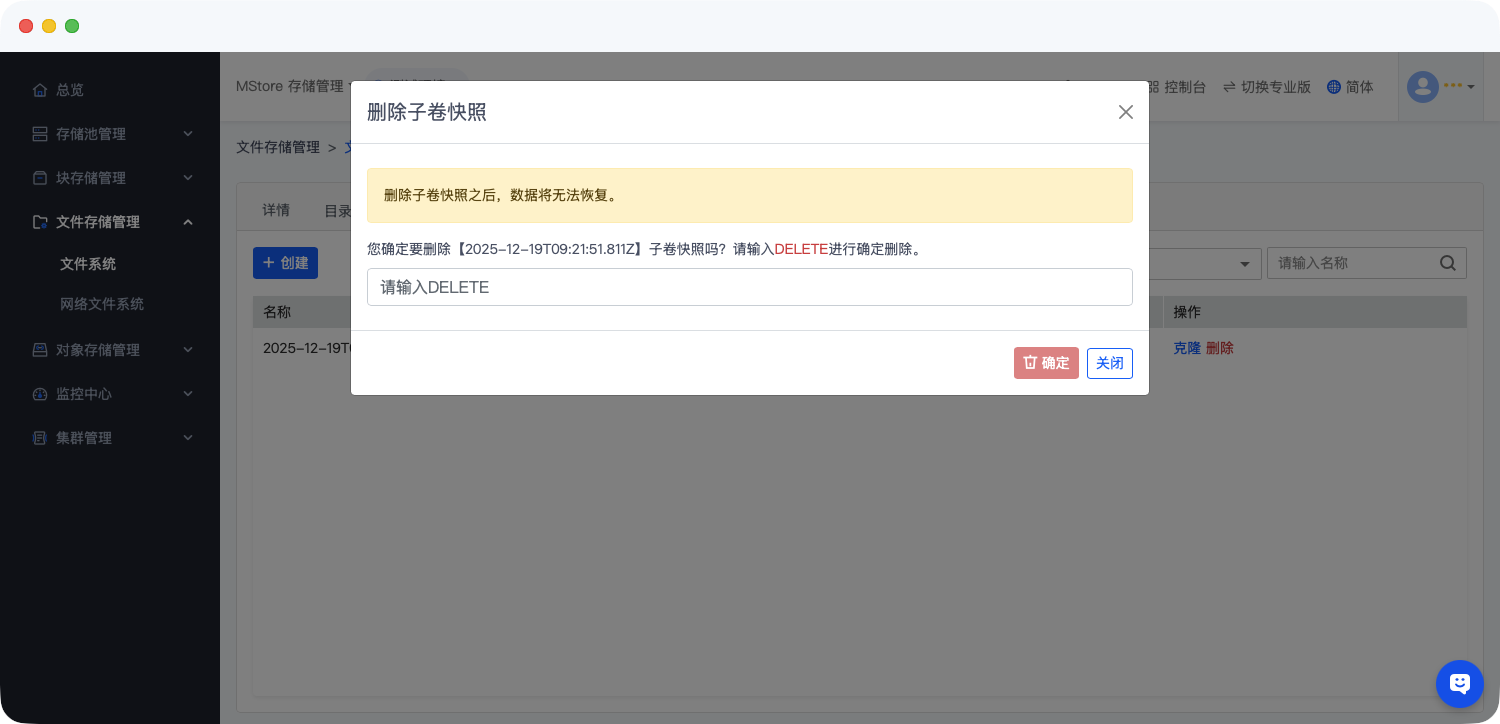
- 8.5.4 删除快照
- 8.6 文件系统详情-定时快照
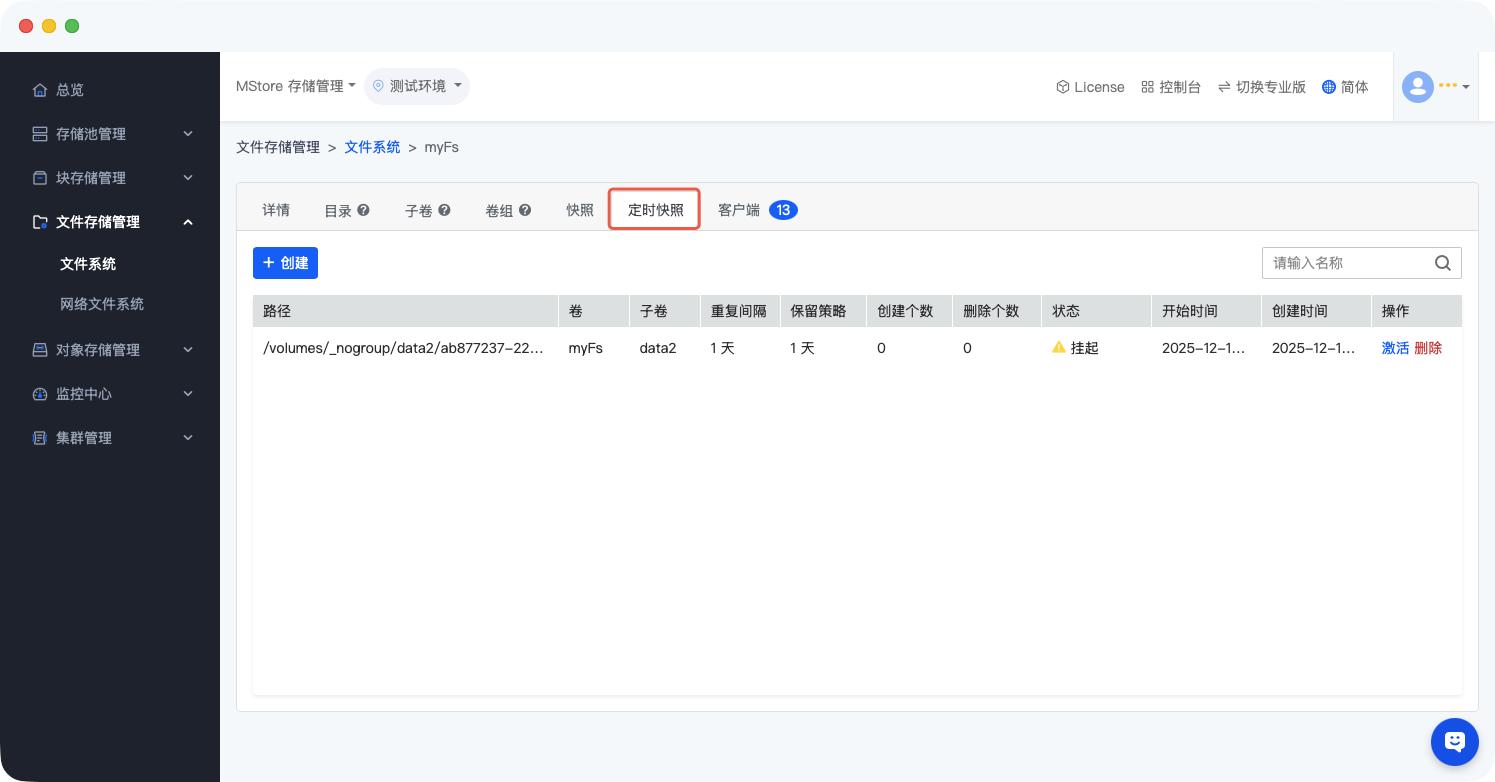
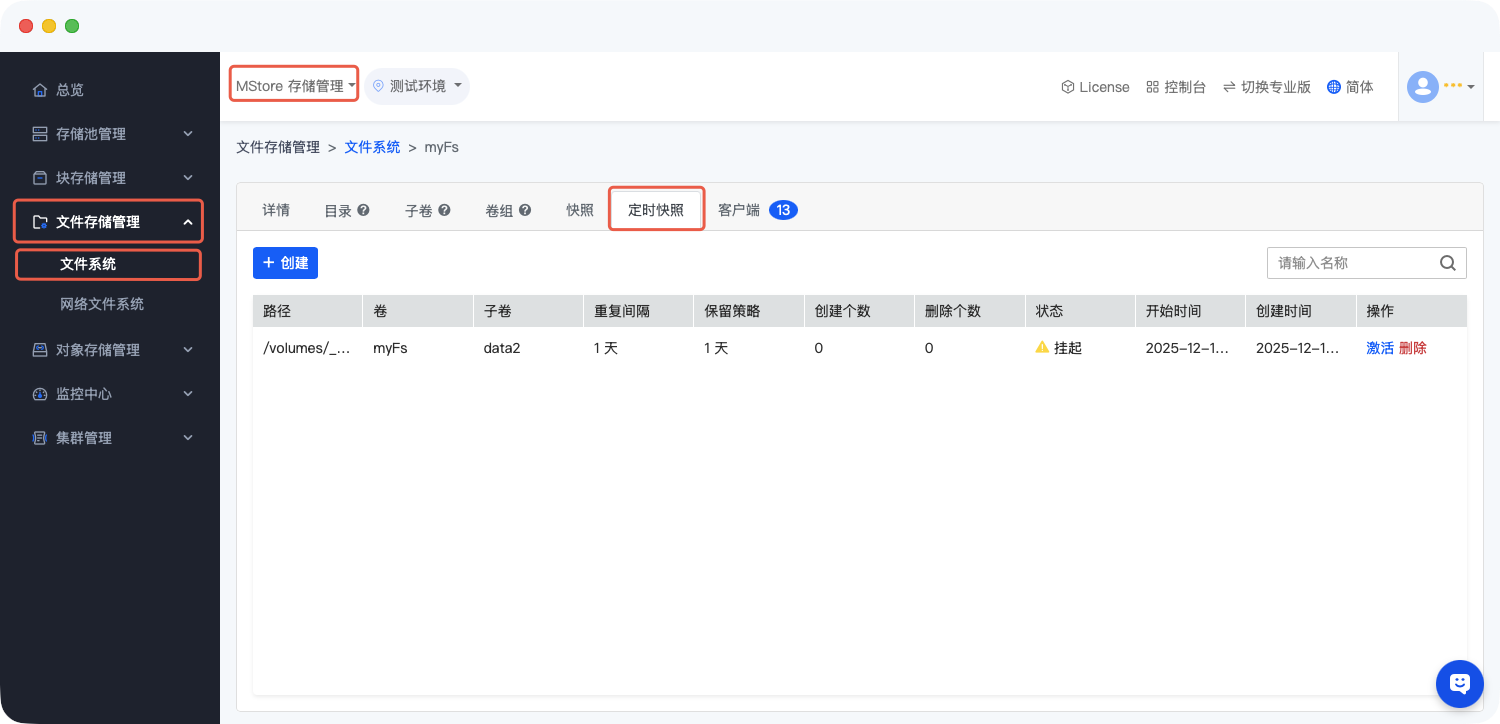
- 8.6.1 查看定时快照列表
- 8.6.2 创建定时快照
- 8.6.3 挂起与激活定时快照
- 8.6.4 删除定时快照
- 8.7 网络文件系统
- 8.7.1 前置准备
- 8.7.2 查看网络文件存储列表
- 8.7.3 快速创建:适用于标准配置场景
- 8.7.4 高级创建:适用于自定义配置场景
- 8.7.5 修改:适配业务需求变更
- 8.7.6 删除:安全清理闲置资源
- 8.7.7 挂载命令
- 九、对象存储管理
- 9.1 用户
- 9.1.1 查看用户列表
- 9.1.2 用户创建
- 9.1.3 用户修改
- 9.1.4 用户删除
- 9.1.5 访问凭证与使用示例
- 9.2 桶
- 9.2.1 查看桶列表
- 9.2.2 桶创建
- 9.2.3 存删除
- 9.3 网关
- 9.3.1 网关(RGW)功能说明
- 9.3.2 网关列表页面访问
一、目的
本文是平台专属用户使用手册,旨在指导用户全面了解平台功能,熟练掌握各项操作流程。
二、功能简介
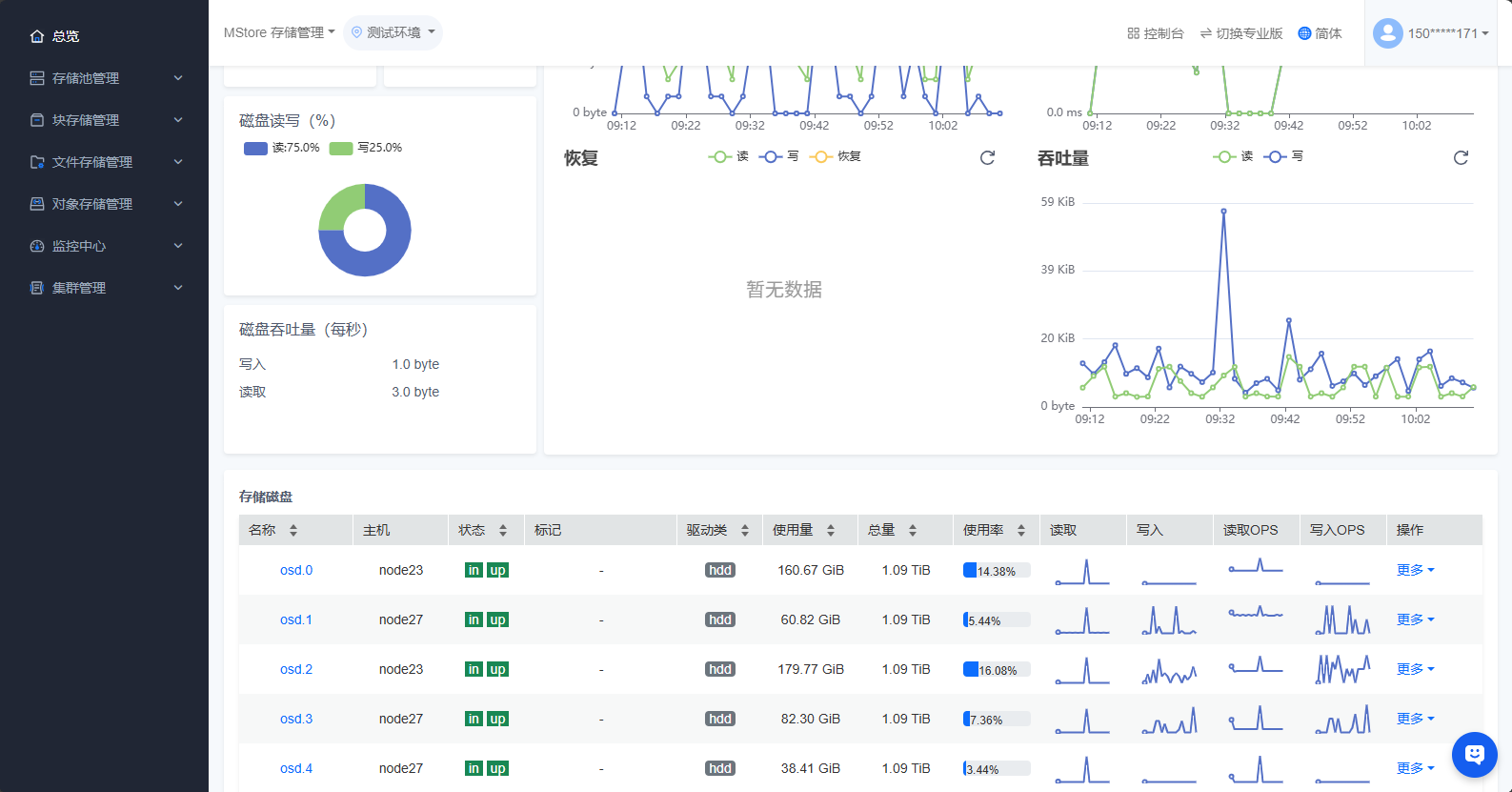
- 总览:可以查看集群状态、容量、告警数量、主机数量、存储池、磁盘数量、对象网关、磁盘吞吐量、性能指标、存储磁盘等信息。
- 存储池管理:存储池
- 块存储管理:卷、iSCSI、回收站
- 文件存储管理:文件系统、网络文件系统
- 对象存储管理:总览、用户、桶、文件、网关
- 监控中心:告警中心、集群监控、告警
- 集群管理:集群、主机、磁盘、服务、用户、日志
三、登录
存储平台采取账号+密码的验证方式登陆,出于安全性考虑,密码需要包含小写,大写,数字和特殊字符,8-16位。
注意:登陆云平台登陆页面可能会出现的以下错误提示:
- “账号或密码错误,登录失败”:用户名或密码错误,或用户已被禁用。
四、总览
总览界面可以查看license过期时间、集群状态、容量、告警数量、主机数量、存储池、磁盘数量、对象网关、磁盘吞吐量、性能指标、存储磁盘等信息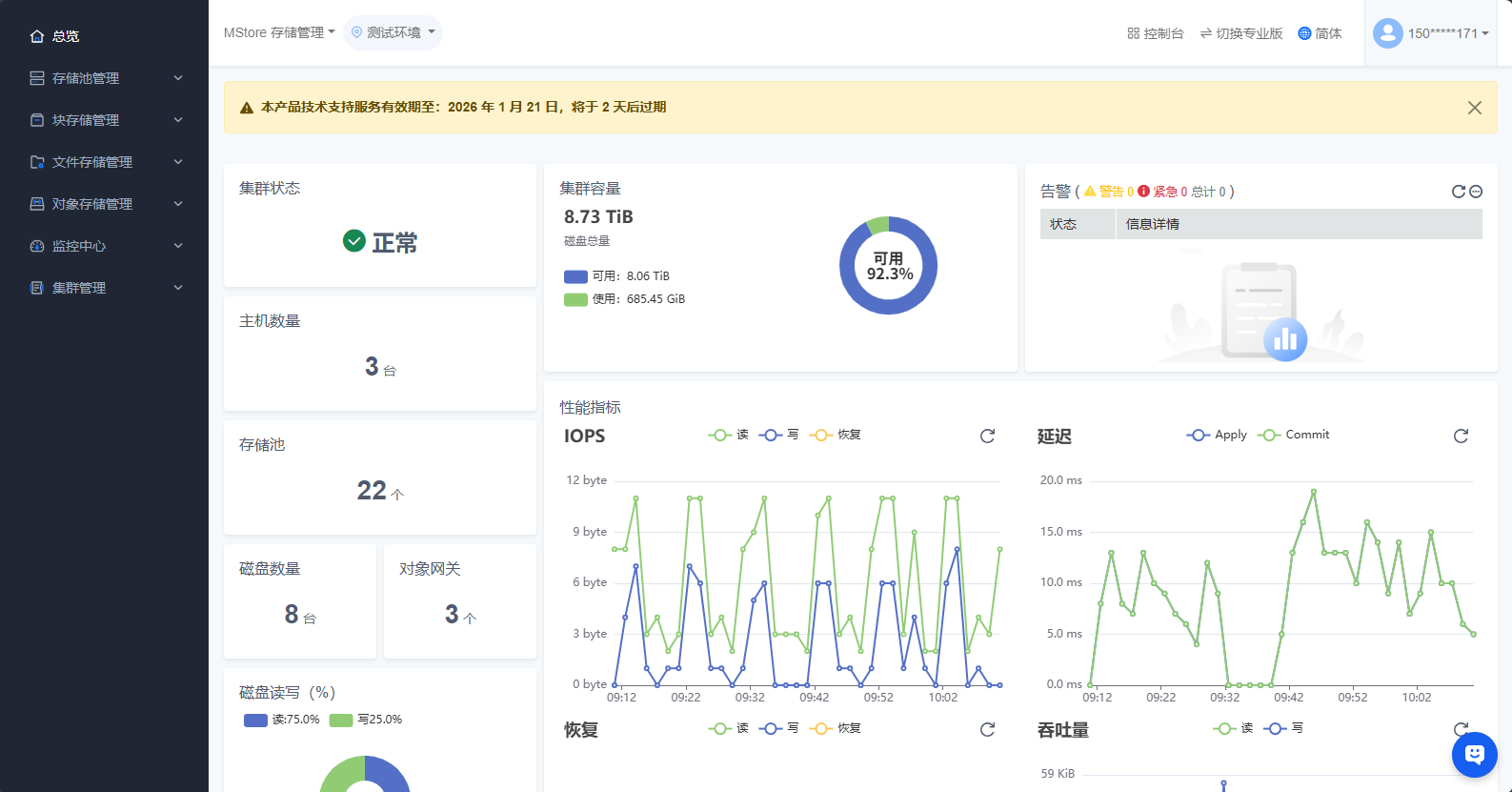
五、集群管理
5.1 接管集群
5.1.1 选择服务商
在 “集群> 接管” 页面,选择对应的服务商(如示例中的 CEPH 服务商),点击下一步进入连接信息配置环节。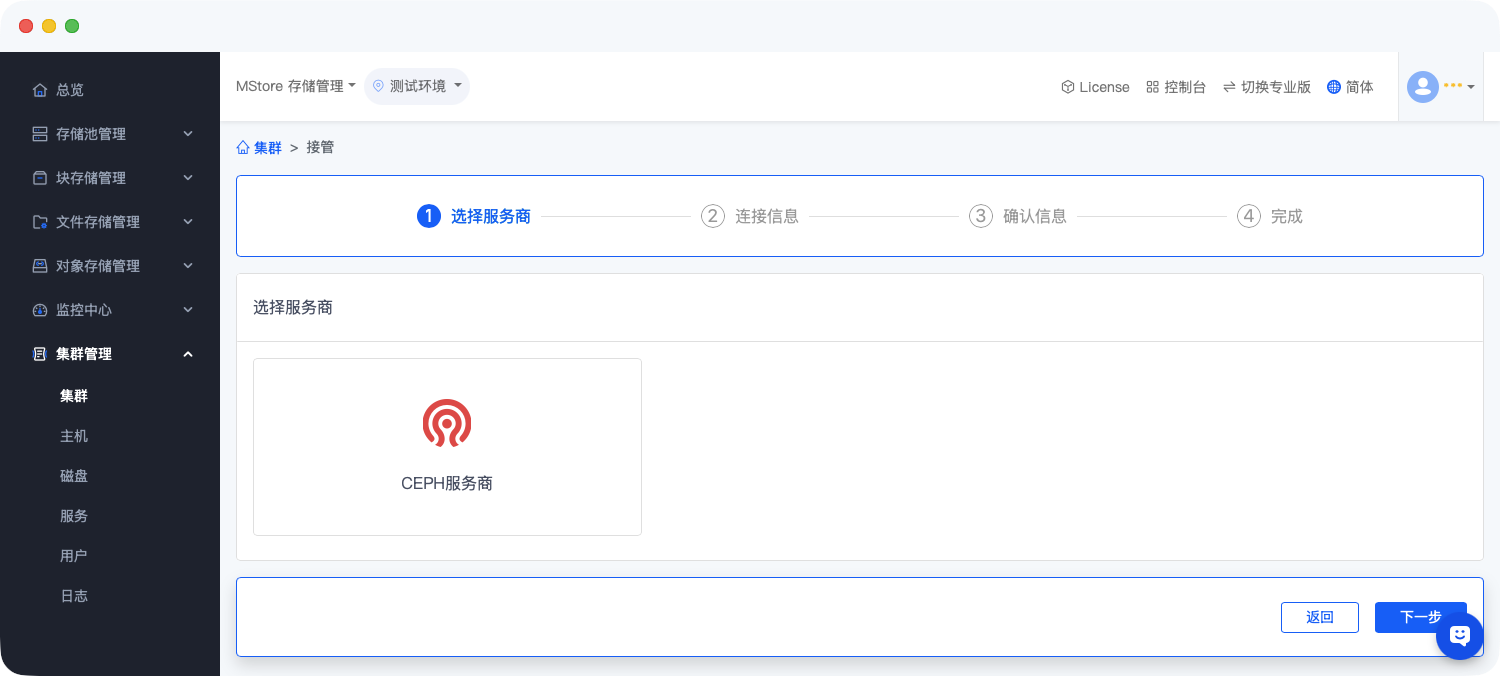
5.1.2 连接信息配置
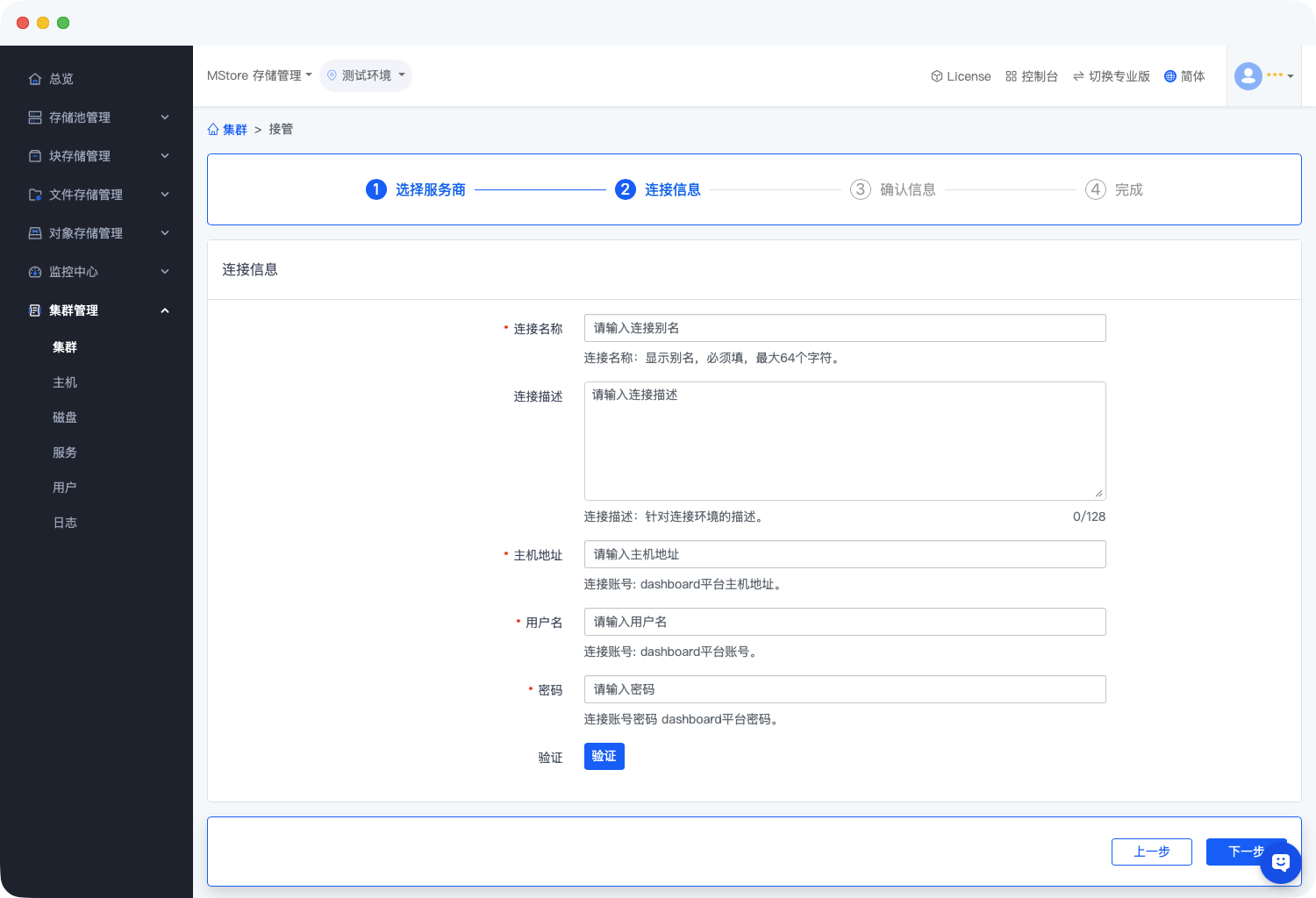
需填写以下必填项:
- 连接名称:输入连接别名(最大 64 个字符),用于标识该连接。
- 主机地址:输入对应平台的主机地址。
- 用户名:输入平台账号。
- 密码:输入平台密码。
- 填写完成后点击验证,通过后点击下一步进入确认信息环节。
5.1.3 确认信息
核对连接名称、连接描述、主机地址等信息,确认无误后点击保存,完成集群接管流程。
5.1.4 确认结果
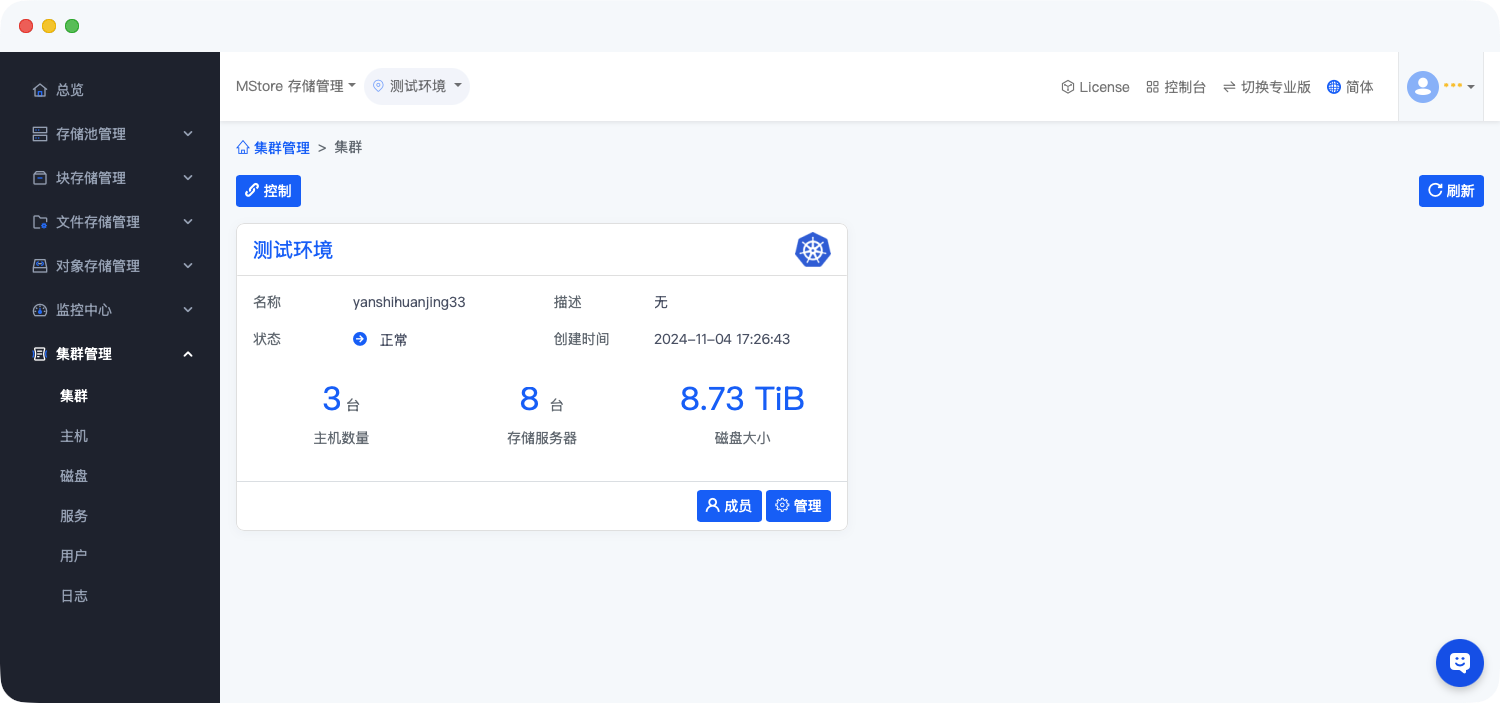
5.2 集群运维
5.2.1 更新集群连接信息
操作前提
- 已获取云平台管理界面的登录权限(账号具备集群配置修改权限)
- 已确认集群新的连接信息(包括监控节点IP地址、端口号等,信息需准确无误)
- 操作时段建议选择业务低峰期,避免服务重启对业务造成影响
当存储集群的核心连接信息发生变更(如监控节点IP地址修改、服务端口调整等),需按以下步骤完成连接设置更新,保障集群与管理平台的正常通信。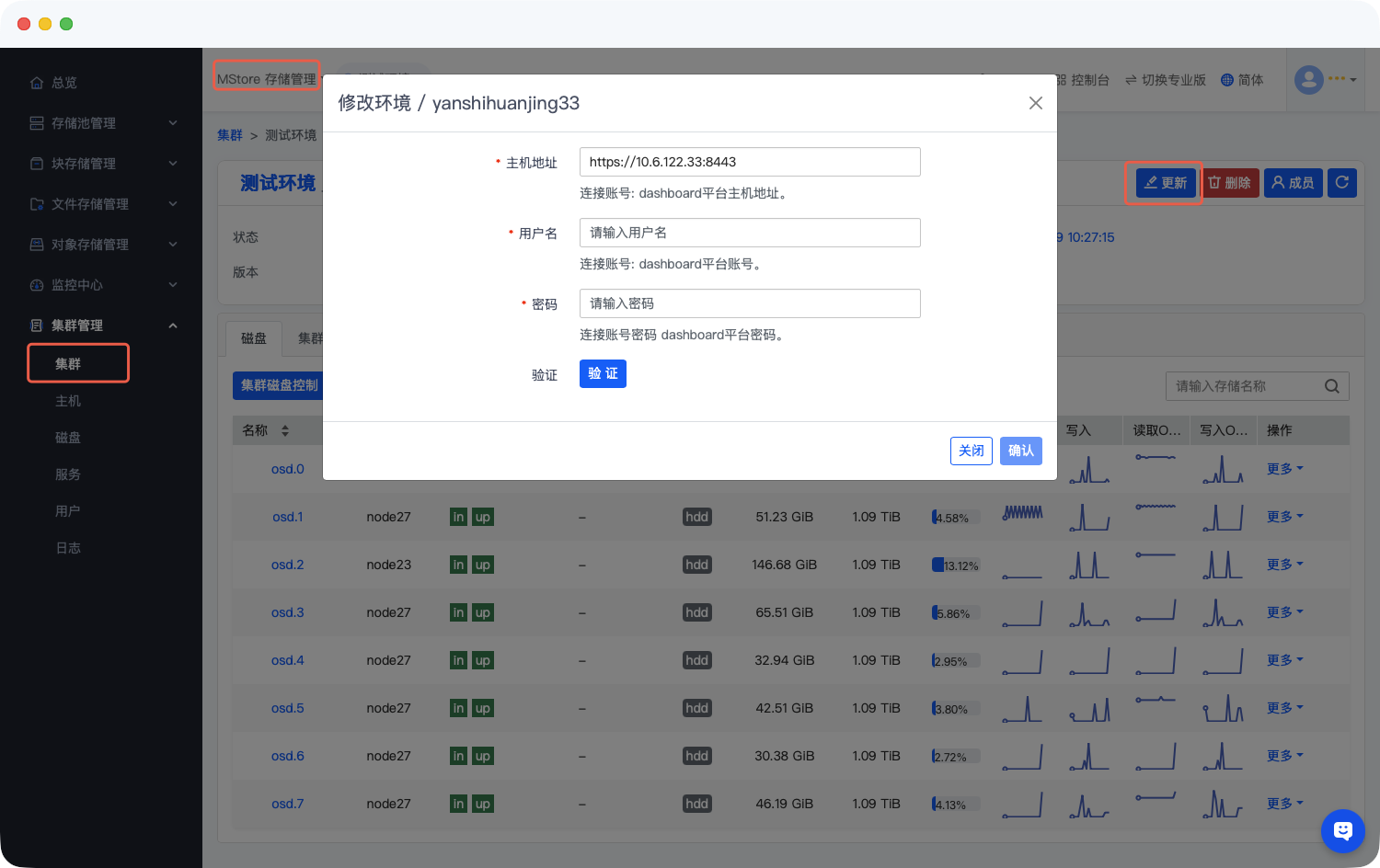
5.2.2 连接有效性验证
连接信息更新后,必须通过多层级验证确认集群连接正常、服务可用,防止因配置疏漏导致集群失联或数据异常。验证过程需覆盖平台侧、集群侧及业务侧,确保全链路通畅。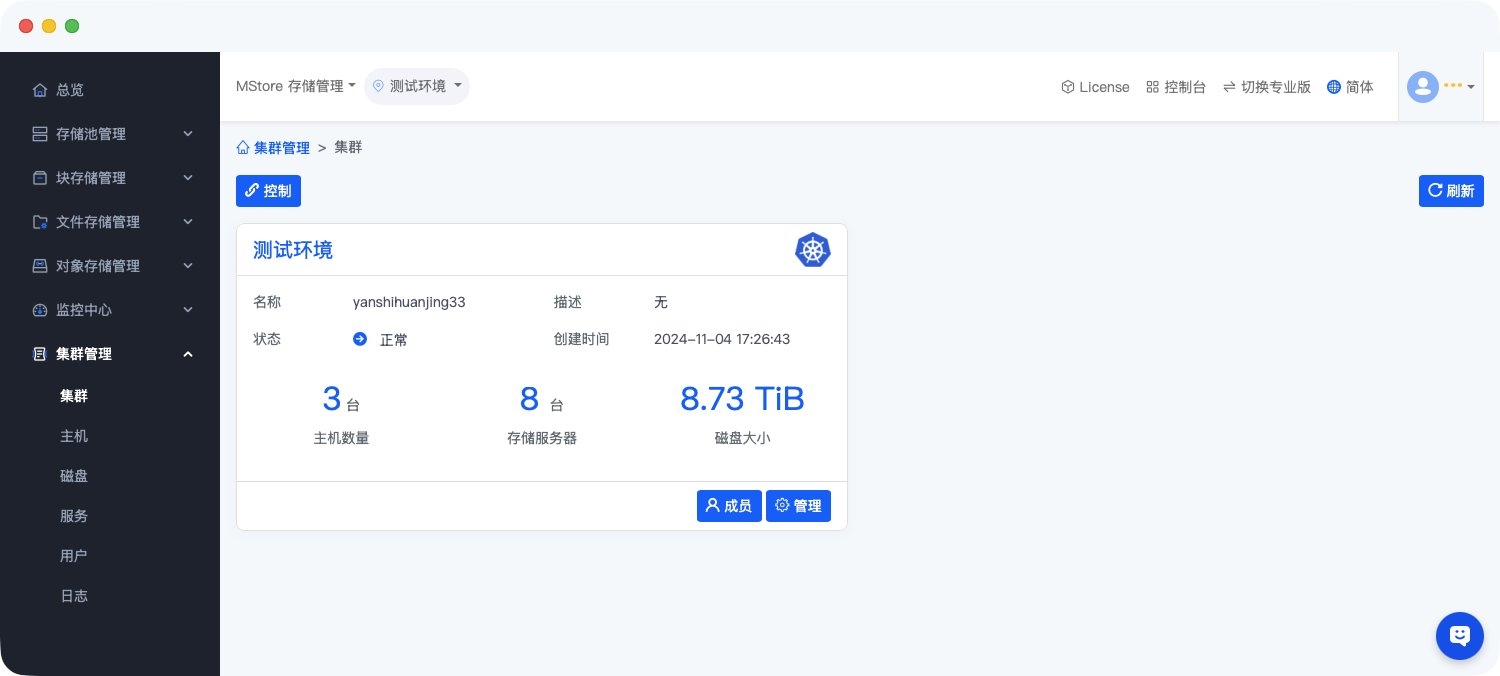
5.2.3 验证
- 集群状态检查:返回“存储集群列表”页面,查看目标集群的“运行状态”标识,正常情况下应显示“在线”“健康”等状态,无“连接失败”“配置异常”等告警提示。
- 核心数据校验:进入集群详情页,检查存储总容量、已用容量、可用容量等基础数据是否正常加载,与变更前数据对比无明显异常(排除业务正常写入导致的容量变化)。
5.3 集群成员管理
5.3.1 须知
集群权限管理是针对集群、集群资源权限隔离,在云平台中,集群权限级别分为3种:开发者(Developer)、管理者(Master)、拥有者(Owner)。每种角色在平台中具有不同的权限。以下是角色权限的详细说明:
- 开发者(Developer)权限
- 集群管理:查看镜像。
- 自建资源:开发者本人创建资源池、应用、配置等资源的所有权限。
- 管理者(Master)权限
- 集群管理:查看权限、修改权限,资源他配权限。
- 自建资源:开发者本人创建资源池、应用、配置等资源的所有权限。
- 拥有者(Owner)权限
- 集群管理:所有权限。
- 自建资源:集群所有资源的权限。
5.3.2 操作步骤
第一步:进入权限页面
通过集群详情页面,点击页面按钮成员进入权限页面。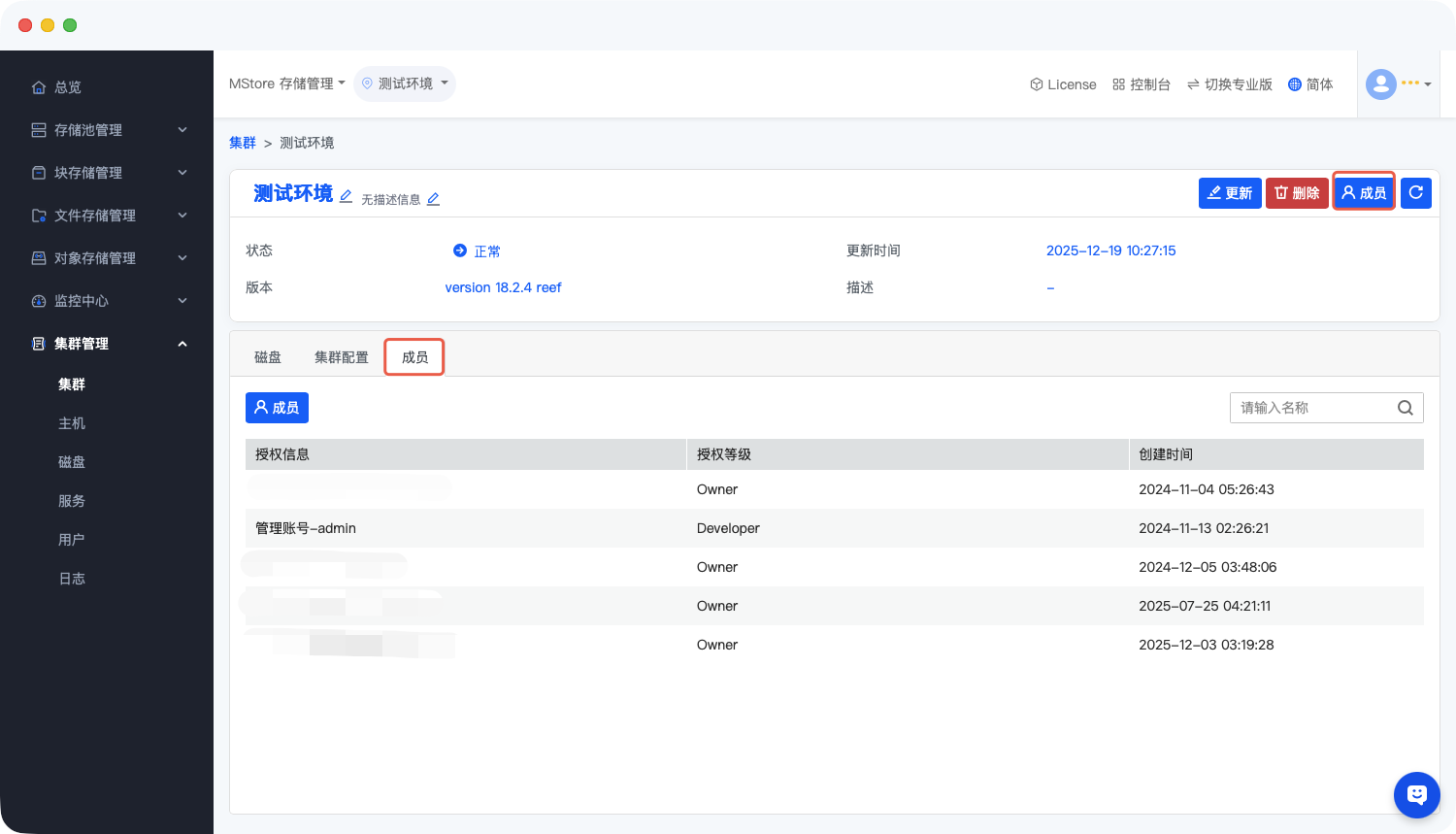
第二步:赋予权限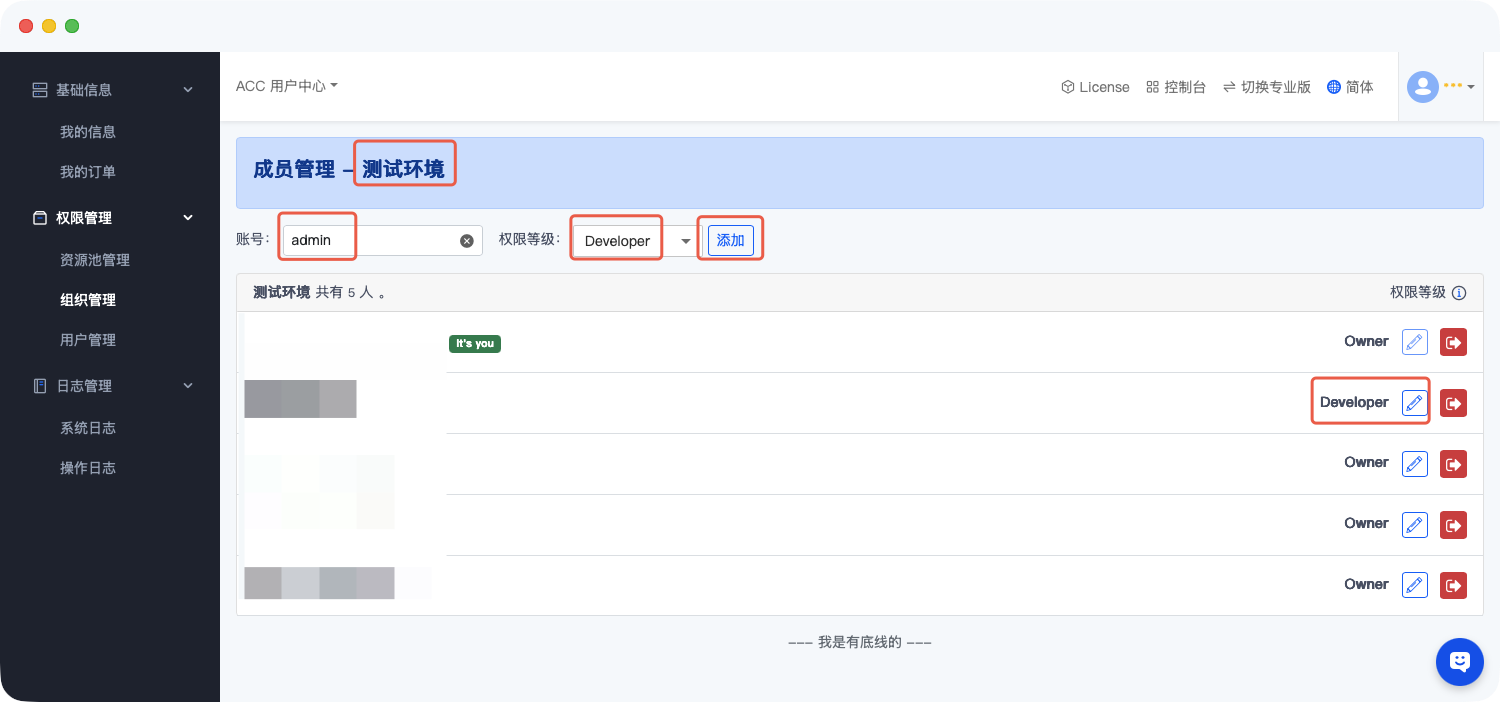
- 确认目标集群名称
- 查询用户信息并完成填写
- 选择所需权限
- 发起添加用户操作
- 配置权限类型或执行权限类型变更
第三步:确认权限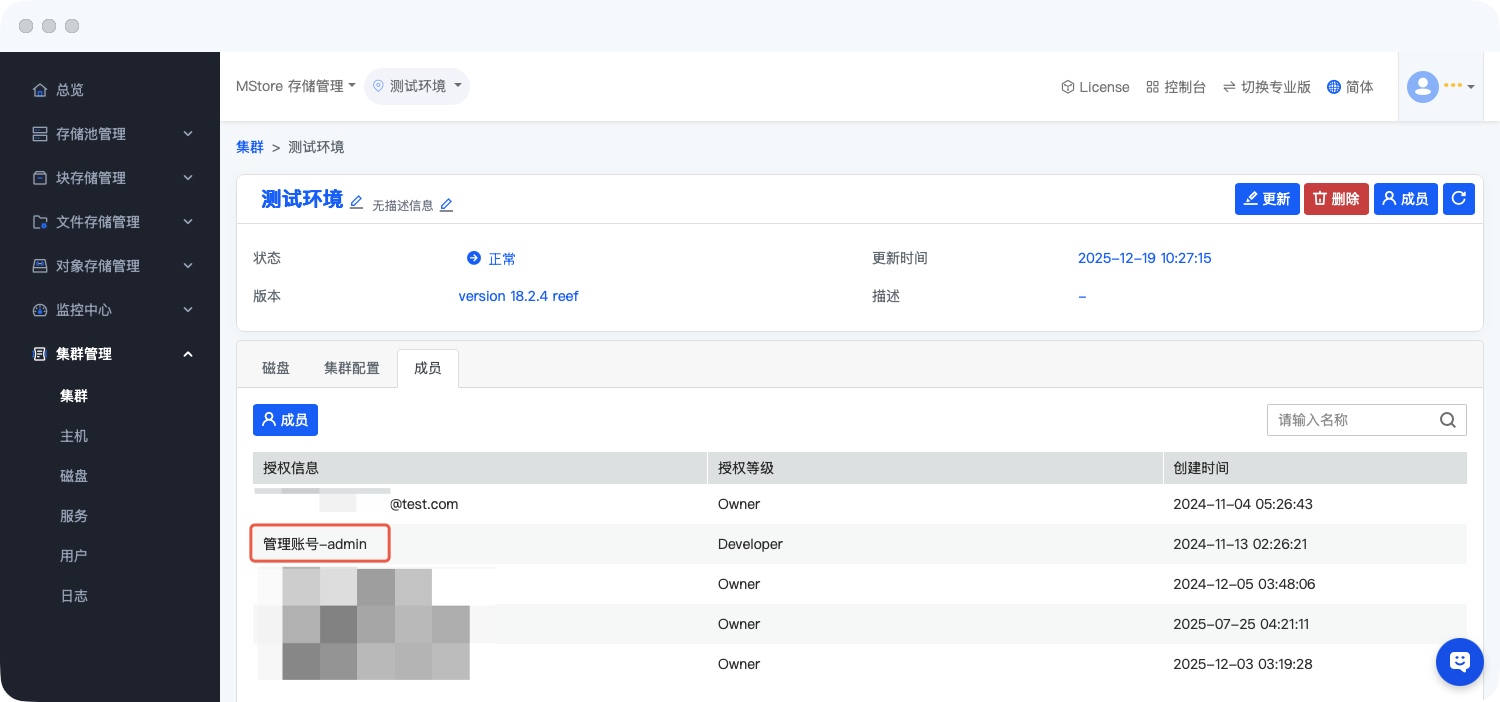
5.4 主机管理
5.4.1 查看主机
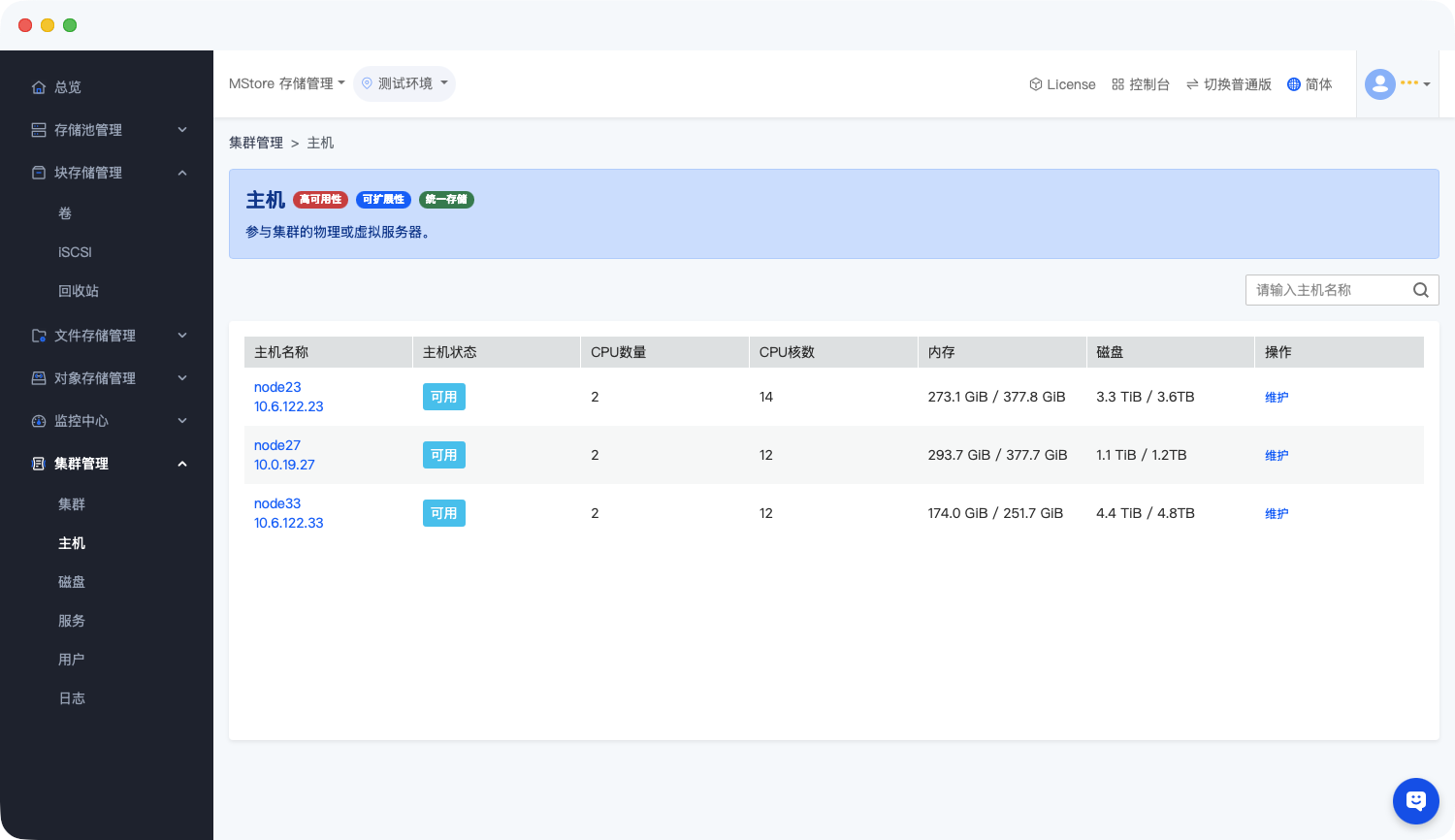
- 登录云平台
使用管理员账号登录云平台控制台。 - 进入集群管理
在左侧导航栏中,选择 「集群管理」,进入当前集群详情页面。 - 查看主机
在集群页面中,找到 「主机」 菜单。
5.5 磁盘管理
5.5.1 查看磁盘
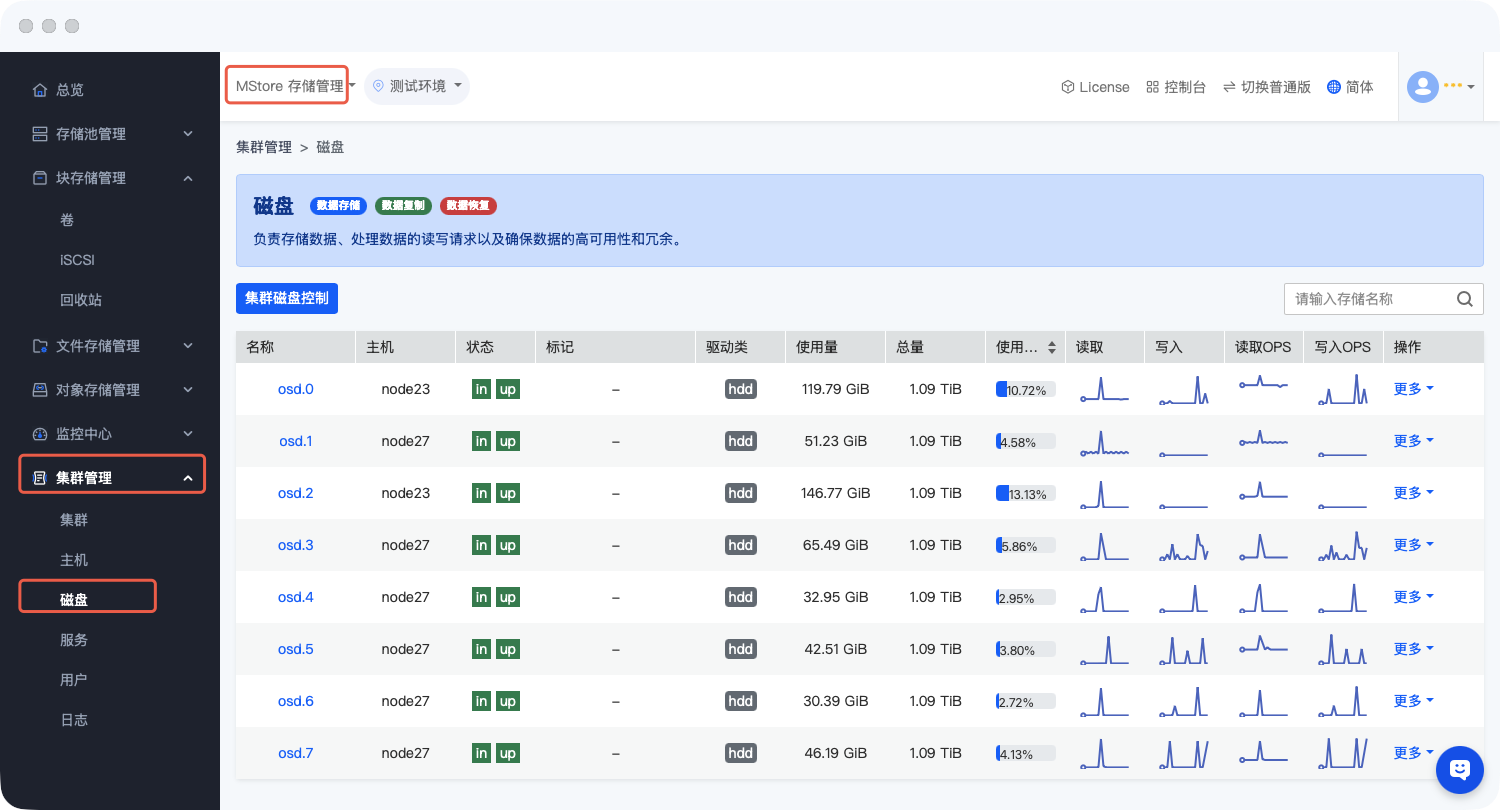
- 登录云平台
使用管理员账号登录云平台控制台。 - 进入集群管理
在左侧导航栏中,选择 「集群管理」,进入当前集群详情页面。 - 查看磁盘
在集群页面中,找到 「磁盘」 菜单。
5.5.2 管理功能说明
| 功能 | 描述 |
|---|---|
| 集群磁盘控制 | 对 OSD 所属的磁盘进行集中管理,包括容量监控、性能状态及健康状态的查看。 |
| 编辑(Edit) | 修改 OSD 的配置信息,如权重、设备类别或自定义标签,用于优化数据分布策略。 |
| 标记(Mark) | 为 OSD 设置状态标记,如“noup”、“nodown”、“noin”、“noout”,用于控制 OSD 在集群操作中的行为。 |
| 清洗(Scrub) | 触发 OSD 的数据一致性校验操作,比较对象与副本的数据完整性,修复轻微数据不一致问题。 |
| 深度清洗(Deep Scrub) | 执行更彻底的数据校验,逐字节比对对象数据与校验和,检测并修复潜在的磁盘损坏或数据错误。 |
| 调整(Reweight / Balance) | 调整 OSD 的权重或数据分布比例,用于平衡存储负载或释放磁盘压力。 |
| 标出(Out) | 将 OSD 从集群中暂时移出,不再承载新的数据写入,通常用于维护或替换。 |
| 标入(In) | 将已移出的 OSD 重新加入集群,使其参与数据副本分布与服务。 |
| 标记上架(Up) | 手动标记 OSD 为“up”状态,使其恢复到可用状态参与数据服务。 |
| 标记下架(Down) | 手动标记 OSD 为“down”状态,使其暂时停止参与集群数据交互。 |
| 删除(Remove) | 从集群逻辑上移除指定 OSD,通常在节点退役或磁盘损坏后执行。 |
| 销毁(Destroy) | 彻底销毁 OSD 的数据和配置元信息,不可恢复,适用于设备替换或回收。 |
| 清除(Purge) | 完全清除 OSD 在 Ceph 中的所有记录,包括集群元数据和服务实例残留。 |
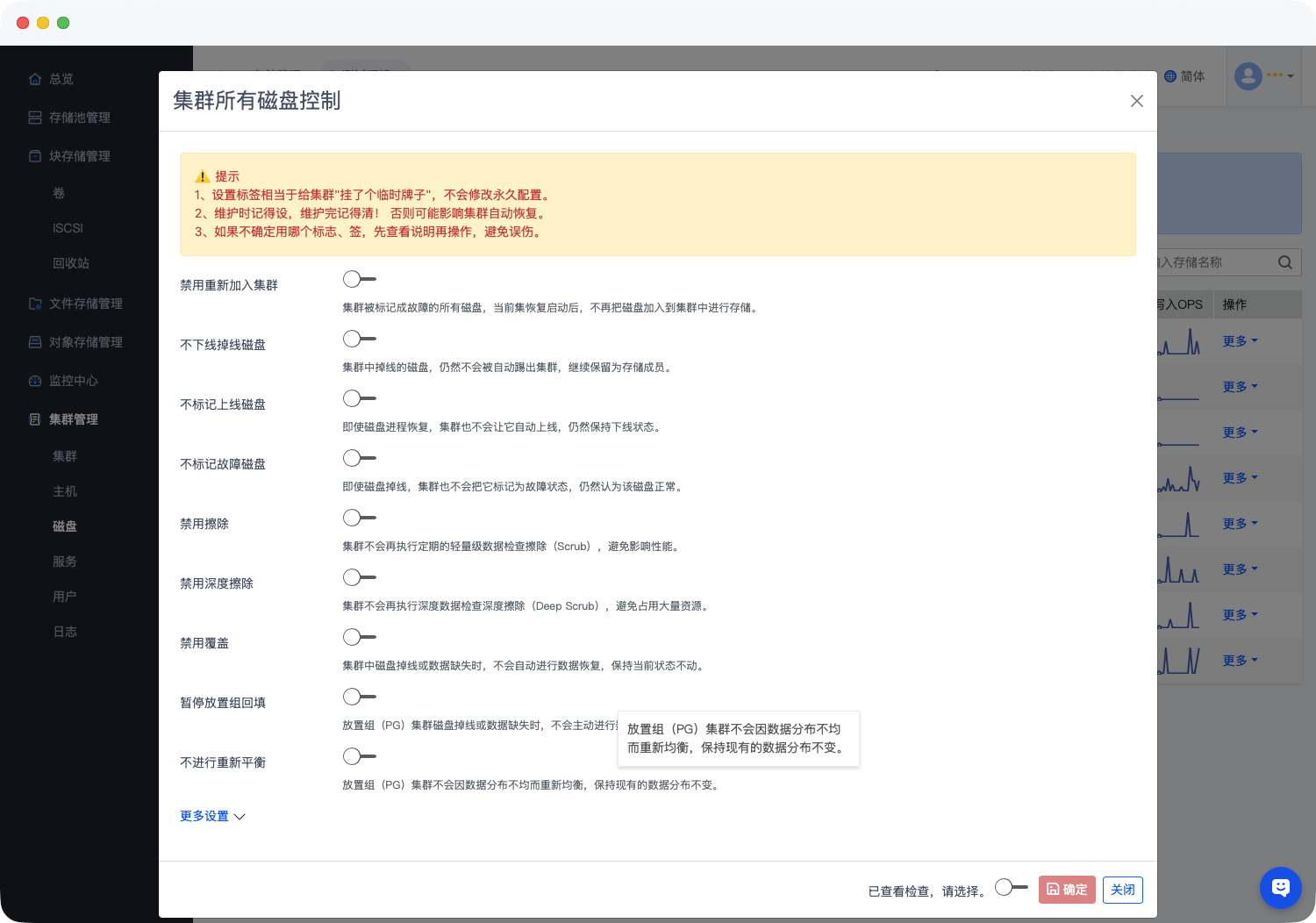
5.5.3 集群磁盘控制
功能说明
- 禁用重新加入集群
集群被标记成故障的所有磁盘,当前集恢复启动后,不再把磁盘加入到集群中进行存储。 - 不下线掉线磁盘
集群中掉线的磁盘,仍然不会被自动踢出集群,继续保留为存储成员。 - 不标记上线磁盘
即使磁盘进程恢复,集群也不会让它自动上线,仍然保持下线状态。 - 不标记故障磁盘
即使磁盘掉线,集群也不会把它标记为故障状态,仍然认为该磁盘正常。 - 禁用擦除
集群不会再执行定期的轻量级数据检查擦除(Scrub),避免影响性能。 - 禁用深度擦除
集群不会再执行深度数据检查深度擦除(Deep Scrub),避免占用大量资源。 - 禁用覆盖
集群中磁盘掉线或数据缺失时,不会自动进行数据恢复,保持当前状态不动。 - 暂停放置组回填
放置组(PG)集群磁盘掉线或数据缺失时,不会主动进行数据恢复。 - 不进行重新平衡
放置组(PG)集群不会因数据分布不均而重新均衡,保持现有的数据分布不变。
提示
1、设置标签相当于给集群“挂了个临时牌子”,不会修改永久配置。
2、维护时记得设,维护完记得清! 否则可能影响集群自动恢复。
3、如果不确定用哪个标志、签,先查看说明再操作,避免误伤。
5.6 服务管理
5.6.1 查看服务
- 登录云平台
使用管理员账号登录云平台控制台。 - 进入集群管理
在左侧导航栏中,选择 「集群管理」,进入当前集群详情页面。 - 查看服务
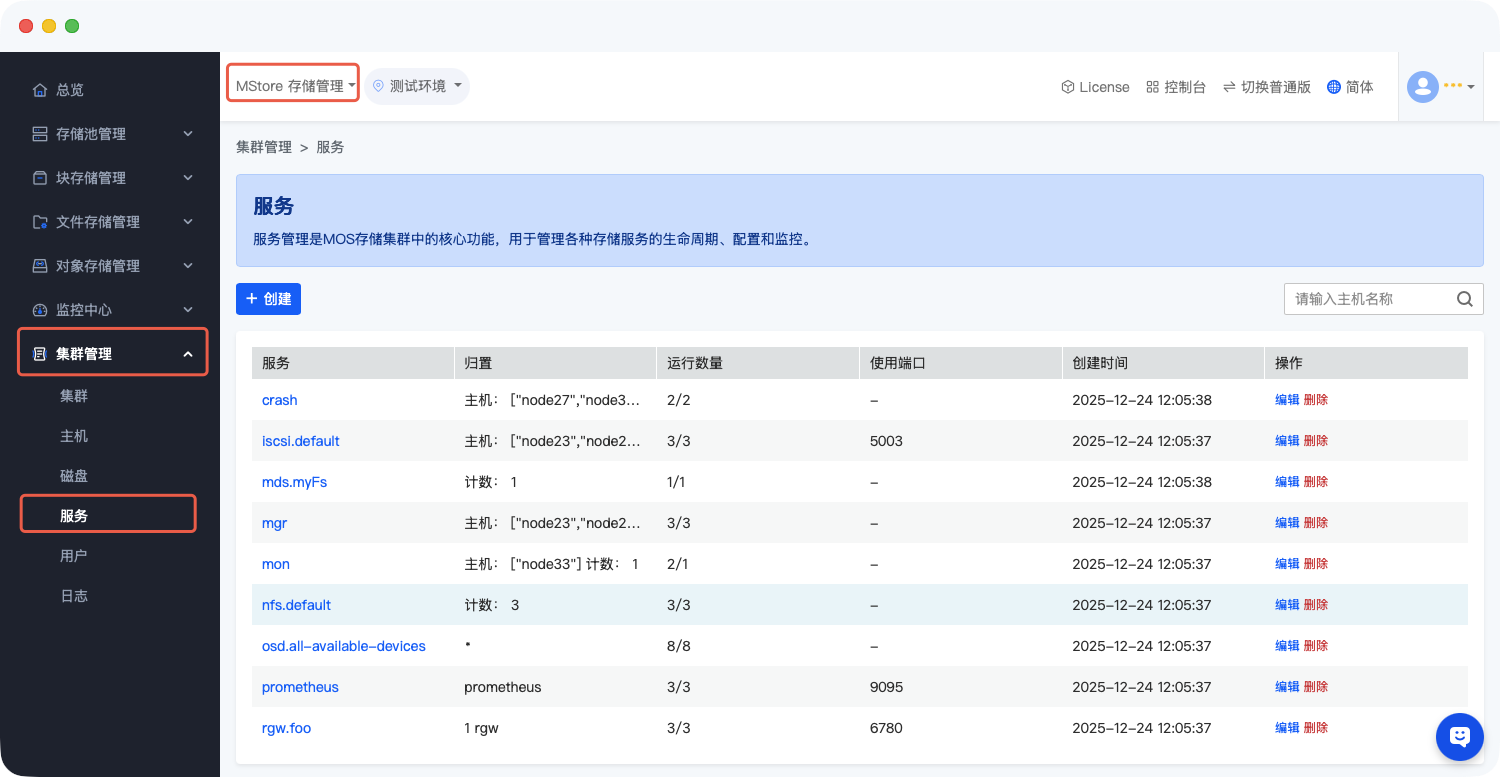
在集群页面中,找到 「服务」 菜单,可以查看集群中所有服务实例,包括 MON、MGR、OSD、MDS、RGW 等。
5.6.2 管理功能
| 功能 | 描述 |
|---|---|
| 创建(Create) | 在集群中添加新的服务实例,例如新增 RGW 或 NFS Gateway。 |
| 编辑(Edit) | 修改服务实例的配置,如实例名称、节点位置、标签或参数设置。 |
| 删除(Remove) | 从集群中移除服务实例,停止管理该服务,适用于退役或不再需要的服务。 |
5.6.3 创建服务
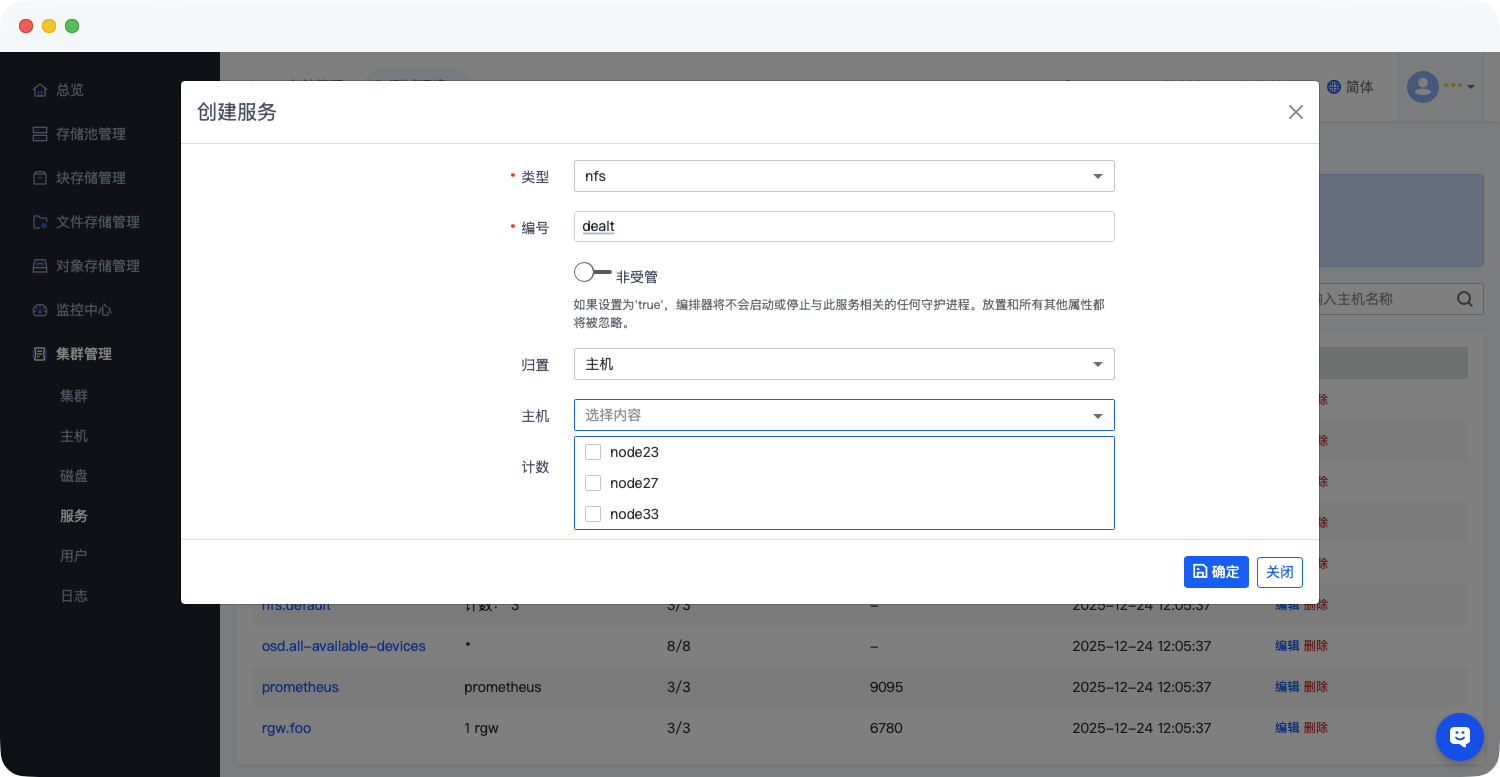
在创建服务时,系统将提示填写以下关键信息:
| 字段 | 说明 |
|---|---|
| 类型(Type) | 选择要创建的服务类型,例如:mon(监视器)、mgr(管理器)、osd(存储守护)、mds(文件系统元数据)、rgw(对象网关)等。每种类型代表 Ceph 集群的不同功能模块。 |
| 编号(ID) | 用于唯一标识该服务的逻辑名称,例如 rgw.ceph-01 或 mds.node1。建议使用“服务类型 + 节点名”的格式,便于识别与维护。 |
| 非受管(Unmanaged) | 指定该服务是否由 Ceph Orchestrator 管理。 - 开启(✓) 表示手动部署的服务,不受 orchestrator 控制; - 关闭(✗) 表示由 Ceph 自身调度、部署和管理。 |
| 归置(Placement) | 指定服务的部署位置策略。可以选择: ① 按主机(Host)放置; ② 按标签(Label)放置; ③ 按数量(Count)自动分布。 Placement 定义了服务在集群节点间的调度策略。 |
| 主机(Hosts) | 选择服务部署的目标主机,可多选。系统将根据归置策略在指定主机上启动对应守护进程。 |
| 计数(Count) | 指定要创建的服务实例数量。 例如:创建 3 个 mon 服务实例以保证高可用;创建 1 个 mgr 服务实例作为主节点。 |
⚠️创建完成后,系统会自动启动相应的 守护进程(Daemon)。
5.6.4 编辑服务
在修改服务界面修改归置、主机、计数后点击确定按钮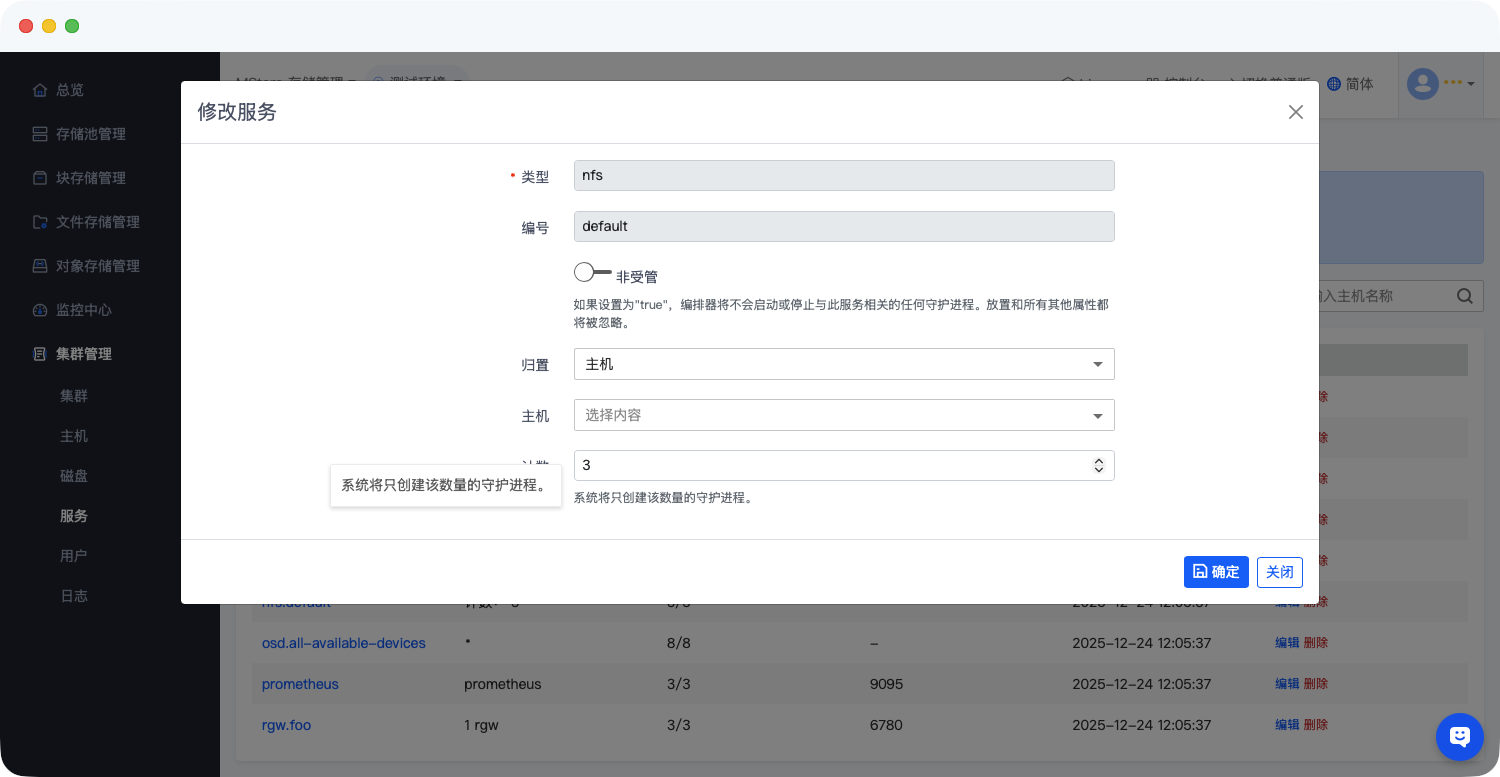
5.6.5 删除
输入DELETE,点击确认进行删除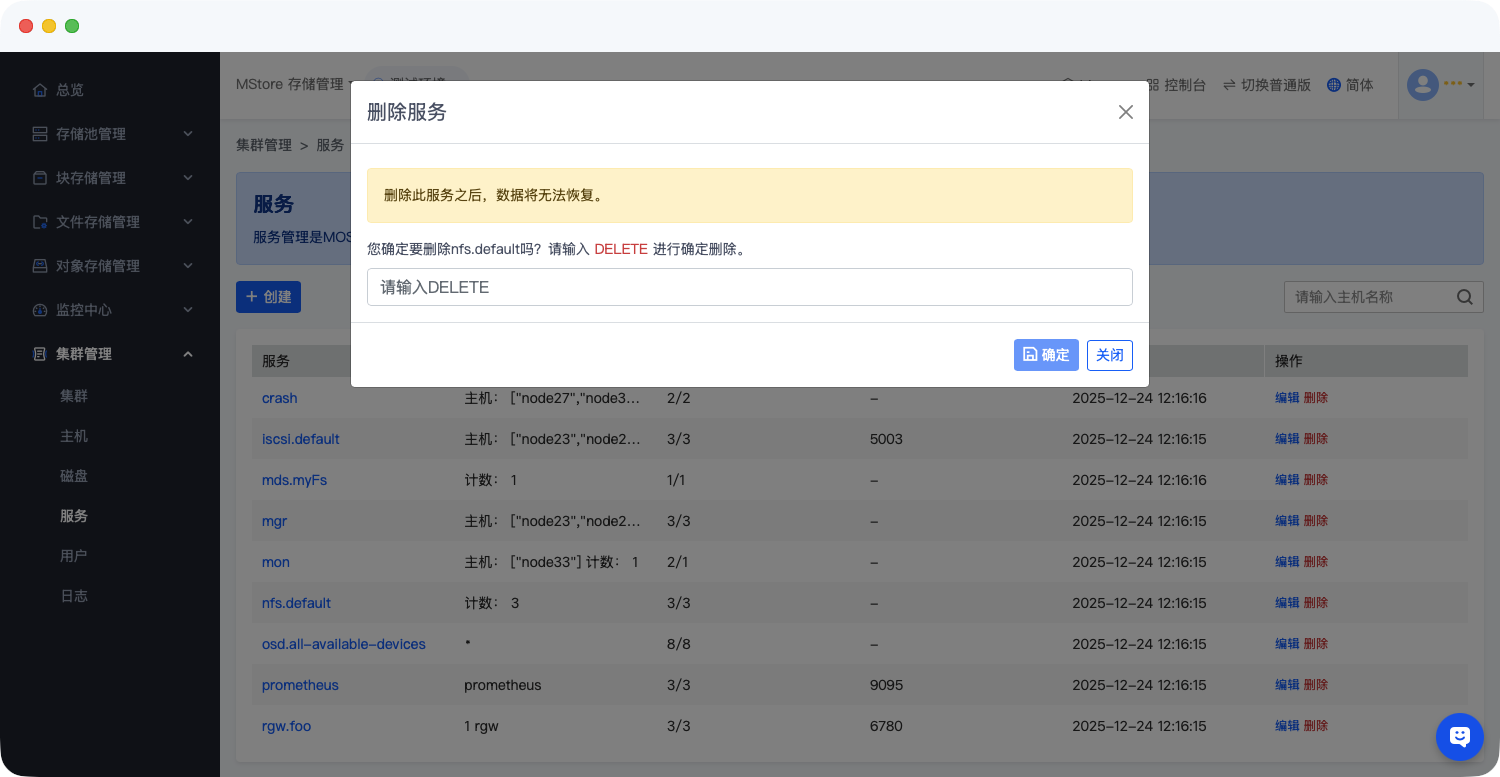
5.6.6 管理详情
- 登录云平台
使用管理员账号登录云平台控制台。 - 进入集群管理
在左侧导航栏中,选择 「集群管理」,进入当前集群详情页面。 - 查看服务
在集群页面中,找到 「服务」 菜单,点击名称进入详情。
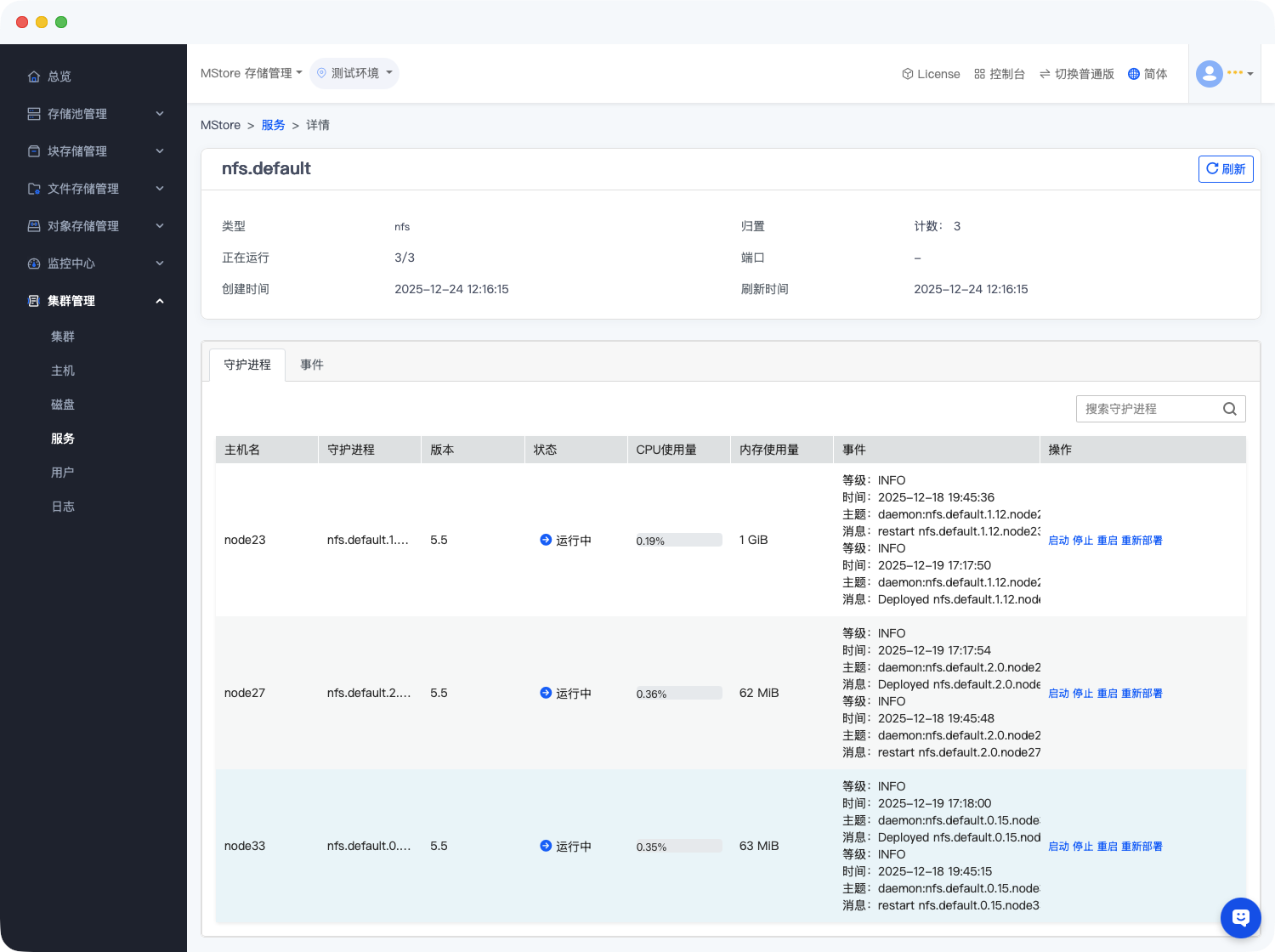
可操作功能说明:
| 功能 | 描述 |
|---|---|
| 启动(Start) | 启动守护进程,使其参与集群工作。 |
| 停止(Stop) | 停止守护进程,暂时不参与集群工作,通常用于维护或升级。 |
| 重启(Restart) | 重新启动守护进程,适用于配置更新或故障恢复。 |
| 重新部署(Redeploy) | 在指定节点重新部署守护进程,用于节点替换、升级或扩容。 |
5.6.7 日志
- 登录云平台
使用管理员账号登录云平台控制台。 - 进入集群管理
在左侧导航栏中,选择 「集群管理」,进入当前集群详情页面。 - 查看服务
在集群页面中,找到 「日志」 菜单,可以查看集群日志和审计。
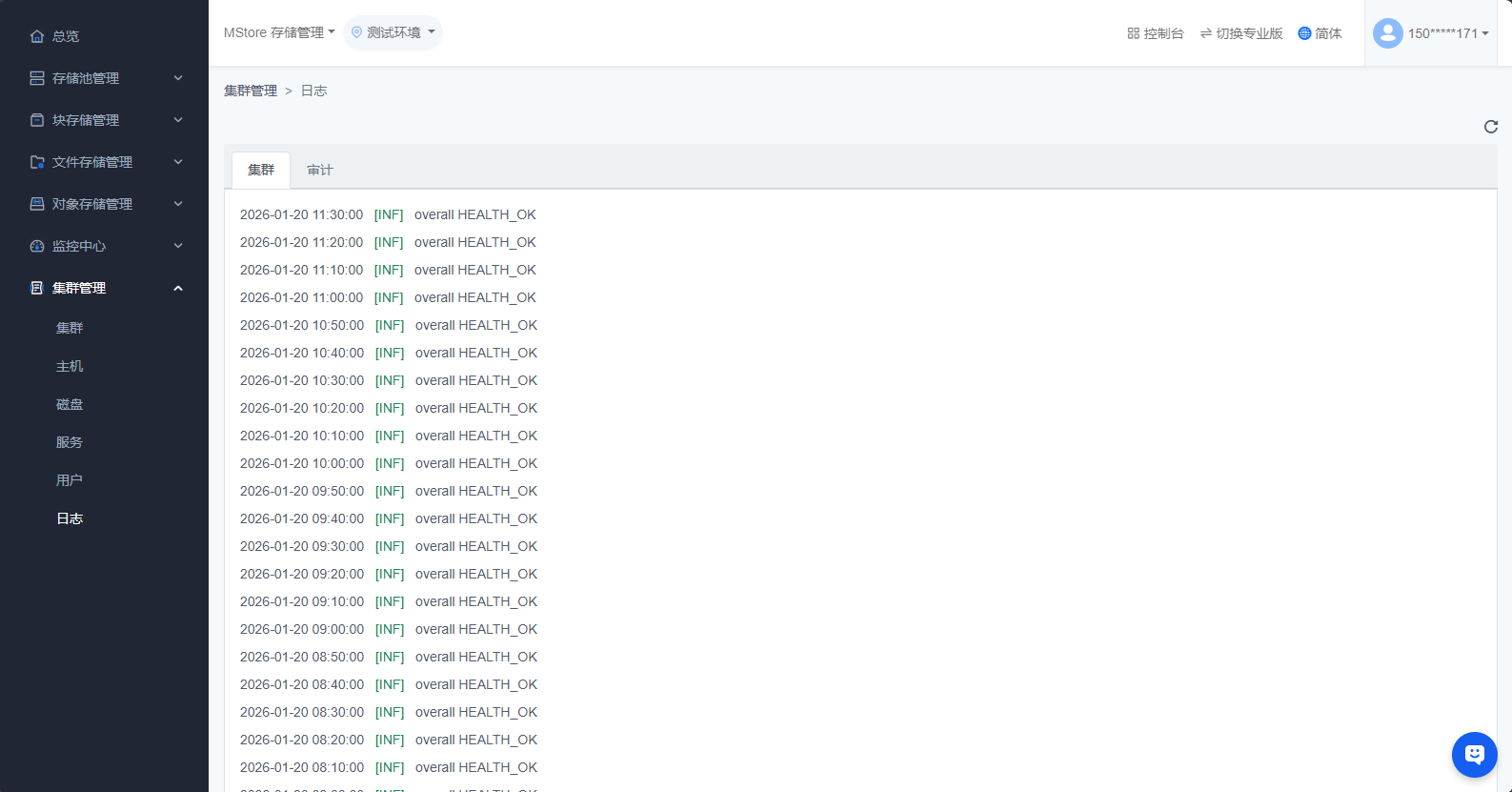
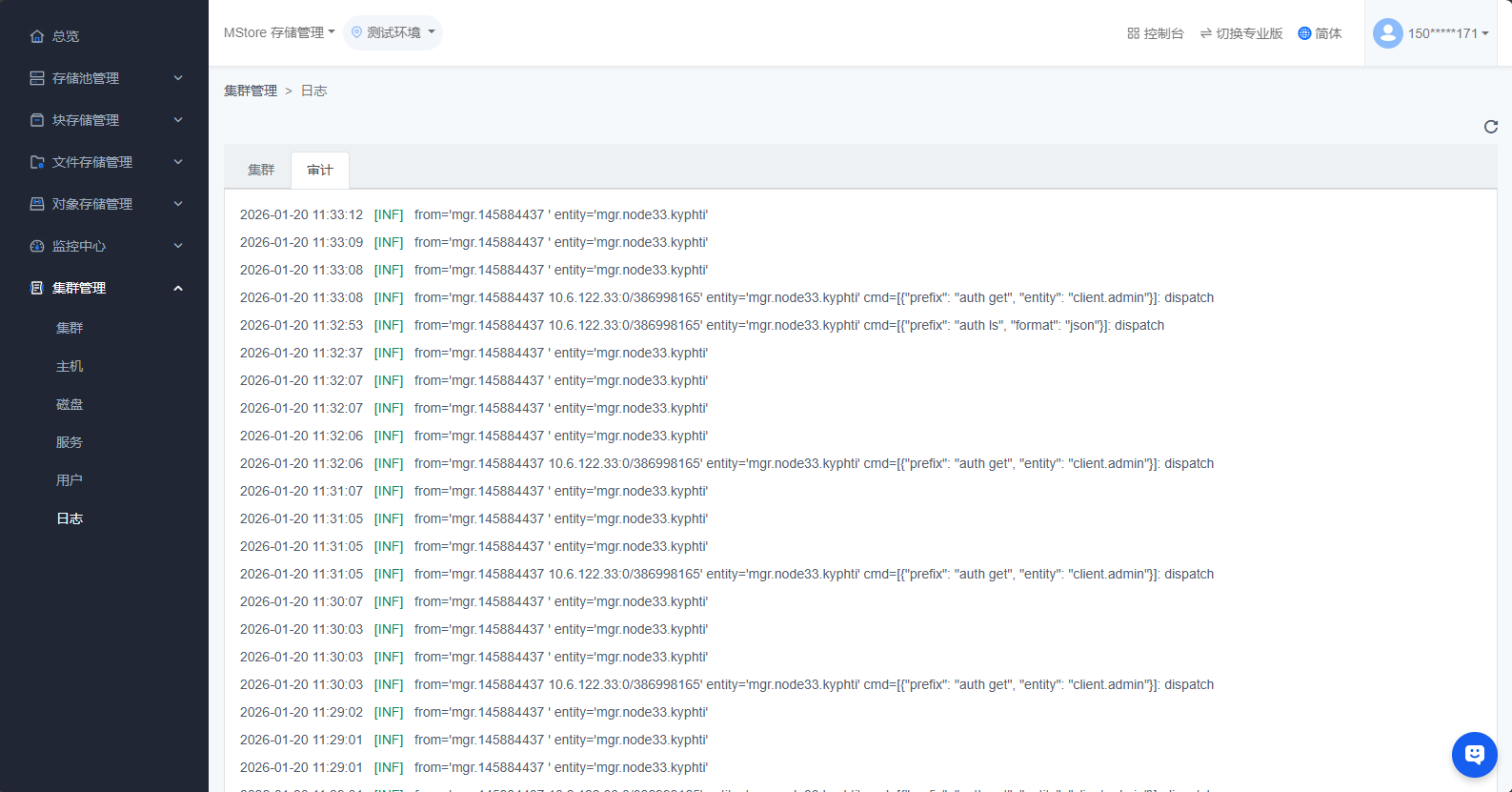
六、存储池管理
6.1 存储池
6.1.1 存池列表
- 在左侧导航栏中,依次点击 存储池管理 -> 存储池,即可进入存储池列表页面。
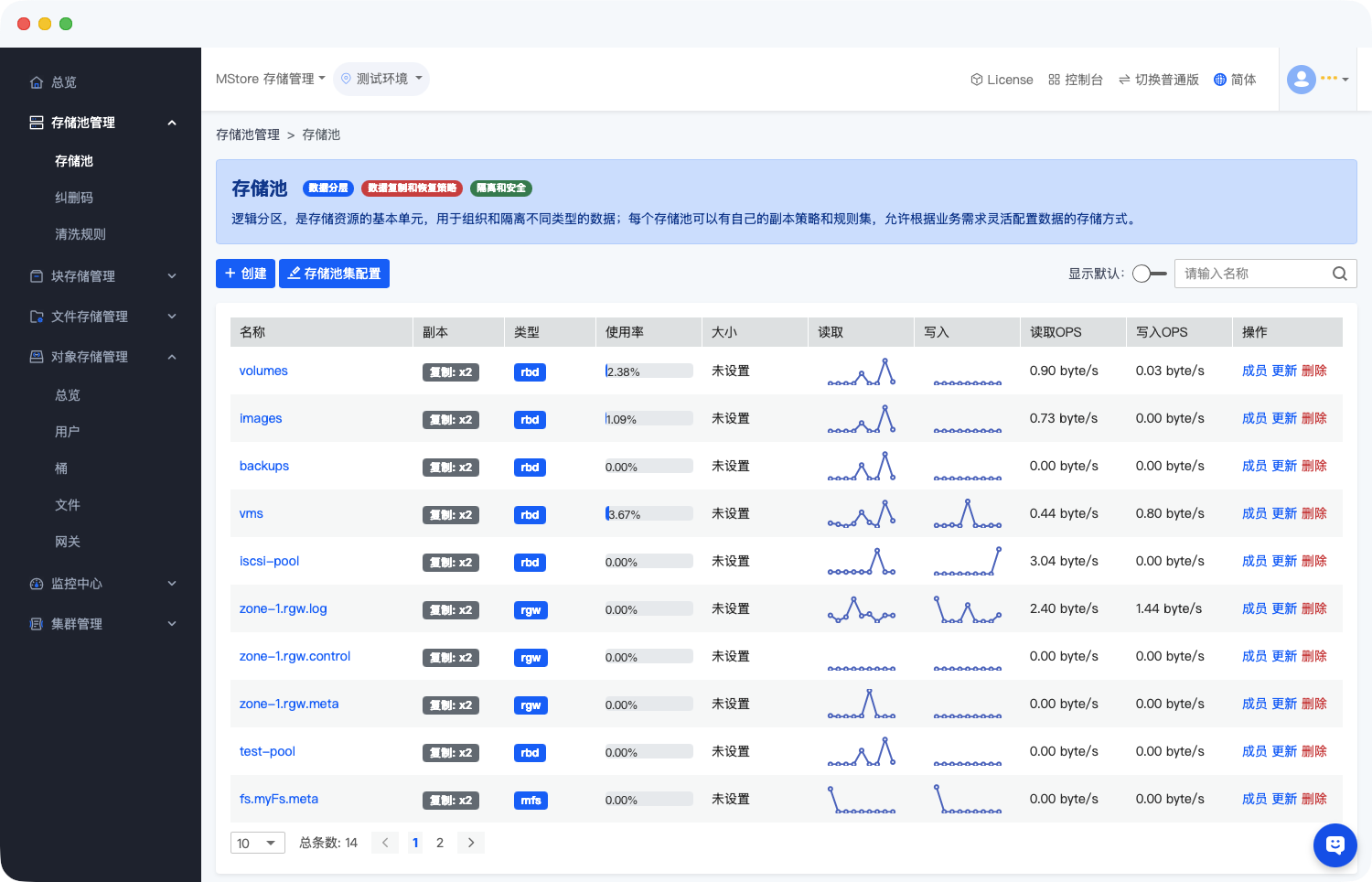
存储池列表展示内容说明
- 存储池列表展示了各存储池的详细信息,包括以下列:
- 名称:存储池的标识名称,如volumes、images、vms等。
- 副本:存储池的数据副本数量,如复制:x2表示双副本,复制:x3表示三副本。
- 类型:存储池的类型,如rbd(块存储)、mfs(文件存储元数据 / 数据)。
- 使用率:存储池已使用空间占比的可视化进度条及百分比数值。
- 大小:存储池的容量设置,部分显示 “未设置”,部分如test-pool显示10.0 GiB。
- 读取 / 写入:以折线图形式展示存储池的读取和写入流量变化趋势。
- 读取 OPS / 写入 OPS:存储池的每秒读取 / 写入操作数,当前均为0.00 byte/s。
- 操作:包含对存储池的成员、更新、删除操作入口。
页面按钮说明
- 创建:点击可新建存储池,用于添加新的存储资源单元。
- 存储池集配置:用于对存储池集进行相关配置操作,如设置存储池的集合策略等。
- 搜索框:在 “请输入名称” 输入框中输入存储池名称,可快速筛选目标存储池;“显示默认” 开关可控制是否显示默认存储池。
- 操作列按钮
- 成员:可查看或管理该存储池的成员信息。
- 更新:可对存储池的配置(如副本数、类型等)进行修改更新。
- 删除:可删除该存储池(注意:删除前需确保数据已迁移或无需保留,避免数据丢失)。
6.1.2 存储池创建
- 在左侧导航栏中,依次点击 存储池管理 -> 存储池,进入存储池列表页面后,点击页面上方的创建按钮,即可进入存储池创建页面。
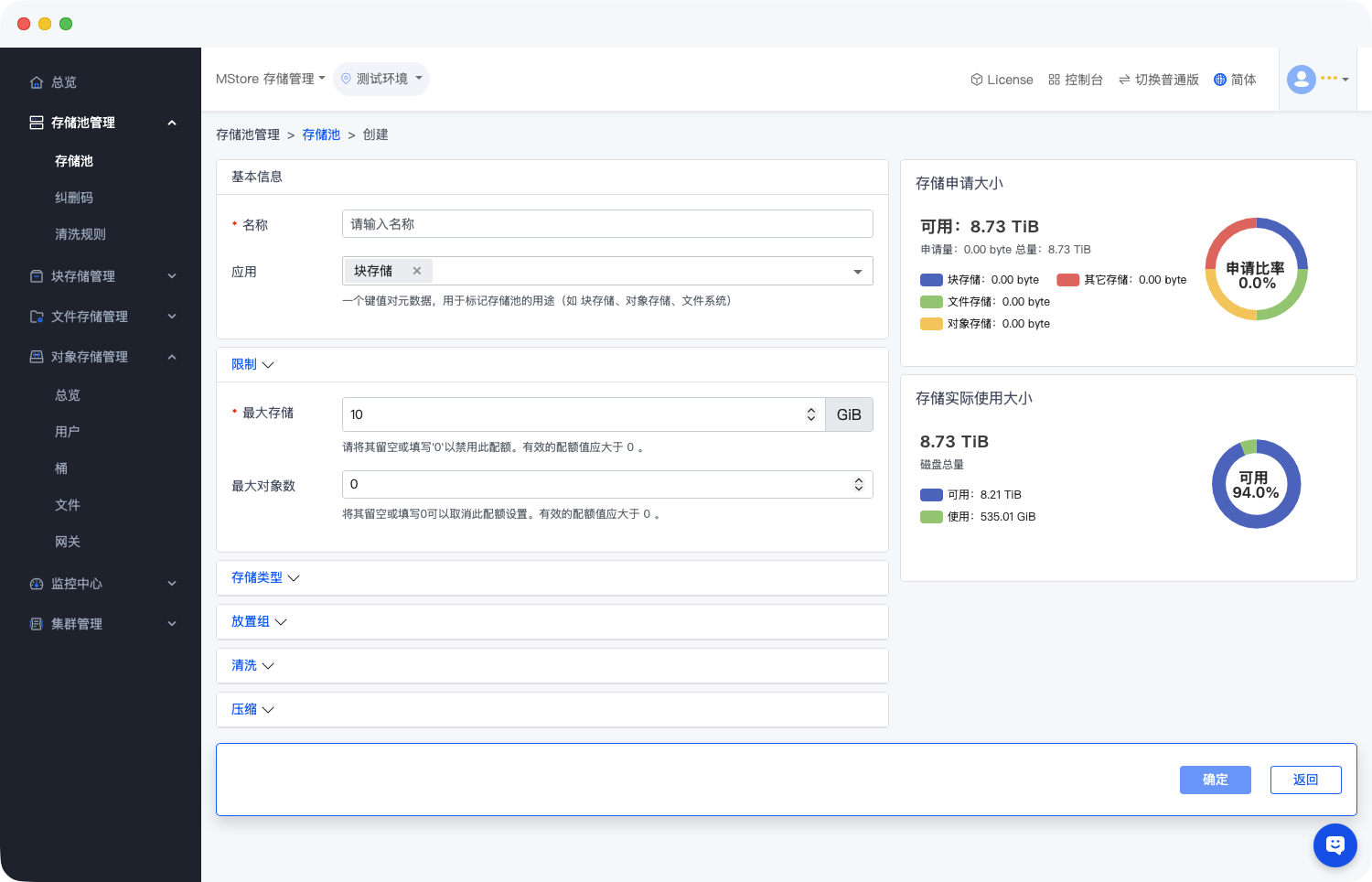
创建页面各模块说明
- 基本信息模块
- 名称:必填项,需输入存储池的标识名称,用于区分不同存储池。
- 应用:选择存储池的用途,如示例中选择 “块存储”,用于标记存储池是为块存储场景服务。
- 限制模块
- 最大存储:必填项,设置存储池的最大容量,示例中为10 GiB。若留空或填0则禁用此配额,有效配置值需大于0。
- 最大对象数:可留空或填0以取消配额设置,有效配置值需大于0,用于限制存储池内对象的数量。
- 存储类型模块
- 存储池类型:必填项,选择存储池的数据冗余和保护策略,示例中选择 “副本池”。其中replicated(副本)适合高性能场景,erasure(纠删码)适合冷数据或大规模存储场景。
- 副本个数:必填项,设置数据的冗余份数,示例中为3,即每个对象存储 3 份副本。
- 放置组模块
- PG 自动扩展:必填项,选择是否开启自动调整存储池放置组(PG)数量的功能,示例中为 “开启(on)”,用于根据数据使用情况和集群容量动态优化性能和资源分配。
- 清洗模块
- CRUSH 算法规则组:必填项,选择定义数据分布到磁盘策略的规则组,示例中为replicated_rule,用于指定存储池类型、副本数及故障域等,确保数据均匀分布和容错。
- 压缩模块
- 模式:必填项,选择存储池的数据压缩策略,示例中为 “关闭压缩”。其中none为关闭压缩,passive仅在客户端请求时压缩,aggressive强制压缩所有写入数据,force无条件压缩。
- 右侧存储信息模块
- 存储申请大小:展示可用存储容量(8.72 TiB)、申请量(10.00 GiB)及申请比率(0.1%),并以环形图区分块存储、其它存储、文件存储、对象存储的申请情况。
- 存储实际使用大小:展示磁盘总量(8.73 TiB)、可用容量(7.06 TiB)、已使用容量(1.67 TiB)及可用比率(80.8%)。
- 底部操作按钮
- 确定:完成所有配置后,点击该按钮确认创建存储池。
- 返回:点击可返回存储池列表页面,放弃当前创建操作。
6.1.3 存储池更新
- 在左侧导航栏中依次点击 存储池管理 -> 存储池,进入存储池列表页面后,找到目标存储池(如示例中的volumes),点击其 “操作” 列中的更新按钮,即可进入存储池更新页面。
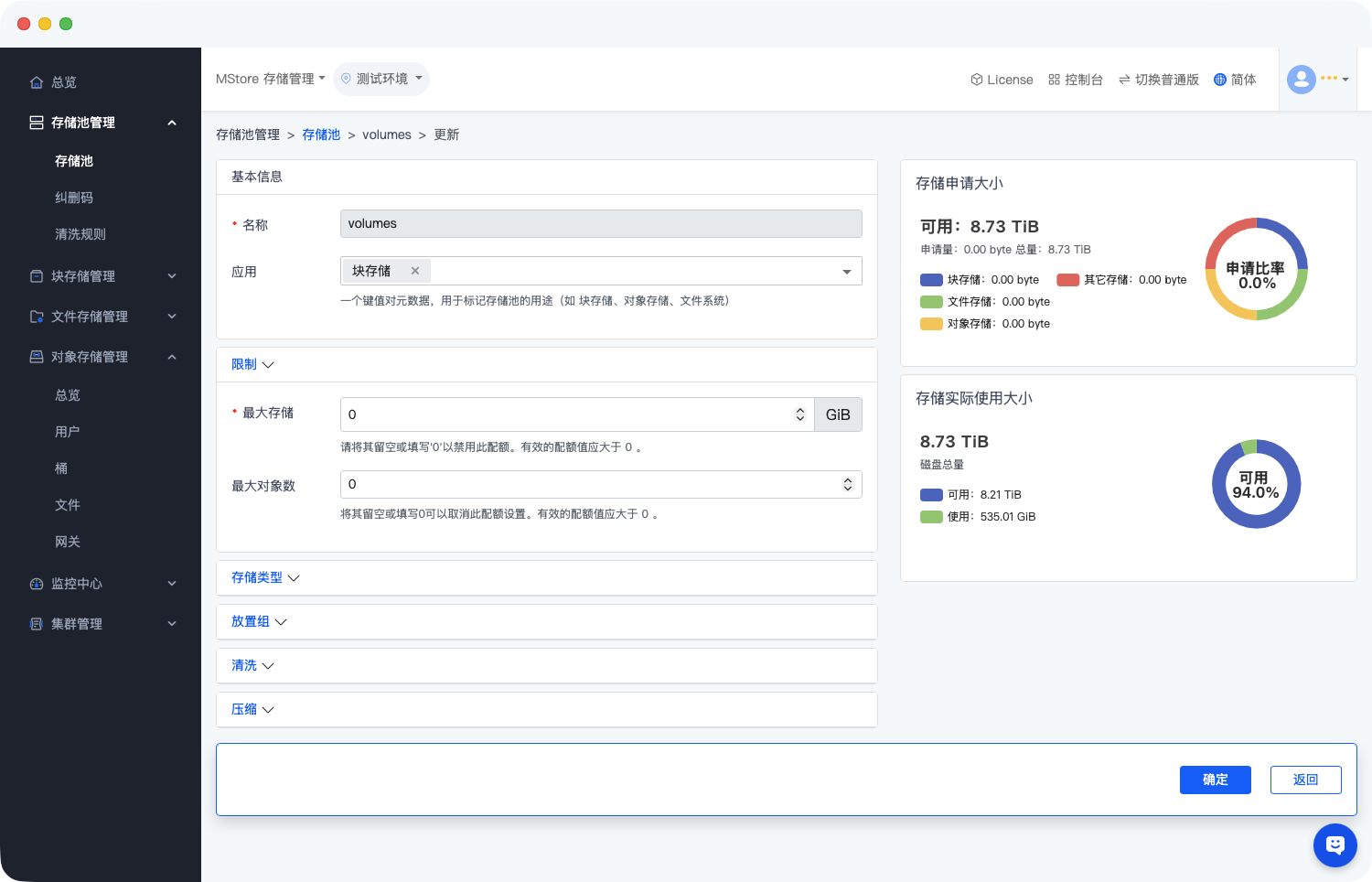
更新页面各模块说明
- 基本信息模块
- 名称:存储池的标识名称,此处为只读状态,显示当前存储池名称volumes。
- 应用:显示当前存储池的用途为 “块存储”,用于标记存储池的服务场景,此处为只读状态。
- 限制模块
- 最大存储:可设置存储池的最大容量,示例中为0(表示禁用此配额,有效配置值需大于0)。
- 最大对象数:可设置存储池内对象的数量配额,示例中为0(表示取消此配额设置,有效配置值需大于0)。
- 存储类型模块
- 存储池类型:显示当前存储池类型为 “副本池”,用于说明数据冗余和保护策略(副本池适合高性能场景,纠删码适合冷数据 / 大规模存储),此处为只读状态。
- 副本个数:显示当前数据冗余份数为2,用于指定数据的备份数量,此处为只读状态。
- 放置组模块
- PG 自动扩展:显示当前为 “开启(on)” 状态,用于自动调整存储池放置组(PG)数量,根据数据使用和集群容量优化性能与资源分配,此处为可选择状态(可切换开启 / 关闭)。
- 清洗模块
- CRUSH 算法规则组:显示当前规则组为replicated_rule,用于定义数据分布到磁盘的策略,确保数据均匀分布和容错,此处为可选择状态(可切换规则组)。
- 压缩模块
- 模式:显示当前为 “关闭压缩”,用于设置数据压缩策略(支持passive“仅客户端请求时压缩”、aggressive“强制压缩所有写入数据”、force“无条件压缩” 等模式),此处为可选择状态。
- 右侧存储信息模块
- 存储申请大小:展示可用存储容量(8.72 TiB)、申请量(10.00 GiB)及申请比率(0.1%),并以环形图区分块存储、其它存储、文件存储、对象存储的申请情况。
- 存储实际使用大小:展示磁盘总量(8.73 TiB)、可用容量(7.06 TiB)、已使用容量(1.67 TiB)及可用比率(80.8%)。
- 底部操作按钮
- 确定:完成所有更新配置后,点击该按钮确认并保存对存储池的修改。
- 返回:点击可返回存储池列表页面,放弃当前更新操作。
6.1.4 存储池删除功能(集群配置修改及提示)
功能背景:
若要删除存储池,需先修改集群配置以启用 “允许删除存储池” 的开关,此操作存在数据丢失风险,因此系统会给出重要告警提示,需谨慎操作。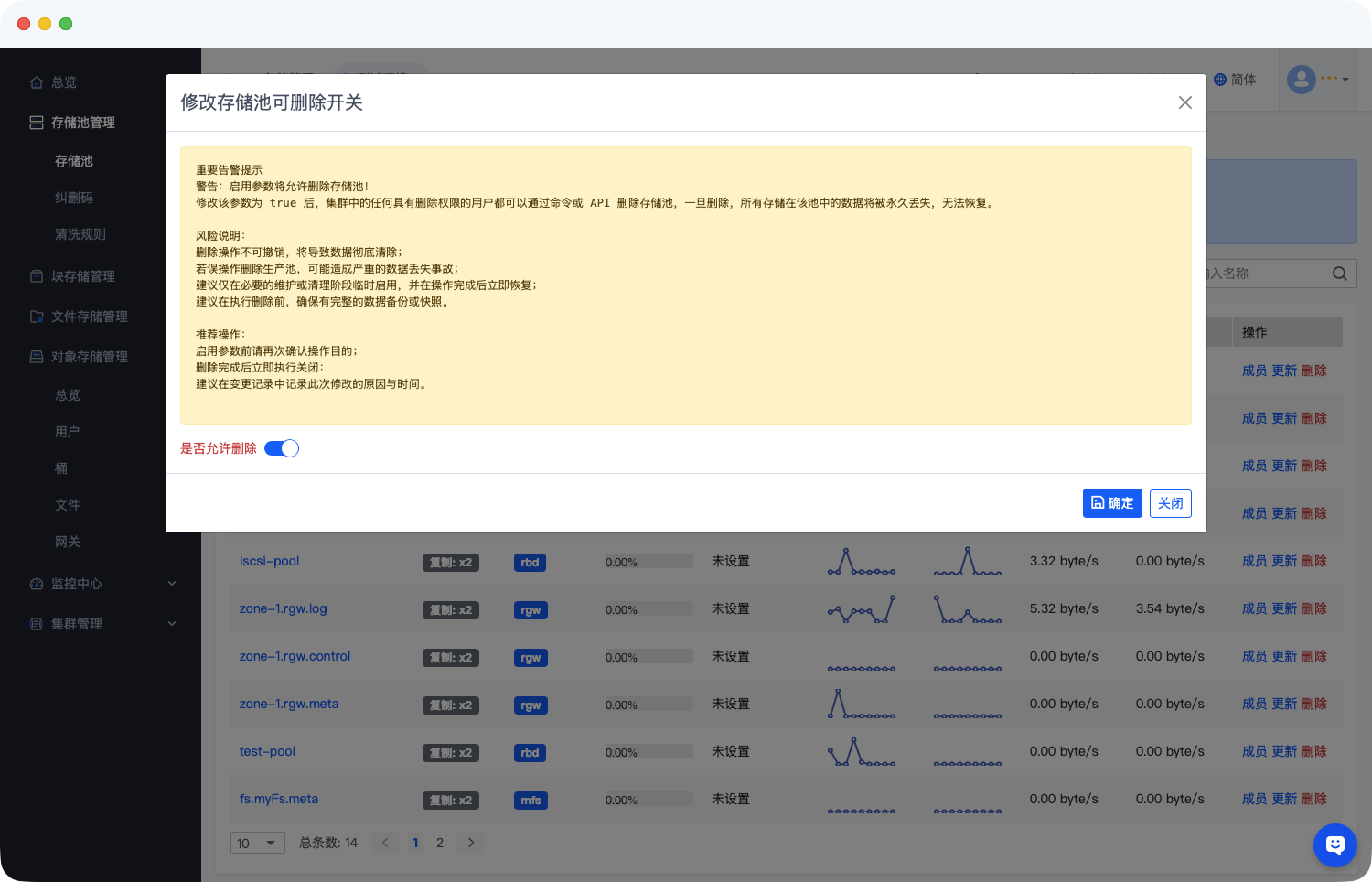
操作步骤及说明
- 触发配置修改弹窗:在存储池列表页面,点击目标存储池 “操作” 列的删除按钮,会弹出 “修改存储池可删除开关” 的配置弹窗。
- 警告核心:启用该参数后,集群中拥有删除权限的用户可通过命令或界面删除存储池,操作不可撤销,会导致数据彻底清除;若误删生产数据,将造成严重数据丢失事故。
- 风险说明:删除操作无挽回可能,需在必要的维护或清理阶段临时启用,操作完成后立即恢复为禁用状态;执行删除前,务必确保有完整的数据备份或快照。
- 推荐操作:启用参数前再次确认操作目的;删除完成后立即关闭该开关;建议在变更记录中记录此次修改的原因与时间。
- 配置开关操作:找到 “是否允许删除” 的开关,将其切换为开启状态(蓝色为开启)。
- 确认与关闭:点击确定按钮保存配置,之后可执行存储池删除操作;操作完成后,需再次进入该配置弹窗,将 “是否允许删除” 开关关闭,点击确定保存。
删除前请确认以下条件:
- 集群 已开启删除保护开关;
- 存储池中 不存在正在使用的对象或卷;
- 删除操作具有相应权限的用户执行。
- 删除后,存储池及其元数据将从集群中彻底移除,不可恢复。
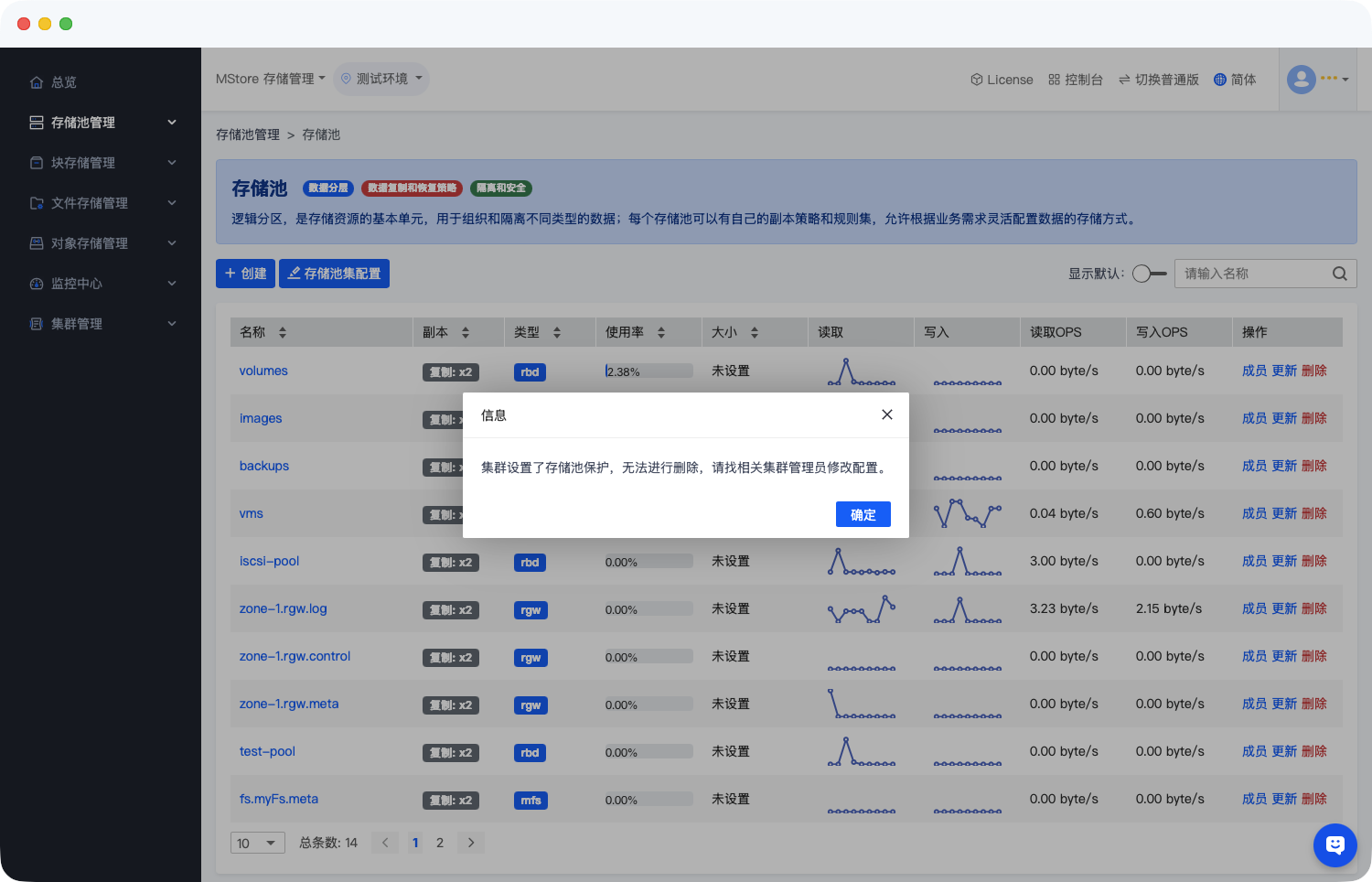
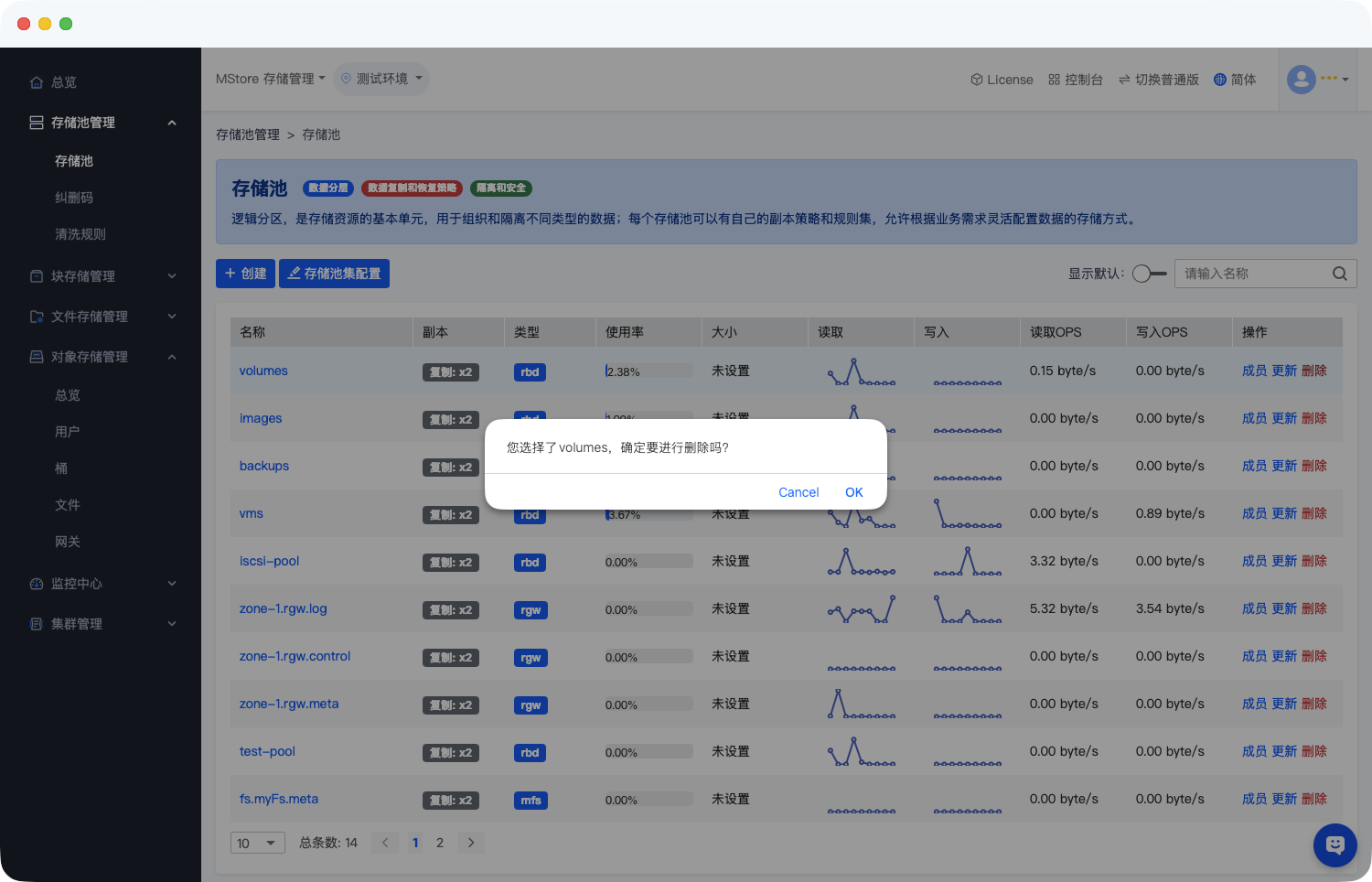
警示:
务必仅在经过严格评估且明确有删除需求的场景下才开启删除权限;
操作完毕后必须第一时间关闭该保护开关,否则极易引发不可逆的大规模数据丢失事故,造成无法挽回的业务灾难。
6.2 纠删码
6.2.1 列表展示内容
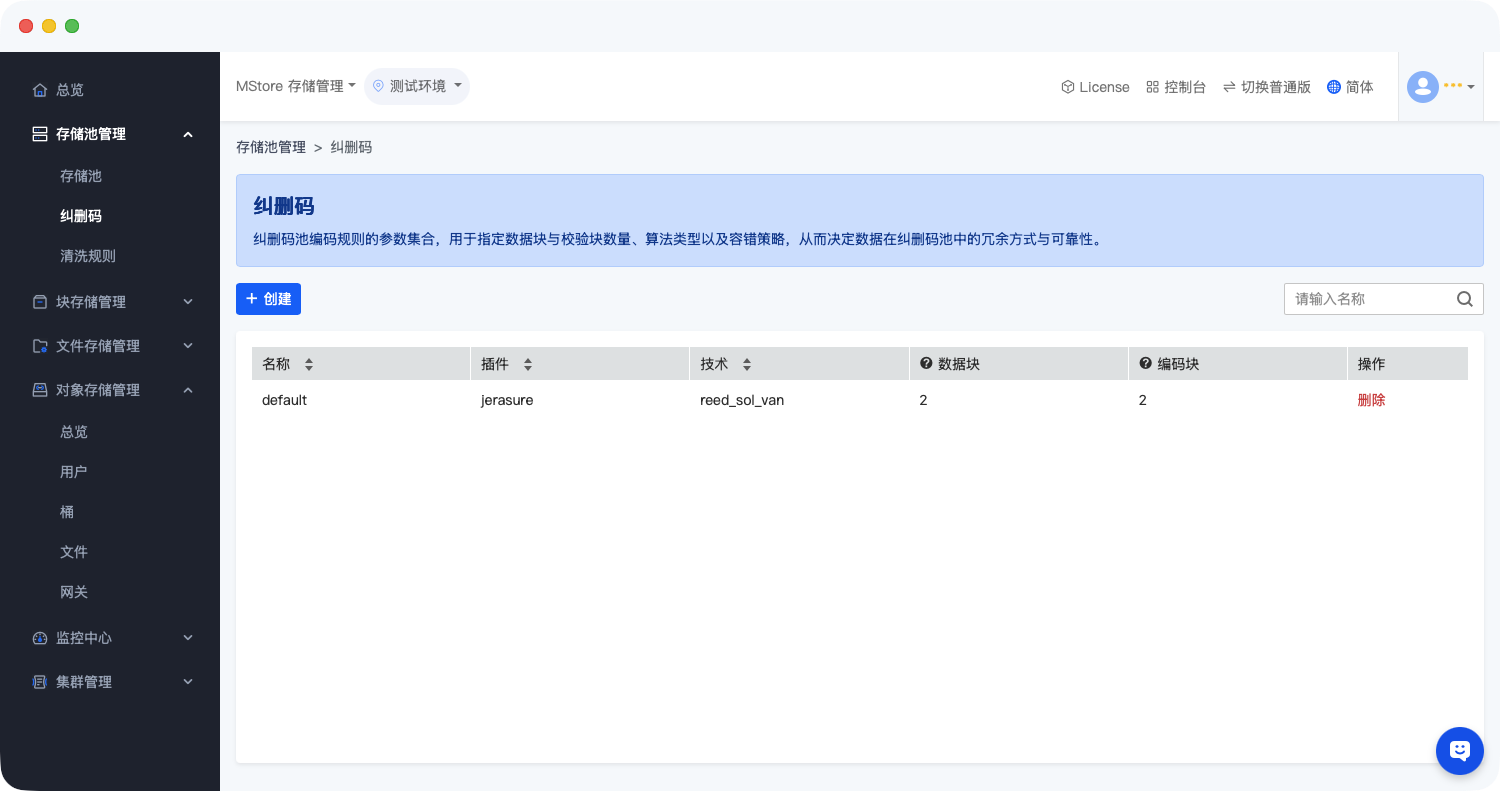
- 在左侧导航栏中,依次点击 存储池管理 -> 纠删码,即可进入纠删码列表页面。
纠删码列表展示了各纠删码配置的详细信息,包含以下列:
- 名称:纠删码配置的标识名称,如示例中的default。
- 插件:所使用的纠删码插件,示例中为jerasure。
- 技术:采用的纠删码算法技术,示例中为reed_sol_van。
- 数据块:每个对象被分割的数据块数量,示例中为2。
- 编码块:为对象计算的编码块数量(即允许故障的磁盘数量),示例中为2。
- 操作:仅提供删除操作入口,用于移除纠删码配置。
6.2.2 创建纠删码
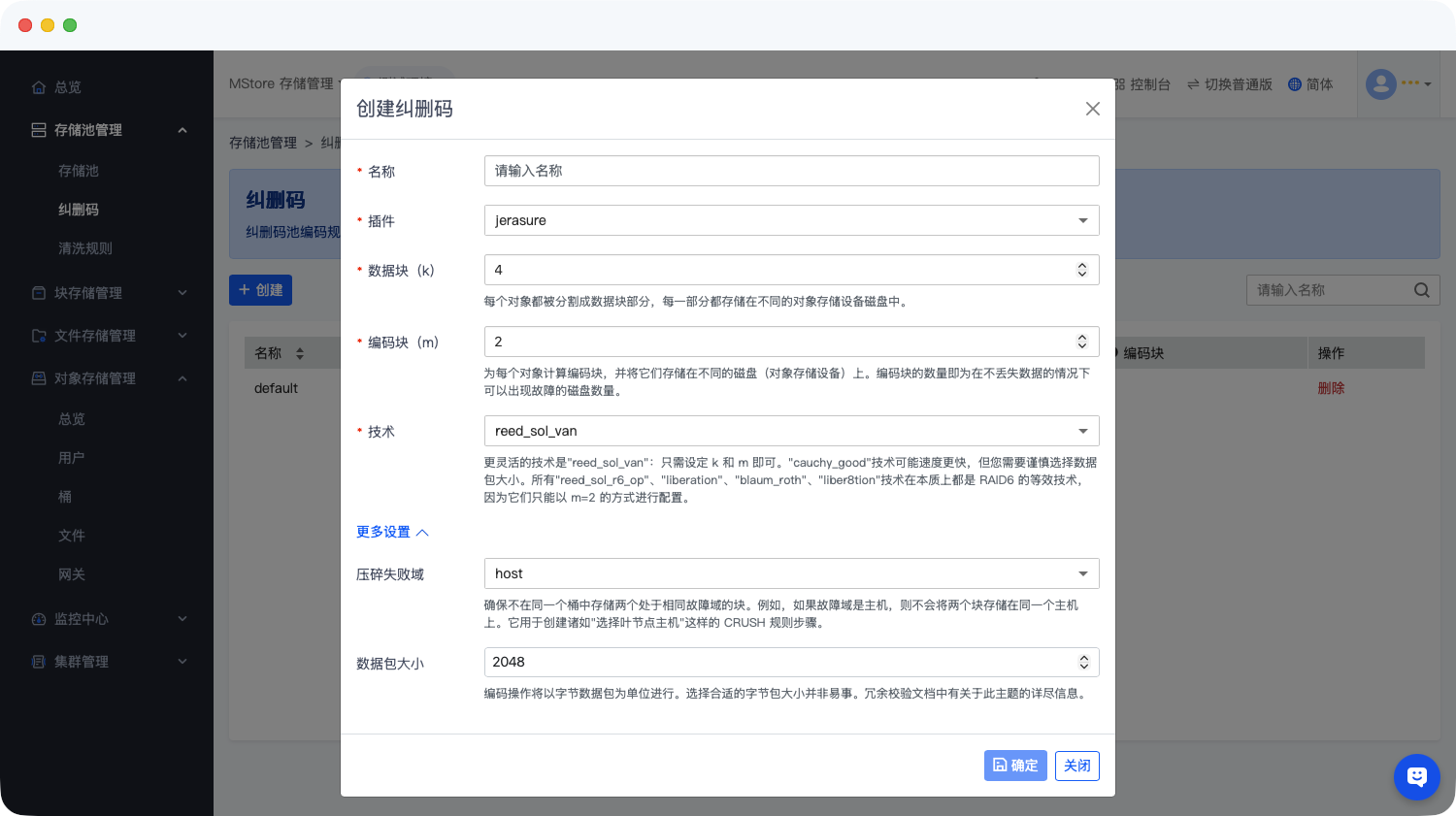
- 在纠删码列表页面,点击左上角的创建按钮,弹出 “创建纠删码” 配置弹窗。
配置说明
- 名称(必填):输入纠删码配置的标识名称,用于区分不同配置。
- 插件(必填):选择纠删码插件,示例中为jerasure。
- 数据块(k)(必填):设置每个对象被分割的数据块数量,每部分存储在不同对象存储设备磁盘中。
- 编码块(m)(必填):设置为对象计算的编码块数量,该数量即为不丢失数据情况下可故障的磁盘数量。
- 技术(必填):选择纠删码算法技术,如reed_sol_van(灵活,只需设定 k 和 m)、cauchy_good(速度可能更快)等。
- 压碎失败域:选择故障域(如osd),确保同一故障域内不存储两个相同块,用于创建 CRUSH 规则步骤。
- 数据包大小:设置编码操作的字节数据包大小,示例中为2048。
- 压碎根:选择 CRUSH 规则第一步的粉碎桶名称,示例中为default。
- 目录:设置加载擦除码插件的目录名称,示例中为2。
- 操作按钮
- 确定:完成所有配置后,点击该按钮保存并创建纠删码配置。
- 关闭:点击可关闭创建弹窗,放弃当前创建操作。
6.2.2 删除纠删码
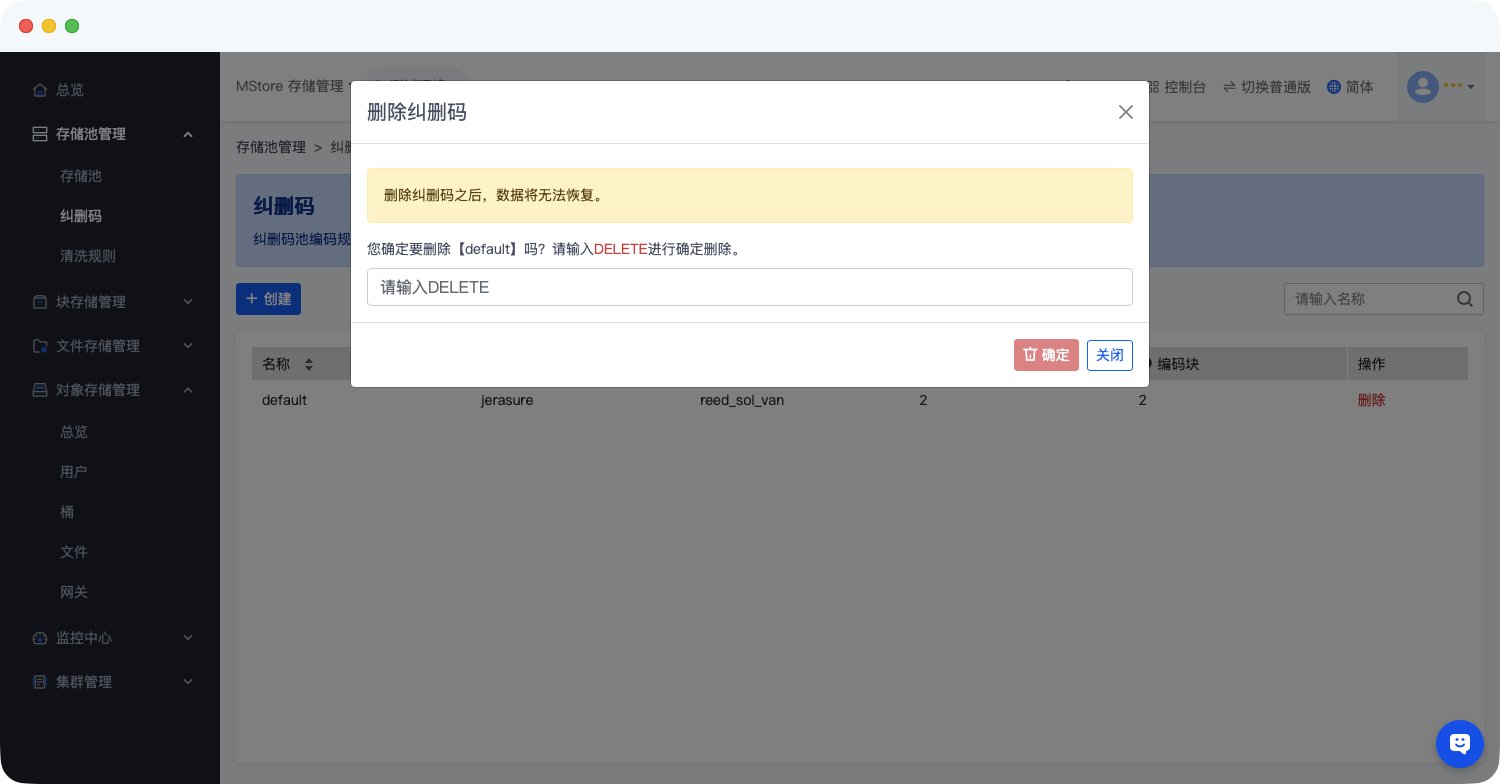
在纠删码列表页面,找到目标纠删码配置(如default),点击其 “操作” 列的删除按钮,弹出 “删除纠删配置” 确认弹窗。
重要提示:删除纠删配置之后,数据将无法恢复,需谨慎操作。确认步骤:在输入框中输入DELETE,点击确定按钮即可执行删除操作;点击关闭按钮则放弃删除。
6.2.3 使用建议
- 建议在创建新存储池时,优先选择合适的纠删码配置,以提高空间利用率;
- 对高性能或频繁写入场景,建议使用副本池而非纠删码池;
- 定期检查纠删码池的健康状态,确保数据可修复性正常。
6.3 清洗规则
6.3.1 列表展示
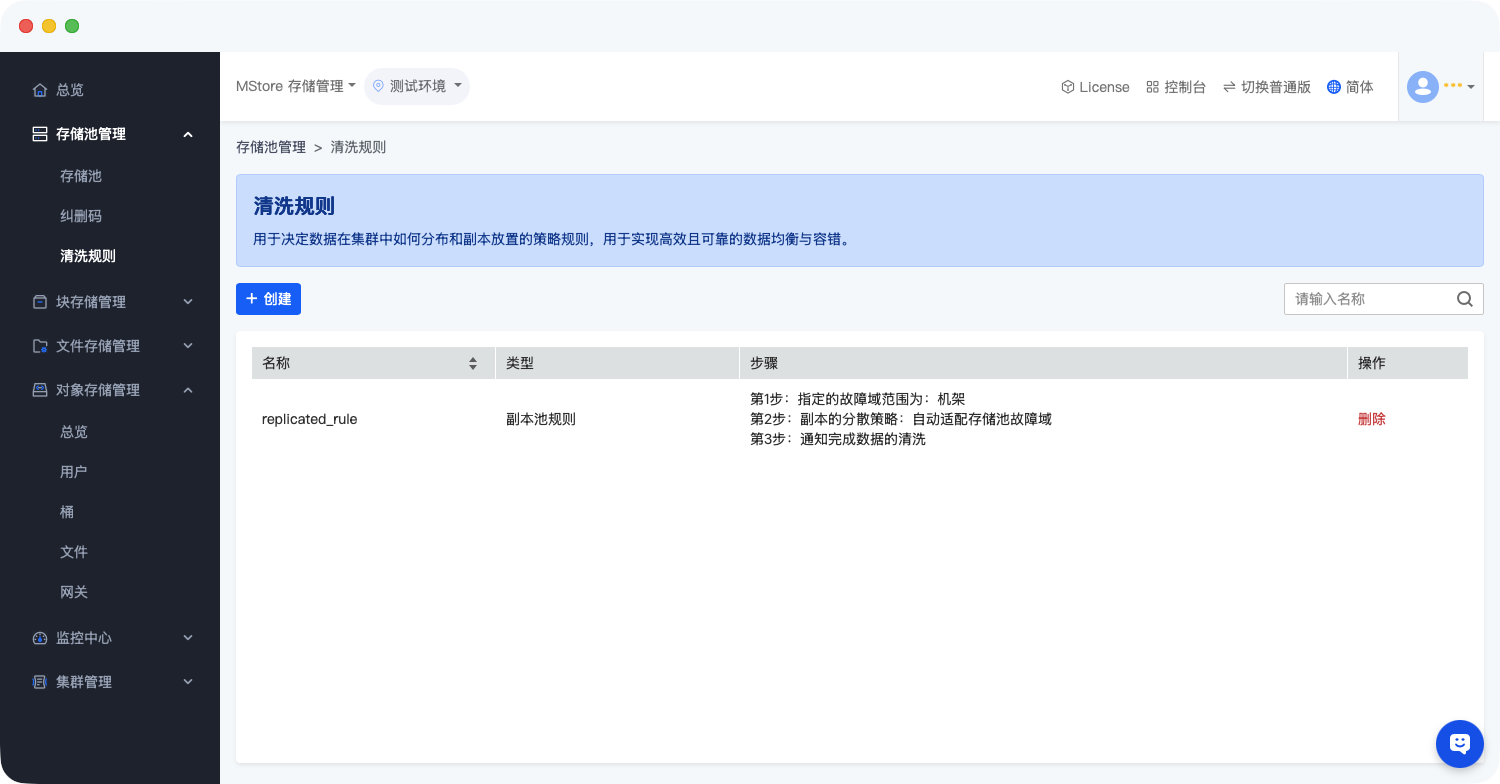
- 在左侧导航栏中,依次点击 存储池管理 -> 清洗规则,即可进入清洗规则列表页面。
清洗规则列表展示了各清洗规则的详细信息,包含以下列:
- 名称:清洗规则的标识名称,如示例中的replicated_rule。
- 类型:规则的类型标识,示例中为1。
- 步骤数:规则执行的步骤数量,示例中为3。
- 步骤:规则的具体执行步骤,示例中为1 -> take、2 -> chooseleaf_firstn、3 -> emit。
- 操作:仅提供删除操作入口,用于移除清洗规则。
6.3.2 创建清洗规则
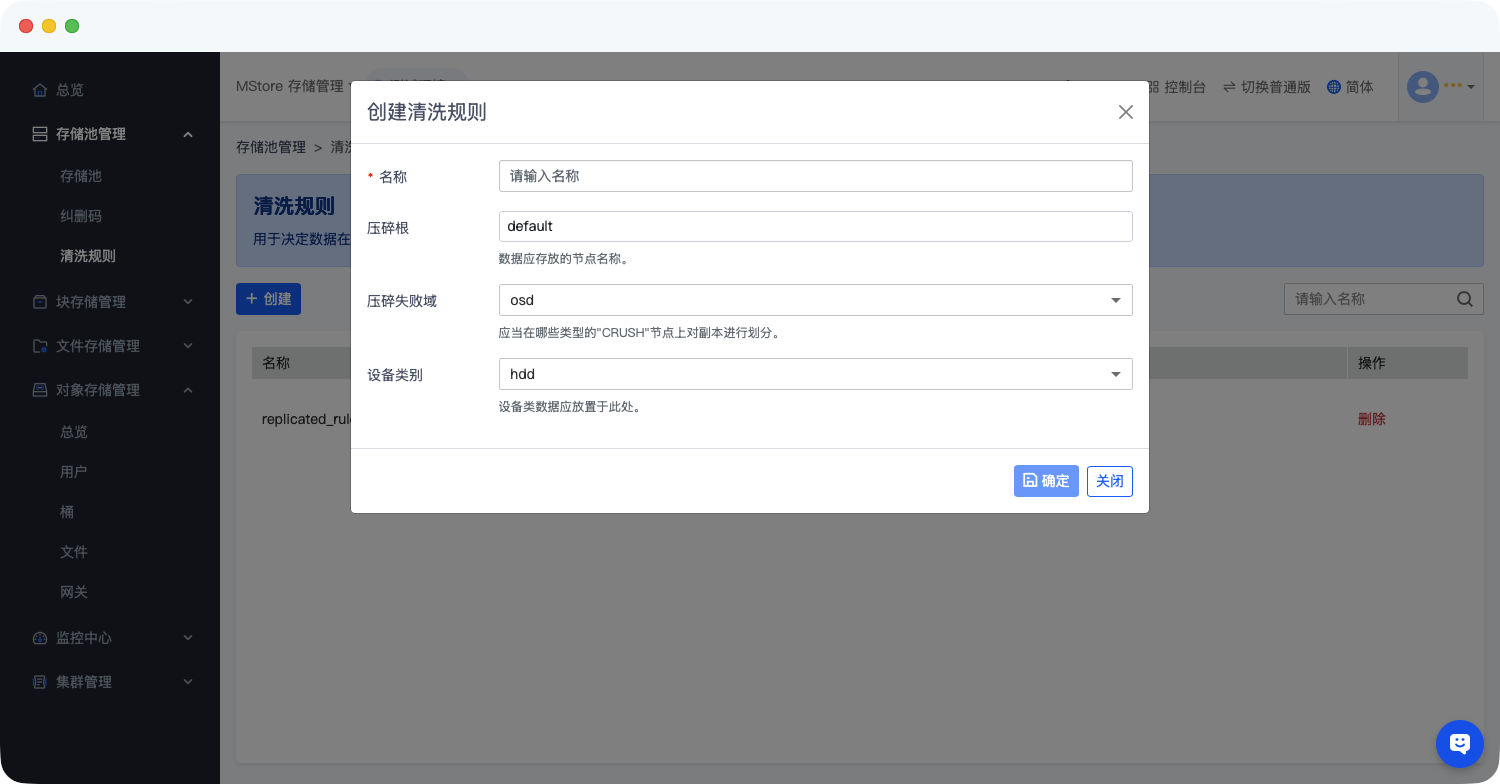
- 在清洗规则列表页面,点击左上角的创建按钮,弹出 “创建清洗规则” 配置弹窗。
配置项说明:
- 名称(必填):输入清洗规则的标识名称,用于区分不同规则。
- 压碎根:设置数据应存放的节点名称,示例中为default。
- 压碎失败域(必填):选择在哪些类型的 “CRUSH” 节点上对副本进行划分,示例中为osd。
- 设备类别:选择设备类数据应放置的类别,示例中为hdd。
- 操作按钮
- 确定:完成所有配置后,点击该按钮保存并创建清洗规则。
- 关闭:点击可关闭创建弹窗,放弃当前创建操作。
6.3.3 删除清洗规则
- 在清洗规则列表页面,找到目标清洗规则(如replicated_rule),点击其 “操作” 列的删除按钮,弹出 “删除清洗规则” 确认弹窗。
重要提示:删除清洗规则之后,数据将无法恢复,需谨慎操作。
确认步骤:在输入框中输入DELETE,点击确定按钮即可执行删除操作;点击关闭按钮则放弃删除。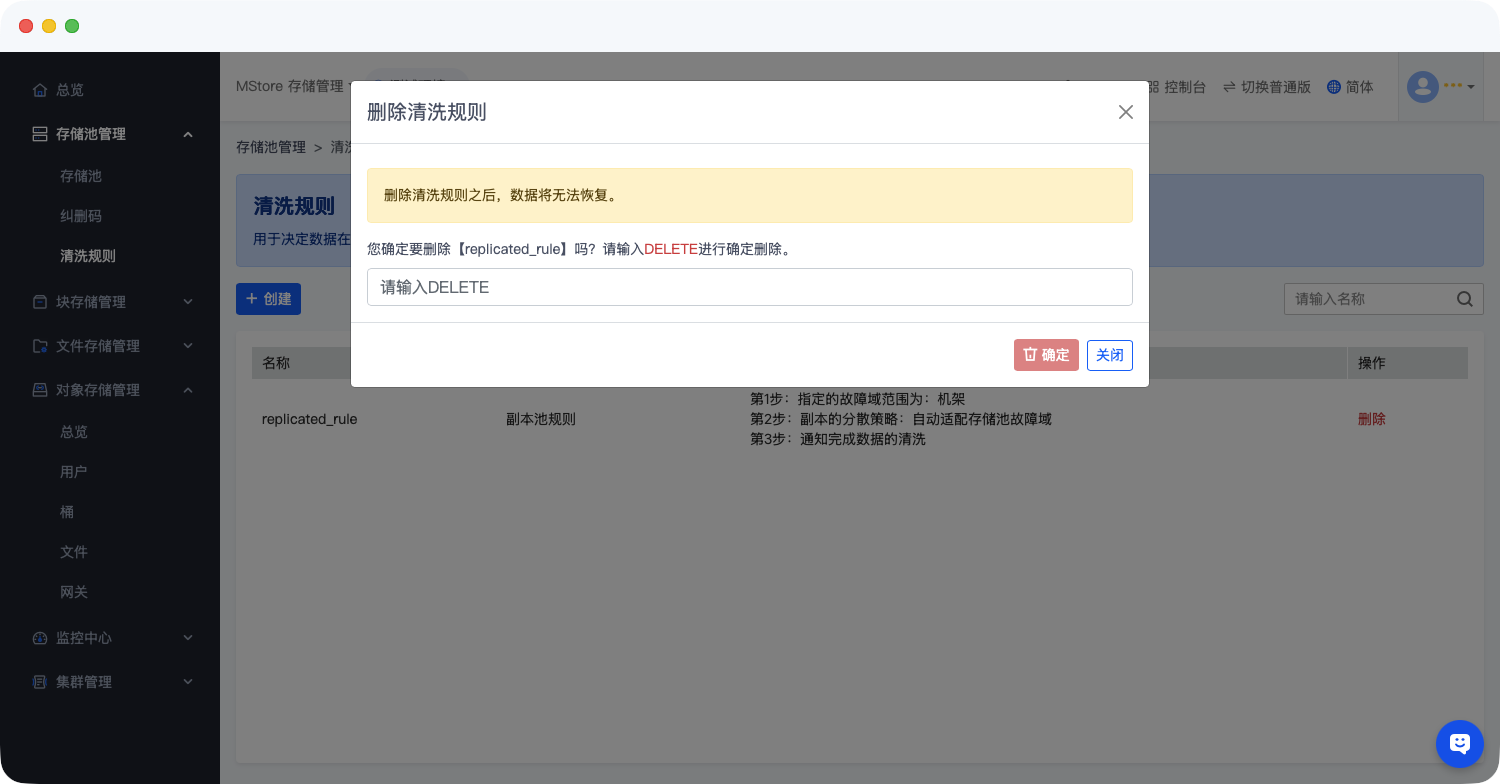
6.3.4 使用建议
- 为不同类型的存储设备(HDD / SSD)分别创建独立的规则组;
- 在大型集群中,可按机架或区域划分规则,以增强容灾能力;
- 不建议频繁修改已在使用的规则组,以避免数据重分布导致性能波动;
- 定期清理未被引用的旧规则组,保持配置整洁。
七、块存储管理
7.1 卷
7.1.1 卷列表
卷列表是所有卷管理操作的基础入口,可直观获取卷的核心信息及操作入口。
操作说明:
- 登录存储块管理系统,进入主控制台;
- 在左侧导航栏中,依次点击【存储块管理】→【卷】,即可进入卷列表页面。
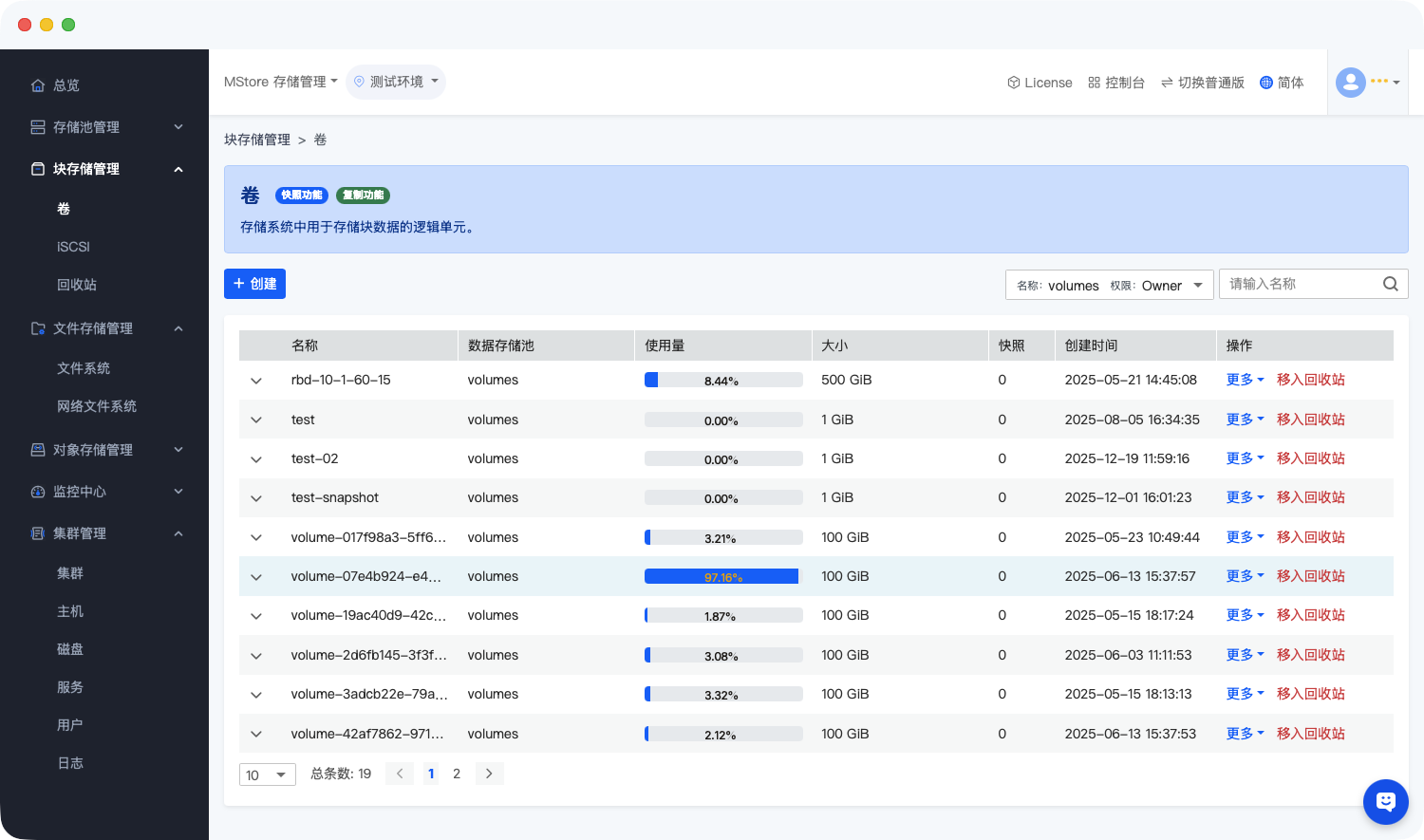
卷列表核心信息说明:
列表默认展示所有卷的关键属性,支持通过“名称”“存储池”等条件筛选,各列含义如下表:
| 列名 | 详细说明 | 示例 |
|---|---|---|
| 名称 | 卷的唯一标识,点击可展开卷详情页,支持自定义命名 | rbd-10-1-60-15 |
| 数据存储池 | 卷所属的底层存储池,决定存储介质、冗余策略及性能特性 | volumes |
| 使用量 | 含可视化进度条及百分比,直观展示卷的空间占用情况 | 8.02%(进度条同步显示) |
| 大小 | 卷的总容量,单位默认GiB,支持后续扩容操作 | 500 GiB |
| 快照 | 该卷已创建的快照数量,点击卷名称进入详情可管理快照 | 0 |
| 创建时间 | 卷的创建时间戳,精确到秒,用于追溯卷的生命周期 | 2025-05-21 14:45:08 |
| 操作 | 卷的核心操作入口,含“更多”下拉菜单及“移入回收站”按钮 | 更多(更新/备份/快照/删除)、移入回收站 |
7.1.2 卷创建:初始化存储资源
根据业务需求创建指定规格的卷,需严格核对存储池状态及容量信息,避免资源不足导致创建失败。
操作说明:
- 在卷列表页面,点击左上角【创建】按钮;
- 系统弹出“创建镜像”配置弹窗(注:界面命名特殊,此处“镜像”即为卷的创建入口)。
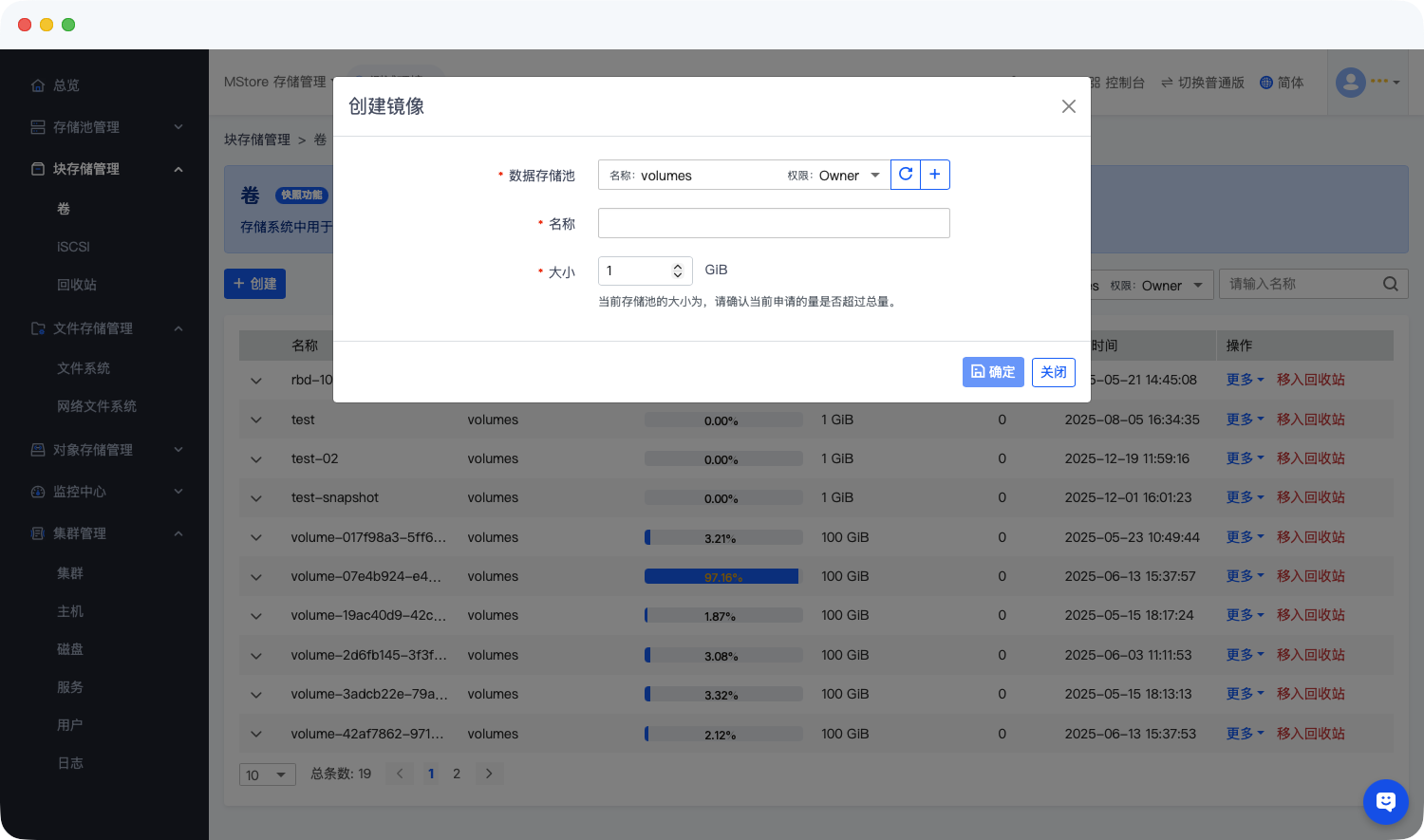
配置项说明:
| 配置项 | 配置要求 | 示例 |
|---|---|---|
| 数据存储池 | 从下拉列表选择,仅展示“状态正常、剩余容量≥卷申请容量”的存储池 | volumes |
| 名称 | 1. 长度1-32字符;2. 支持字母、数字、“-”“_”;3. 不可重复;4. 建议命名规范:rbd-业务线-用途(如rbd-db-mysql) | rbd-db |
| 大小 | 1. 单位GiB;2. 最小1GiB,最大不超过所选存储池剩余容量;3. 建议预留10%以上存储池剩余空间应对业务增长 | 1 GiB |
7.1.3 卷修改:调整存储资源规格
当前系统仅支持卷的“容量扩容”操作,不支持缩容及存储池、名称修改,避免因规格变更导致数据损坏。
操作说明:
- 在卷列表中找到目标卷,定位至“操作”列;
- 点击【更多】下拉菜单,选择【更新】选项;
- 系统弹出“修改镜像”配置弹窗。
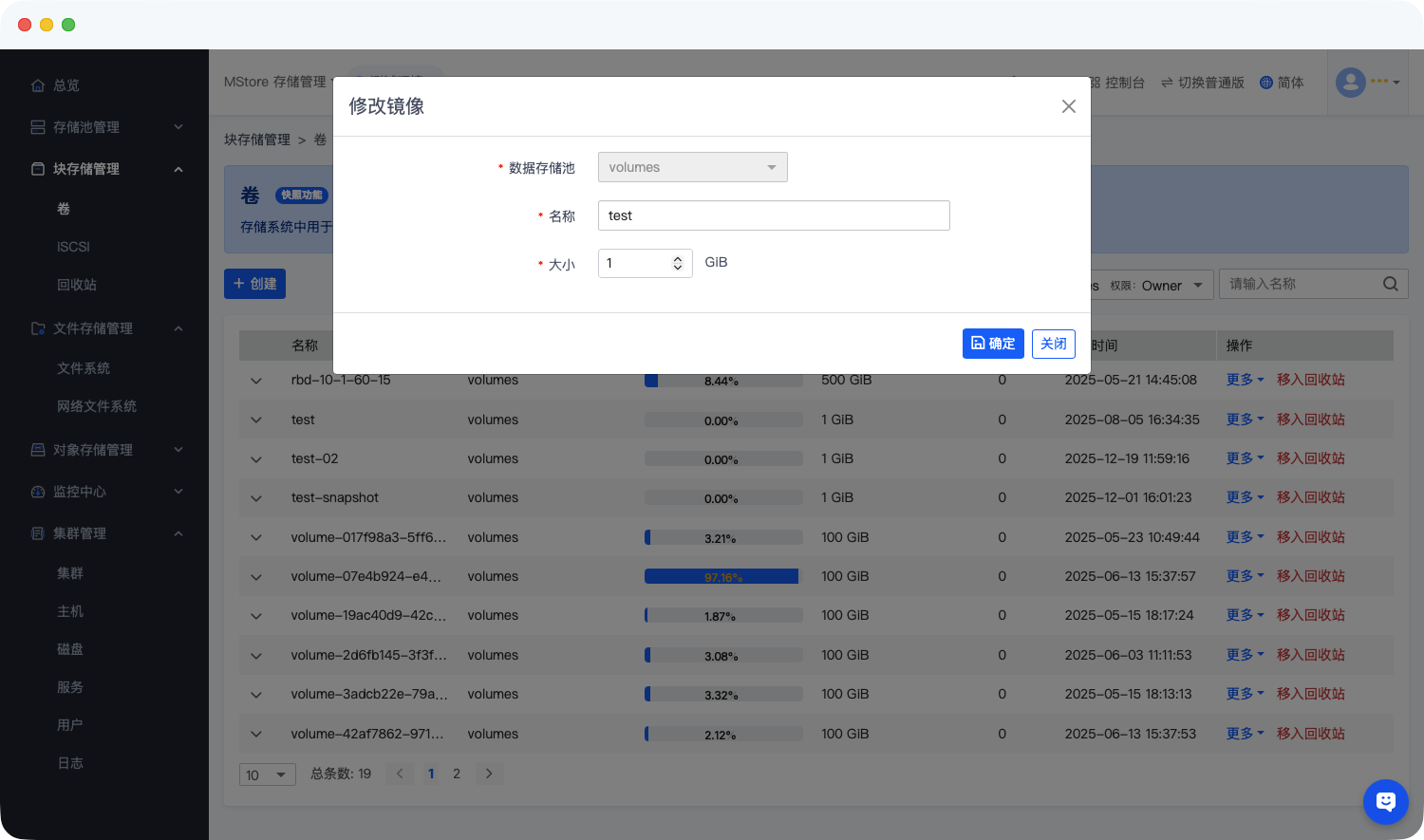
配置项说明:
| 配置项 | 属性 | 配置要求 | 示例 |
|---|---|---|---|
| 数据存储池 | 只读 | 从下拉列表选择,仅展示“状态正常、剩余容量≥卷申请容量”的存储池 | volumes |
| 名称 | 只读 | 1. 长度1-32字符;2. 支持字母、数字、“-”“_”;3. 不可重复;4. 建议命名规范:rbd-业务线-用途(如rbd-db-mysql) | rbd-db |
| 大小 | 可编辑 | 1. 单位GiB;2. 最小1GiB,最大不超过所选存储池剩余容量;3. 建议预留10%以上存储池剩余空间应对业务增长 | 1 GiB |
7.1.4 卷删除:释放存储资源(不可逆)
删除操作会彻底清除卷及其中数据,且无法恢复,操作前必须完成数据备份及业务卸载确认。
操作说明:
- 在卷列表中找到目标卷,定位至“操作”列;
- 点击【更多】下拉菜单,选择【删除】选项;
- 系统弹出“删除镜像”确认弹窗。
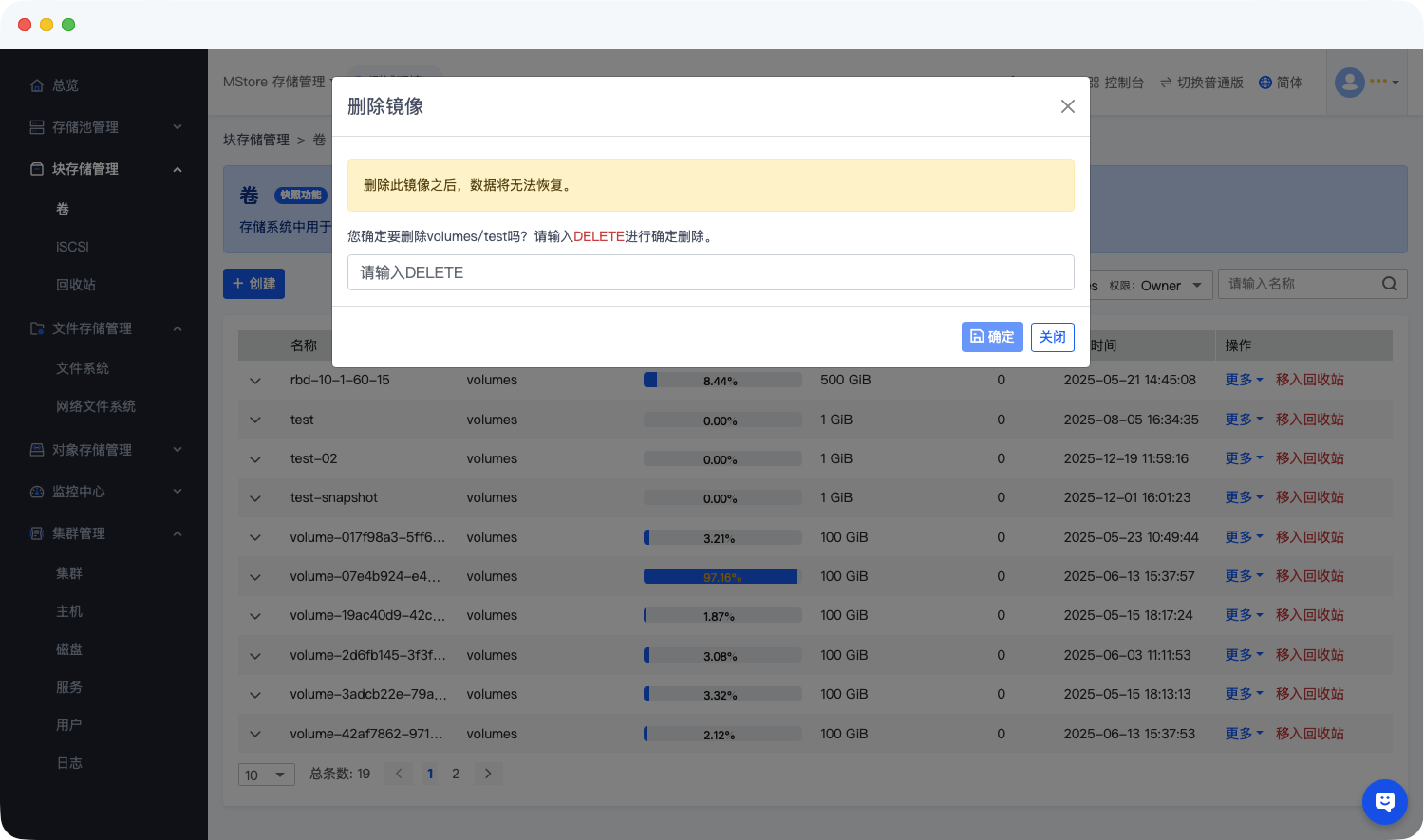
操作限制:
- 若卷已挂载至服务器,需先在服务器上卸载卷,否则无法执行删除;
- 若卷存在快照,需先删除所有关联快照,才能执行卷删除操作。
7.1.5 卷移入回收站:数据临时保护
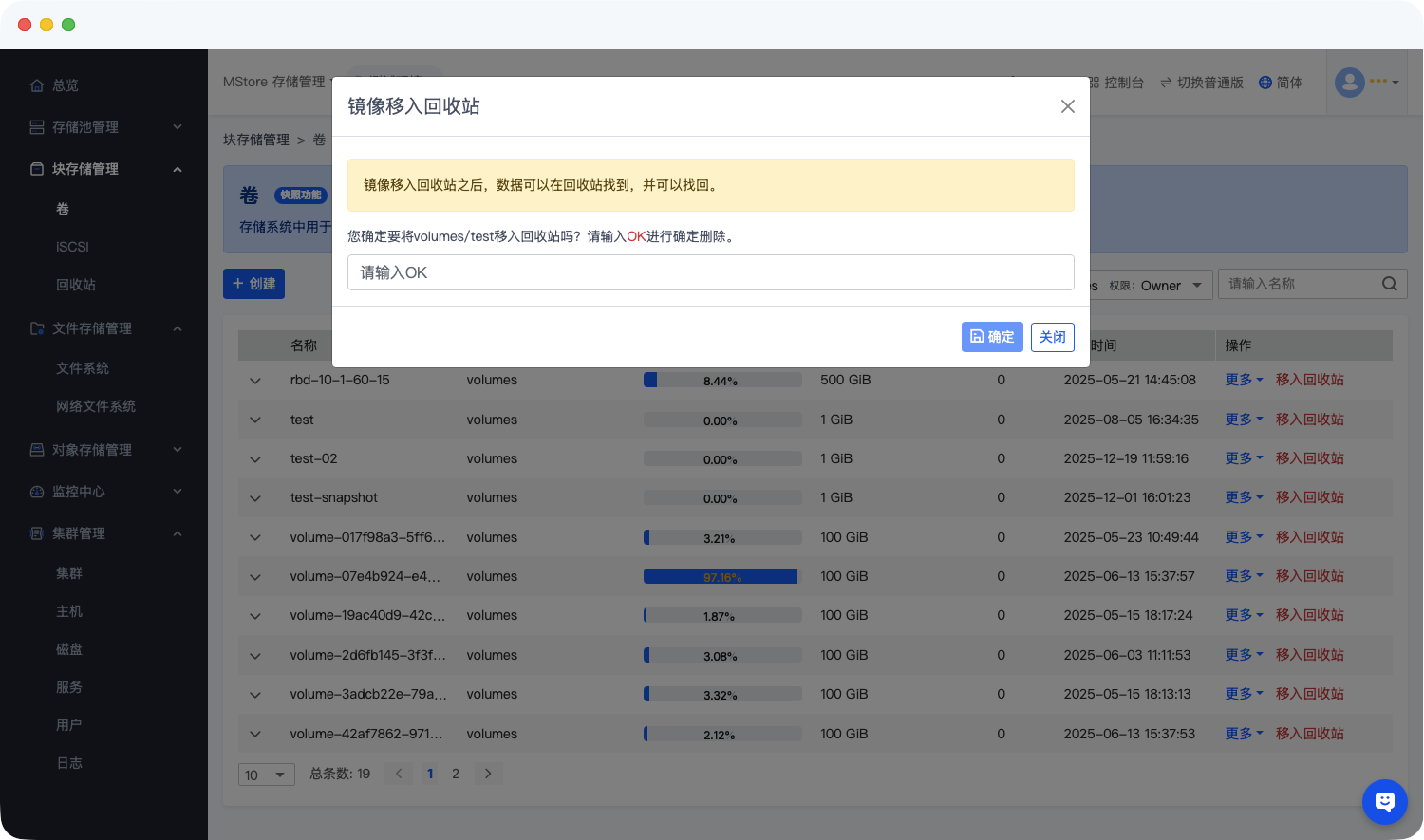
与直接删除不同,移入回收站的卷会被标记为“不可用”但保留数据,支持后续恢复操作,适用于临时闲置或误操作预防场景。
操作说明:
- 在卷列表中找到目标卷,定位至“操作”列;
- 点击【移入回收站】按钮,系统弹出“镜像移入回收站”确认弹窗。
7.1.6 快照管理:数据备份与恢复基础
快照是卷在某一时间点的状态副本,可用于数据备份、故障恢复等场景,需在卷详情页进行管理。
操作说明:
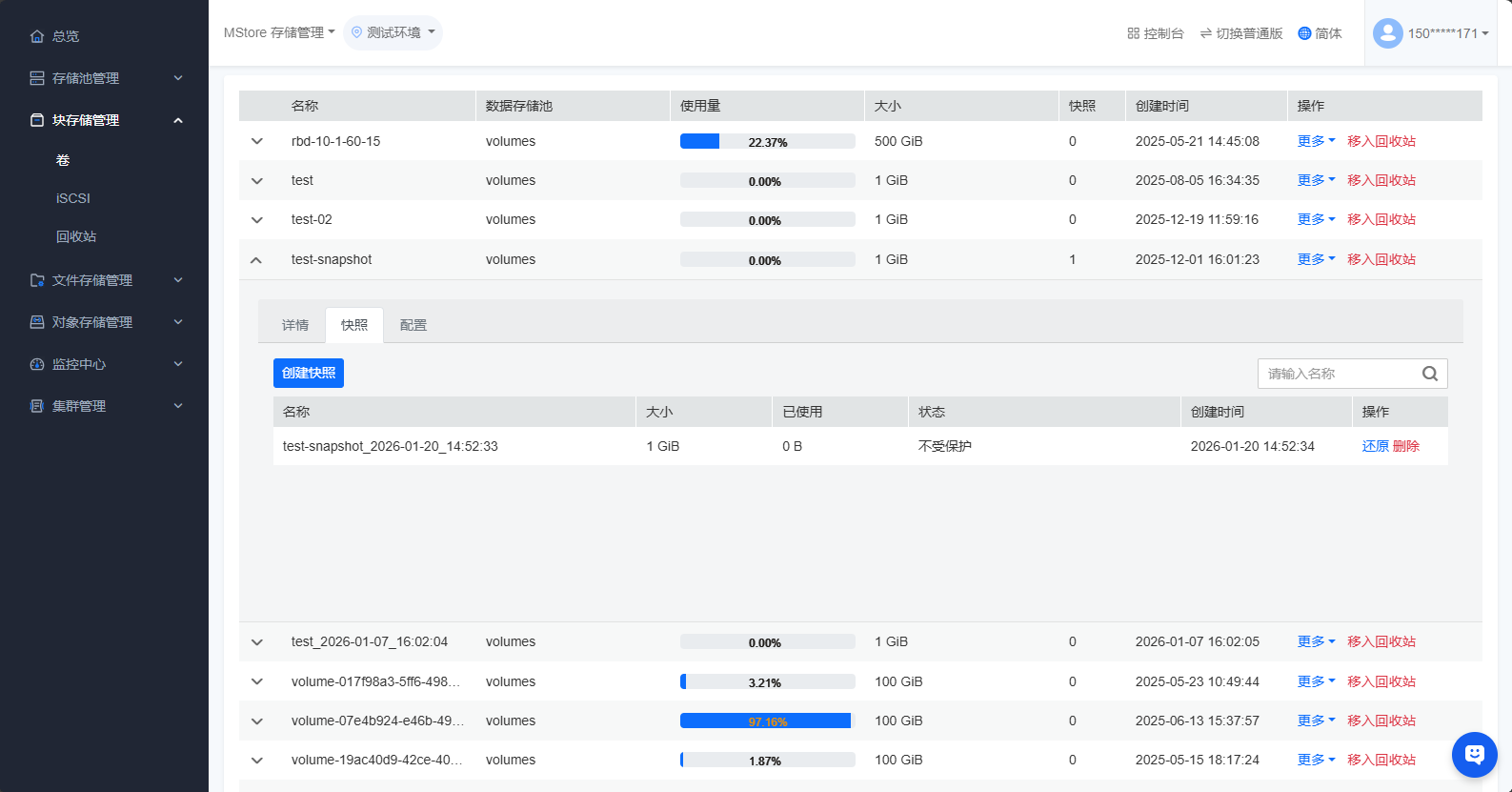
- 在卷列表中点击目标卷的“名称”,展开卷详情区域;
- 在详情区域中点击【快照】标签,即可查看该卷的所有快照信息。
快照列表核心信息:
无快照时显示“无数据”,存在快照时展示以下信息:
- 快照名称:快照的唯一标识,支持自定义命名;
- 创建时间:快照生成的时间戳,精确到秒;
- 大小:快照占用的存储空间,通常小于卷容量(仅存储变化数据)。
常用快照操作(以实际界面为准):
- 创建快照:点击快照列表【创建】按钮,输入快照名称即可生成;
- 删除快照:选择目标快照,点击【删除】按钮,确认后即可移除;
- 快照回滚:选择目标快照,点击【回滚】按钮,可将卷恢复至该快照生成时的状态(回滚前建议备份当前数据)。
7.2 iSCSI
7.2.1 iSCSI 列表
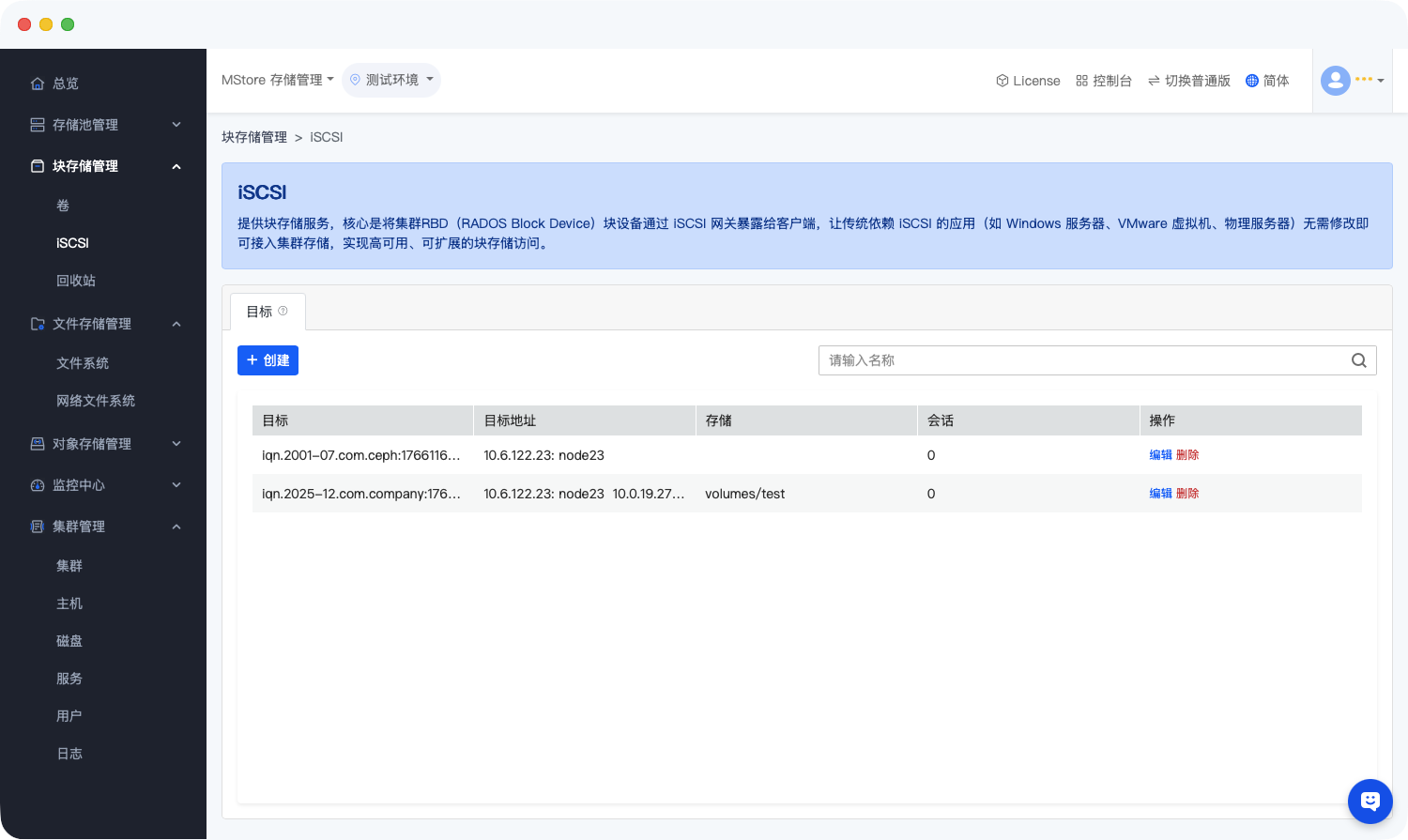
- 在左侧导航栏中,依次点击 存储块管理 -> iSCSI,即可进入 iSCSI 列表页面。
iSCSI 列表展示内容说明
- 目标:iSCSI 目标的限定名(全局唯一标识符),如iqn.2001-07.com.ceph:17610…、iqn.2025-10.com.company:17…。
- 目标地址:iSCSI 目标的网络地址信息。
- 存储:iSCSI 目标后端映射的存储卷,如default.iscsi/test-1、default.iscsi/iscsi-db-1。
- 会话:当前 iSCSI 目标的会话数量,示例中均为0。
- 操作:包含编辑和删除操作入口。
7.2.2 iSCSI 创建
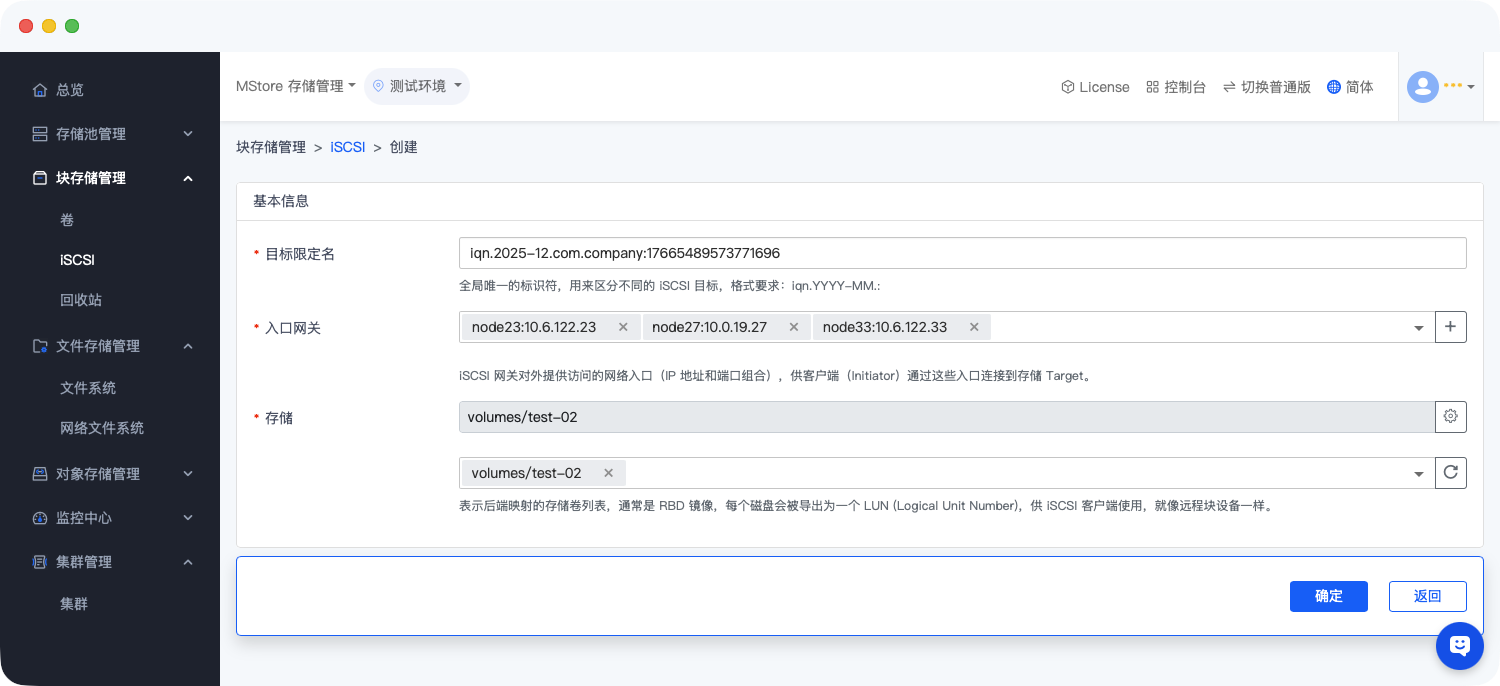
- 在 iSCSI 列表页面,点击左上角的创建按钮,进入 iSCSI 创建页面。
创建页面各配置项说明
- 目标限定名(必填):输入全局唯一的 iSCSI 目标标识符,格式为
iqn.YYYY-MM.<reversed-domain>:<unique-name>,示例中为iqn.2025-11.com.company:17621611890622835。 - 入口网关(必填):选择 iSCSI 网关的网络入口(IP 地址和端口组合),供客户端连接到存储 Target。可通过 “+” 按钮添加多个网关。
- 存储(必填):选择后端映射的存储卷列表(通常是 Ceph RBD 镜像),每个磁盘会被导出为一个 LUN 供 iSCSI 客户端使用。
- 操作按钮
- 确定:完成所有配置后,点击该按钮保存并创建 iSCSI 目标。
- 返回:点击可返回 iSCSI 列表页面,放弃当前创建操作。
7.2.3 iSCSI 修改
- 在 iSCSI 列表中找到目标 iSCSI,点击其 “操作” 列的编辑按钮,进入 iSCSI 修改页面。
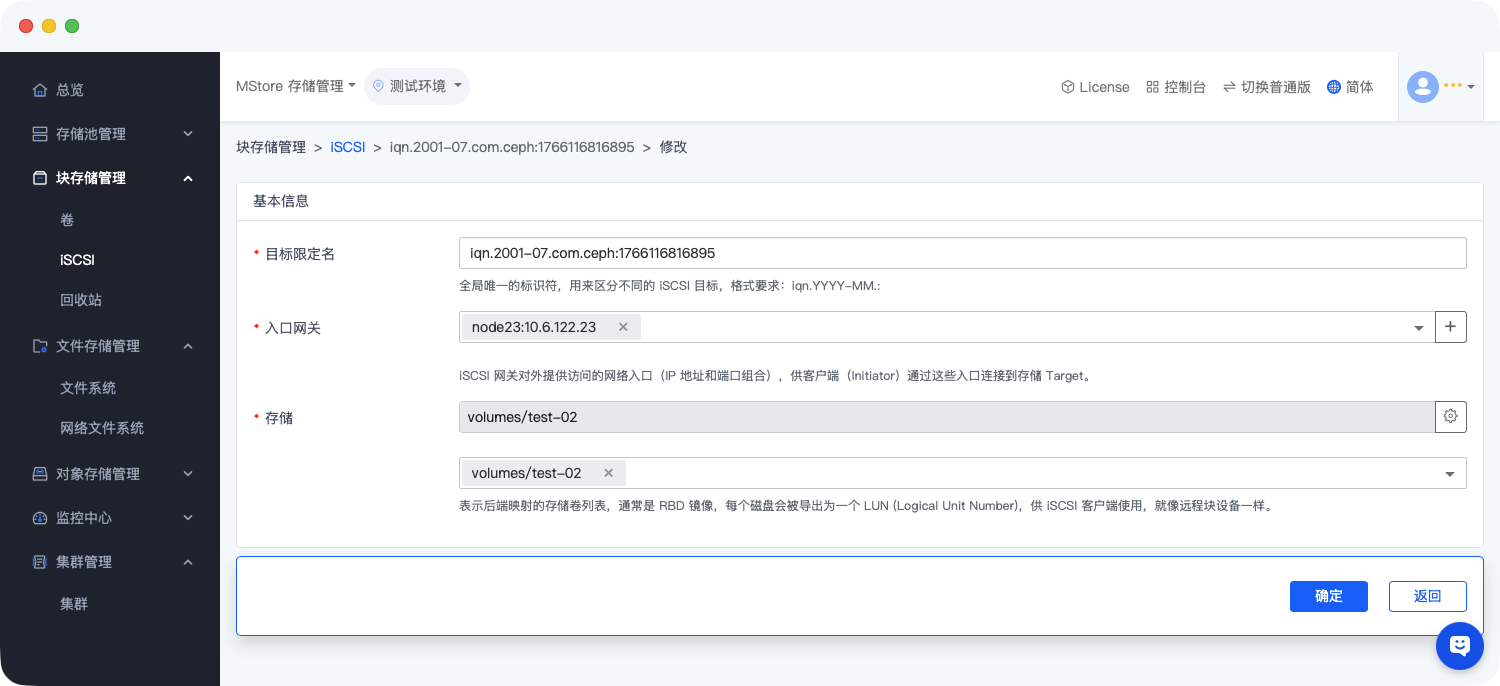
修改页面各配置项说明
- 目标限定名(必填,只读):显示 iSCSI 目标的当前全局唯一标识符,如iqn.2001-07.com.ceph:1761034693481。
- 入口网关(必填):可修改 iSCSI 网关的网络入口,可添加或删除网关,示例中为ceph-0:172.16.20.112、ceph-1:172.16.20.187、ceph-2:172.16.20.116。
- 存储(必填,只读):显示当前后端映射的存储卷,如default.iscsi/test-1;下方下拉框可选择新的存储卷进行修改。
- 操作按钮:
- 确定:完成修改后,点击该按钮保存配置。
- 返回:点击可返回 iSCSI 列表页面,放弃当前修改操作。
7.2.4 iSCSI 删除
- 在 iSCSI 列表中找到目标 iSCSI,点击其 “操作” 列的删除按钮,弹出 “删除 iSCSI” 确认弹窗。
重要提示:删除 iSCSI 之后,数据将无法恢复,需谨慎操作。
确认步骤:在输入框中输入DELETE,点击确定按钮即可执行删除操作;点击关闭按钮则放弃删除。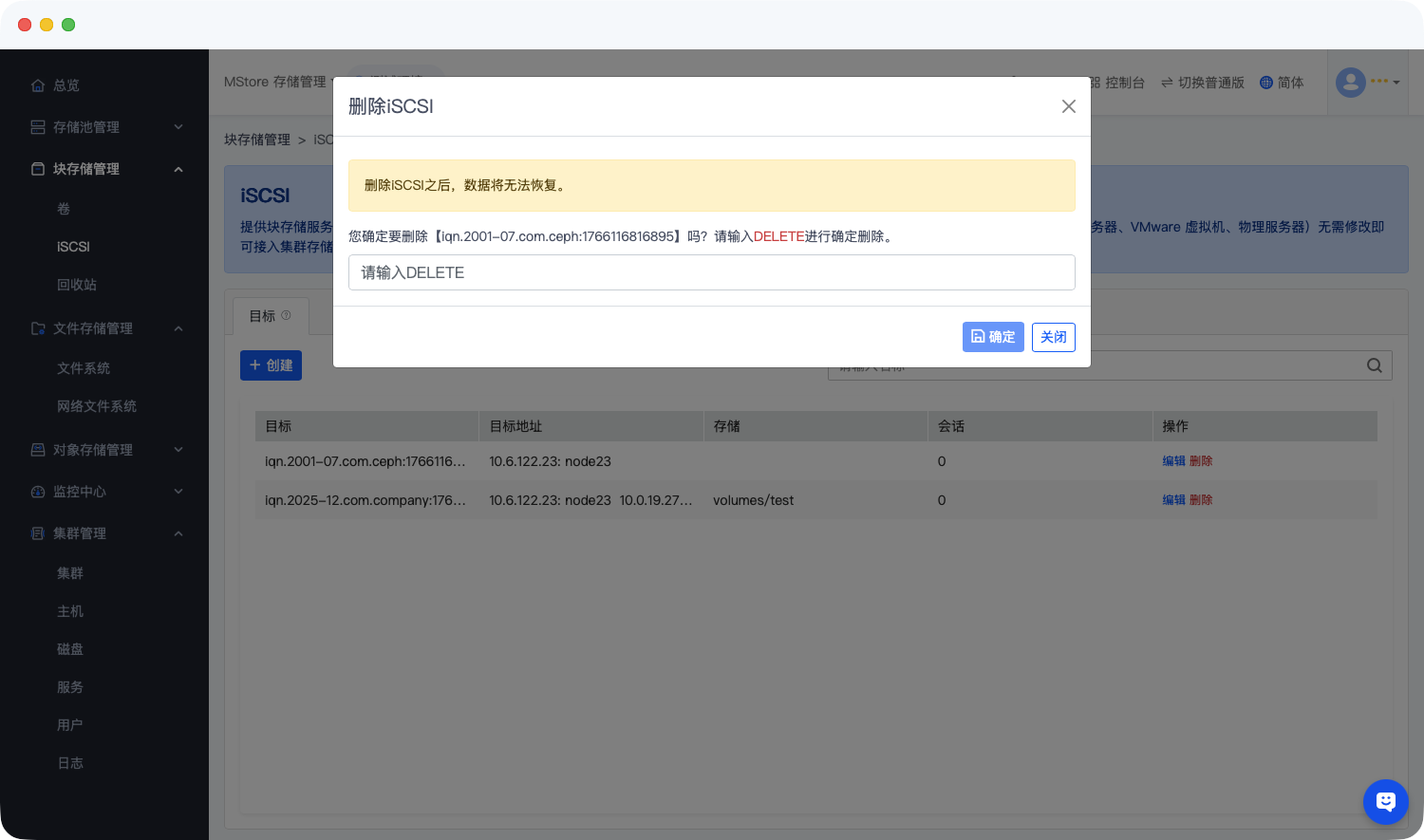
7.3 回收站
7.3.1 回收站机制
当一卷被删除时,系统不会直接从存储集群中删除其数据块。相反,该镜像会被标记为“ Tombstone”状态。
在在集群中负责管理一部分存储空间,并维护其上的对象(object)。当卷被删除时,相关的存储对象会被标记为 Tombstone 状态。
7.3.2 作用
垃圾站实际上是存储系统中的一个机制,用于跟踪和管理已被删除但尚未完全清理的块存储。
在集群中,这些已删除但未清理的镜像会占用存储空间,直到它们被后台进程(如守护进程)扫描并确认可以安全删除。
7.3.3 数据保留与清理
集群的垃圾站机制确保在删除块存储后,其数据块不会立即释放。这允许系统在需要时进行恢复操作。
系统会定期运行后台清理任务(由osd守护进程处理),扫描已标记为 Tombstone 的对象,并确认它们是否可以被完全删除。
7.3.4 回收站功能
- 在左侧导航栏中,依次点击 存储块管理 -> 回收站,即可进入回收站页面。
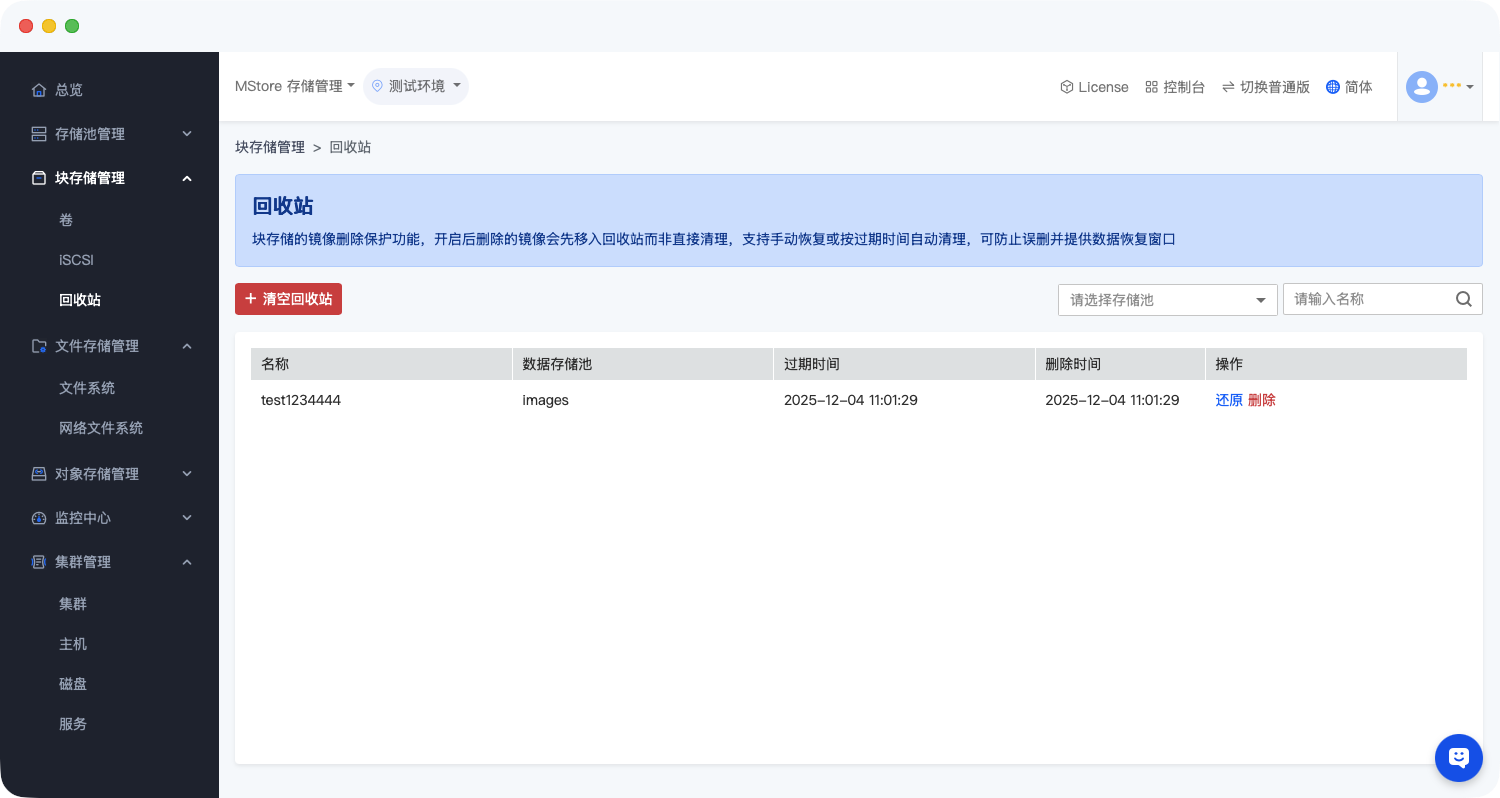
回收站列表展示内容
- 清空回收站:点击该红色按钮可批量清空回收站中所有资源(执行前需谨慎确认,清空后资源永久删除)。
- 名称:移入回收站的存储资源标识名称,如示例中的test-volume-lance。
- 数据存储池:该存储资源所属的数据存储池,示例中为test-pool。
- 过期时间:存储资源在回收站的过期时间,示例中为2025-04-01 17:32:56。
- 删除时间:存储资源被移入回收站的时间,示例中为2025-04-01 17:32:56。
- 操作:包含还原(将资源恢复到原状态)和删除(永久删除资源,不可恢复)操作入口。
7.3.5 回收站操作
- (一)还原操作
找到目标资源,点击 “操作” 列的还原按钮,可将该资源恢复到移入回收站前的状态,继续正常使用。
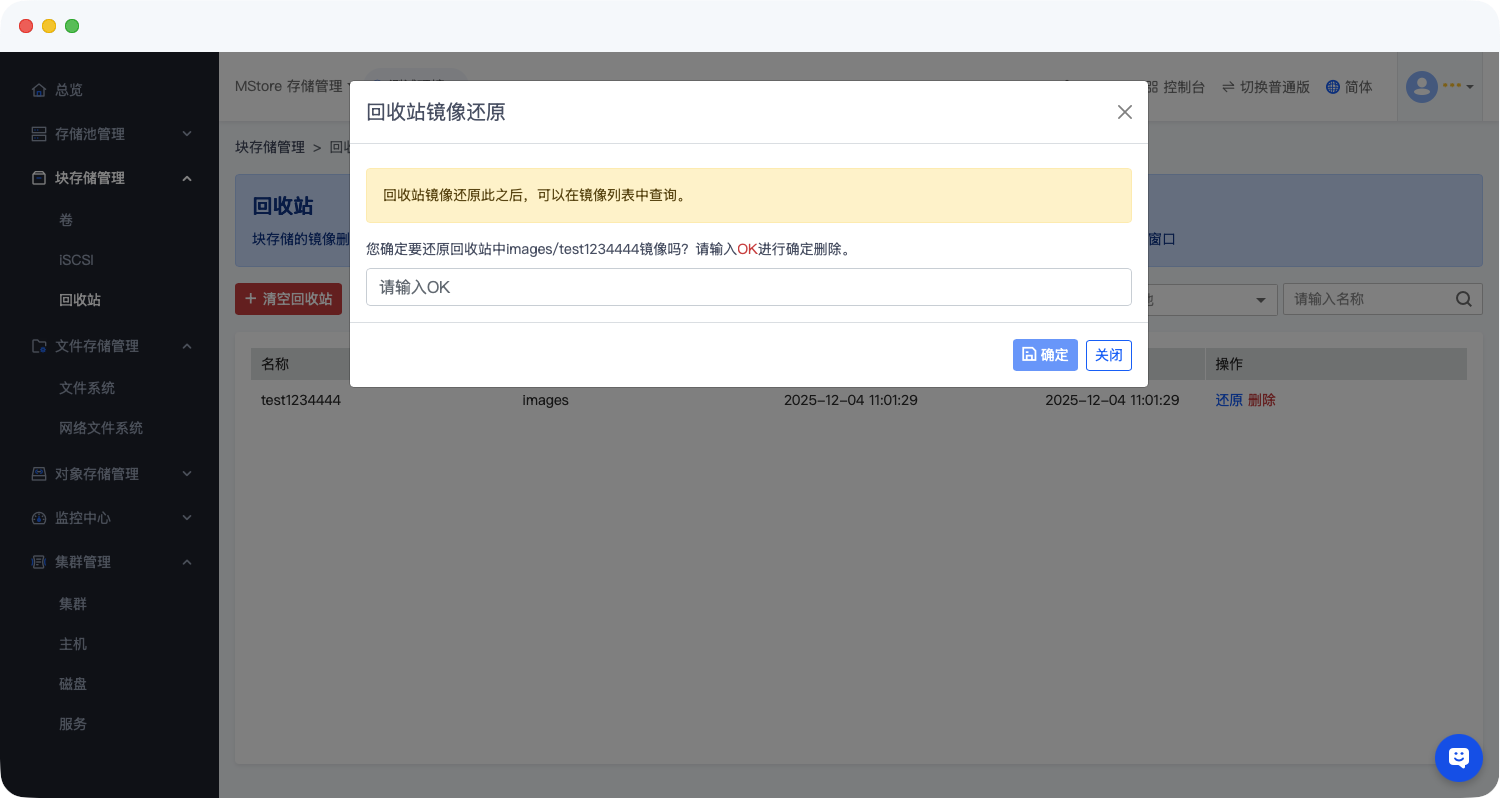
- (二)删除操作
找到目标资源,点击 “操作” 列的删除按钮,将永久删除该资源,数据无法恢复,需谨慎操作。
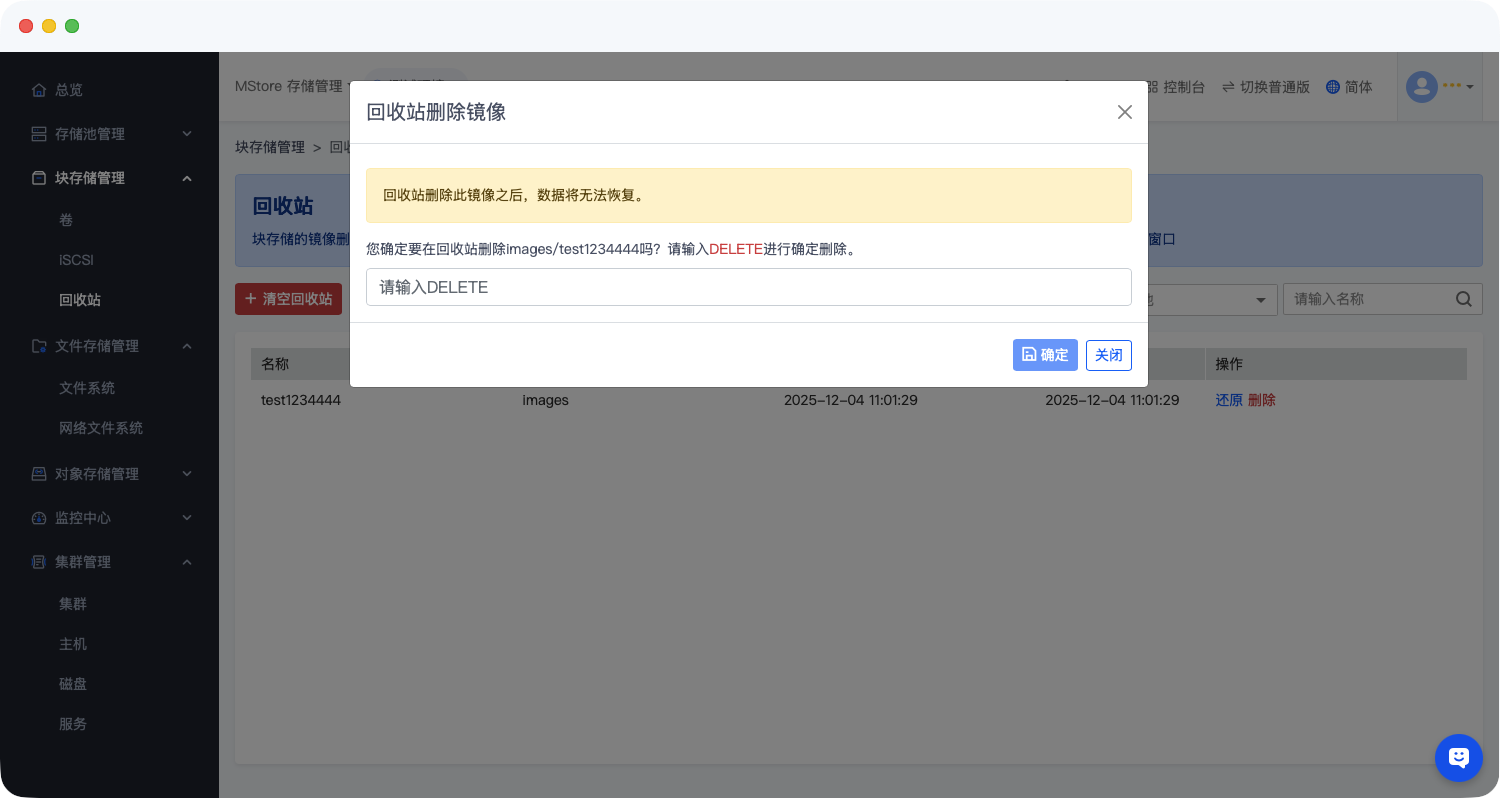
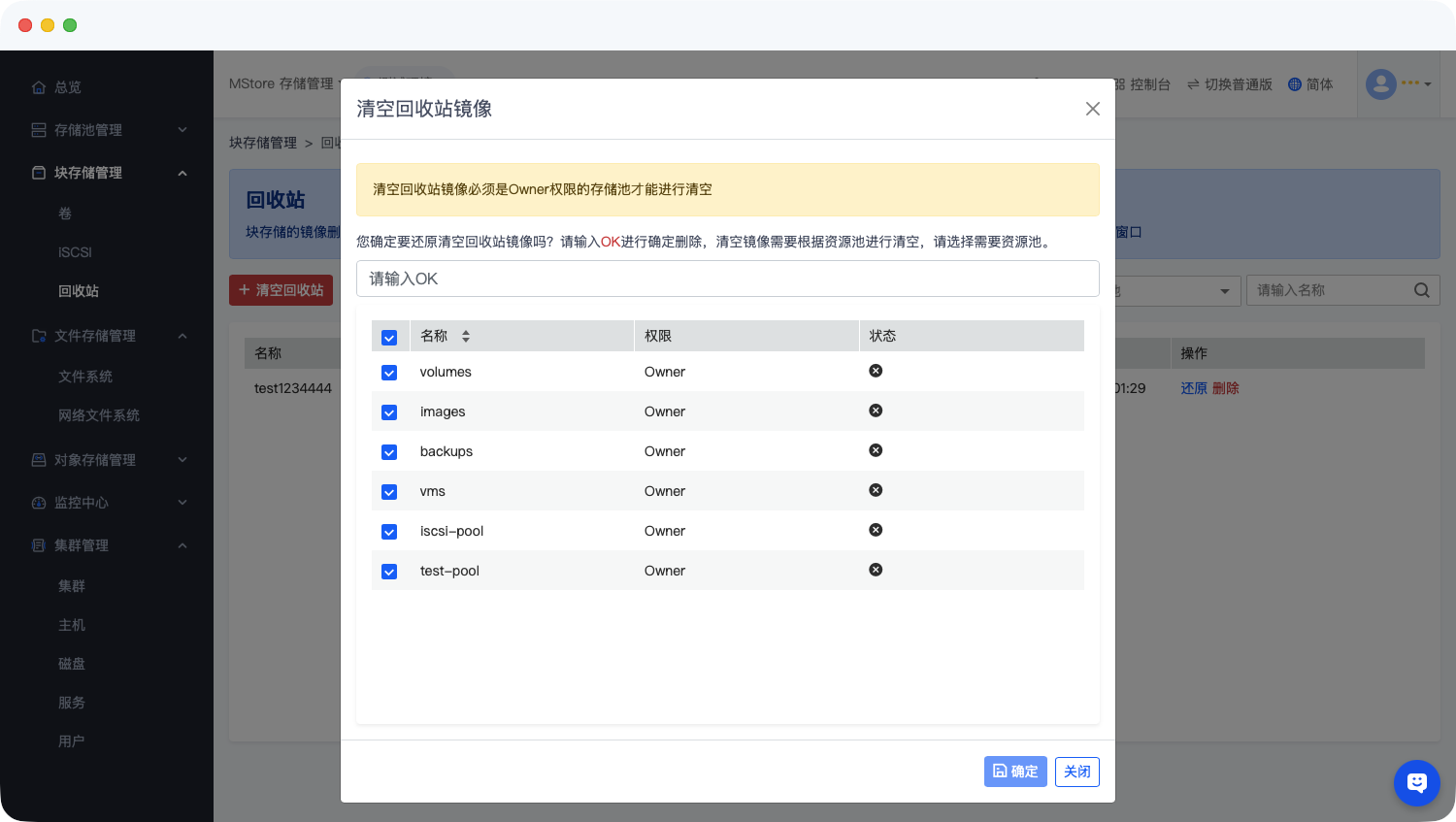
- (三)清空回收站操作
点击清空回收站按钮,会批量删除回收站中所有资源,执行前务必确认无需要保留的资源,否则数据将永久丢。
八、文件存储管理
8.1 文件系统
8.1.1 文件系统列表
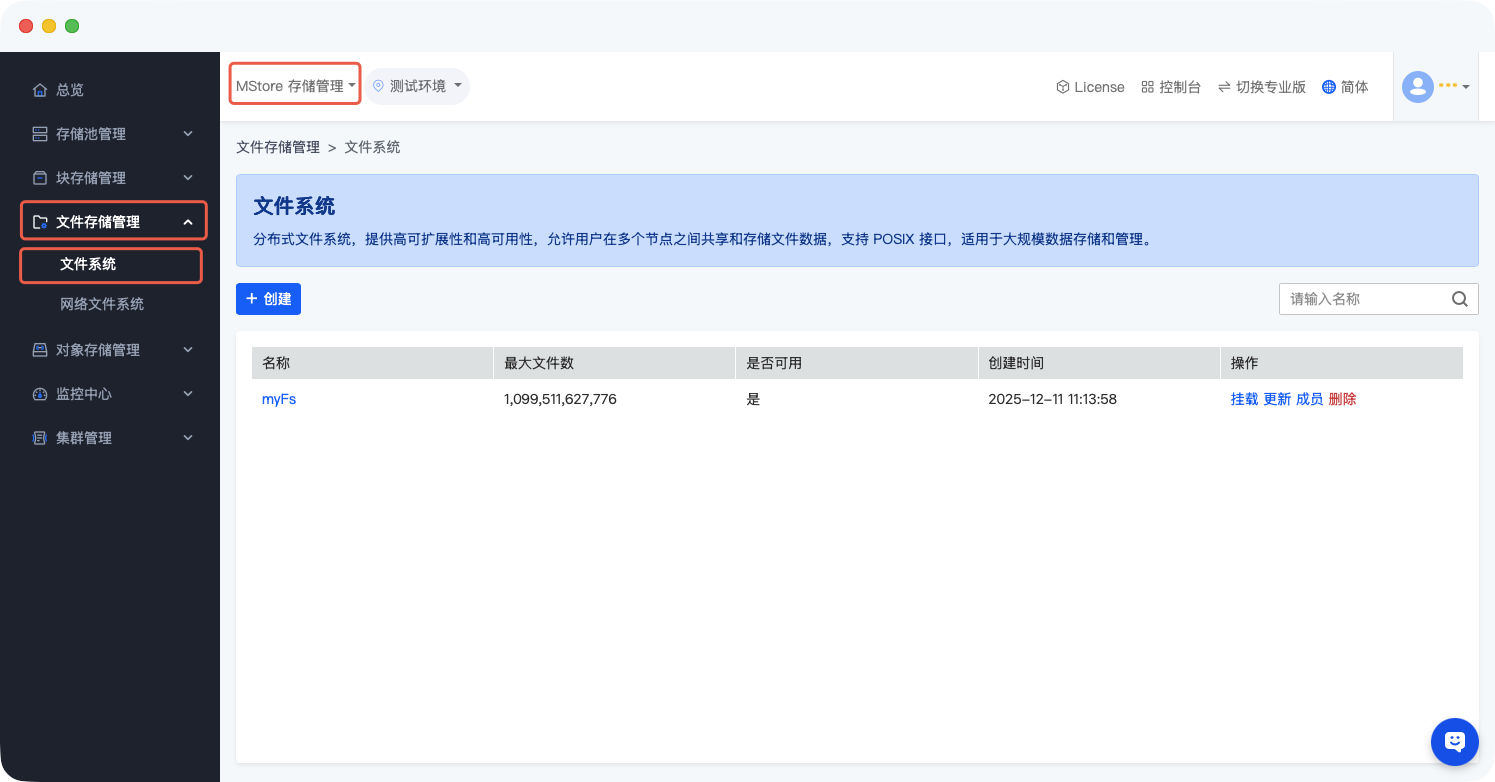
操作说明:
- 登录分布式存储管理平台,进入主控制台;
- 在左侧导航栏依次点击【文件存储】→【文件系统】,即可进入列表页面。
信息说明:
列表默认展示所有文件系统的关键状态,支持按“名称”“创建时间”筛选,各列含义如下表:
| 列名 | 详细说明 | 示例 |
|---|---|---|
| 名称 | 文件系统的唯一标识,点击可进入详情页面 | my-fs |
| 最大文件数 | 系统支持的单文件系统最大文件数量上限,由底层存储架构决定 | 1,099,511,627,776 |
| 是否可用 | 标识文件系统服务状态,“是”表示可正常挂载使用,“否”需排查存储池状态 | 是 |
| 创建时间 | 文件系统初始化完成的时间戳,用于生命周期追溯 | 2025-10-31 17:13:55 |
| 操作 | 核心管理入口,包含更新(修改名称)、挂载(获取挂载命令)、删除功能 | 更新 挂载 删除 |
8.1.2 创建
创建前需确认:底层已存在用于文件系统的元数据存储池和数据存储池(系统通常自动创建,若不存在需先配置存储池)。
操作说明:
- 在文件系统列表页面,点击左上角【创建】按钮;
- 系统弹出“创建文件系统”配置弹窗。
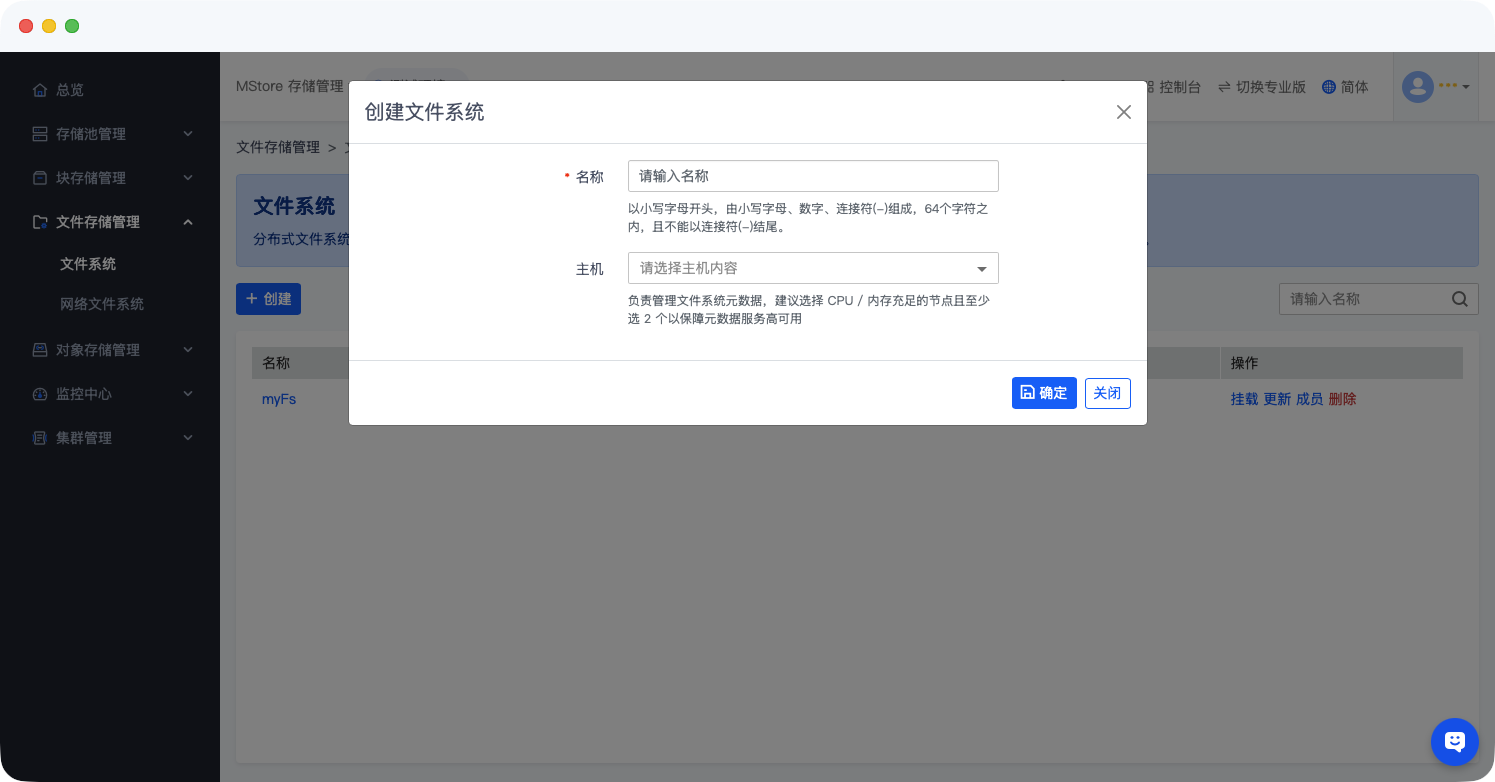
配置项说明:
| 配置项 | 是否必填 | 配置要求 | 操作说明 |
|---|---|---|---|
| 名称 | 是 | 1. 长度1-32字符;2. 支持字母、数字、“-”“_”;3. 不可重复;4. 建议规范:fs-业务线-用途(如fs-web-static) | 输入符合要求的名称后,点击【确定】完成创建;点击【关闭】放弃操作 |
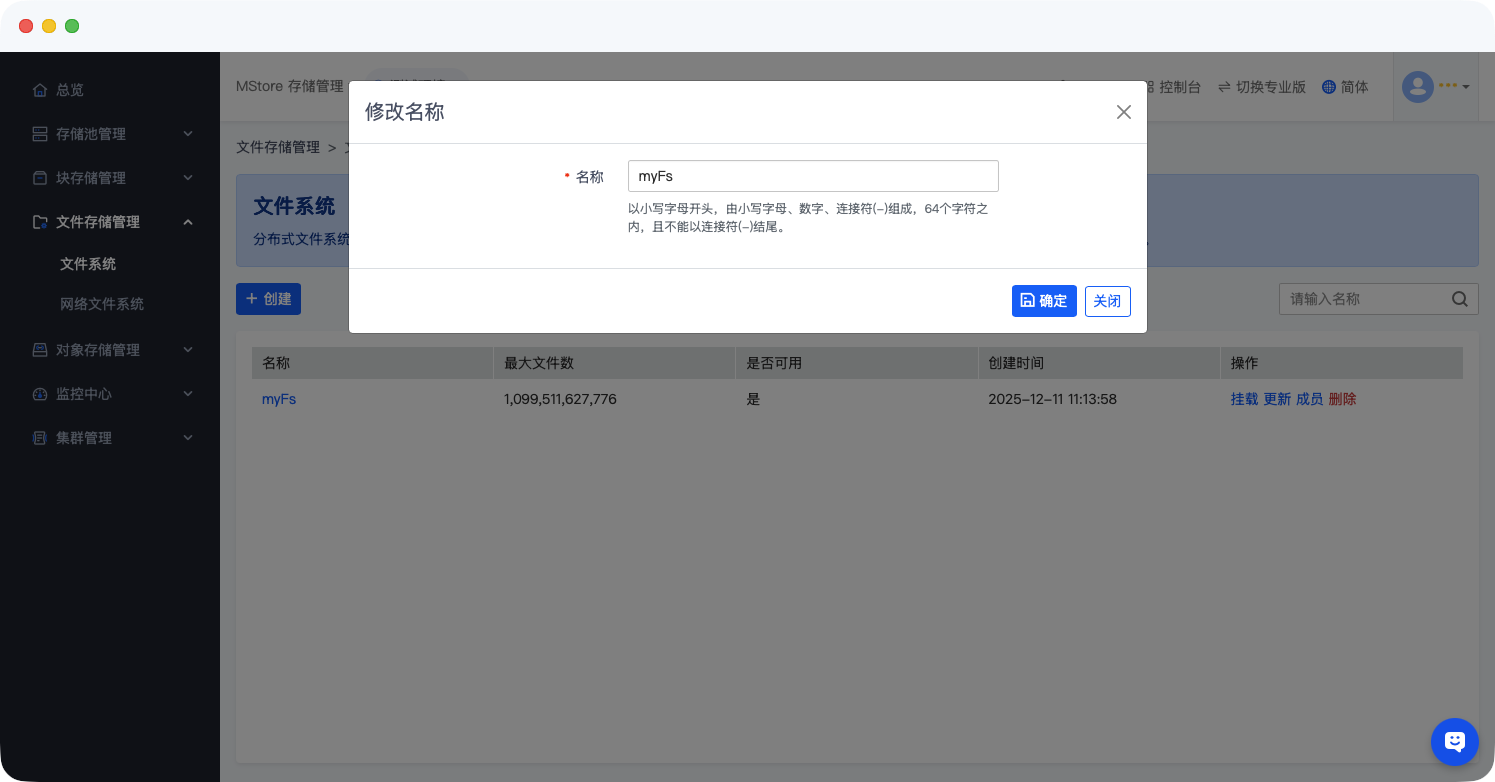
8.1.3 修改
操作说明:
- 在文件系统列表中找到目标文件系统,定位“操作”列;
- 点击【更新】按钮,弹出“修改”配置弹窗(界面标题可能简化,核心功能为修改名称)。
- 在弹窗“名称”输入框中修改为新名称(遵循创建时的命名规范);
- 点击【确定】保存修改,系统实时更新列表名称;
注意:名称修改不影响已挂载客户端的访问,但建议通知业务方更新标识记录。
8.1.4 删除 (不可逆操作)
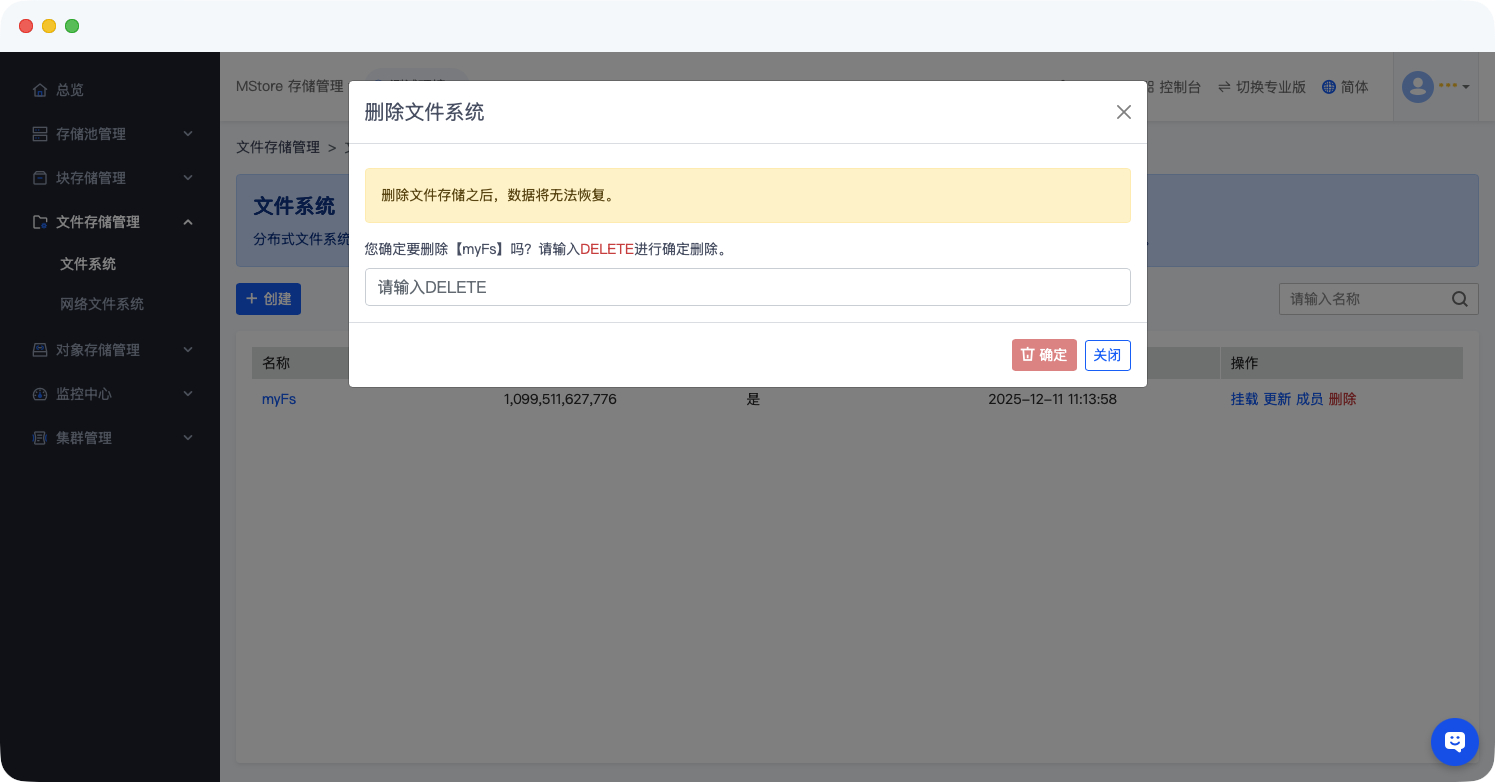
操作说明:
- 在文件系统列表中找到目标文件系统,定位“操作”列;
- 点击【删除】按钮,弹出“删除文件存储”确认弹窗。
风险警示:删除文件系统会彻底清除其关联的所有数据(文件、子卷、快照),且无法恢复,操作前必须完成数据备份并确认无业务依赖。
8.1.5 详情
点击文件系统列表中的“名称”(如my-fs),进入详情页面,包含6个核心标签页,支持精细化管理,各标签功能如下:
存储池标签页
展示文件系统依赖的两类存储池信息,是排查文件系统不可用问题的核心入口:
- 元数据存储池:如cephfs.my-fs.meta,存储文件系统的目录结构、权限等元数据,需确保状态正常;
- 数据存储池:如cephfs.my-fs.data,存储实际文件数据,展示存储池类型(副本/纠删码)、总容量、使用率等。
目录标签页
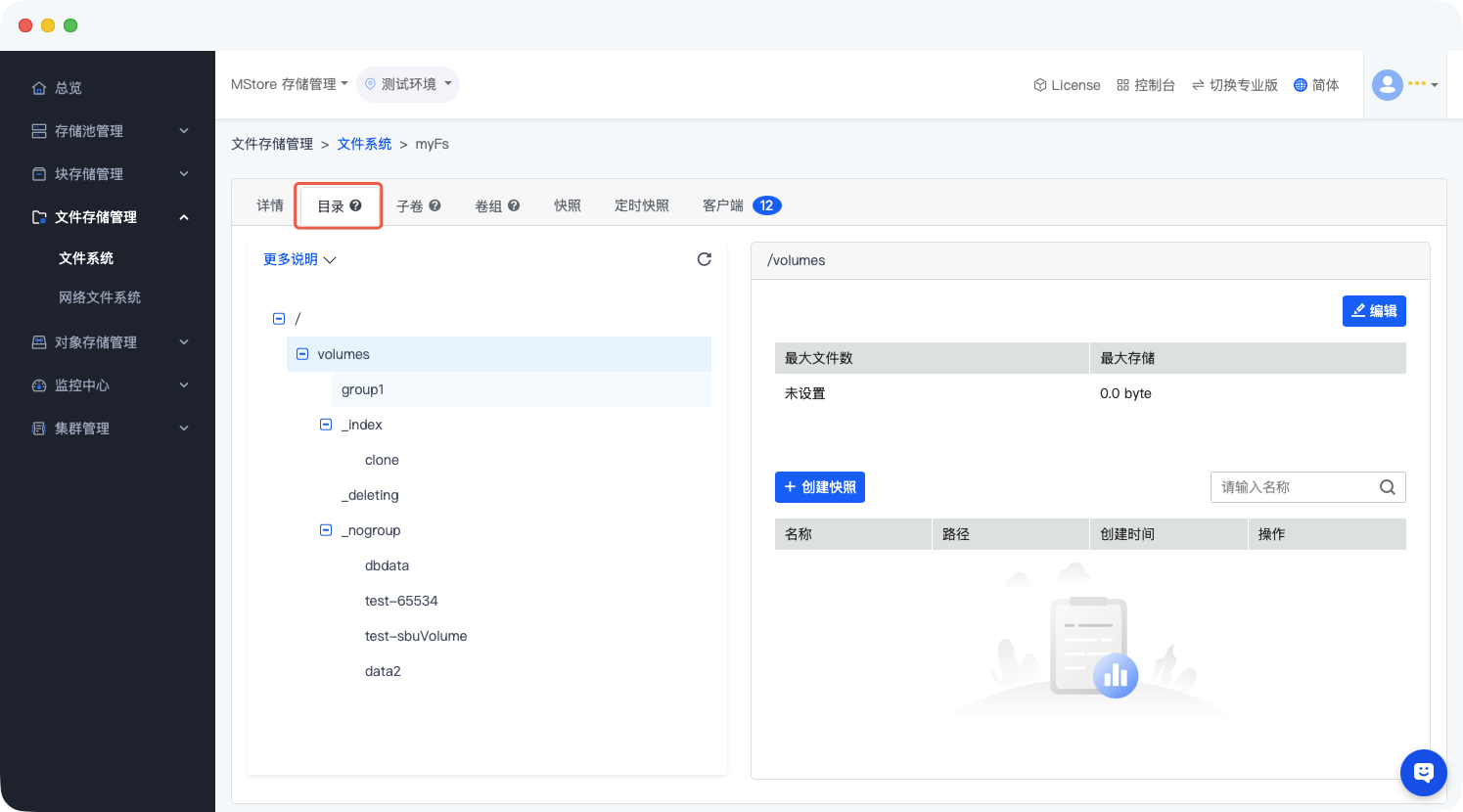
以树状结构可视化展示文件系统的目录层级,支持快速定位目录路径(如/volumes/_nogroup/file-sub/),便于业务排查文件存储位置。
子卷标签页(核心功能)
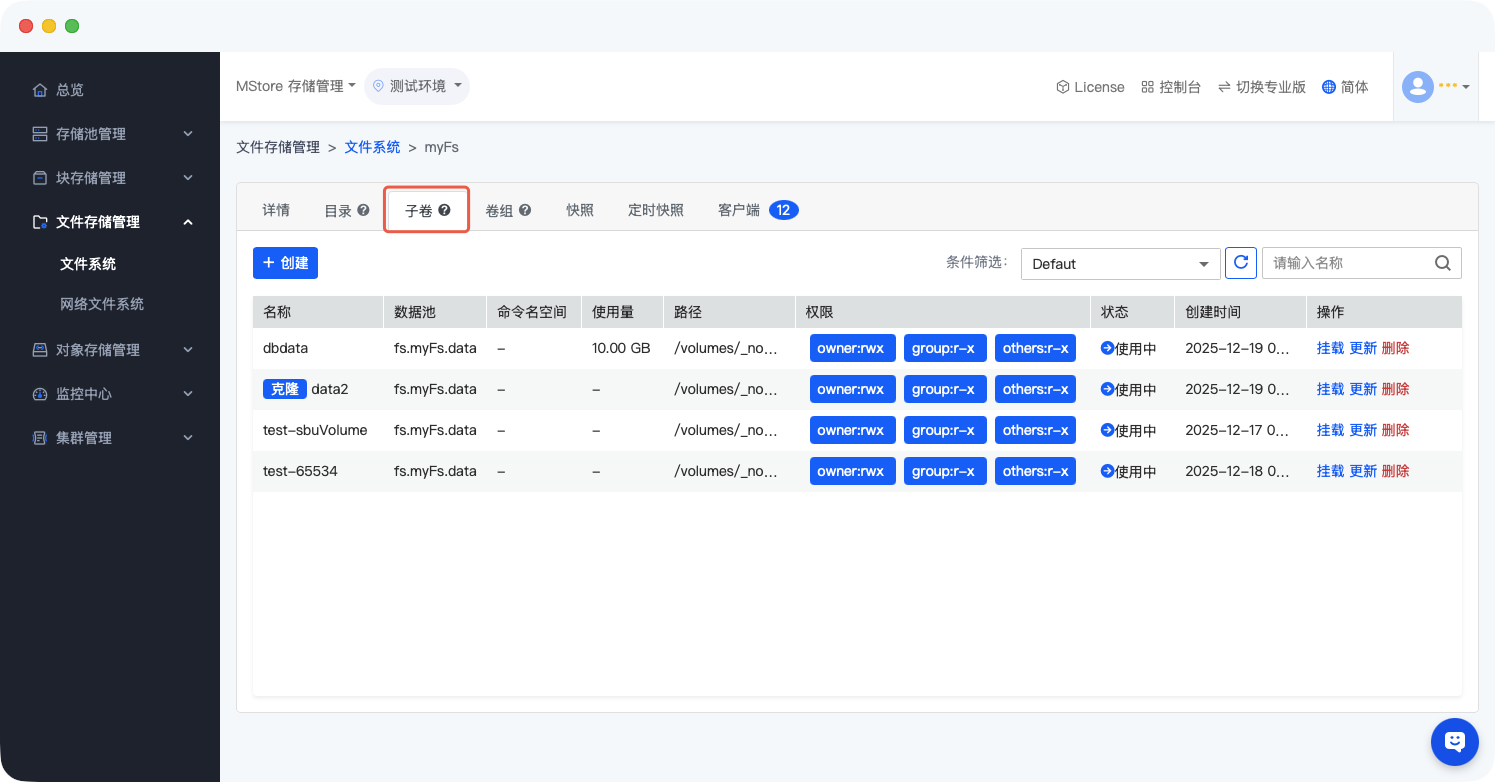
文件系统的分区管理单元,支持按业务需求创建独立子卷隔离数据,功能包括:
- 展示信息:子卷名称、所属数据池、空间使用量、访问路径、权限(如读写/只读)、创建时间;
- 支持操作:子卷的创建、名称修改、删除(删除前需确认无文件依赖)。
快照标签页(数据备份)
管理文件系统或子卷的时间点快照,用于数据恢复或克隆,功能包括:
- 展示信息:快照名称、创建时间、是否已克隆为新文件系统;
- 支持操作:创建快照(输入名称即可)、从快照克隆新文件系统、删除无用快照释放空间。
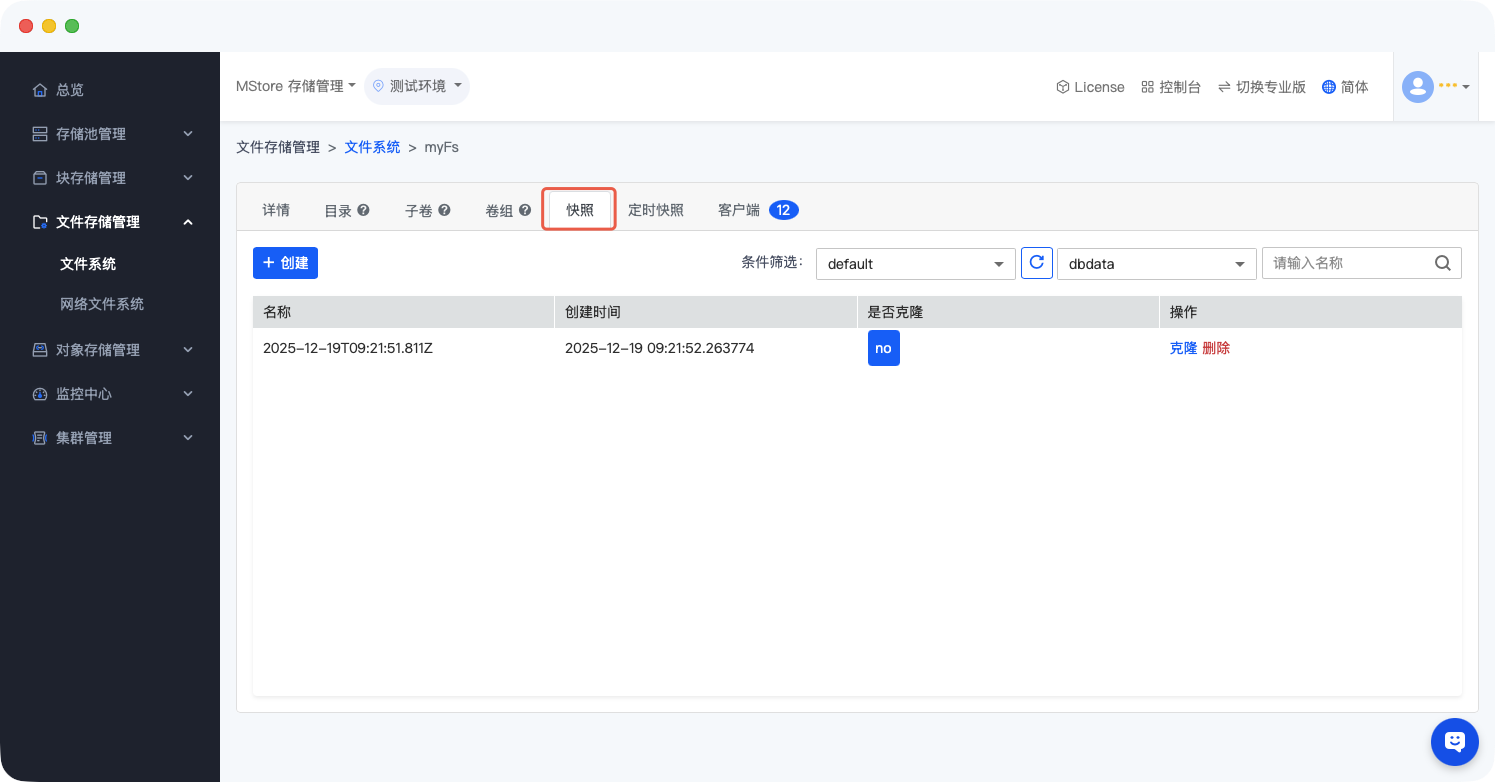
定时快照标签页(自动化备份)
配置快照的自动创建与清理规则,减少人工操作,核心功能:
- 展示信息:调度对象路径、重复间隔(如1天)、重复策略(如工作日)、保留快照个数、状态(启用/挂起)等;
- 支持操作:创建调度任务(设置时间规则)、编辑现有规则、挂起/恢复调度、删除无效任务。
客户端标签页
监控当前连接到文件系统的客户端状态,核心用途:
- 展示客户端数量(示例为0表示无连接)、客户端IP、挂载路径、连接时间;
- 删除文件系统前,需在此确认所有客户端已卸载,避免强制删除导致业务异常。
8.2 文件系统详情-目录
8.2.1 目录概况
文件系统详情页的“目录”模块是管理文件系统层级结构的核心入口,支持三大核心能力:
- 可视化查看全文件系统的目录层级;
- 配置目录的资源使用限制(如容量上限);
- 快速为指定目录创建快照,保障数据安全。
- 操作前需确保:已创建状态为“可用”的目标文件系统,且已进入该文件系统的详情页面。
8.2.2 目录内容查看:可视化管理目录层级
目录管理页面采用分栏布局,左侧为目录层级导航区,右侧为当前目录的详情功能区,助力快速定位目录及管理配置。
页面布局说明
页面整体布局参考如下:
- 左侧:目录层级导航区
- 以树状结构展示整个文件系统的目录层级,从根目录(/)开始逐级展开;
- 支持点击目录名称前的“+”“-”符号展开/折叠子目录;
- 点击目标目录名称,右侧区域将同步显示该目录的资源限制、快照等管理功能。
- 右侧:目录详情功能区
- 默认展示当前选中目录的基础信息,包括目录路径、创建时间、关联子目录数等;
- 包含“资源限制”和“目录快照”两个核心功能模块,支持对当前目录进行配置管理。
核心操作:定位目标目录
- 在左侧树状目录中,从根目录(/)开始,逐级展开至目标目录所在层级;
- 点击目标目录名称,完成目录选中,右侧功能区将自动加载该目录的可配置项;
8.2.3 目录限制更新:配置目录资源使用规则
为避免单个目录过度占用存储空间,可通过“目录限制更新”功能为指定目录设置资源使用上限(如容量限制、文件数量限制),实现存储资源的精细化管控。
操作说明:
- 在目录管理页面左侧,选中需要配置资源限制的目标目录;
- 在右侧详情功能区,找到“资源限制”模块,点击【更新】按钮(或类似“编辑”按钮,以实际界面为准);
- 系统弹出“目录限制更新”配置弹窗,进入参数配置环节。
- 在配置弹窗中,根据业务需求填写“容量限制”“文件数量限制”等参数;
- 确认所有配置项无误后,点击弹窗底部【确定】按钮,保存配置;
- 若需放弃配置,点击【关闭】或【取消】按钮,关闭弹窗即可。
注意事项:配置目录限制后,当目录占用达到限制阈值时,将无法继续创建文件或写入数据,需提前通知业务方,避免影响业务正常运行。

核心配置项说明:
| 配置项 | 说明 | 配置建议 |
|---|---|---|
| 目录路径 | 只读展示当前选中目录的完整路径,确认是否为目标目录 | 仔细核对路径,避免为错误目录配置限制 |
| 容量限制 | 设置该目录可使用的最大存储空间,单位支持GiB/ TiB,默认“无限制” | 根据业务需求配置,建议预留10%缓冲空间(如业务需求100GiB,配置110GiB) |
| 文件数量限制 | 设置该目录下可创建的最大文件数量,默认“无限制” | 针对日志目录等小文件场景,建议配置数量上限,避免文件泛滥 |
8.2.4 快速创建目录快照:保障目录数据安全
目录快照是对指定目录在某一时间点的状态备份,当目录数据误删或损坏时,可通过快照快速恢复。“快速创建”功能简化了快照创建流程,提升操作效率。
操作说明:
- 在目录管理页面左侧,选中需要创建快照的目标目录;
- 在右侧详情功能区,找到“目录快照”模块,点击【快速创建】按钮(以实际界面按钮名称为准);
- 系统弹出“快速创建目录快照”配置弹窗,进入快照创建环节。
- 在配置弹窗中,输入符合规范的“快照名称”,按需填写“描述”;
- 确认配置无误后,点击【确定】按钮,系统开始创建快照;
- 快照创建进度可在“目录快照”模块查看,创建完成后状态将显示为“正常”;
- 若需取消创建,点击弹窗【关闭】按钮即可。

核心配置项说明(以实际界面为准):
| 配置项 | 说明 | 配置建议 |
|---|---|---|
| 目录路径 | 只读展示当前选中目录的完整路径,确认快照对象 | 务必核对路径,避免为错误目录创建快照,浪费存储资源 |
| 快照名称 | 必填项,自定义快照名称,用于区分不同时间点的快照 | 建议命名规范:快照-目录标识-创建时间(如“snapshot-log-dir-20251217”) |
| 描述(可选) | 填写快照的备注信息,说明快照创建目的 | 如“业务上线前备份”“月度数据备份”,便于后续快照管理 |
技巧提示:目录快照仅存储目录的变化数据,占用空间较小,但仍需定期清理无用快照(如过期备份),避免占用过多存储资源。
8.3 文件系统详情-子卷
8.3.1 查看子卷基础信息
通过子卷列表页面可直观获取子卷的核心基础信息,为后续管理操作提供数据支撑。
操作说明:
- 登录系统后,进入“文件系统列表”页面,在列表中定位需要操作的目标文件系统;
- 点击目标文件系统的“名称”字段,跳转至该文件系统的详情页;
- 在详情页左侧的功能菜单栏中,点击“子卷”选项,即可进入子卷管理主界面,查看所有关联子卷的基础信息。
核心信息说明:
子卷列表页面展示的核心信息及含义如下,便于快速识别子卷状态:
- 子卷名称:子卷的唯一标识,通常包含业务或部门特征,用于快速区分不同子卷;
- 所属文件系统:标识子卷的上级关联对象,明确资源归属;
- 已用容量/总容量:展示子卷当前存储占用情况及容量上限,为容量调整提供依据;
- 存储类型:标注子卷采用的存储介质类型(如高性能存储、低成本存储),匹配数据访问需求;
- 状态:显示子卷当前运行状态(如“正常”“扩容中”“异常”),及时发现运维风险;
- 创建时间:记录子卷创建节点,便于追溯资源分配历史;
- 操作列:提供“更新”“删除”等快捷操作入口,提升管理效率。
8.3.2 创建子卷
当业务存在数据分类存储、权限隔离、专项资源分配等需求时,需创建独立子卷。创建过程需结合业务场景精准配置参数,兼顾当前需求与资源优化,避免浪费。
操作说明:
- 按照查看子卷基础信息”的操作步骤,进入目标文件系统的子卷管理主界面;
- 在子卷列表页面的右上角,点击“创建子卷”按钮,跳转至子卷配置页面;
- 根据业务需求完成核心参数配置(配置规范见2.2);
- 参数配置完成后,点击页面底部的“确认创建”按钮,系统提交创建请求;
- 返回子卷列表页面,查看子卷状态,当状态显示为“正常”时,说明创建成功。
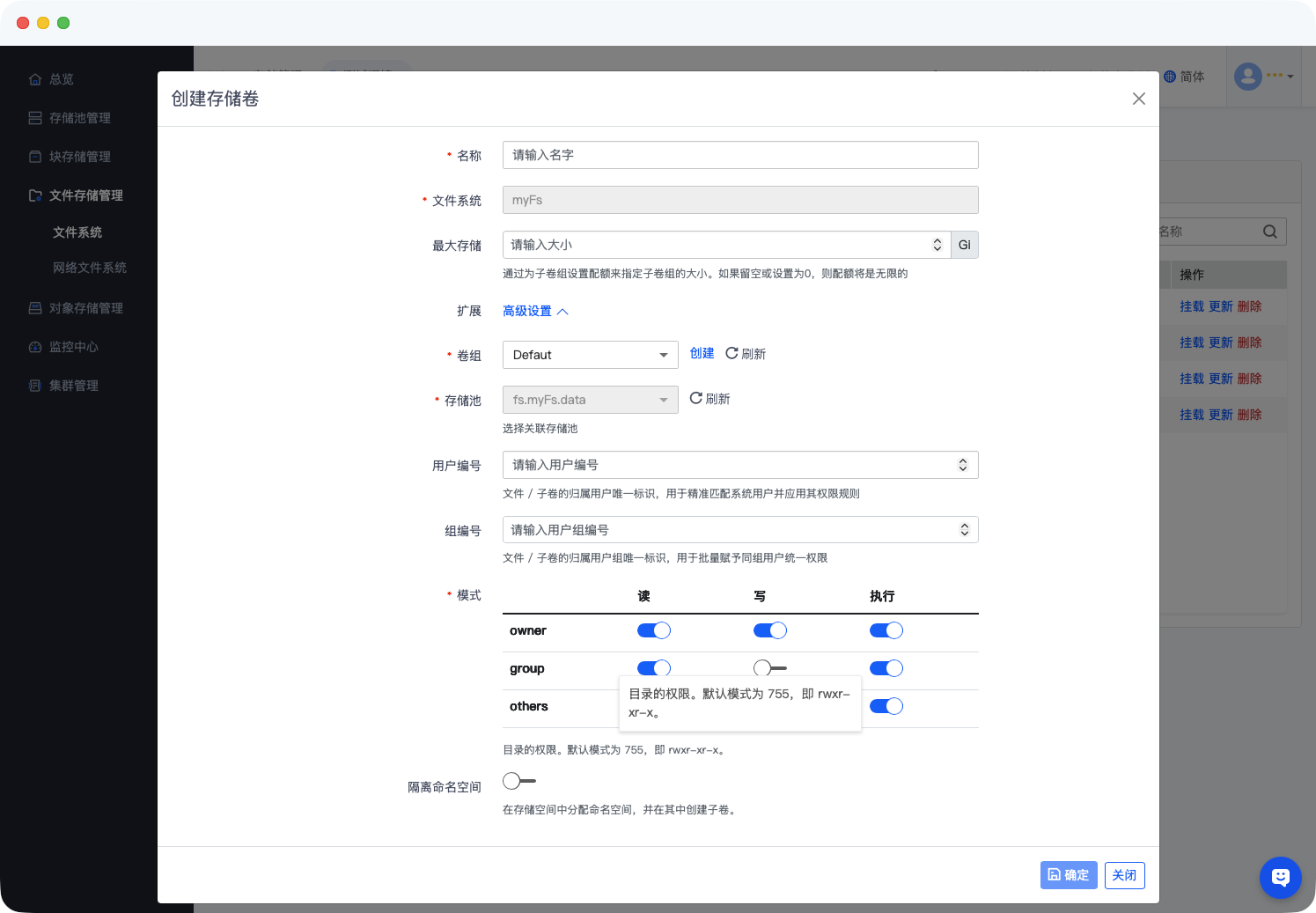
核心参数配置规范:
| 字段名称 | 字段含义 | 填写要求及注意事项 |
|---|---|---|
| 名称 | 子卷的标识,用于区分不同子卷 | 1. 必填项,不可与现有子卷重名;2. 建议包含业务 / 部门标识(如 “市场部_2025Q1”);3. 遵循系统命名规范(通常不允许特殊字符,长度限制 1-64 字符) |
| 文件系统 | 子卷所属的上级文件系统 | 1. 下拉选择项,默认关联当前操作的文件系统;2. 若需切换,需确认目标文件系统有足够剩余容量 |
| 最大存储 | 为子卷分配的最大存储空间上限 | 1. 必填项,单位通常为 GB/TB;2. 需小于所属文件系统剩余容量;3. 预留 10%-20% 缓冲空间,应对数据增长;4. 支持后续扩容,无需一次性分配过多资源 |
| 卷组 | 管理子卷的逻辑分组,便于批量运维 1. 可选填,下拉选择已有卷组或创建新卷组;2. 建议按业务线 / 存储类型划分(如 “电商业务卷组”“归档卷组”) | |
| 存储池 | 提供实际存储资源的物理 / 逻辑资源池 | 1. 下拉选择项,根据存储类型匹配(高性能存储对应高性能存储池);2. 系统会自动推荐适配的存储池,也可手动指定 |
| 用户编号 | 关联子卷的主负责人用户标识 | 1. 可选填,输入用户编号或通过搜索选择;2. 主负责人拥有子卷的最高管理权限,需准确填写 |
| 组编号 | 关联子卷的归属用户组标识 | 1. 可选填,下拉选择已有用户组或输入组编号;2. 子卷权限默认对该组开放基础访问权限,便于团队协作 |
| 权限模式 - owner | 子卷所有者的访问权限 | 默认拥有 “读、写、执行” 全部权限,不可移除 |
| 权限模式 - group | 子卷所属组用户的访问权限 | 建议授予 “读” 权限,按需开放 “写” 权限,避免过度授权 |
| 权限模式 - others | 其他用户的访问权限 | 非必要不授予权限,保障数据安全,默认无任何权限 |
| 隔离命名空间 | 实现子卷数据的逻辑隔离,防止数据干扰 | 1. 勾选框选项,默认 “开启”;2. 存储敏感数据时必须开启,需共享数据可手动关闭 |
8.3.3 更新子卷
当业务需求变化(如数据量增长、存储类型调整)时,需对已有子卷的配置参数进行更新。更新操作需谨慎核对参数,避免因配置错误影响业务运行。
操作说明:
- 进入目标文件系统的子卷管理主界面(查看子卷基础信息”);
- 在子卷列表中,找到需要更新的目标子卷,点击其操作列的“更新”按钮,进入子卷更新配置页面;
- 根据业务需求修改对应参数(修改规范见3.2);
- 参数修改完成后,点击“确认更新”按钮,系统提交更新请求;
- 更新完成后,返回子卷列表页面,核对子卷信息,确认更新生效。
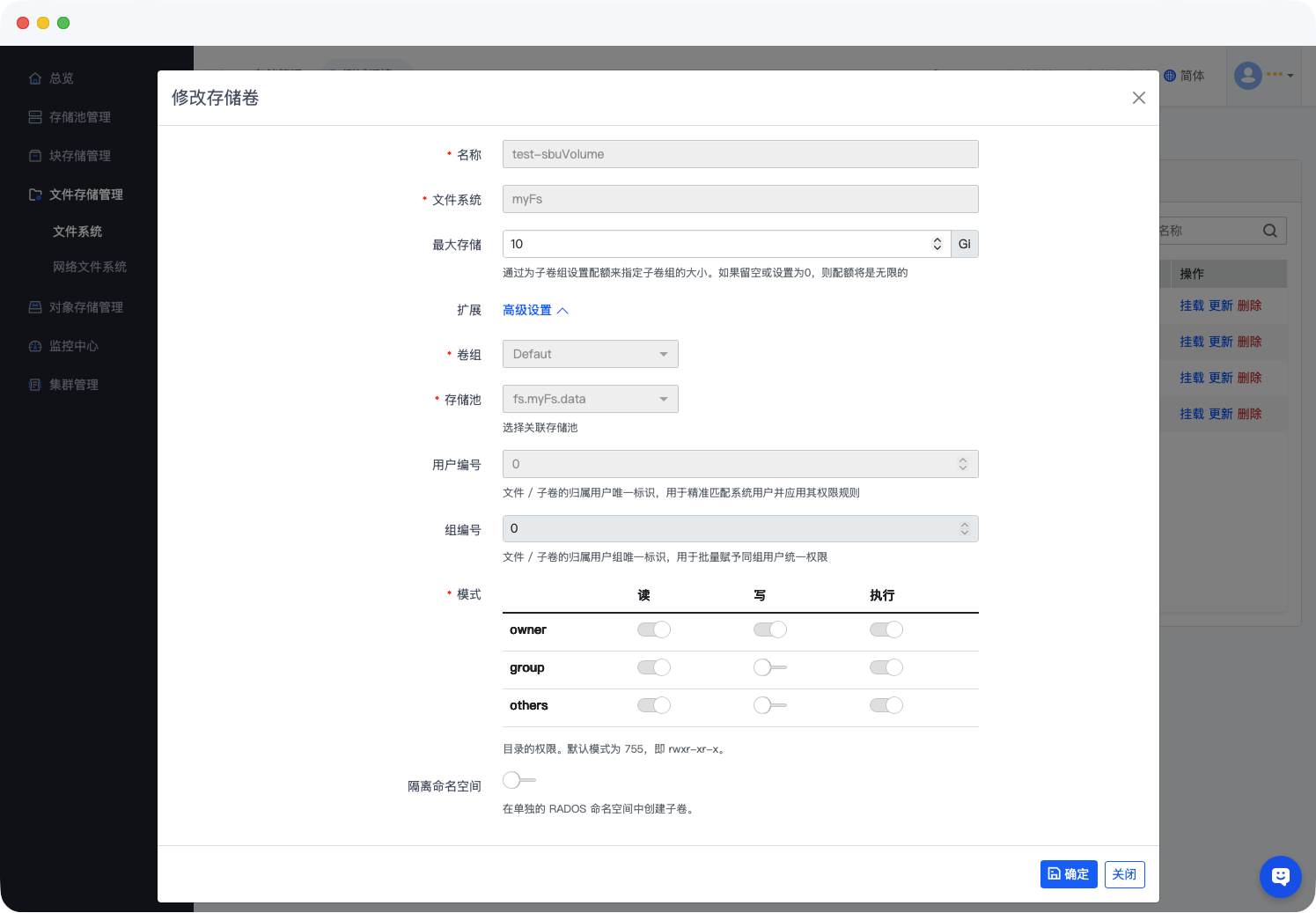
核心字段更新规范
| 字段名称 | 字段含义 | 填写要求及注意事项 |
|---|---|---|
| 名称 | 子卷的标识,用于区分不同子卷 | 1. 必填项,不可与现有子卷重名;2. 建议包含业务 / 部门标识(如 “市场部_2025Q1”);3. 遵循系统命名规范(通常不允许特殊字符,长度限制 1-64 字符) |
| 文件系统 | 子卷所属的上级文件系统 | 1. 下拉选择项,默认关联当前操作的文件系统;2. 若需切换,需确认目标文件系统有足够剩余容量 |
| 最大存储 | 为子卷分配的最大存储空间上限 | 1. 必填项,单位通常为 GB/TB;2. 需小于所属文件系统剩余容量;3. 预留 10%-20% 缓冲空间,应对数据增长;4. 支持后续扩容,无需一次性分配过多资源 |
8.3.4 删除子卷
子卷删除为不可逆操作,仅当子卷确认不再使用(如业务下线、资源回收)时方可执行,操作前需完成数据备份及权限校验,避免误删导致数据丢失。
操作前置条件:
- 确认子卷内的所有数据已完成备份,备份数据可正常恢复;
- 停止所有关联子卷的业务进程及访问连接,避免删除过程中出现数据异常;
- 获取子卷删除的权限授权,确保操作符合公司资源管理规范。
操作说明:
- 进入目标文件系统的子卷管理主界面(操作路径同“一、查看子卷基础信息”);
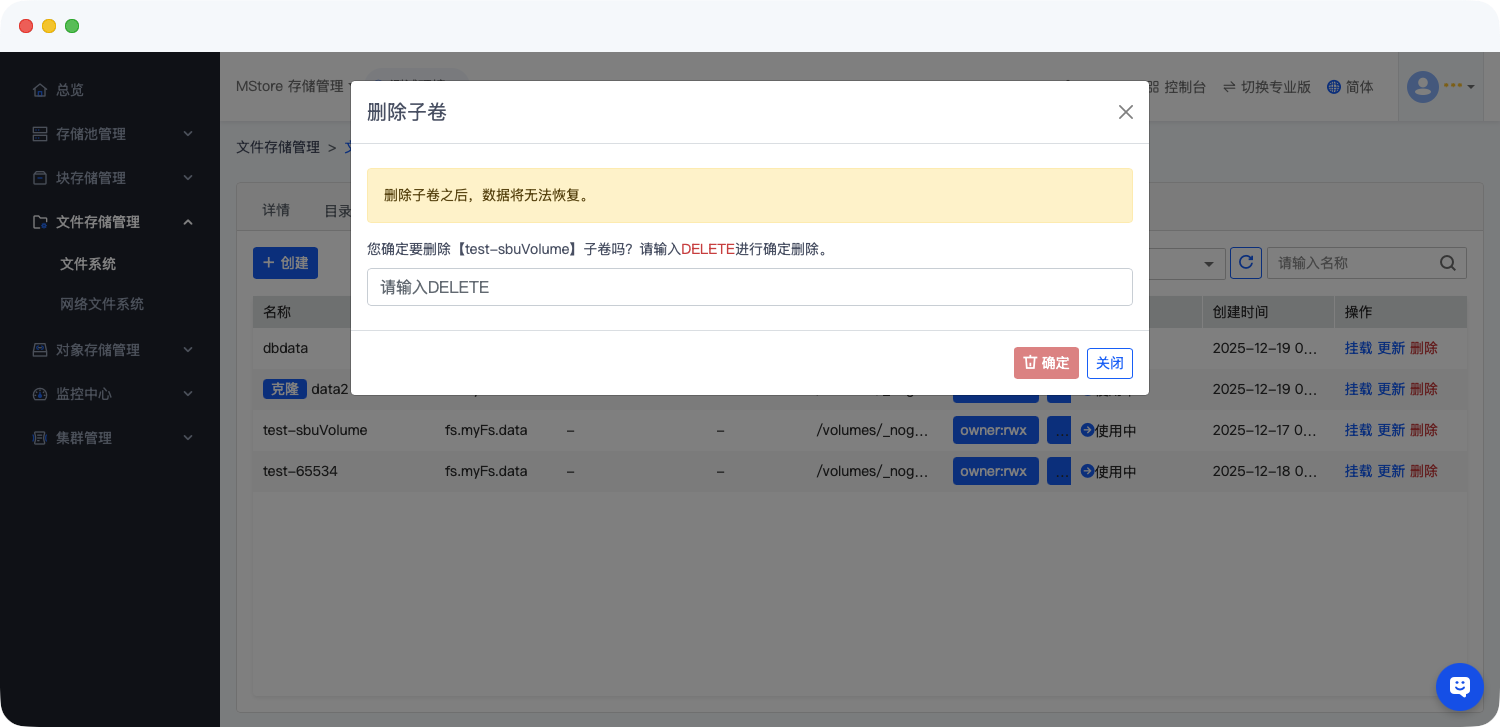
- 在子卷列表中,定位需要删除的目标子卷,点击其操作列的“删除”按钮;
- 系统弹出“删除子卷”确认弹窗,弹窗中会提示“子卷删除后数据将不可恢复,请确认已完成数据备份”;
- 在弹窗中输入子卷名称进行二次校验(防止误点),确认无误后点击“确认删除”按钮;
- 系统执行删除操作,删除完成后子卷列表中不再显示该子卷。
8.4 文件系统详情-子卷组
8.4.1 查看子卷组基础信息
通过子卷组管理界面可快速获取子卷组的核心信息及关联子卷状态,为批量运维、容量规划及问题排查提供数据支撑。
操作说明:
- 登录文件系统管理平台,在左侧导航栏点击“文件系统”,进入“文件系统列表”页面;
- 找到目标文件系统,点击其“名称”进入详情页;
- 在详情页左侧功能菜单中,点击“子卷组”选项,进入子卷组管理主界面,即可查看所有子卷组的基础信息。
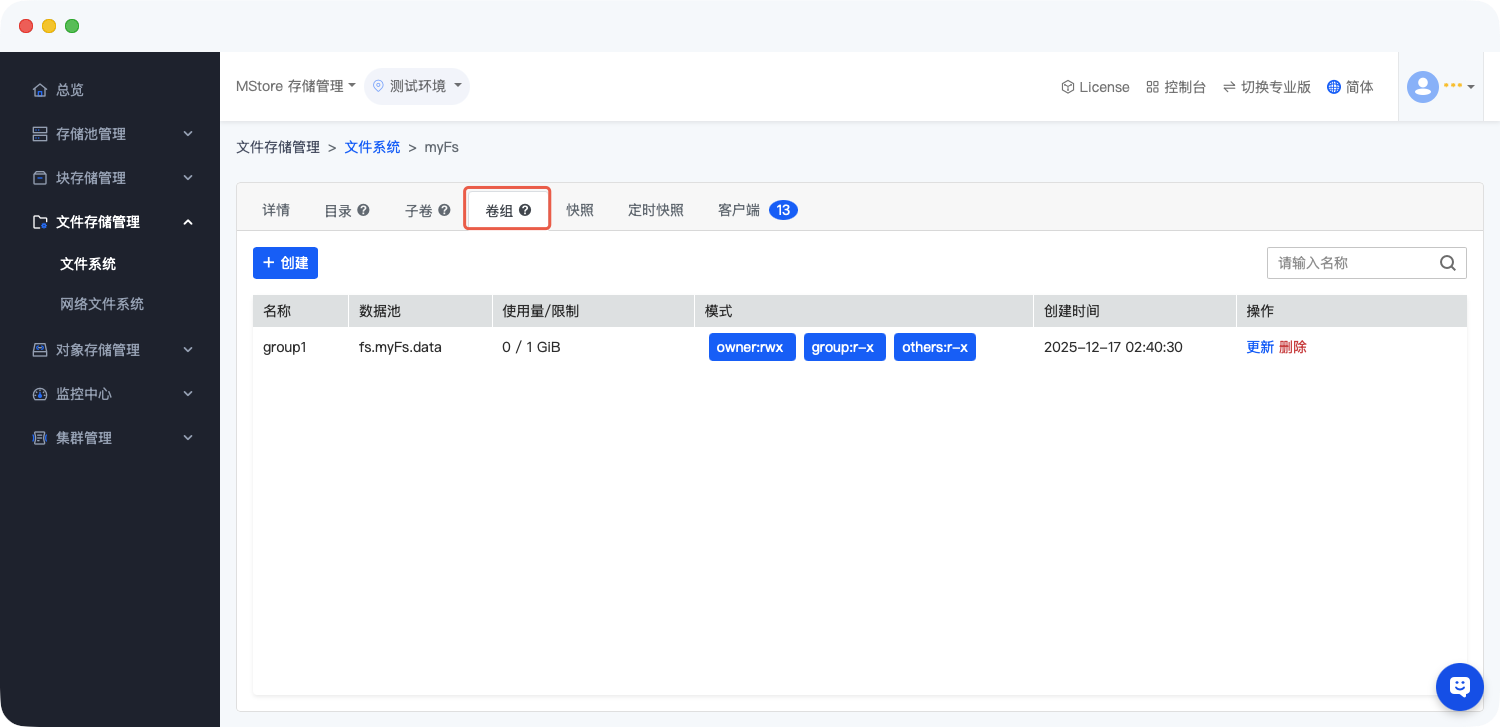
核心信息说明:
子卷组管理界面展示的核心信息及详细含义如下,助力快速掌握子卷组运行状态:
- 名称:子卷组的唯一标识,命名需遵循“业务域部门用途时间戳”规范(如“电商交易部订单数据202506”),便于快速识别归属及用途,不可重复。
- 所属文件系统:明确子卷组的上级资源归属,关联文件系统的“容量剩余量”“运行状态”(正常/故障/维护)直接决定子卷组的可用性,需重点关注。
- 数据池:存储子卷组数据的物理资源池,不同数据池对应不同的存储介质(SSD/HDD)、性能指标(IOPS/吞吐量)及冗余策略(副本数/纠删码),直接影响子卷组的读写性能及数据可靠性。
- 总容量/已用容量:总容量为子卷组可使用的最大存储空间,已用容量为当前实际占用空间,以“数值+单位”(如500GB/180GB)及进度条展示;当已用容量占比≥85%时,系统触发容量预警,需及时规划扩容。
- 模式:子卷组的运行模式,包括“标准模式”(适用于常规业务,性能与资源消耗平衡)、“高性能模式”(适用于IO密集型业务,如实时交易,优先分配资源)、“节能模式”(适用于低频访问数据,降低资源占用)。
- 创建时间/创建人:记录子卷组的创建时间(精确到秒)及操作人账号,用于资源生命周期追溯、权限审计及问题责任界定。
- 操作列:提供“查看详情”(查看子卷组关联子卷、权限明细等)、“修改”“删除”“批量管理子卷”(批量创建/删除关联子卷)等快捷入口,提升运维效率。
8.4.2 创建子卷组
当业务存在“数据分类存储”“专项资源隔离”“权限独立管控”等需求时,需创建独立子卷组。创建前需结合业务规模、性能要求及未来扩容需求精准配置参数,避免资源浪费或配置不足。
操作前提:
- 已获取管理平台的“子卷组创建”权限(需管理员通过“权限管理”模块配置)。
- 目标所属文件系统状态为“正常”,无故障、维护或容量满的提示。
- 已明确子卷组的业务用途、所需容量、权限分配规则及性能需求(如是否为IO密集型)。
操作说明:
- 进入创建页面:按“文件系统→目标文件系统名称→子卷组”路径进入管理界面,点击右上角“创建子卷组”按钮,打开配置弹窗。
- 配置核心参数:根据弹窗提示填写/选择参数(参数说明见2.3),带“*”为必填项,确保信息准确。
- 设置权限规则:在“权限配置”模块,明确owner(所有者)、group(所属组)、others(其他用户)的权限(读r/写w/执行x),按业务安全需求组合配置。
- 确认创建:点击“预览”按钮核对所有配置,确认无误后点击“创建”;系统显示“创建中”状态,耗时1-3分钟(视容量大小而定)。
- 验证结果:刷新子卷组列表,若目标子卷组状态为“正常”,则创建成功;若显示“创建失败”,需根据系统提示(如“数据池资源不足”“用户编号不存在”)修正后重新创建。
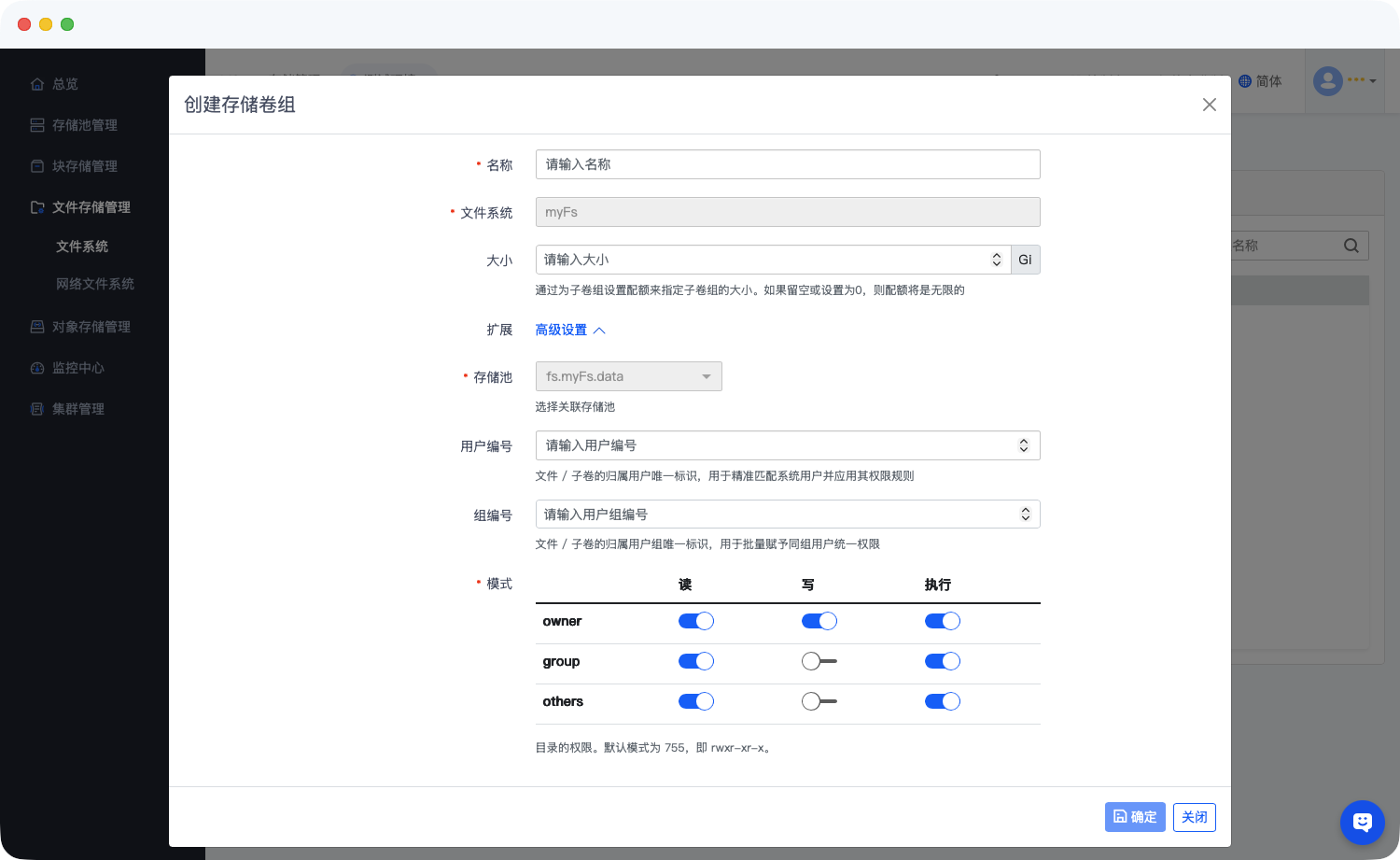
核心参数及权限配置说明(细化规范)
| 参数名称 | 配置要求 | 说明与规范 |
|---|---|---|
| 名称 | 3-32字符,支持字母、数字、下划线、中文字符 | 遵循“业务域部门用途时间戳”规范,如“研发测试部接口数据202506”,不可与同文件系统下子卷组重名 |
| 文件系统* | 下拉选择,只读状态 | 与进入创建页面的文件系统一致,若需更换需返回文件系统列表重新定位 |
| 大小* | 1GB-文件系统剩余容量,支持GB/TB单位 | 按“当前需求+30%冗余”配置,如当前需200GB,建议配置260GB,避免频繁扩容 |
| 用户编号* | 纯数字,需为系统已存在用户的编号 | 子卷组所有者编号,可通过“用户管理→用户列表”查询,默认填充当前登录用户编号 |
| 组编号* | 纯数字,需为系统已存在用户组的编号 | 子卷组所属用户组编号,可通过“用户组管理”查询,建议关联业务所属部门组 |
| 模式* | 下拉选择:标准/高性能/节能 | 常规业务选“标准”,实时交易/数据分析选“高性能”,归档数据选“节能” |
| owner(所有者) | 权限组合:r/w/x | 默认“rwx”(最高权限),不建议修改,确保所有者可完整管理子卷组 |
| group(所属组) | 权限组合:r/w/x/- | 核心业务建议“rw-”(读+写),普通业务建议“r–”(只读),避免组内误操作 |
| others(其他用户) | 权限组合:r/w/x/- | 为保障数据安全,默认配置“—”(无权限),仅共享场景开放“r–”(只读) |
8.4.3 修改子卷组
当业务需求变化(如数据量增长导致容量不足、业务类型调整需切换运行模式、权限责任人变更等)时,需对已有子卷组的可配置参数进行更新。修改前需确认业务低峰期操作,避免配置错误影响业务运行。
操作前提:
- 已获取“子卷组修改”权限,且为子卷组所有者或系统管理员。
- 目标子卷组状态为“正常”,无“扩容中”“权限更新中”等运行中任务。
- 若修改容量,需确认关联数据池有充足剩余资源;若修改权限,需提前与相关业务方确认。
操作说明:
- 定位目标子卷组:按“文件系统→目标文件系统→子卷组”路径进入管理界面,通过搜索功能快速找到需修改的子卷组。
- 进入修改页面:在目标子卷组的“操作列”点击“修改”按钮,打开修改配置弹窗(不可修改参数如“名称”“所属文件系统”显示为灰色)。
- 调整参数配置:根据业务需求更新“大小”“模式”“用户编号”“组编号”及权限信息,若扩容需确认容量数值,若切换模式需知晓性能影响。
- 确认修改:点击“预览”核对配置,确认无误后点击“提交”;若修改容量,系统提示“扩容可能导致10秒内性能波动,是否继续”,点击“确认”完成提交。
- 验证结果:修改后子卷组状态为“修改中”,容量修改耗时3-5分钟,其他参数修改耗时1分钟内;刷新列表,状态恢复“正常”且参数更新为目标值,即修改成功。
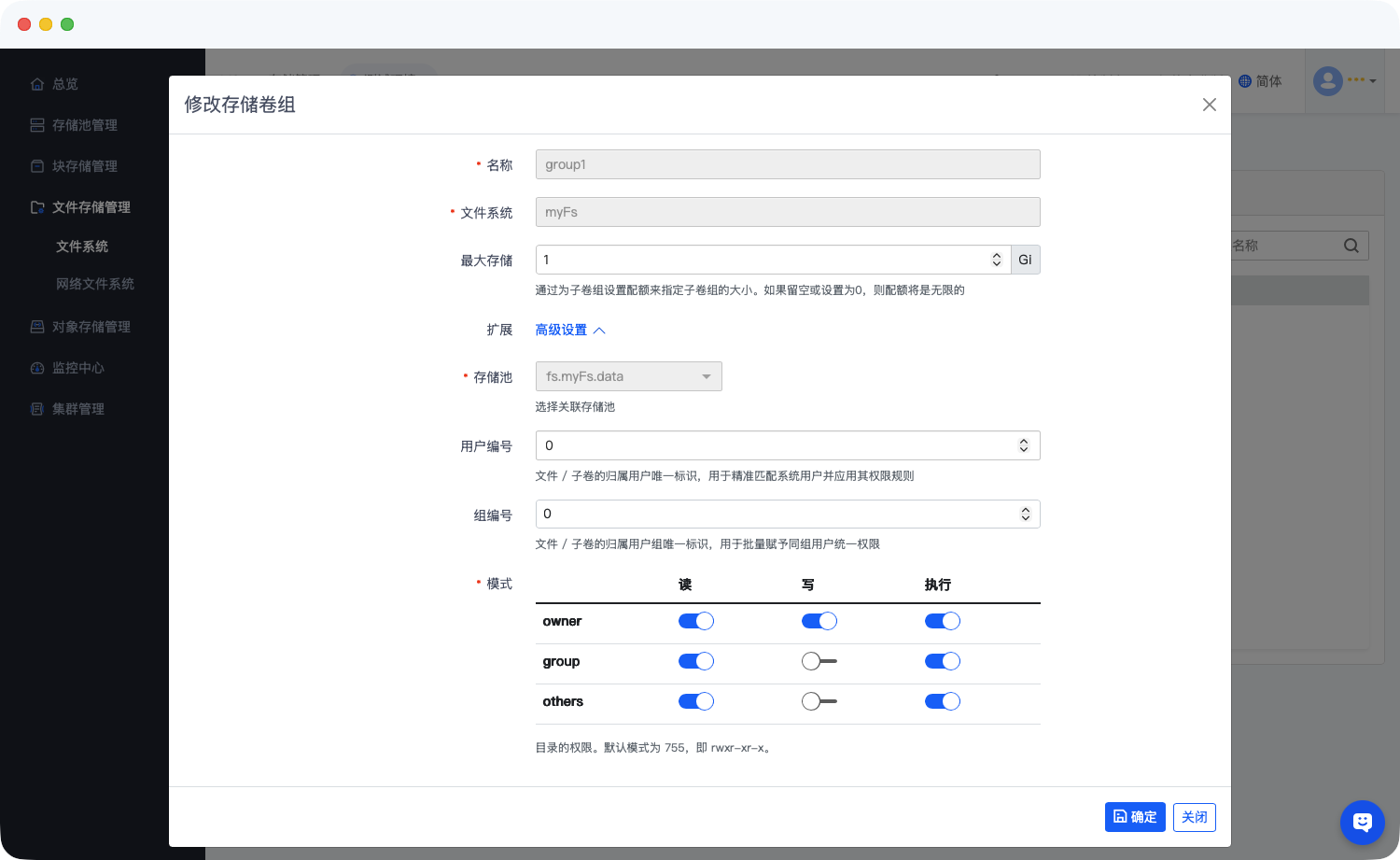
注意事项
- 子卷组“名称”“所属文件系统”为核心标识,创建后不可修改,若需变更需删除后重新创建。
- 容量仅支持“扩容”,不支持“缩容”,避免缩容导致数据丢失或损坏。
- 修改权限后立即生效,需通知相关业务方确认访问权限是否正常。
8.4.4 删除子卷组
操作前提:
- 确认子卷组内的所有数据已完成备份,备份数据可正常恢复;
- 停止所有关联子卷组的业务进程及访问连接,避免删除过程中出现数据异常;
- 获取子卷组删除的权限授权,确保操作符合公司资源管理规范。
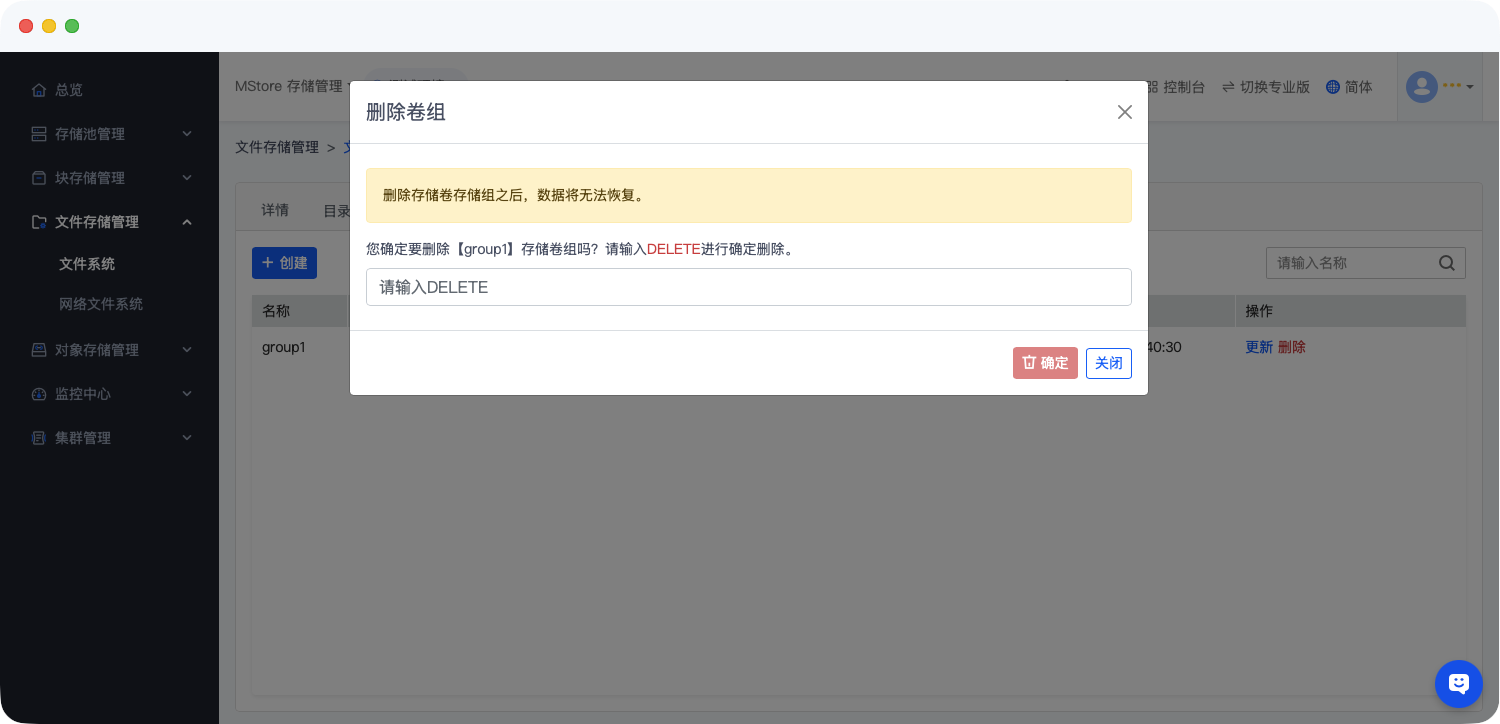
操作说明:
- 进入目标文件系统的子卷组管理主界面(查看子卷组基础信息);
- 在子卷组列表中,定位需要删除的目标子卷组,点击其操作列的“删除”按钮;
- 系统弹出“删除子卷组”确认弹窗,弹窗中会提示“子卷组删除后数据将不可恢复,请确认已完成数据备份”;
- 在弹窗中输入子卷名称进行二次校验(防止误点),确认无误后点击“确认删除”按钮;
- 系统执行删除操作,删除完成后子卷组列表中不再显示该子卷组。
8.5 文件系统详情-快照
8.5.1 查看快照列表
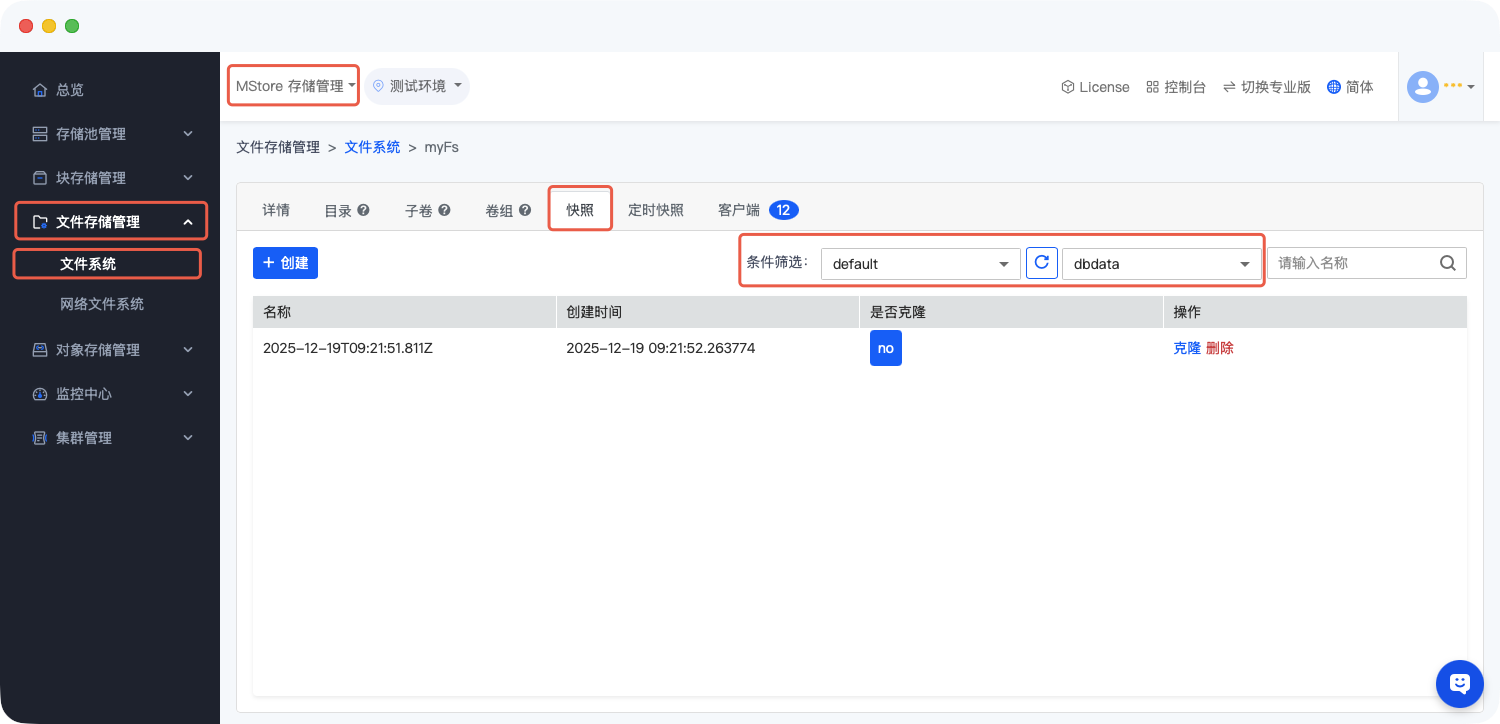
操作步骤:
- 首先进入目标文件系统的详情页面;
- 在详情页面中,选择【
快照】选项卡; - 输入查询条件(需指定子卷组和子卷),即可查看对应快照列表。
8.5.2 创建快照
操作步骤:
- 在快照列表页面,点击【创建快照】按钮;
- 在弹出的创建窗口中,填写快照名称(用于标识快照,建议命名规范清晰);
- 确认信息无误后,点击【确认】按钮,完成快照创建。
8.5.3 克隆快照
核心说明:克隆操作需指定目标子卷组(即快照克隆后归属的子卷组)。
操作步骤:
- 在快照列表中,找到需要克隆的目标快照,点击其操作列的【克隆】按钮;
- 在克隆配置窗口中,选择目标子卷组(指定快照克隆后归属的子卷组);
- 根据需求完成其他相关配置(若有),点击【确认】按钮,启动克隆流程。
8.5.4 删除快照
操作步骤:
- 在快照列表中,定位需要删除的快照,点击操作列的【删除】按钮;
- 系统弹出确认窗口,按照提示填写确认信息(如输入快照名称或特定验证文本);
- 点击【确认删除】按钮,完成快照删除操作。
8.6 文件系统详情-定时快照
8.6.1 查看定时快照列表
操作步骤:
- 首先进入目标文件系统的详情页面;
- 在详情页面中,选择【定时快照】选项卡,即可查看定时快照列表。
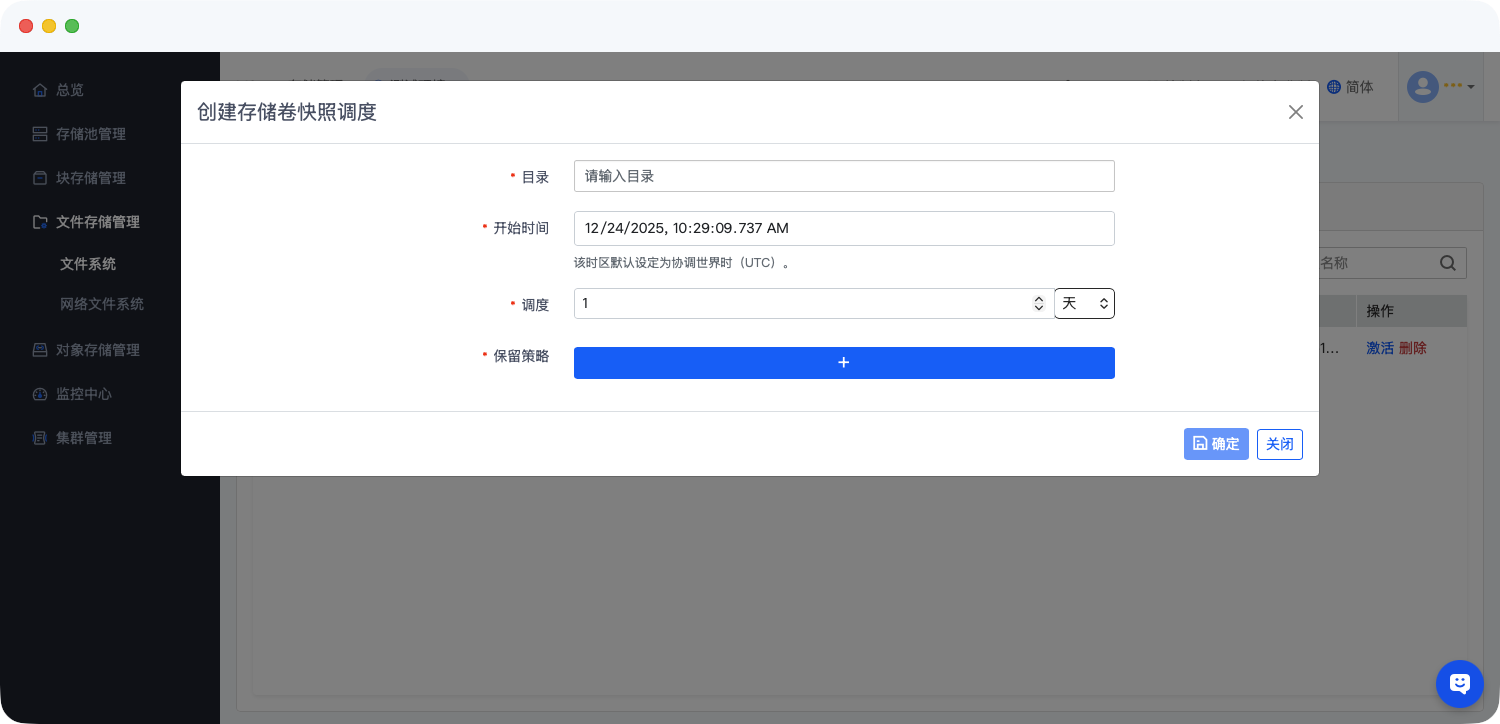
8.6.2 创建定时快照
操作步骤:
- 在定时快照列表页面,点击【创建】按钮;
- 在弹出的创建窗口中,完整填写以下信息:
- 目录:选择需要创建定时快照的目标目录;
- 开始时间:设置定时快照的首次执行时间;
- 调度:配置定时快照的执行时间间隔(如每日、每周、自定义间隔等);
- 保留策略:设置快照的保留数量或保留时长(超出后自动清理旧快照)。
- 确认所有信息无误后,点击【确认】按钮,完成定时快照任务创建。
8.6.3 挂起与激活定时快照
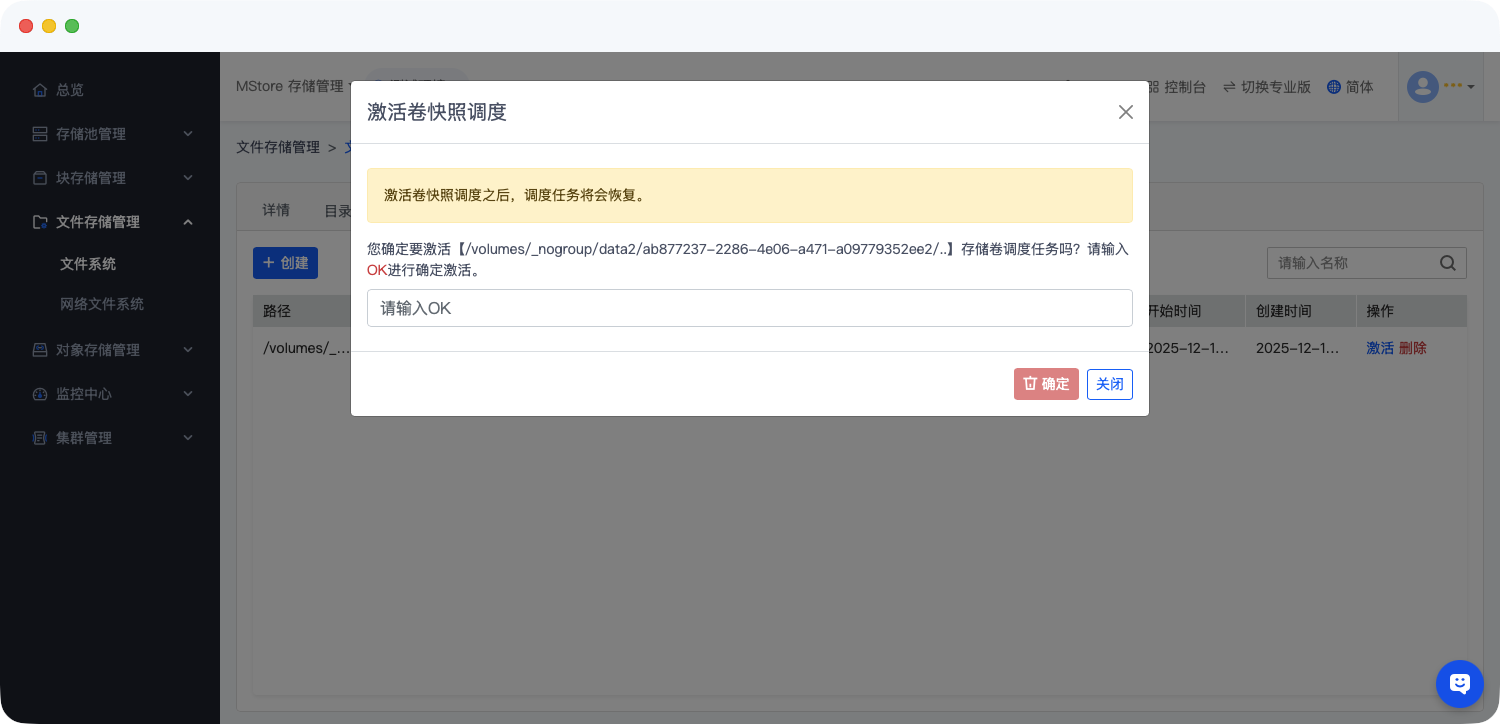
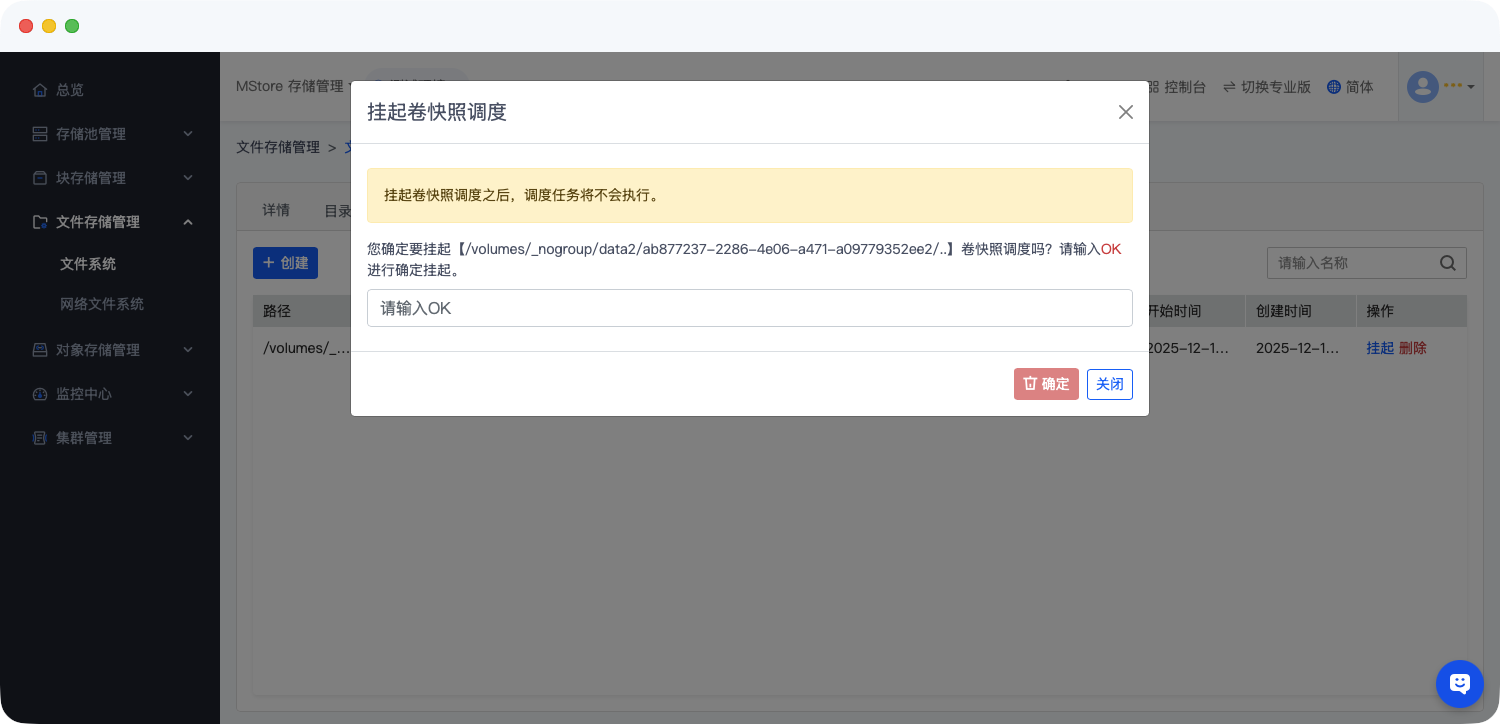
操作步骤:
- 在定时快照列表中,找到需要操作的定时快照记录,点击其操作列的【挂起/激活】按钮(按钮名称随当前状态切换);
- 在弹出的确认窗口中,点击【确认】按钮,完成挂起或激活操作(挂起后快照任务暂停执行,激活后恢复执行)。
8.6.4 删除定时快照
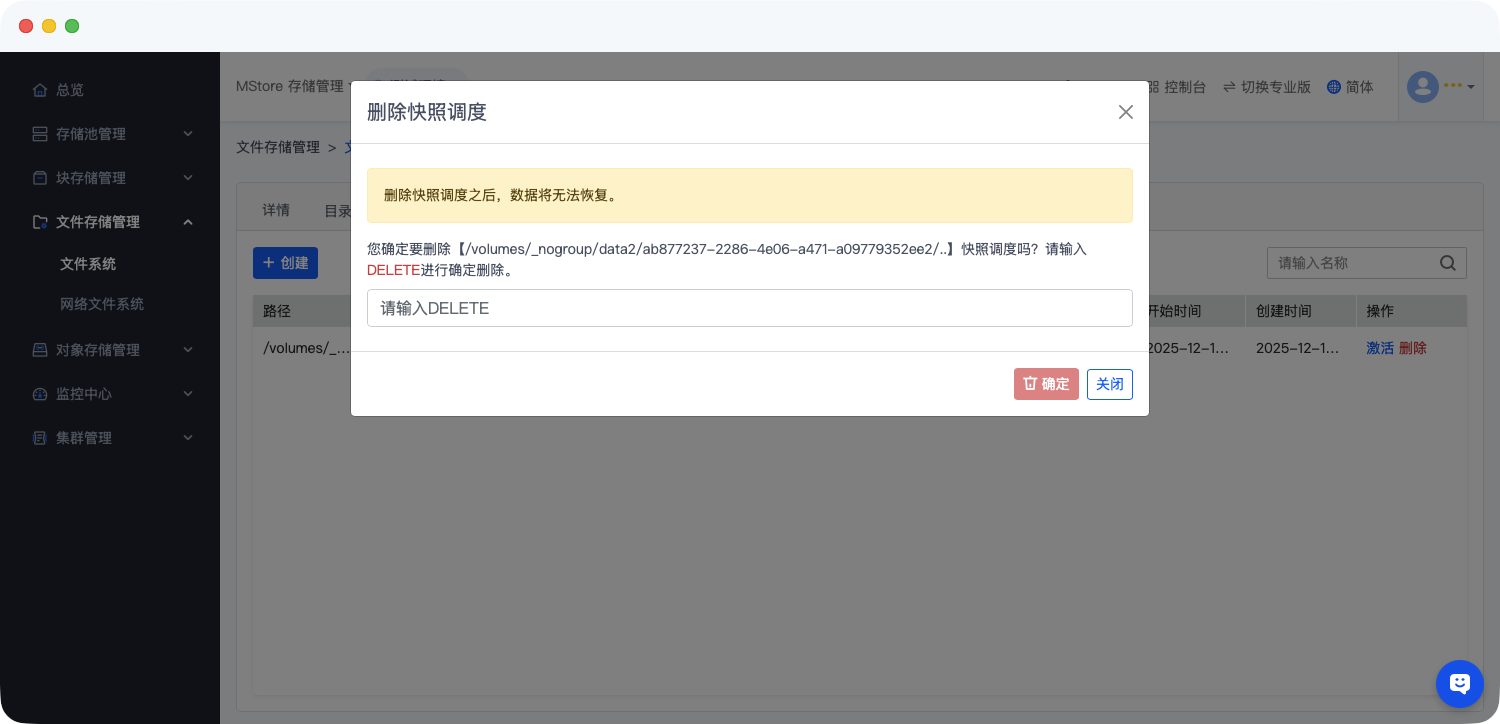
操作步骤:
- 在定时快照列表中,定位需要删除的定时快照记录,点击操作列的【删除】按钮;
- 系统弹出确认窗口,按照提示填写验证信息(如输入定时快照名称或特定验证文本),完成安全验证;
- 点击【确认删除】按钮,完成定时快照任务的删除操作。
8.7 网络文件系统
8.7.1 前置准备
NFS共享功能的正常使用依赖基础资源支撑,操作前请务必完成以下准备工作,避免流程中断:
- 已创建网络文件系统之前必须开通服务。
- 已创建可用的文件系统。
- 文件系统已关联有效的磁盘资源,确保存储容量充足;
8.7.2 查看网络文件存储列表
通过管理平台导航栏可精准定位NFS管理入口,具体操作路径如下:
- 使用有权限的账号登录管理平台,系统默认展示首页控制台;
- 在左侧固定导航菜单中,依次点击「文件存储」模块 → 「网络文件系统」子菜单;
- 跳转至NFS共享列表页面,该页面将集中展示所有已配置的NFS资源及核心属性。
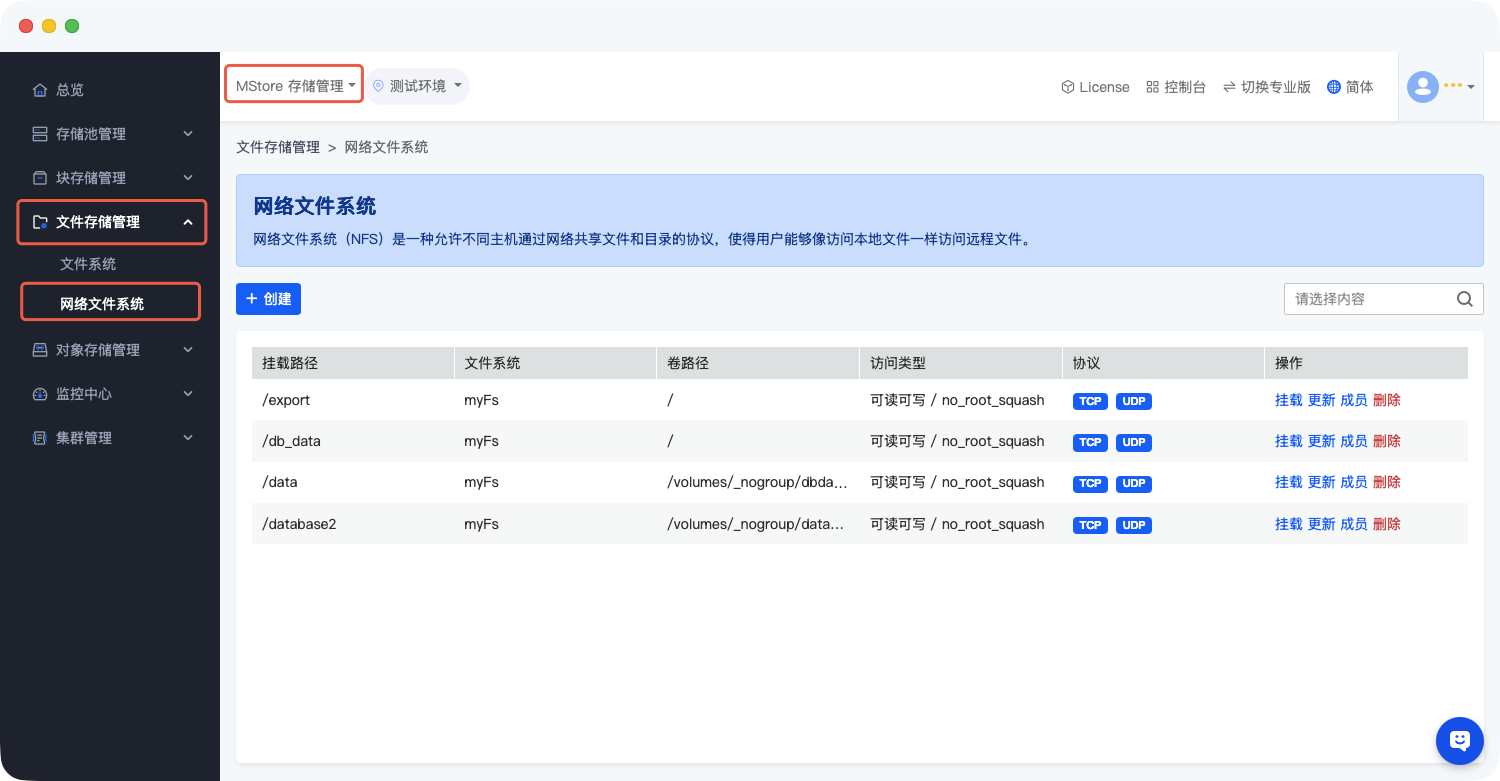
共享列表核心信息说明:
NFS共享列表页面为核心操作入口,可直观获取以下关键信息,辅助快速识别目标资源:
- 文件系统:标识NFS共享所属的基础文件系统,明确资源关联关系,便于追溯存储来源;
- 访问类型:展示NFS共享的权限属性,包括「只读」「可读可写」两种核心类型,明确数据操作范围;
- 协议:说明NFS共享采用的传输协议(如TCP、UDP),需与客户端配置保持一致;
- 操作:提供「创建」「修改」「删除」等快捷功能按钮,为单资源操作提供直达入口。
8.7.3 快速创建:适用于标准配置场景
针对无需自定义特殊参数的场景,快速创建可实现3步完成配置,操作路径:NFS共享列表页面 → 点击顶部「创建」按钮 → 选择「快速创建」模式。
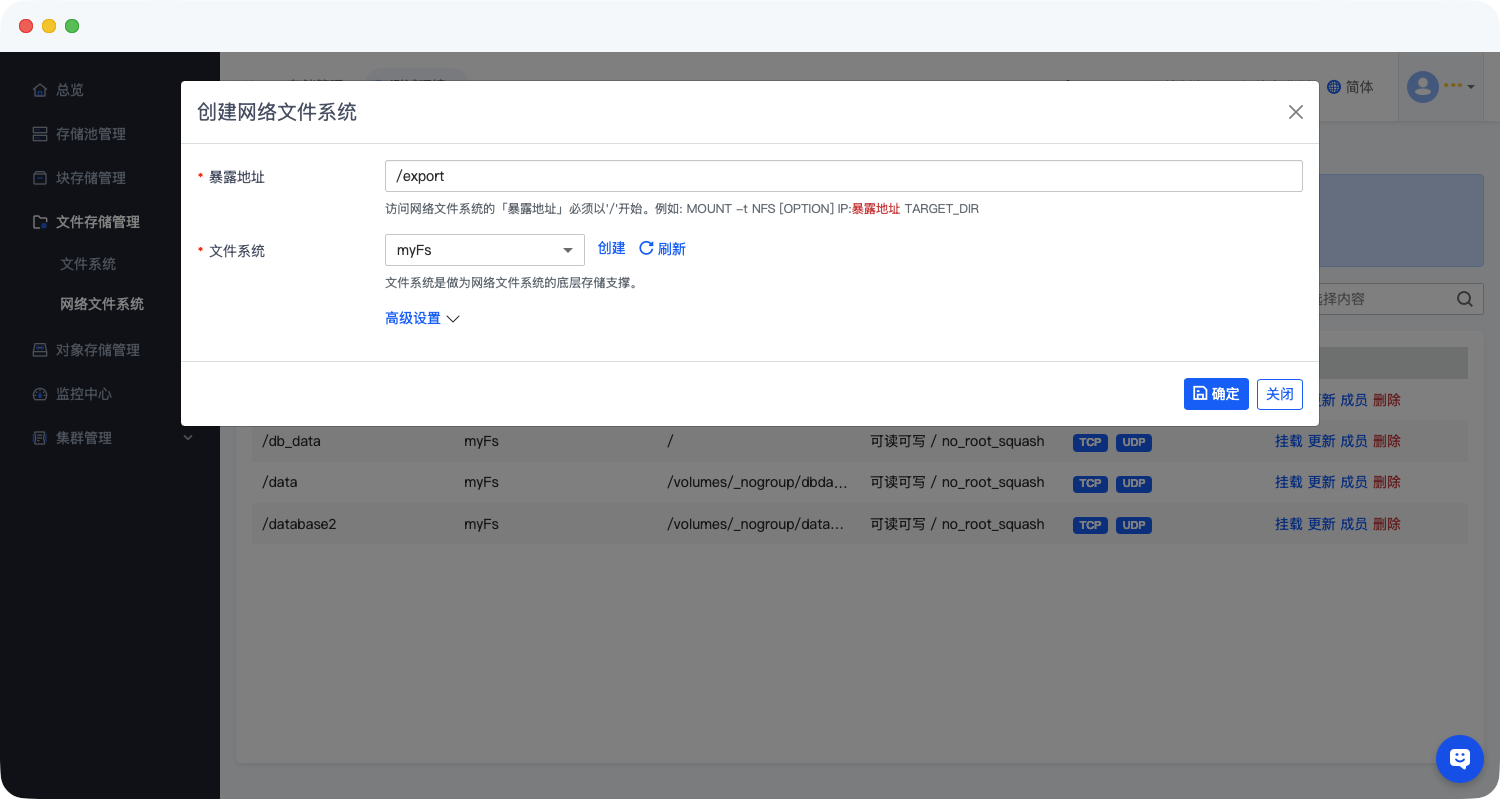
核心说明:快速创建模式下,系统将自动填充协议类型(默认TCP)、访问权限(默认可读可写)等基础参数,只需补充文件系统、暴露地址等必填项即可完成创建。
8.7.4 高级创建:适用于自定义配置场景
针对需要个性化配置的业务场景(如限定访问IP、自定义传输参数等),可选择高级创建模式,操作路径:NFS共享列表页面 → 点击顶部「创建」按钮 → 选择「高级创建」模式。
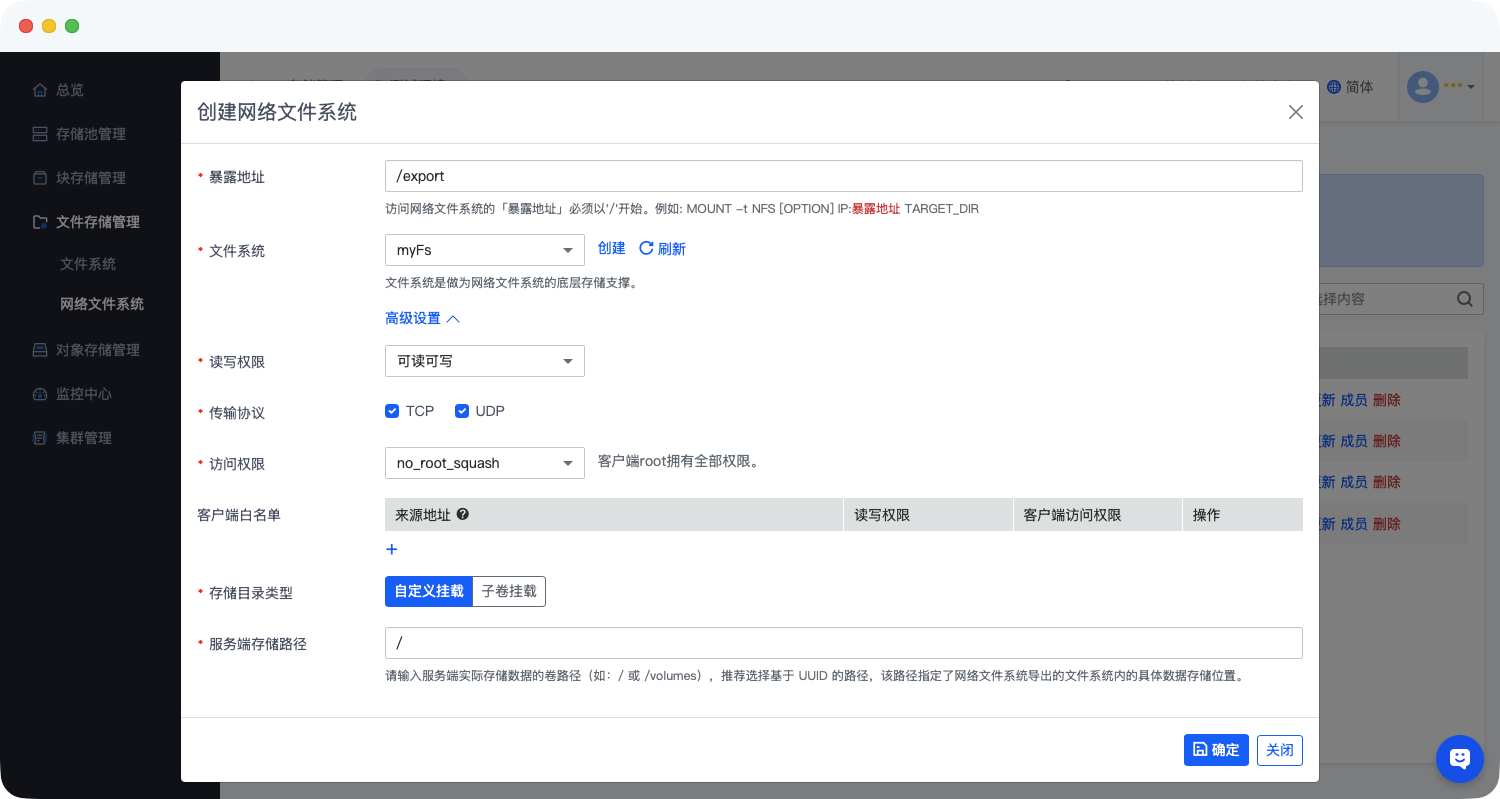
注意事项:高级创建中「访问控制」「传输参数」等配置需结合客户端环境确定,配置错误可能导致挂载失败,建议参考客户端NFS版本及网络环境进行设置。
核心配置项说明:
- 暴露地址(必填):可修改NFS共享的导出路径(示例:/export),修改后需同步更新所有客户端的挂载配置,否则将导致挂载失效;
- 文件系统(必填,只读):展示所属文件系统(示例:my-fs),该属性为关联标识,不可修改,确保资源追溯的唯一性;
- 存储卷(必填):支持更换关联的存储卷,更换前需确认新存储卷与文件系统兼容,且已完成数据迁移或备份;
- 读写权限/访问权限/传输协议(必填):支持根据业务需求调整,配置规则与创建环节一致,修改后即时生效。
- 存储卷或者路径(必填):选择与NFS共享关联的存储卷,示例为「demo-volume」,用于承载共享数据。
创建完成验证:
点击「确定」按钮后,系统将自动执行创建流程(通常耗时1-3分钟),可在共享列表页面通过「状态」列确认结果:显示「正常」即为创建成功;显示「创建失败」可点击状态旁「!」图标查看失败原因(如资源不足、参数错误等)。
针对无需自定义特殊参数的场景,快速创建可实现3步完成配置,操作路径:NFS共享列表页面 → 点击顶部「创建」按钮 → 选择「快速创建」模式。。
8.7.5 修改:适配业务需求变更
当业务需求发生变化(如调整权限、更换存储卷等)时,可通过修改功能更新NFS共享配置,修改前请确保客户端已暂时断开挂载,避免数据异常。
操作说明:
- NFS共享列表页面 → 定位目标资源 → 点击「操作」列「修改」按钮 → 弹出修改配置弹窗。
- 确定:所有配置确认无误后点击,系统将保存修改并重启NFS共享服务(约30秒,期间服务暂时不可用);
- 关闭:点击后关闭弹窗,所有未保存的修改将被丢弃,不影响现有配置。
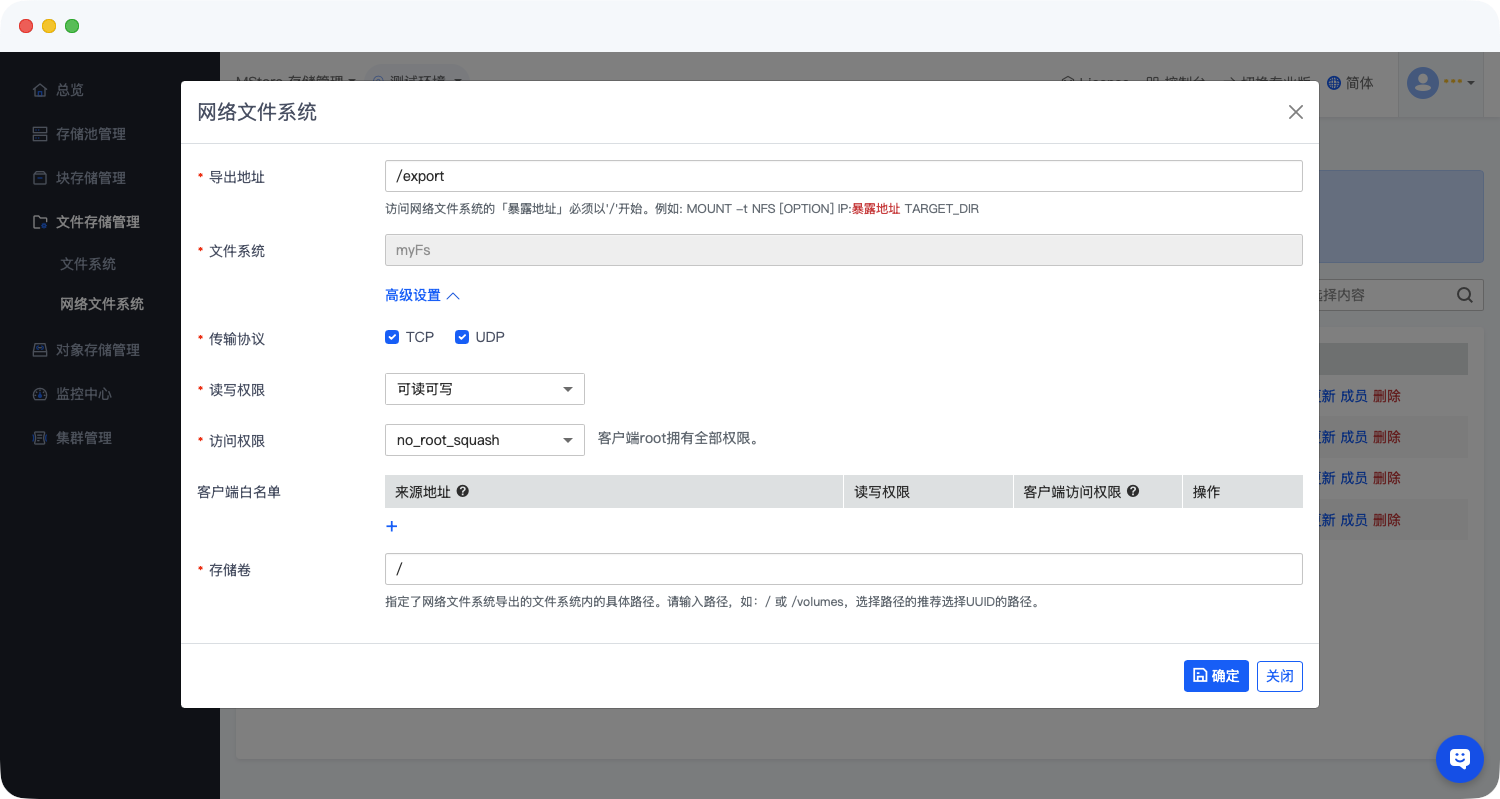
核心配置项说明:
- 暴露地址(必填):可修改NFS共享的导出路径(示例:/export),修改后需同步更新所有客户端的挂载配置,否则将导致挂载失效;
- 文件系统(必填,只读):展示所属文件系统(示例:my-fs),该属性为关联标识,不可修改,确保资源追溯的唯一性;
- 存储卷(必填):支持更换关联的存储卷,更换前需确认新存储卷与文件系统兼容,且已完成数据迁移或备份;
- 读写权限/访问权限/传输协议(必填):支持根据业务需求调整,配置规则与创建环节一致,修改后即时生效。
8.7.6 删除:安全清理闲置资源
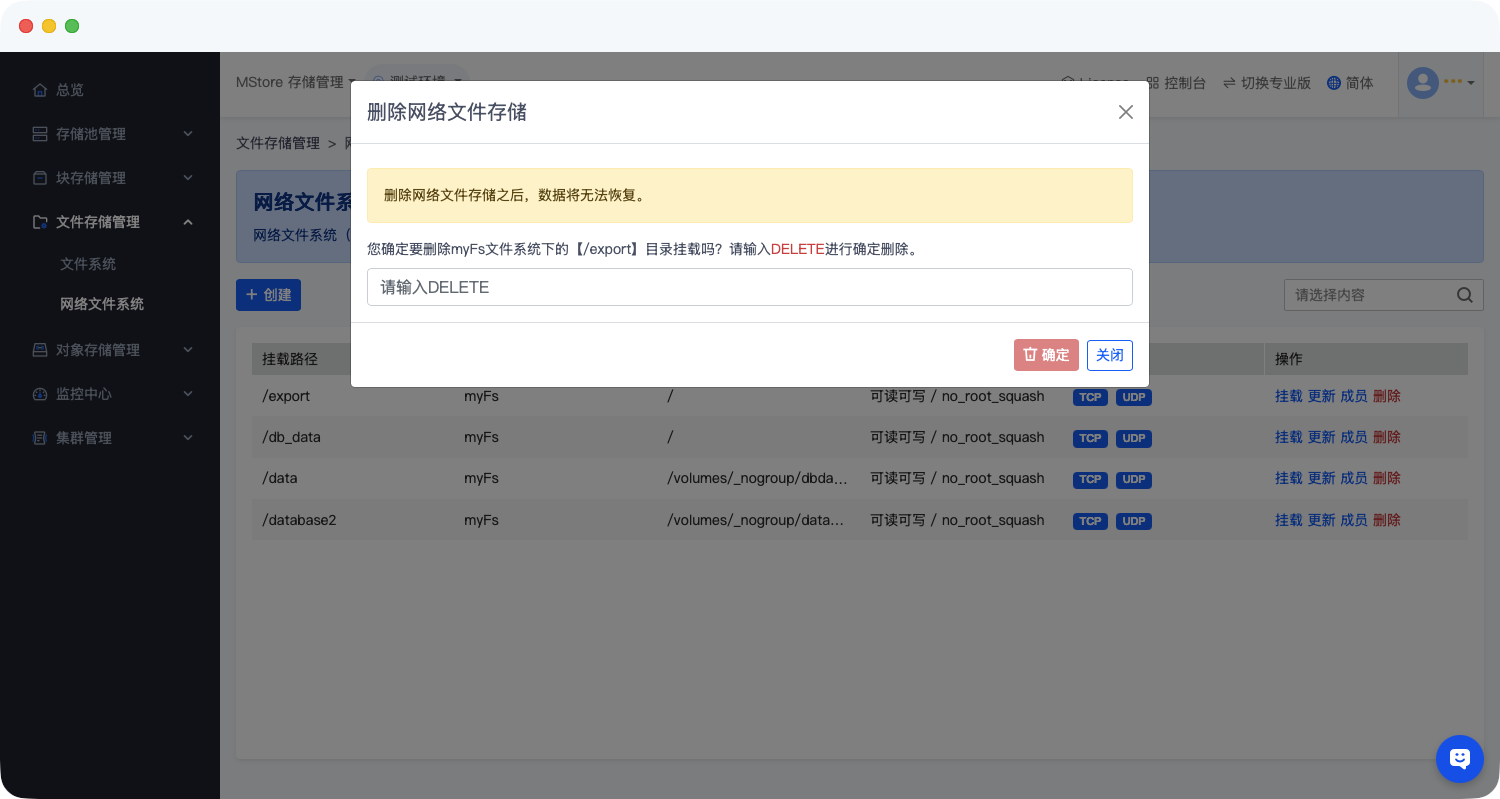
删除操作将彻底清除NFS共享配置(关联的文件系统及数据不会删除),为防止误操作,系统设置双重确认机制,具体流程如下:
- 在网络文件系统列表页面,找到需要清理的目标资源,点击其「操作」列的「删除」按钮,系统将立即弹出「删除网络文件存储」确认弹窗。
- 在弹窗的验证输入框中,准确输入大写的「DELETE」(区分大小写,输入错误无法提交);
- 点击「确定」按钮:系统执行删除操作(约1分钟),删除完成后资源将从列表中移除;
- 点击「关闭」按钮:取消本次删除操作,返回共享列表页面,资源配置保持不变。
8.7.7 挂载命令
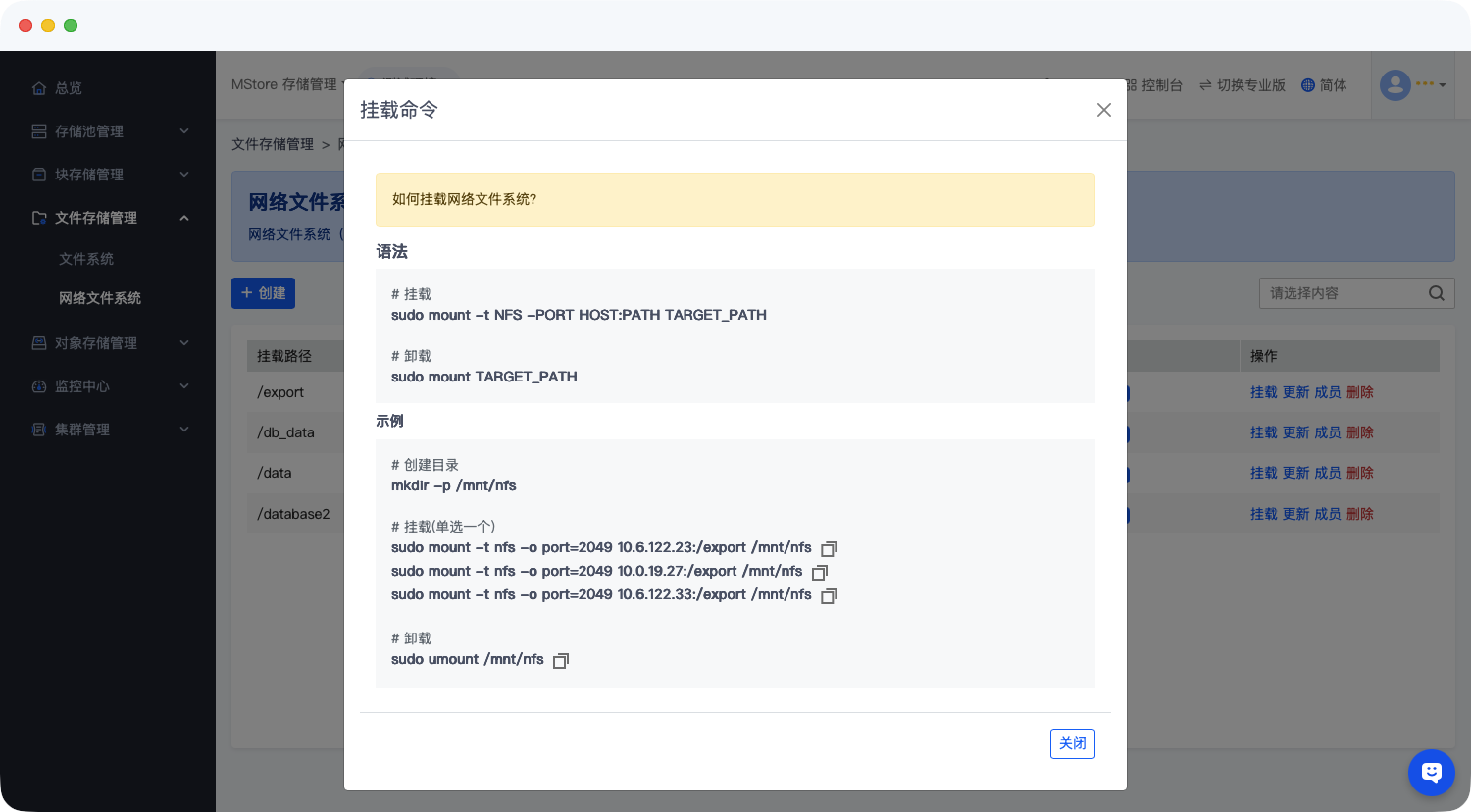
当NFS共享创建或修改完成后,系统会自动弹出「挂载命令」弹窗,提供适用于客户端的挂载命令,助力快速完成客户端配置。
命令示例格式为:
sudo mount -t nfs -o port=2049 IP/export <MOUNT_DIRECTORY>使用说明:将命令中的
<MOUNT_DIRECTORY>替换为客户端本地的实际挂载目录(如「/mnt/nfs-share」),执行命令后即可完成NFS共享挂载,实现客户端对共享资源的访问。
九、对象存储管理
9.1 用户
9.1.1 查看用户列表
在左侧导航栏中,依次点击 对象存储 -> 用户,即可进入用户列表页面。
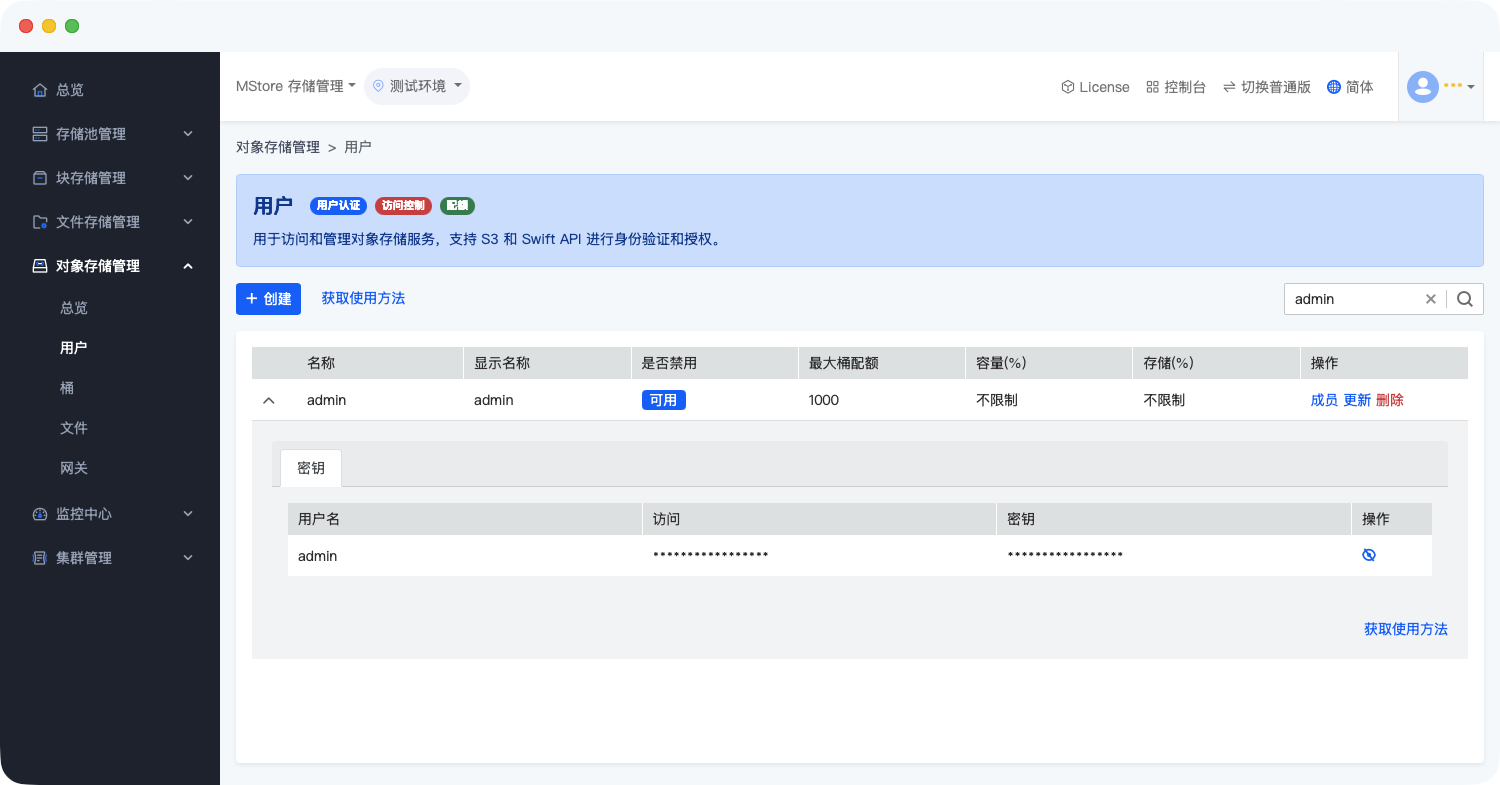
用户列表展示内容说明:
- 名称:用户的标识名称,如示例中的admin。
- 最大桶配额:用户可创建的对象存储桶数量配额,示例中为1000。
- 使用(量):用户当前的存储使用量,示例中为0.00 byte。
- 大小配额:用户的总存储大小配额,示例中为 “未设置”。
- 桶大小配额:用户在特定桶中的存储大小配额,示例中为 “未设置”。
- 操作:包含成员、更新、删除操作入口,以及用户密钥信息(用户名、访问密钥、密钥)。
9.1.2 用户创建
在用户列表页面,点击左上角的创建按钮,弹出 “创建用户” 配置弹窗。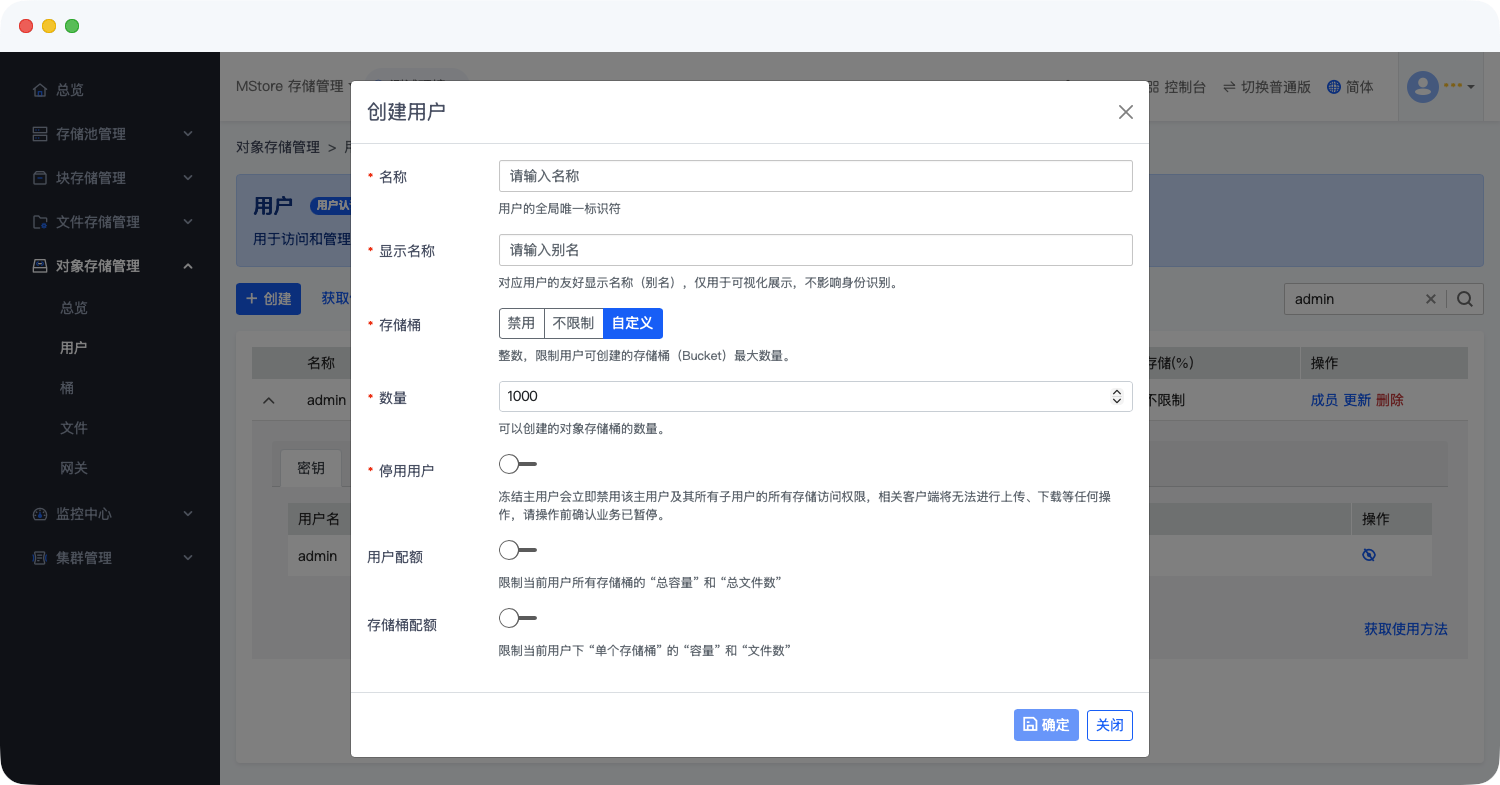
创建弹窗配置项说明
- 名称(必填):输入用户的显示名称。
- 最大存储桶:开启后可设置用户可创建的对象存储桶数量配额,示例中为1000。
- 用户存储配额:开启后可设置用户的总存储大小配额,单位为GiB,示例中为1。
- 桶存储配额:开启后可设置用户在特定桶中的存储大小配额,单位为GiB,示例中为1。
- 操作按钮
- 确定:完成所有配置后,点击该按钮保存并创建用户。
- 关闭:点击可关闭创建弹窗,放弃当前创建操作。
9.1.3 用户修改
在用户列表中找到目标用户,点击其 “操作” 列的更新按钮,弹出 “修改用户” 配置弹窗。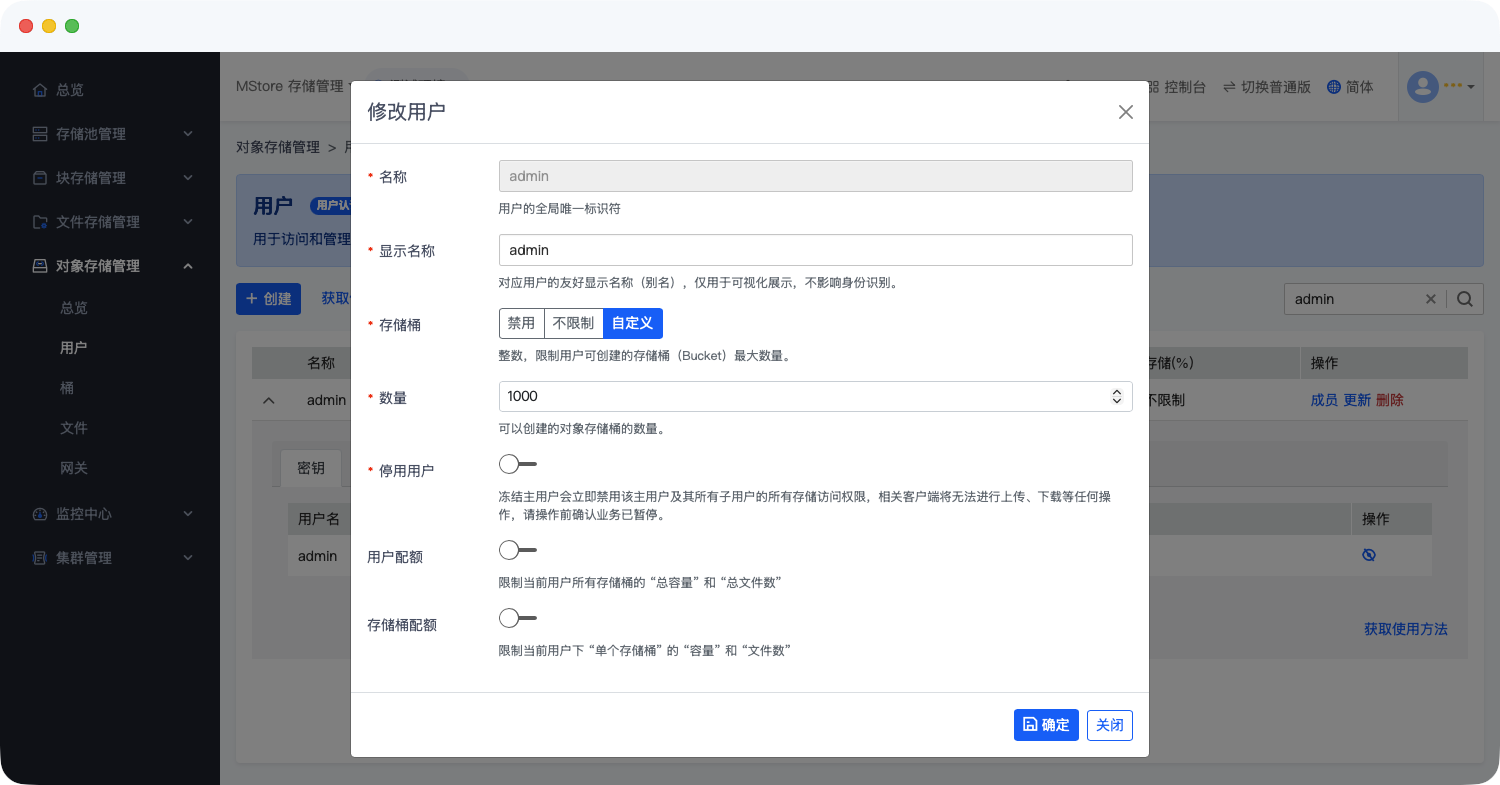
修改弹窗配置项说明
- 名称(必填):显示并可修改用户的显示名称,示例中为Admin。
- 最大存储桶:可修改用户可创建的对象存储桶数量配额,示例中为1000。
- 用户存储大小:可修改用户的总存储大小配额,单位为GiB,示例中为1。
- 桶存储大小:可修改用户在特定桶中的存储大小配额,单位为GiB,示例中为1。
- 操作按钮
- 确定:完成修改后,点击该按钮保存配置。
- 关闭:点击可关闭修改弹窗,放弃当前修改操作。
9.1.4 用户删除
在用户列表中找到目标用户,点击其 “操作” 列的删除按钮,弹出 “删除对象存储用户” 确认弹窗。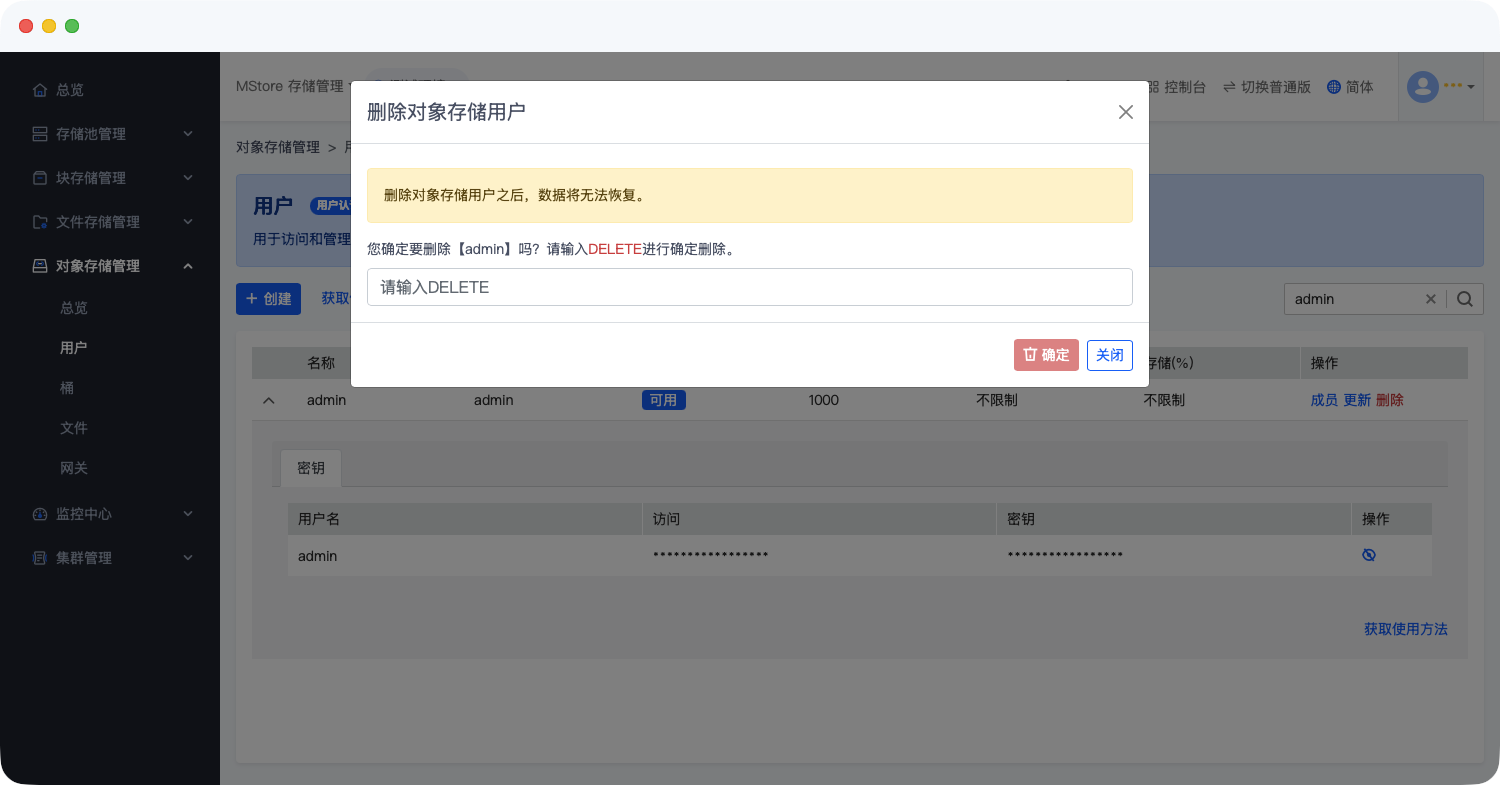
删除确认弹窗说明
- 重要提示:删除对象存储用户之后,数据将无法恢复,需谨慎操作。
- 确认步骤:在输入框中输入DELETE,点击确定按钮即可执行删除操作;点击关闭按钮则放弃删除。
9.1.5 访问凭证与使用示例
点击 “获取使用方法” 可查看访问凭证(access_key、secret_key)及网关信息,同时提供 Java、Python、GO 等语言的使用示例,帮助开发者通过 S3 API 访问对象存储服务。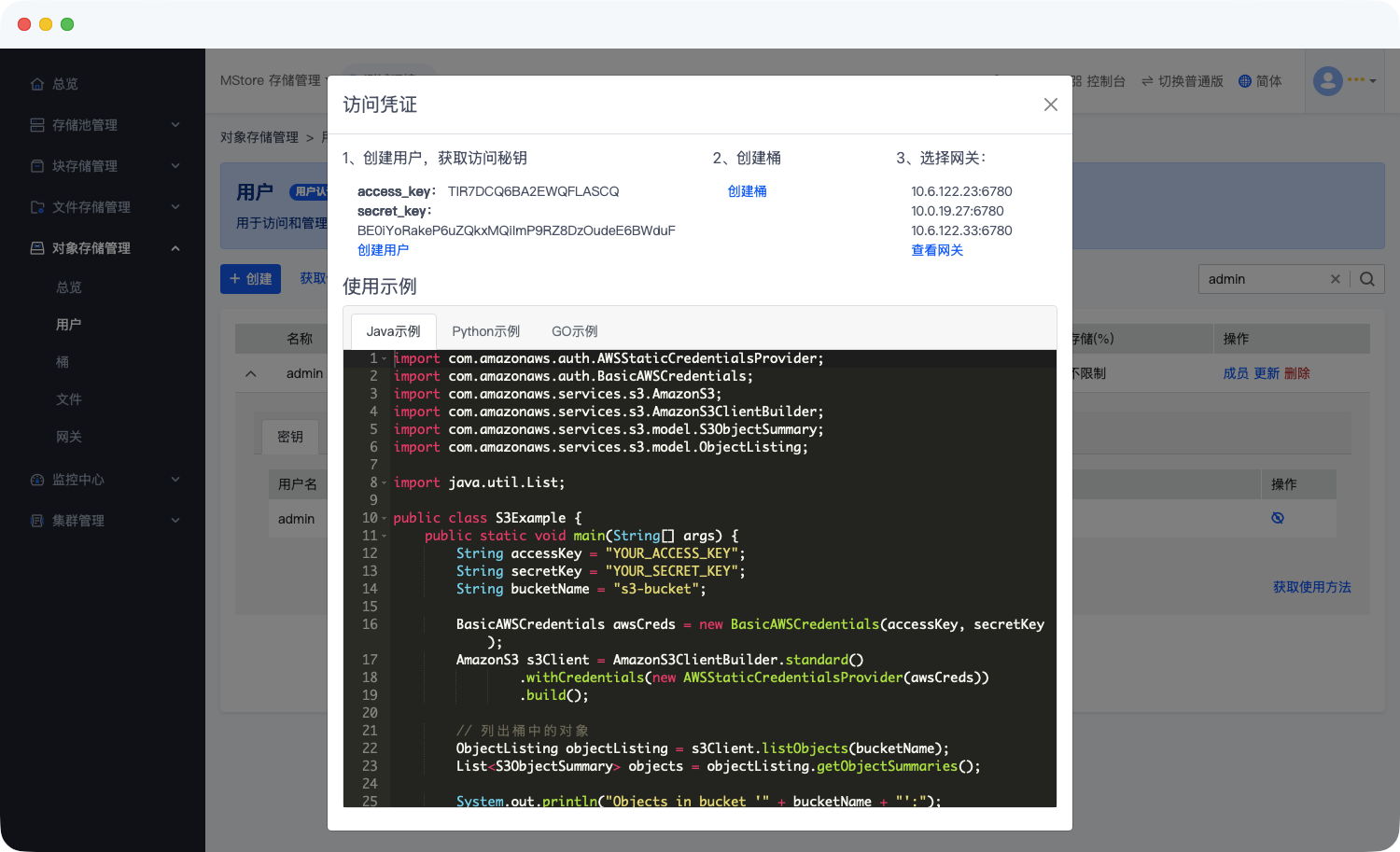
9.2 桶
9.2.1 查看桶列表
在左侧导航栏中,依次点击 对象存储 -> 桶,即可进入存储桶列表页面。
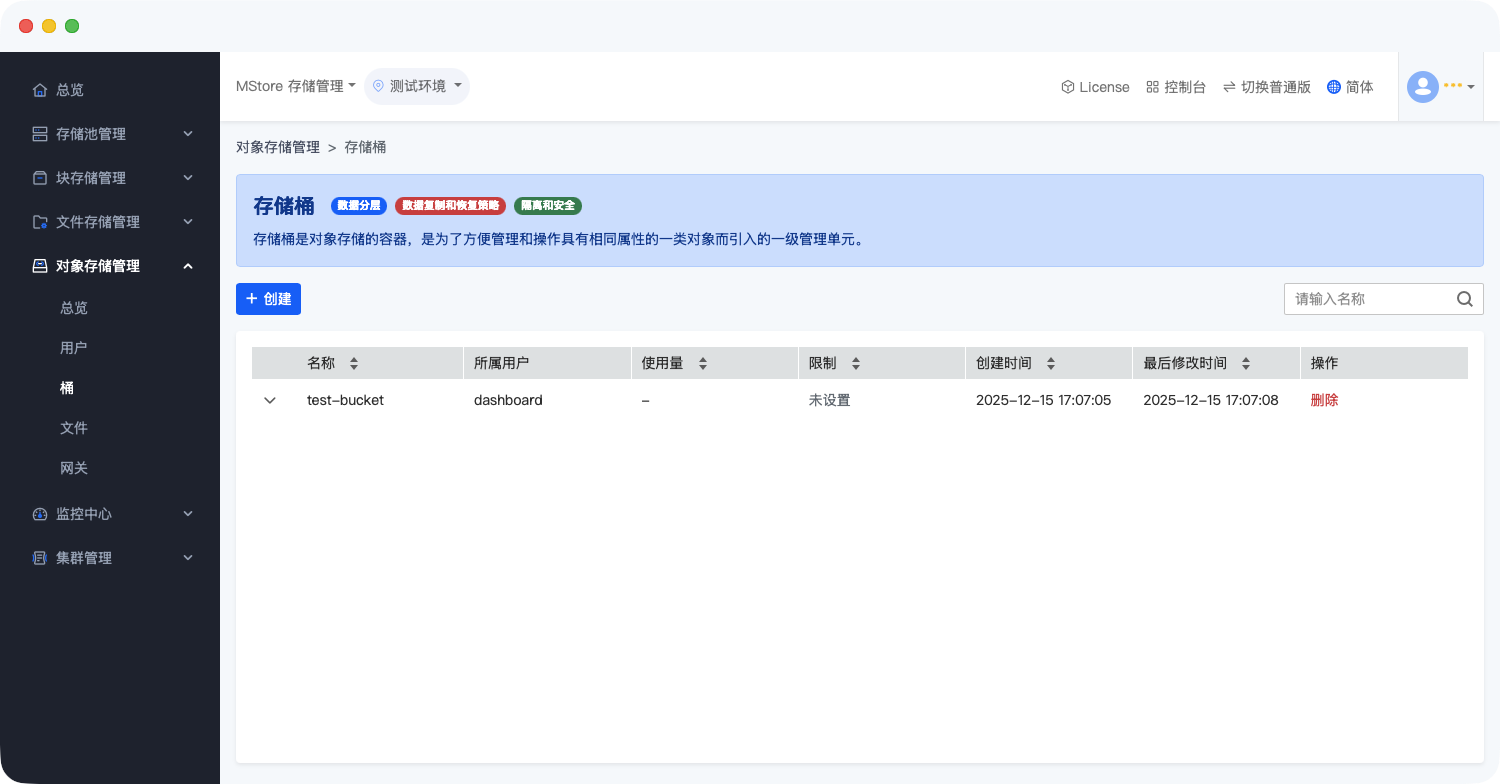
桶列表展示内容说明:
- 名称:存储桶的标识名称,如示例中的test。
- 所属用户:存储桶所属的对象存储用户,示例中为admin。
- 使用量:存储桶的空间使用量。
- 限制:存储桶的空间限制情况,示例中为 “未设置”。
- 创建时间:存储桶的创建时间,示例中为2025-10-31 16:14:35。
- 最后修改时间:存储桶的最后修改时间,示例中为2025-10-31 16:14:37。
- 操作:包含删除操作入口。
9.2.2 桶创建
在存储桶列表页面,点击左上角的创建按钮,弹出 “创建 Bucket” 配置弹窗。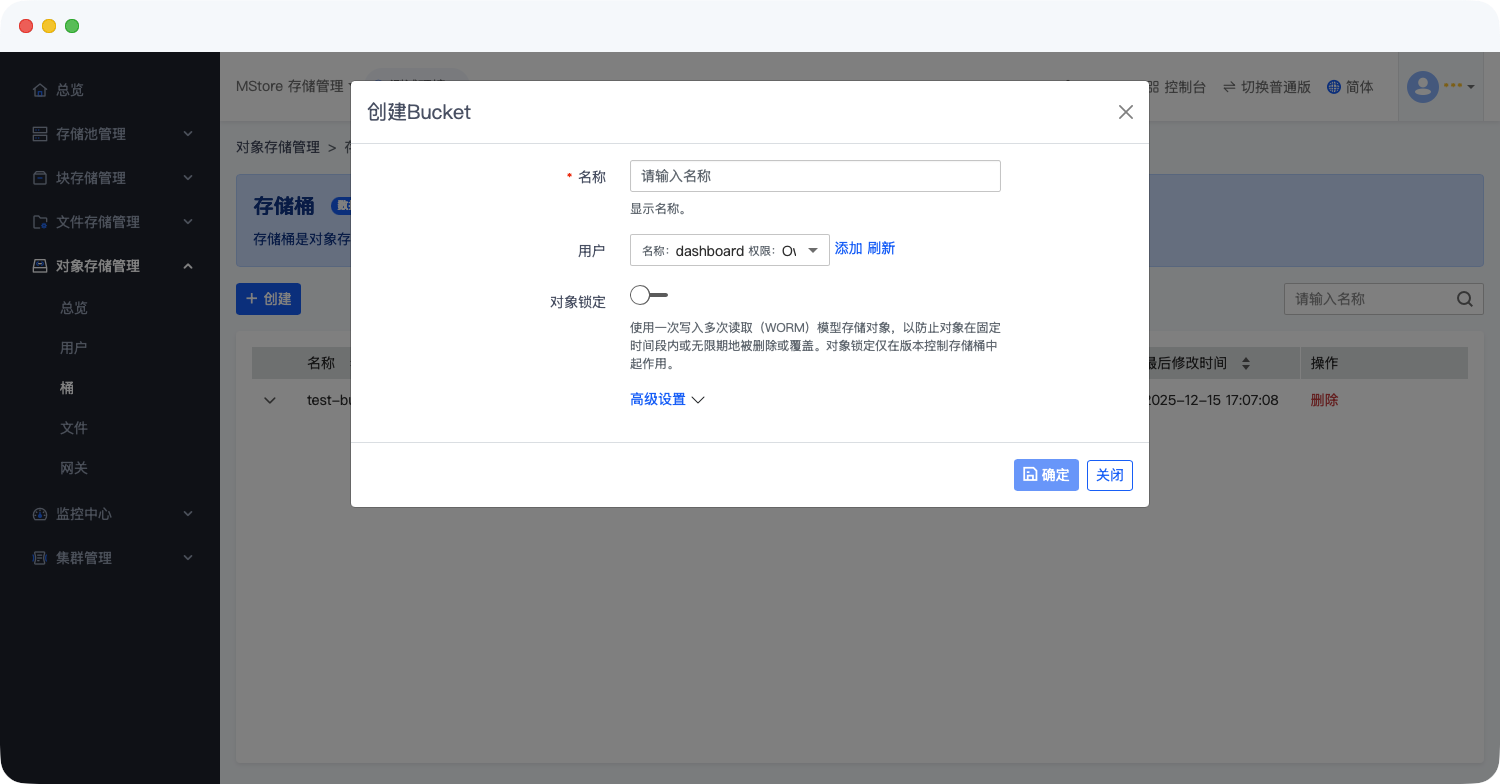
创建弹窗配置项说明:
- 名称(必填):输入存储桶的显示名称。
- 用户:选择存储桶所属的对象存储用户,示例中为admin(权限为 Owner)。
- 对象锁定:开启后可设置对象锁定规则,采用一次写入多次读取(WORM)模型存储对象,防止对象在固定时间段内或无限期被删除或覆盖(仅在版本控制存储桶中起作用)。
- 对象锁定 - 模式:选择对象锁定模式,示例中为 “合规”(对象版本在该时间段内不能被覆盖或删除)。
- 对象锁定 - 天数:设置对象锁定的天数,示例中为1。
- 桶 - 策略:用于控制谁能访问桶或桶内对象的权限机制,可通过代码或策略控制选项进行配置。
- 操作按钮
- 确定:完成所有配置后,点击该按钮保存并创建存储桶。
- 关闭:点击可关闭创建弹窗,放弃当前创建操作。
9.2.3 存删除
在存储桶列表中找到目标存储桶,点击其 “操作” 列的删除按钮,弹出 “删除对象存储桶” 确认弹窗。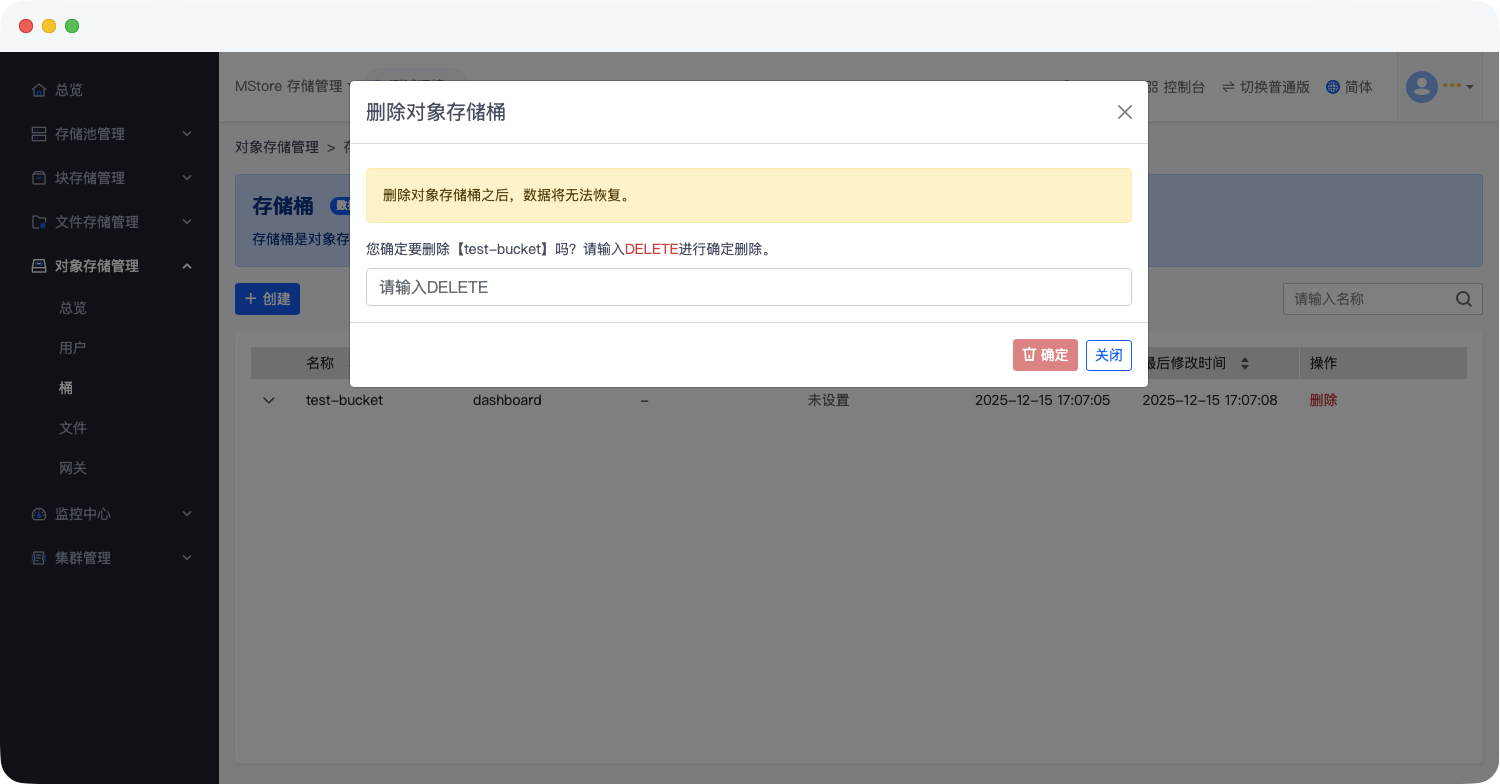
删除确认弹窗说明:
- 重要提示:删除对象存储桶之后,数据将无法恢复,需谨慎操作。
- 确认步骤:在输入框中输入DELETE,点击确定按钮即可执行删除操作;点击关闭按钮则放弃删除。
9.3 网关
9.3.1 网关(RGW)功能说明
网关(RGW)是对象存储的核心访问组件,其核心作用为:
- 提供 S3/Swift 兼容的 RESTful API,是应用程序与对象存储集群之间的 “通信桥梁”;
- 负责解析客户端请求、调度集群资源,最终实现对存储桶的全生命周期操作(含文件上传、下载、权限管理等)。
从使用场景看:应用程序通过网关的指定端口(如示例中的 8970)发起请求,网关会将请求转发至后端存储集群,同时处理认证、负载均衡等逻辑,保障访问的稳定性与安全性。
9.3.2 网关列表页面访问
- 登录 MStore存储集群管理控制台;
- 在左侧导航栏中,依次点击 对象存储管理 → 存储网关,进入网关列表页面。
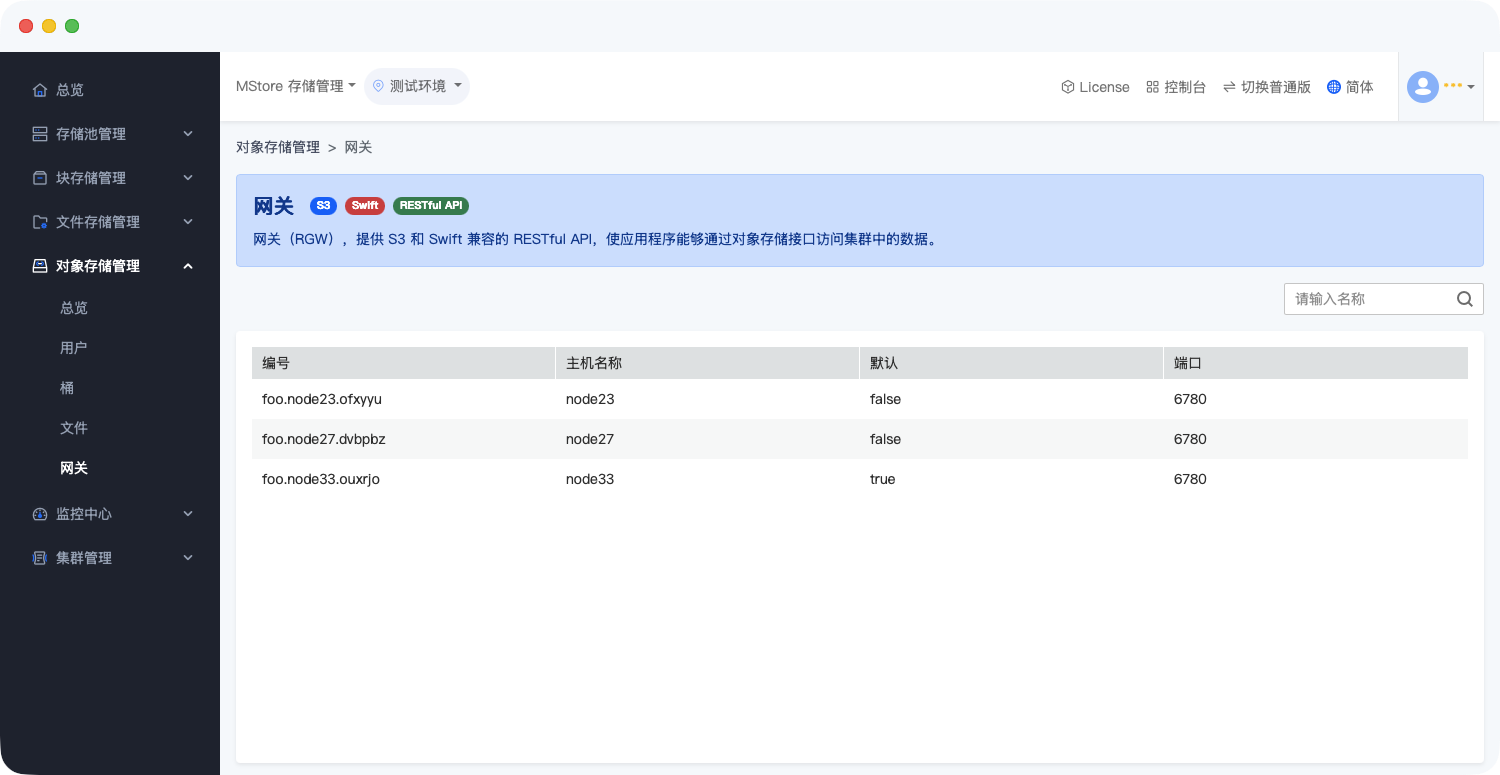
网关列表信息说明:
列表页展示所有已部署的网关实例核心信息,便于管理员识别与管理:
- 编号:网关实例的唯一标识(如 “rgw-01”);
- 主机名称:网关部署所在的集群节点名称;
- 默认网关:标识该网关是否为集群的默认访问入口;
- 端口:网关对外提供服务的监听端口(如 “8970”);
- 其他信息(如状态、版本):辅助判断网关的运行状态与兼容性。
最后编辑:束鹏 更新时间:2026-06-04 10:26
