
本文将引导您如何文件系统详情中的目录内容
核心说明
文件系统详情页的“目录”模块是管理文件系统层级结构的核心入口,支持三大核心能力:
- 可视化查看全文件系统的目录层级;
- 配置目录的资源使用限制(如容量上限);
- 快速为指定目录创建快照,保障数据安全。
- 操作前需确保:已创建状态为“可用”的目标文件系统,且已进入该文件系统的详情页面。
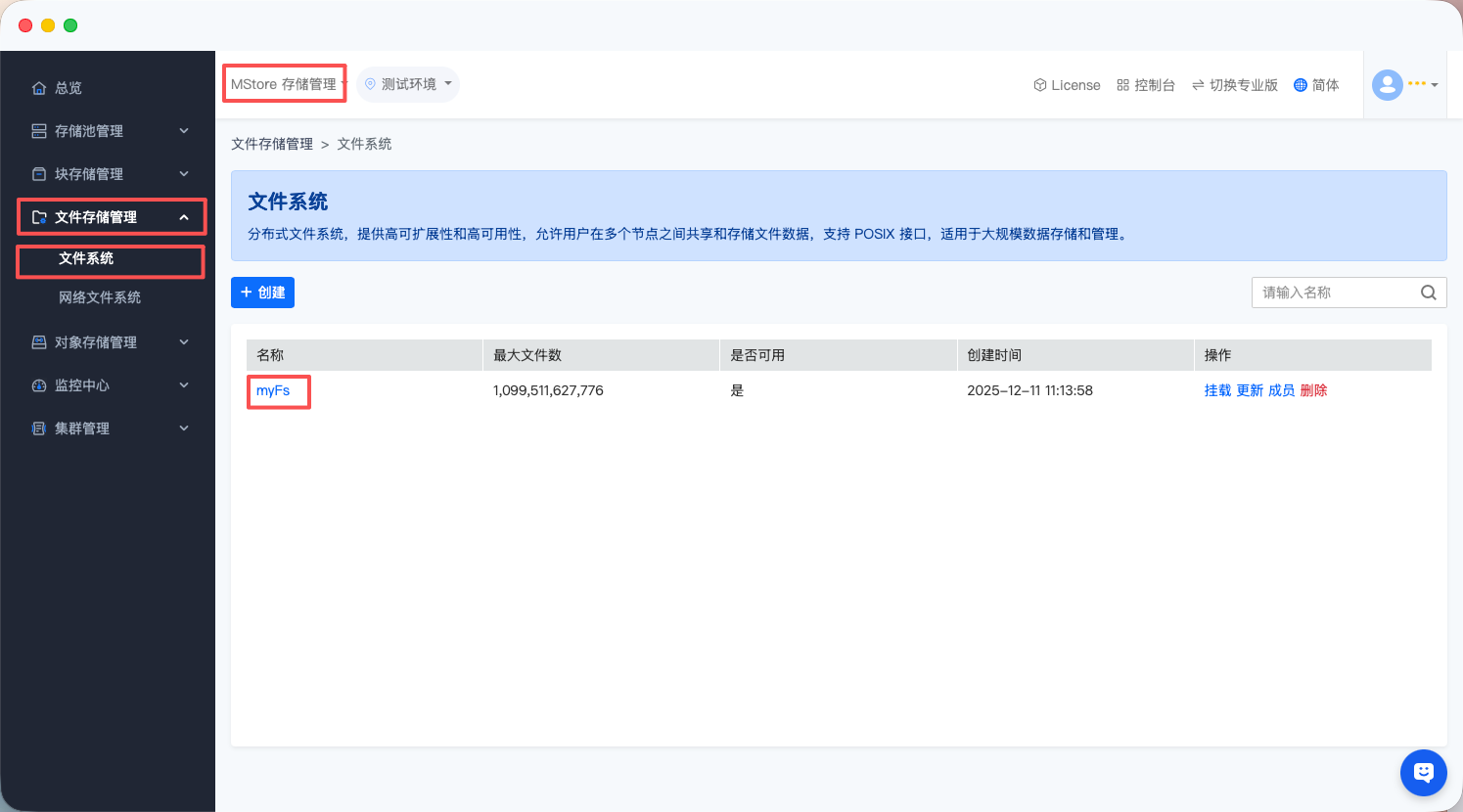
目录内容查看:可视化管理目录层级
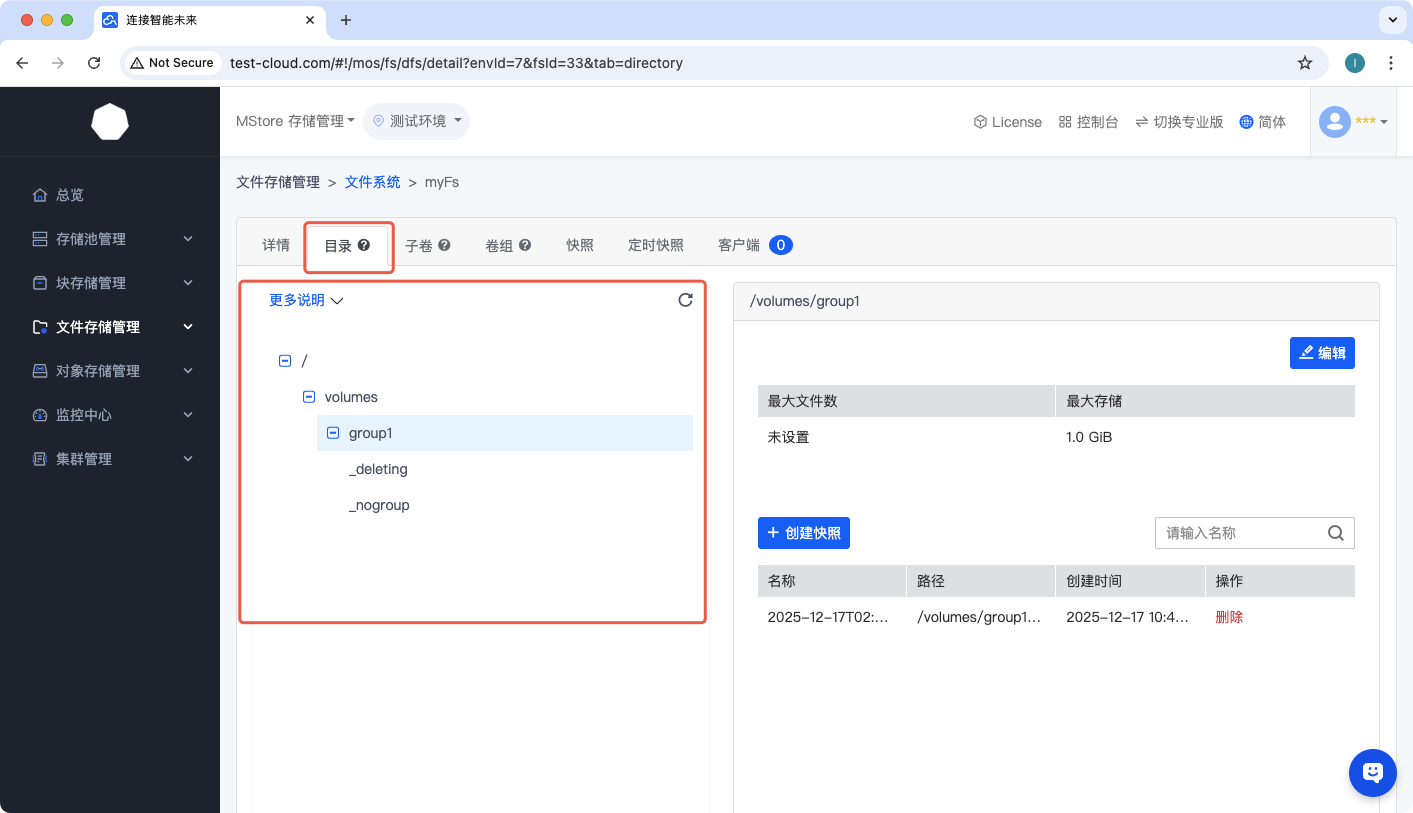
目录管理页面采用分栏布局,左侧为目录层级导航区,右侧为当前目录的详情功能区,助力快速定位目录及管理配置。
页面布局说明
页面整体布局参考如下:
- 左侧:目录层级导航区
- 以树状结构展示整个文件系统的目录层级,从根目录(/)开始逐级展开;
- 支持点击目录名称前的“+”“-”符号展开/折叠子目录;
- 点击目标目录名称,右侧区域将同步显示该目录的资源限制、快照等管理功能。
- 右侧:目录详情功能区
- 默认展示当前选中目录的基础信息,包括目录路径、创建时间、关联子目录数等;
- 包含“资源限制”和“目录快照”两个核心功能模块,支持对当前目录进行配置管理。
核心操作:定位目标目录
- 在左侧树状目录中,从根目录(/)开始,逐级展开至目标目录所在层级;
- 点击目标目录名称,完成目录选中,右侧功能区将自动加载该目录的可配置项;
目录限制更新:配置目录资源使用规则
为避免单个目录过度占用存储空间,可通过“目录限制更新”功能为指定目录设置资源使用上限(如容量限制、文件数量限制),实现存储资源的精细化管控。
操作路径
- 在目录管理页面左侧,选中需要配置资源限制的目标目录;
- 在右侧详情功能区,找到“资源限制”模块,点击【更新】按钮(或类似“编辑”按钮,以实际界面为准);
- 系统弹出“目录限制更新”配置弹窗,进入参数配置环节。
示意图:
核心配置项说明
| 配置项 | 说明 | 配置建议 |
|---|---|---|
| 目录路径 | 只读展示当前选中目录的完整路径,确认是否为目标目录 | 仔细核对路径,避免为错误目录配置限制 |
| 容量限制 | 设置该目录可使用的最大存储空间,单位支持GiB/ TiB,默认“无限制” | 根据业务需求配置,建议预留10%缓冲空间(如业务需求100GiB,配置110GiB) |
| 文件数量限制 | 设置该目录下可创建的最大文件数量,默认“无限制” | 针对日志目录等小文件场景,建议配置数量上限,避免文件泛滥 |
执行更新操作
- 在配置弹窗中,根据业务需求填写“容量限制”“文件数量限制”等参数;
- 确认所有配置项无误后,点击弹窗底部【确定】按钮,保存配置;
- 若需放弃配置,点击【关闭】或【取消】按钮,关闭弹窗即可。
注意事项:配置目录限制后,当目录占用达到限制阈值时,将无法继续创建文件或写入数据,需提前通知业务方,避免影响业务正常运行。
快速创建目录快照:保障目录数据安全
目录快照是对指定目录在某一时间点的状态备份,当目录数据误删或损坏时,可通过快照快速恢复。“快速创建”功能简化了快照创建流程,提升操作效率。
操作路径
- 在目录管理页面左侧,选中需要创建快照的目标目录;
- 在右侧详情功能区,找到“目录快照”模块,点击【快速创建】按钮(以实际界面按钮名称为准);
- 系统弹出“快速创建目录快照”配置弹窗,进入快照创建环节。

核心配置项说明(以实际界面为准)
| 配置项 | 说明 | 配置建议 |
|---|---|---|
| 目录路径 | 只读展示当前选中目录的完整路径,确认快照对象 | 务必核对路径,避免为错误目录创建快照,浪费存储资源 |
| 快照名称 | 必填项,自定义快照名称,用于区分不同时间点的快照 | 建议命名规范:快照-目录标识-创建时间(如“snapshot-log-dir-20251217”) |
| 描述(可选) | 填写快照的备注信息,说明快照创建目的 | 如“业务上线前备份”“月度数据备份”,便于后续快照管理 |
执行快照创建
- 在配置弹窗中,输入符合规范的“快照名称”,按需填写“描述”;
- 确认配置无误后,点击【确定】按钮,系统开始创建快照;
- 快照创建进度可在“目录快照”模块查看,创建完成后状态将显示为“正常”;
- 若需取消创建,点击弹窗【关闭】按钮即可。
技巧提示:目录快照仅存储目录的变化数据,占用空间较小,但仍需定期清理无用快照(如过期备份),避免占用过多存储资源。
作者:吴升斌 创建时间:2025-12-17 10:39
最后编辑:吴升斌 更新时间:2026-06-04 10:26
最后编辑:吴升斌 更新时间:2026-06-04 10:26
