
本手册适用于所有涉及文件系统子卷组配置、维护、日常管理及权限管控的相关人员,覆盖开发、测试、生产等全环境子卷组操作场景。
查看子卷组基础信息
通过子卷组管理界面可快速获取子卷组的核心信息及关联子卷状态,为批量运维、容量规划及问题排查提供数据支撑。
操作步骤
- 登录文件系统管理平台,在左侧导航栏点击“文件系统”,进入“文件系统列表”页面;
- 找到目标文件系统,点击其“名称”进入详情页;
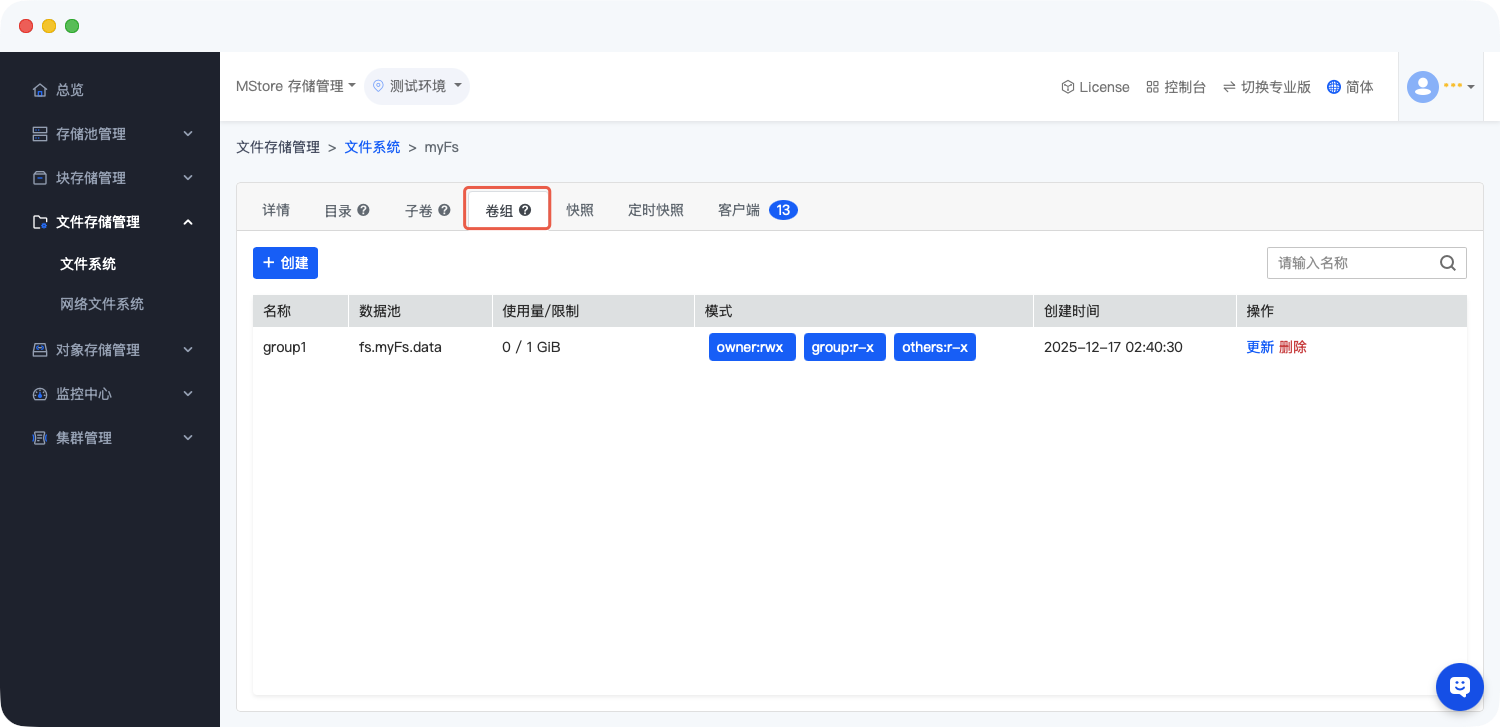
- 在详情页左侧功能菜单中,点击“子卷组”选项,进入子卷组管理主界面,即可查看所有子卷组的基础信息。
核心信息说明
子卷组管理界面展示的核心信息及详细含义如下,助力快速掌握子卷组运行状态:
- 名称:子卷组的唯一标识,命名需遵循“业务域部门用途时间戳”规范(如“电商交易部订单数据202506”),便于快速识别归属及用途,不可重复。
- 所属文件系统:明确子卷组的上级资源归属,关联文件系统的“容量剩余量”“运行状态”(正常/故障/维护)直接决定子卷组的可用性,需重点关注。
- 数据池:存储子卷组数据的物理资源池,不同数据池对应不同的存储介质(SSD/HDD)、性能指标(IOPS/吞吐量)及冗余策略(副本数/纠删码),直接影响子卷组的读写性能及数据可靠性。
- 总容量/已用容量:总容量为子卷组可使用的最大存储空间,已用容量为当前实际占用空间,以“数值+单位”(如500GB/180GB)及进度条展示;当已用容量占比≥85%时,系统触发容量预警,需及时规划扩容。
- 模式:子卷组的运行模式,包括“标准模式”(适用于常规业务,性能与资源消耗平衡)、“高性能模式”(适用于IO密集型业务,如实时交易,优先分配资源)、“节能模式”(适用于低频访问数据,降低资源占用)。
- 创建时间/创建人:记录子卷组的创建时间(精确到秒)及操作人账号,用于资源生命周期追溯、权限审计及问题责任界定。
- 操作列:提供“查看详情”(查看子卷组关联子卷、权限明细等)、“修改”“删除”“批量管理子卷”(批量创建/删除关联子卷)等快捷入口,提升运维效率。
创建子卷组
当业务存在“数据分类存储”“专项资源隔离”“权限独立管控”等需求时,需创建独立子卷组。创建前需结合业务规模、性能要求及未来扩容需求精准配置参数,避免资源浪费或配置不足。
操作前提
- 已获取管理平台的“子卷组创建”权限(需管理员通过“权限管理”模块配置)。
- 目标所属文件系统状态为“正常”,无故障、维护或容量满的提示。
- 已明确子卷组的业务用途、所需容量、权限分配规则及性能需求(如是否为IO密集型)。
操作步骤
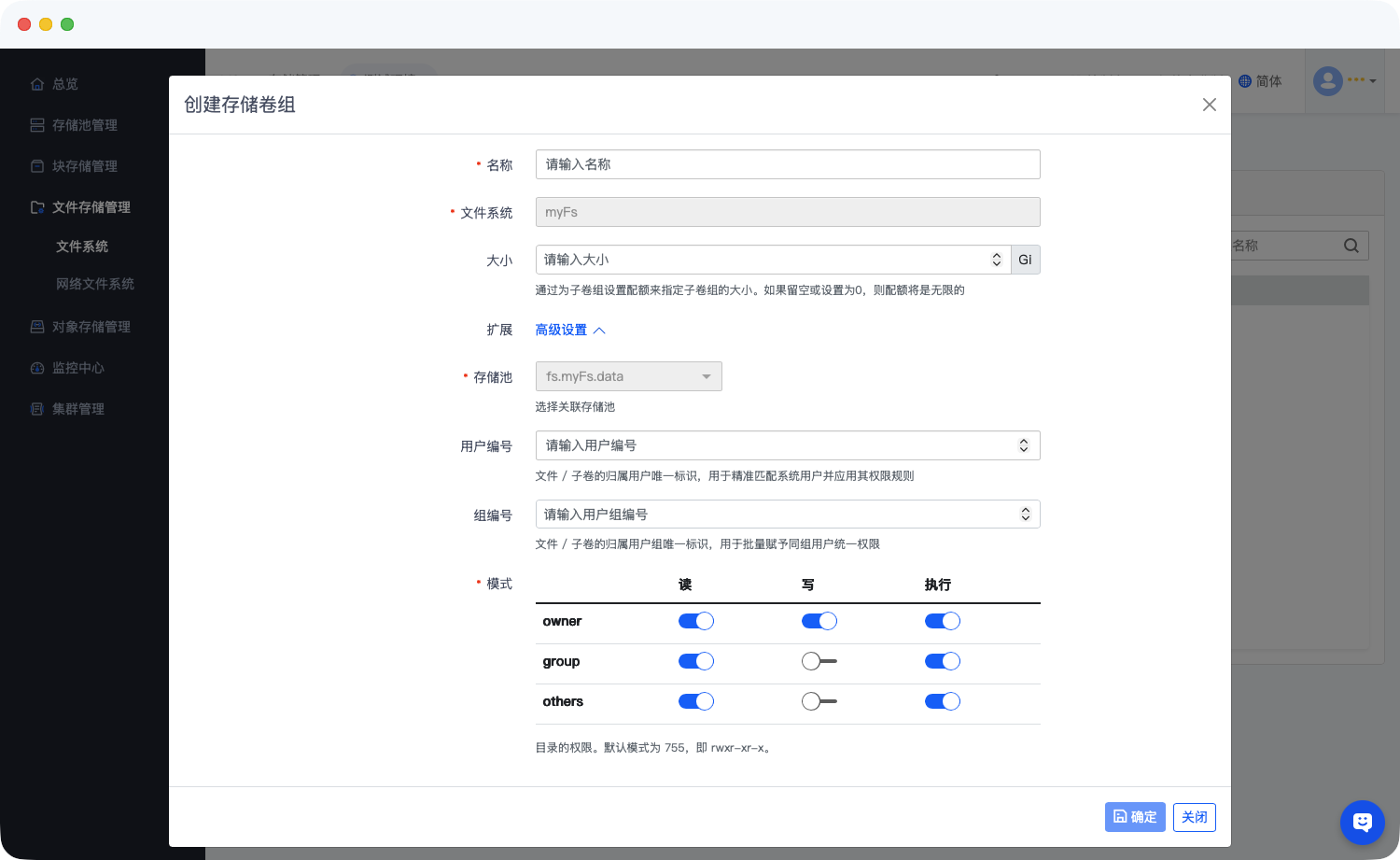
- 进入创建页面:按“文件系统→目标文件系统名称→子卷组”路径进入管理界面,点击右上角“创建子卷组”按钮,打开配置弹窗。
- 配置核心参数:根据弹窗提示填写/选择参数(参数说明见2.3),带“*”为必填项,确保信息准确。
- 设置权限规则:在“权限配置”模块,明确owner(所有者)、group(所属组)、others(其他用户)的权限(读r/写w/执行x),按业务安全需求组合配置。
- 确认创建:点击“预览”按钮核对所有配置,确认无误后点击“创建”;系统显示“创建中”状态,耗时1-3分钟(视容量大小而定)。
- 验证结果:刷新子卷组列表,若目标子卷组状态为“正常”,则创建成功;若显示“创建失败”,需根据系统提示(如“数据池资源不足”“用户编号不存在”)修正后重新创建。
核心参数及权限配置说明(细化规范)
| 参数名称 | 配置要求 | 说明与规范 |
|---|---|---|
| 名称 | 3-32字符,支持字母、数字、下划线、中文字符 | 遵循“业务域部门用途时间戳”规范,如“研发测试部接口数据202506”,不可与同文件系统下子卷组重名 |
| 文件系统* | 下拉选择,只读状态 | 与进入创建页面的文件系统一致,若需更换需返回文件系统列表重新定位 |
| 大小* | 1GB-文件系统剩余容量,支持GB/TB单位 | 按“当前需求+30%冗余”配置,如当前需200GB,建议配置260GB,避免频繁扩容 |
| 用户编号* | 纯数字,需为系统已存在用户的编号 | 子卷组所有者编号,可通过“用户管理→用户列表”查询,默认填充当前登录用户编号 |
| 组编号* | 纯数字,需为系统已存在用户组的编号 | 子卷组所属用户组编号,可通过“用户组管理”查询,建议关联业务所属部门组 |
| 模式* | 下拉选择:标准/高性能/节能 | 常规业务选“标准”,实时交易/数据分析选“高性能”,归档数据选“节能” |
| owner(所有者) | 权限组合:r/w/x | 默认“rwx”(最高权限),不建议修改,确保所有者可完整管理子卷组 |
| group(所属组) | 权限组合:r/w/x/- | 核心业务建议“rw-”(读+写),普通业务建议“r–”(只读),避免组内误操作 |
| others(其他用户) | 权限组合:r/w/x/- | 为保障数据安全,默认配置“—”(无权限),仅共享场景开放“r–”(只读) |
修改子卷组
当业务需求变化(如数据量增长导致容量不足、业务类型调整需切换运行模式、权限责任人变更等)时,需对已有子卷组的可配置参数进行更新。修改前需确认业务低峰期操作,避免配置错误影响业务运行。
操作前提
- 已获取“子卷组修改”权限,且为子卷组所有者或系统管理员。
- 目标子卷组状态为“正常”,无“扩容中”“权限更新中”等运行中任务。
- 若修改容量,需确认关联数据池有充足剩余资源;若修改权限,需提前与相关业务方确认。
操作步骤
- 定位目标子卷组:按“文件系统→目标文件系统→子卷组”路径进入管理界面,通过搜索功能快速找到需修改的子卷组。
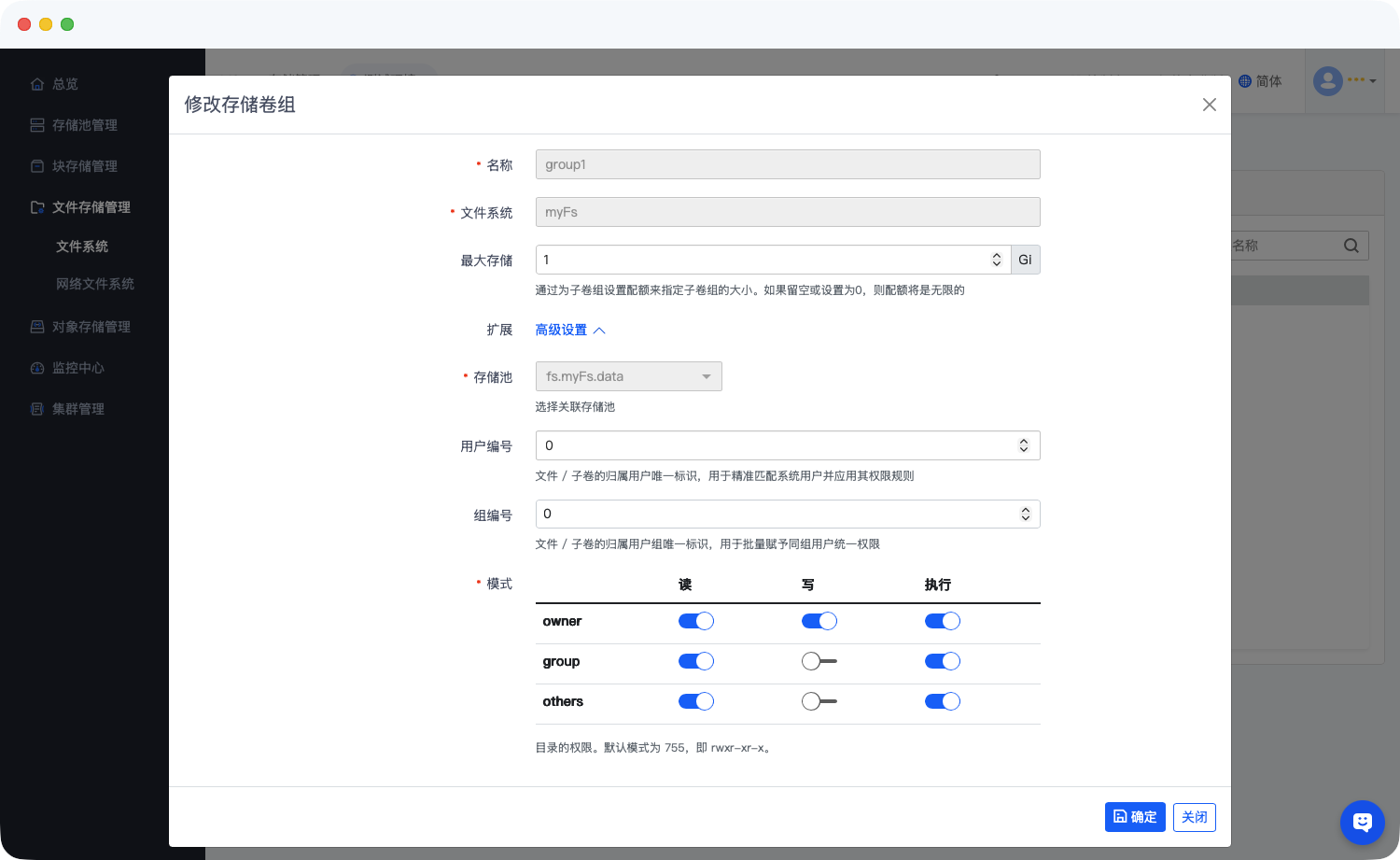
- 进入修改页面:在目标子卷组的“操作列”点击“修改”按钮,打开修改配置弹窗(不可修改参数如“名称”“所属文件系统”显示为灰色)。
- 调整参数配置:根据业务需求更新“大小”“模式”“用户编号”“组编号”及权限信息,若扩容需确认容量数值,若切换模式需知晓性能影响。
- 确认修改:点击“预览”核对配置,确认无误后点击“提交”;若修改容量,系统提示“扩容可能导致10秒内性能波动,是否继续”,点击“确认”完成提交。
- 验证结果:修改后子卷组状态为“修改中”,容量修改耗时3-5分钟,其他参数修改耗时1分钟内;刷新列表,状态恢复“正常”且参数更新为目标值,即修改成功。
注意事项
- 子卷组“名称”“所属文件系统”为核心标识,创建后不可修改,若需变更需删除后重新创建。
- 容量仅支持“扩容”,不支持“缩容”,避免缩容导致数据丢失或损坏。
- 修改权限后立即生效,需通知相关业务方确认访问权限是否正常。
删除子卷组
- 确认子卷组内的所有数据已完成备份,备份数据可正常恢复;
- 停止所有关联子卷组的业务进程及访问连接,避免删除过程中出现数据异常;
- 获取子卷组删除的权限授权,确保操作符合公司资源管理规范。
操作步骤
- 进入目标文件系统的子卷组管理主界面(查看子卷组基础信息);
- 在子卷组列表中,定位需要删除的目标子卷组,点击其操作列的“删除”按钮;
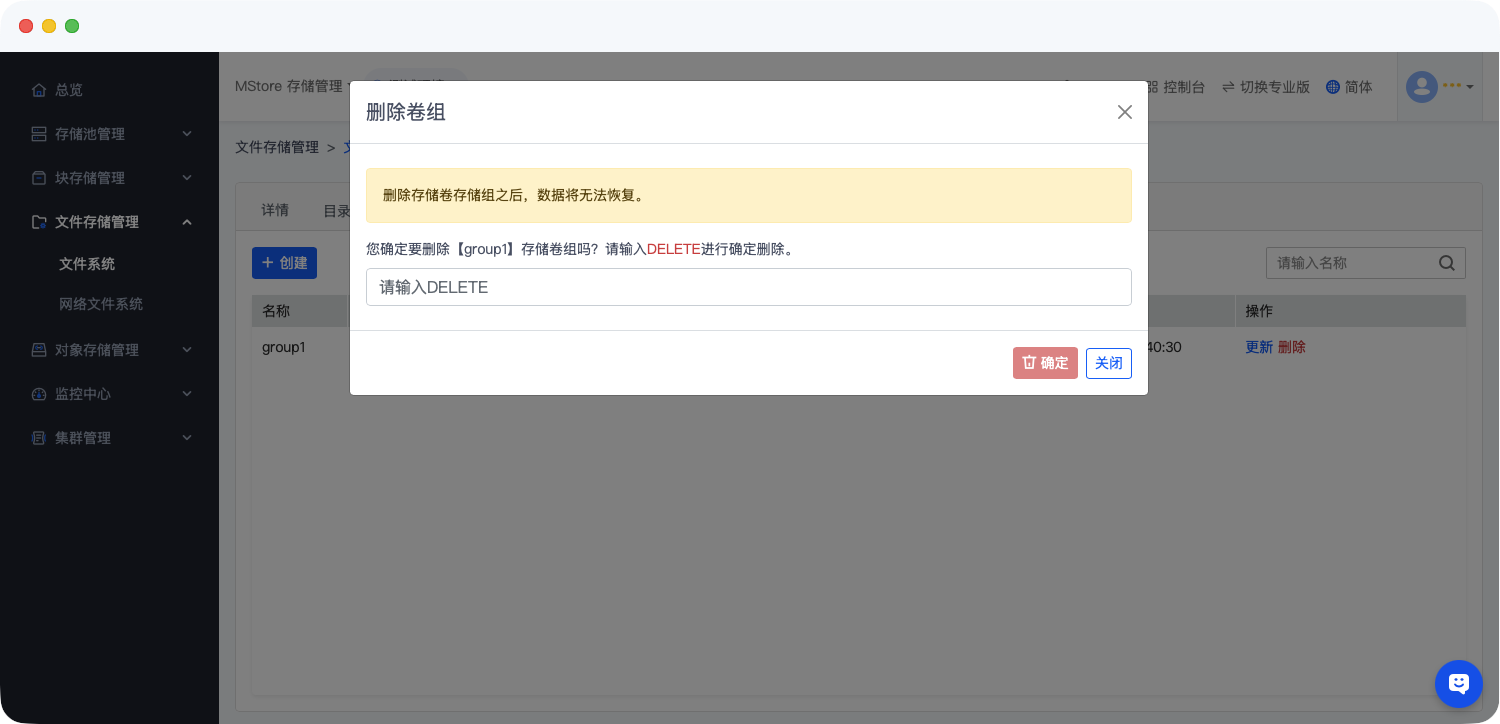
- 系统弹出“删除子卷组”确认弹窗,弹窗中会提示“子卷组删除后数据将不可恢复,请确认已完成数据备份”;
- 在弹窗中输入子卷名称进行二次校验(防止误点),确认无误后点击“确认删除”按钮;
- 系统执行删除操作,删除完成后子卷组列表中不再显示该子卷组。
作者:吴升斌 创建时间:2025-12-17 17:18
最后编辑:吴升斌 更新时间:2026-06-04 10:26
最后编辑:吴升斌 更新时间:2026-06-04 10:26
