一、路由详情概述
路由详情页面用于查看路由的基础信息、网络接口绑定状态及静态路由配置,支持对网络接口的绑定 / 解绑操作和静态路由的添加 / 删除操作,实现子网间数据包转发及外部网络通信的精细化管理。
二、基础信息模块
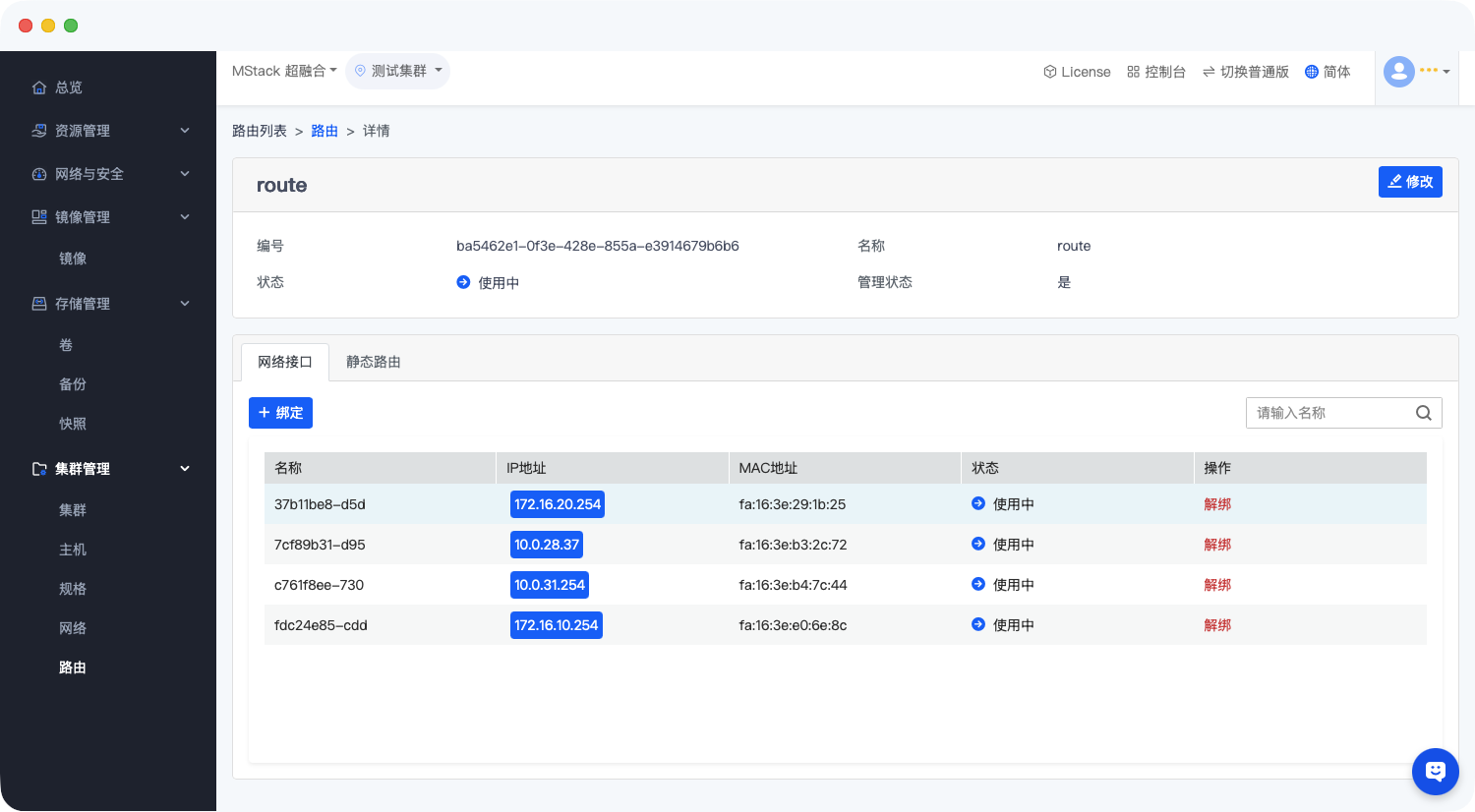
在路由详情页顶部,可查看以下信息:
- 编号:路由的唯一标识 ID(如ba5462e1-0f3e-428e-855a-e3914679b6b6)。
- 名称:路由的显示名称(如route)。
- 状态:路由的运行状态(“使用中” 表示正常运行)。
- 管理状态:标识路由是否处于可管理状态(“是” 表示可操作)。
- 修改按钮:点击右上角 “修改” 按钮,可进入路由名称编辑界面(同 “更新路由” 操作)。
三、网络接口选项卡操作
- 3.1 网络接口列表字段说明
| 字段 | 说明 |
|---|---|
| 名称 | 网络接口的唯一标识名称(如37b11be8-d5d) |
| IP 地址 | 网络接口的 IP 地址(如172.16.20.254) |
| MAC 地址 | 网络接口的物理地址(如fa:16:3e:29:1b:25) |
| 状态 | 网络接口的运行状态(“使用中” 表示正常) |
| 操作 | 支持 “解绑” 操作 |
3.2 网络接口绑定操作
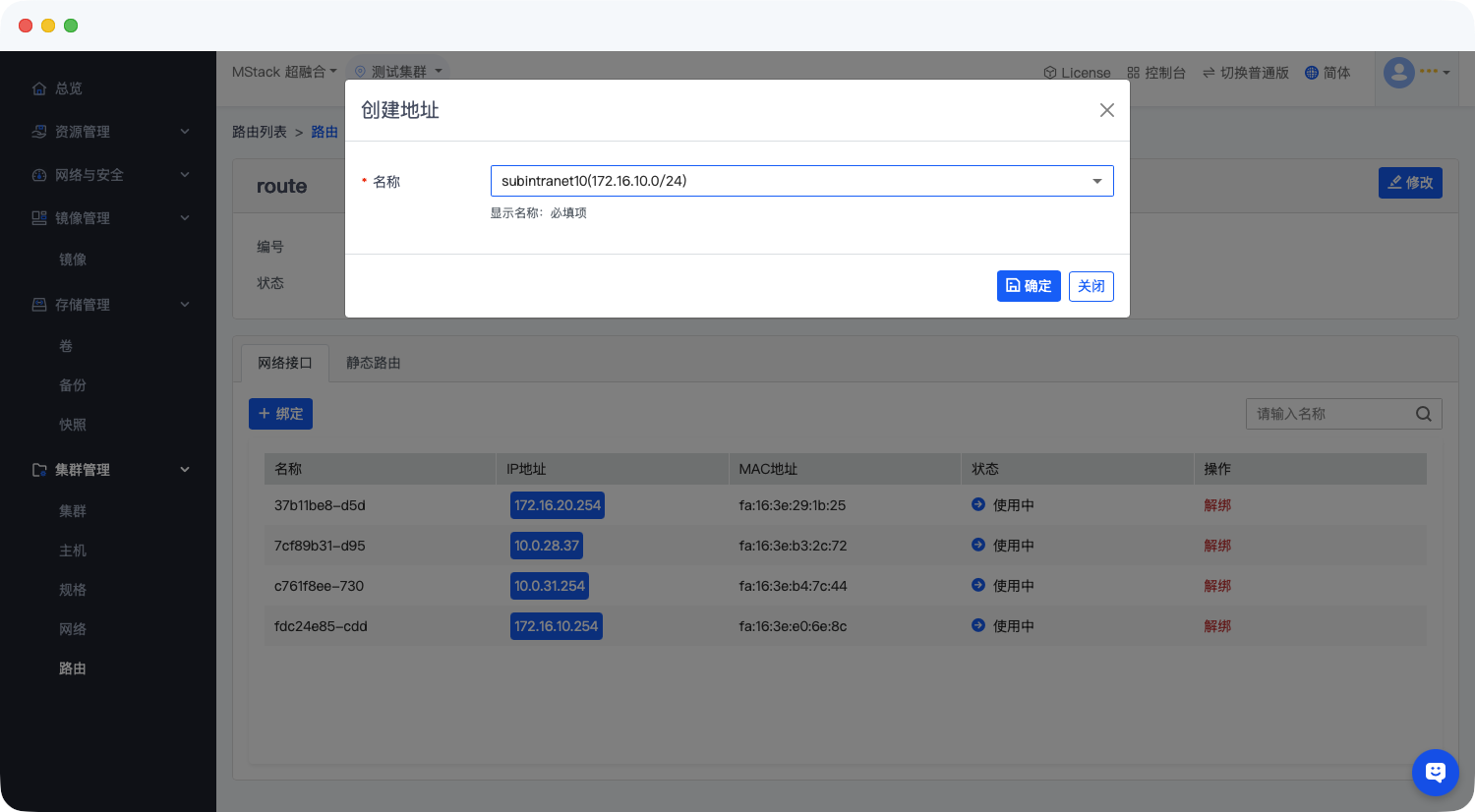
- 点击 “+ 绑定” 按钮,弹出 “创建地址” 对话框。
- 在 “名称” 下拉框中选择需绑定的网络接口名称(必填项)。
- 点击 “确定” 完成绑定;点击 “关闭” 取消操作。
3.3 网络接口解绑操作
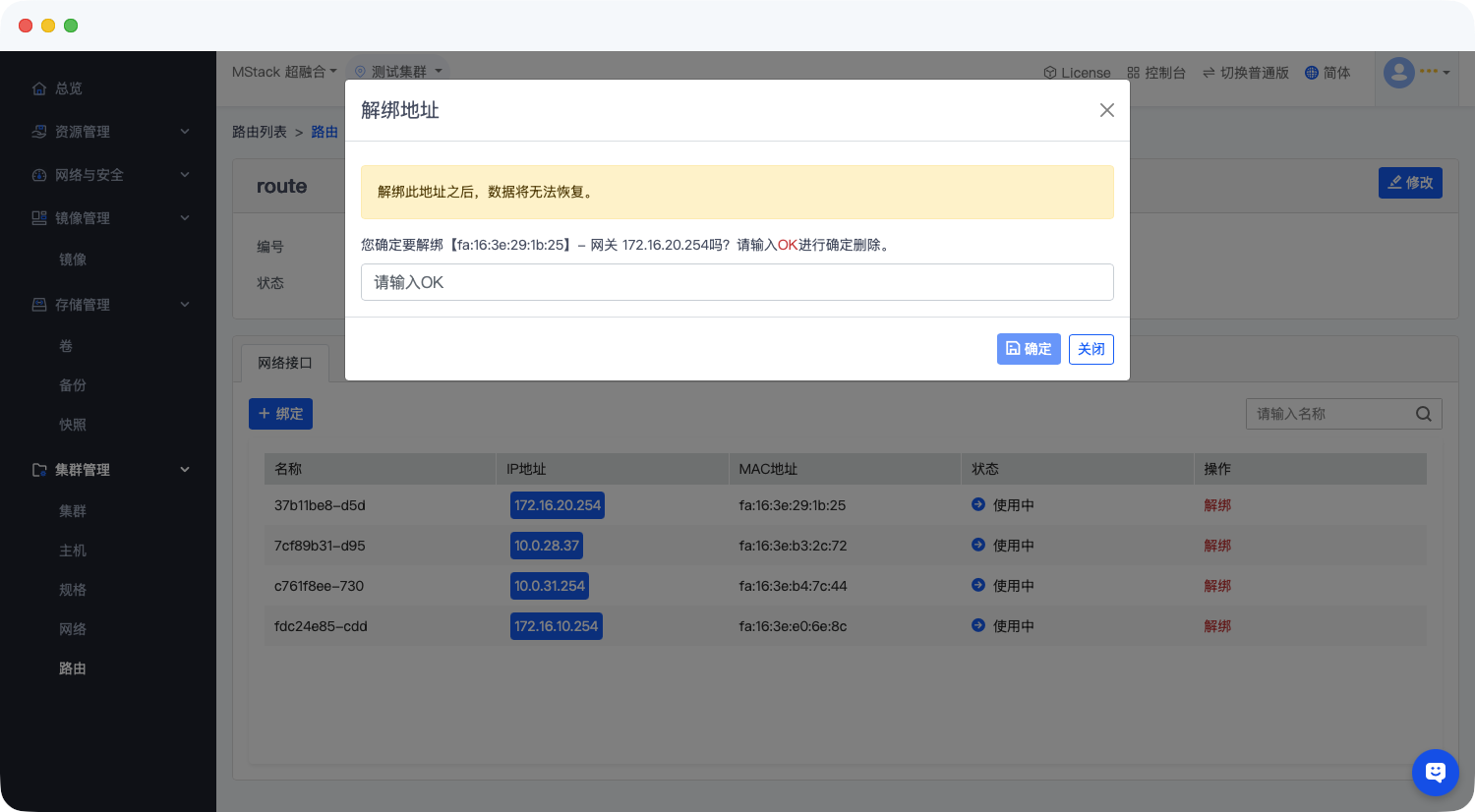
- 在网络接口列表的 “操作” 列,点击目标接口的 “解绑” 按钮,弹出 “解绑地址” 确认窗口。
- 阅读风险提示:“解绑此地址之后,数据将无法恢复”,确认需解绑的接口信息(如fa:16:3e:29:1b:25 - 网关172.16.20.254)。
- 在输入框中严格输入 “OK”(大小写敏感),点击 “确定” 执行解绑;点击 “关闭” 取消操作。
四、静态路由选项卡操作
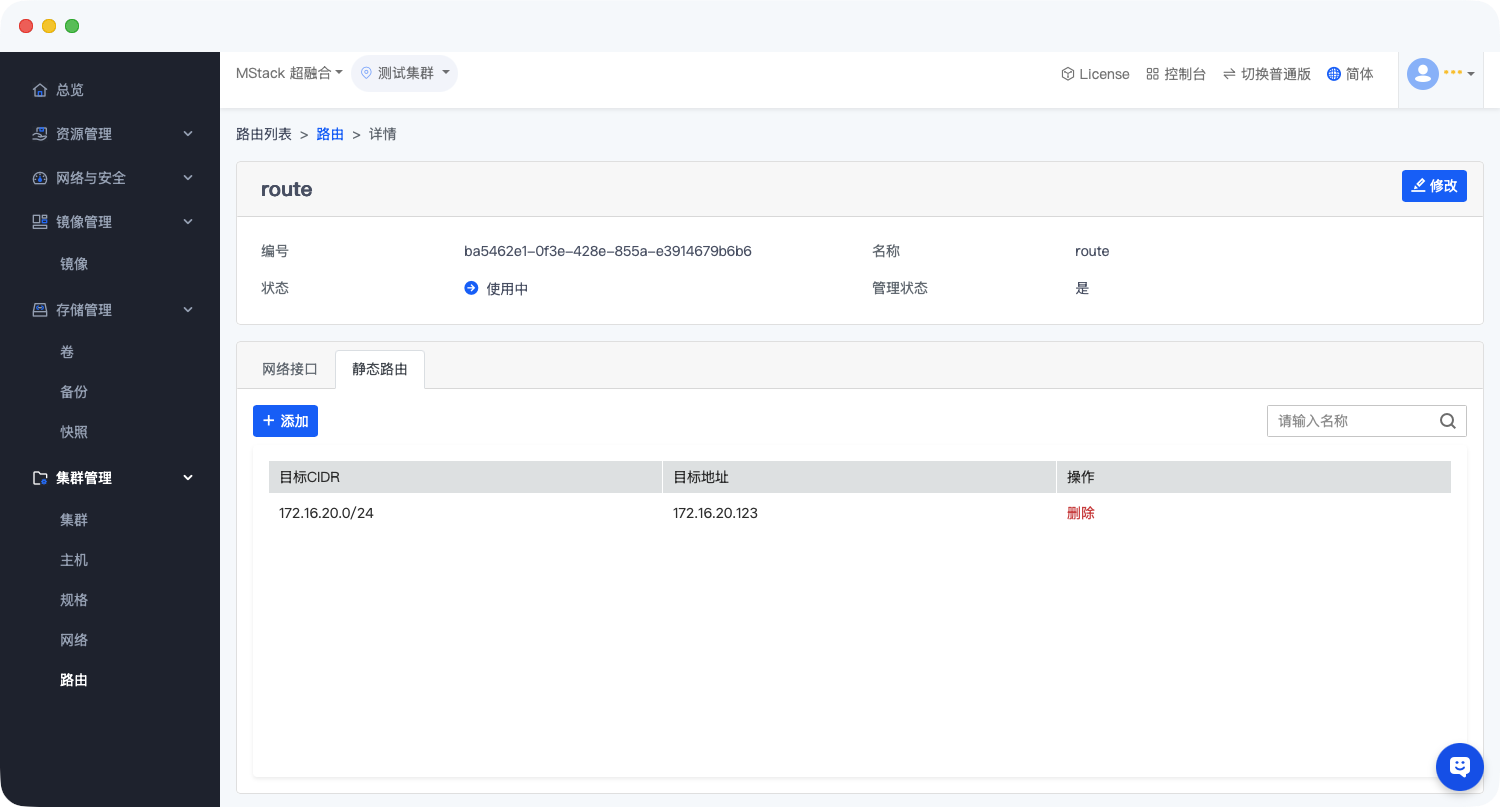
4.1 静态路由功能说明
- 静态路由用于手动配置 ** 目标 CIDR(子网段)与跳转地址(下一跳网关)** 的映射关系,实现特定子网流量的定向转发。
4.2 静态路由添加操作
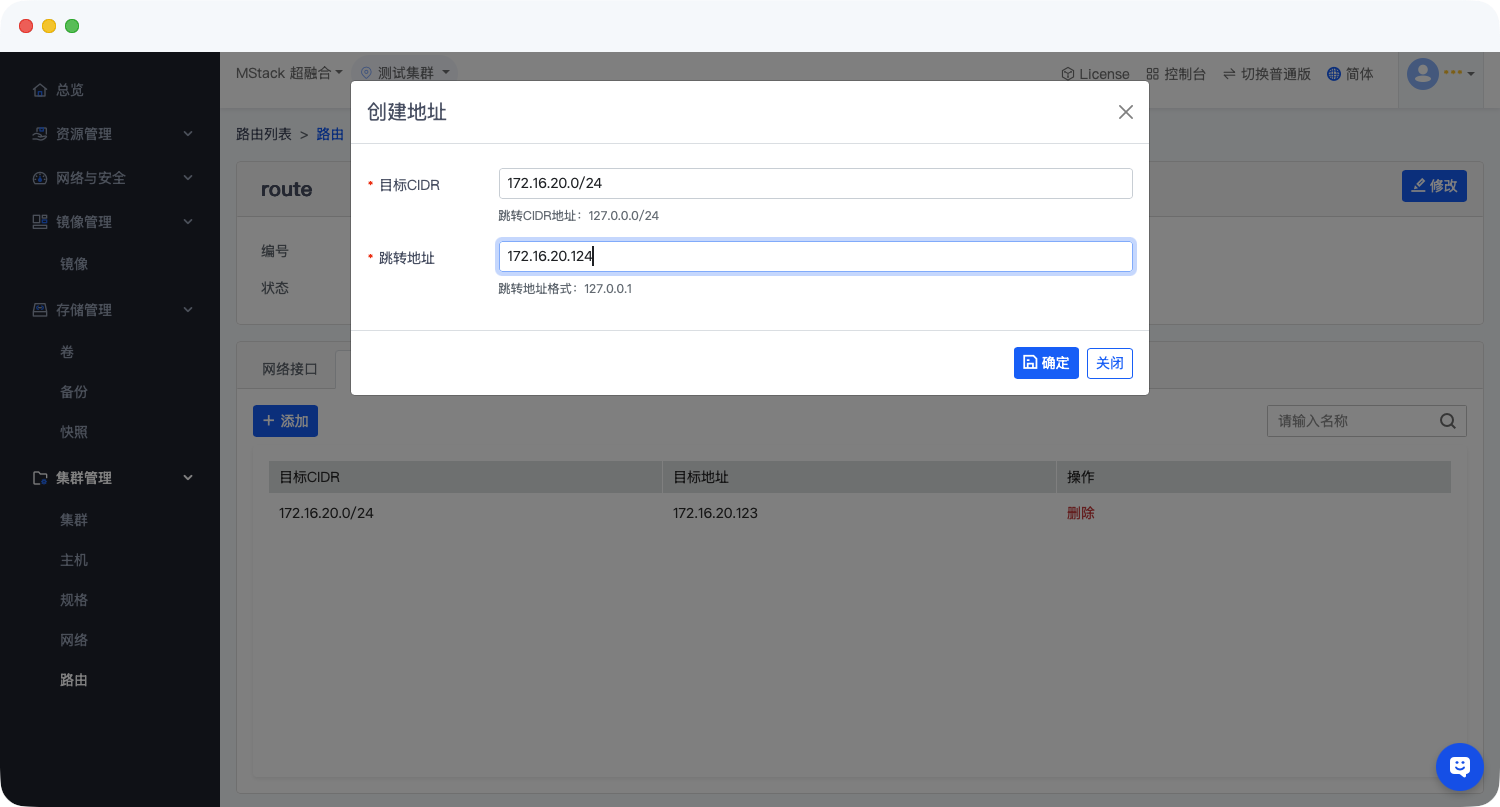
- 点击 “+ 添加” 按钮,弹出 “创建地址” 对话框。
配置参数:
- 目标 CIDR(必填):输入需转发的目标子网段(如192.168.1.0/24),格式为IP地址/掩码位数。
- 跳转地址(必填):输入下一跳网关的 IP 地址(如172.16.20.254),格式为 IPv4 地址。
- 点击 “确定” 完成静态路由添加;点击 “关闭” 取消操作。
4.3 静态路由删除操作
- (若列表存在静态路由,操作流程如下)
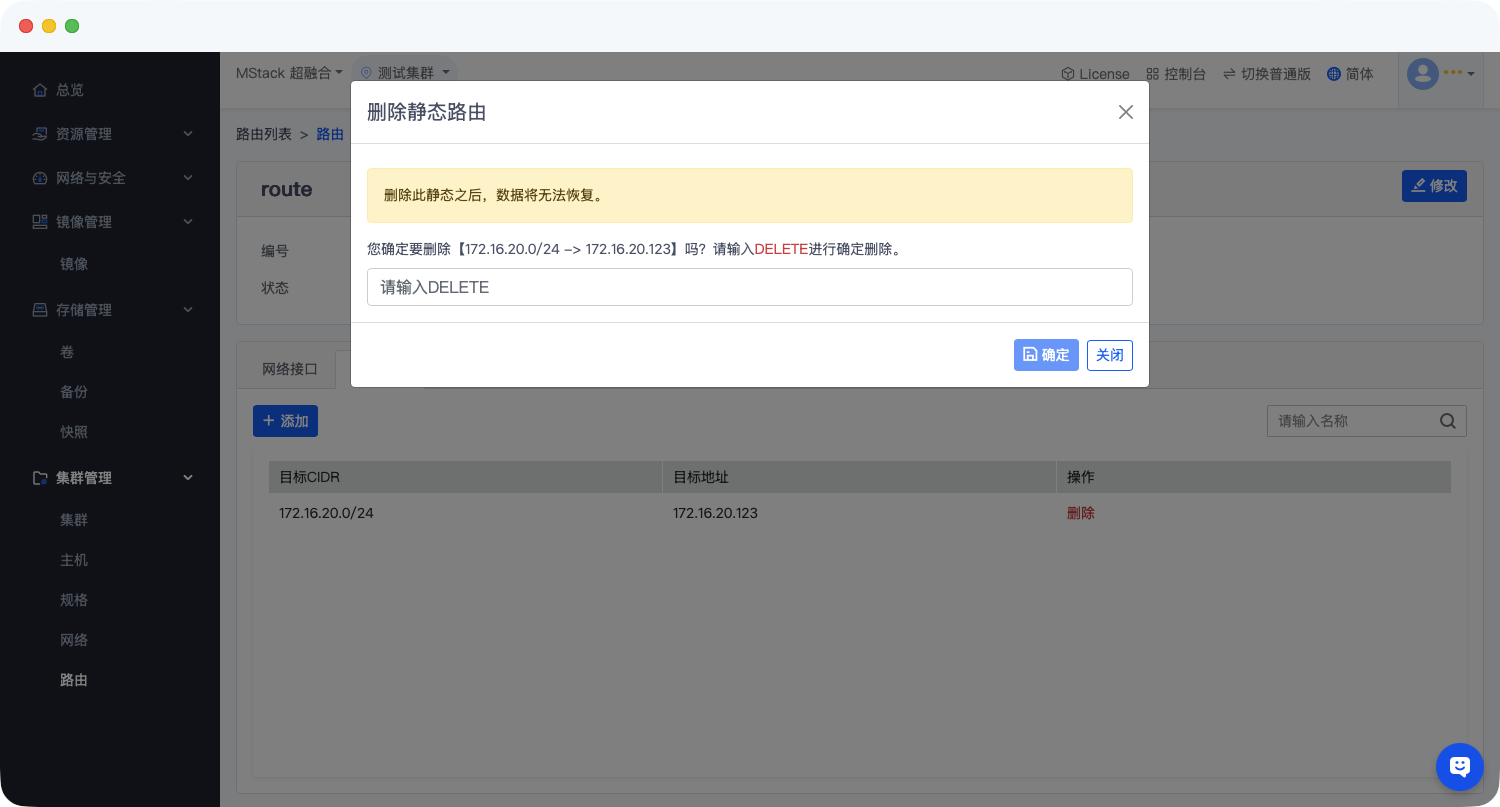
- 在静态路由列表的 “操作” 列,点击目标路由的 “删除” 按钮(需结合界面实际操作项,流程参考 “解绑地址”,输入确认关键词执行删除)。
- 阅读风险提示后,输入指定确认关键词(如 “DELETE” 或 “OK”,以界面提示为准),点击 “确定” 完成删除。
五、典型场景配置示例
- 场景 1:绑定内部通信网络接口
- 操作:在 “网络接口” 选项卡点击 “+ 绑定”,选择名称为intranet10的网络接口。
- 效果:实现路由与172.16.10.0/24子网的关联,支持该子网与其他子网的数据包转发。
- 场景 2:添加到外部网络的静态路由
- 目标 CIDR:202.XX.XX.0/24(外部业务子网)
- 跳转地址:10.0.28.254(外部网关地址)
- 效果:路由将发往202.XX.XX.0/24的流量定向转发至10.0.28.254,实现内部与外部业务子网的通信。
通过本手册,您可完成路由详情中网络接口的绑定 / 解绑及静态路由的添加 / 删除操作,实现集群网络的精准流量调度。若操作中遇问题,可联系技术支持团队协助。
作者:吴升斌 创建时间:2025-11-04 18:04
最后编辑:吴升斌 更新时间:2026-06-15 17:35
最后编辑:吴升斌 更新时间:2026-06-15 17:35