- 一、目的
- 二、集群接管
- 2.1 流程概述
- 2.2 选择云服务商
- 2.3 配置连接信息
- 2.4 配置集群信息确认
- 2.5 完成接管
- 2.6 集群设置精细化配置
- 三、规格
- 3.1 概述
- 3.2 创建规格(详细流程)
- 四、网络
- 4.1 概述
- 4.2 创建网络
- 五、路由
- 5.1 概述
- 5.2 创建路由
- 5.3 网络接口选项卡操作
- 六、安全组
- 6.1 安全组概述
- 6.2 安全组的创建
- 6.3 安全组规则概述
- 6.4 安全组规则的创建
- 七、密钥
- 7.1 密钥介绍
- 7.2 创建密钥
- 八、镜像管理
- 8.1 镜像概述
- 8.2 上传镜像
- 九、实例
- 9.1 申请/创建实例
- 9.2 远程连接
- 9.3 密码重置
- 9.4 配置扩容
- 9.5 绑定外部网络
- 9.6 绑定固定内部 IP
- 9.7 解绑 IP
- 9.8 云主机启动 / 关机 / 重启
- 9.9 云主机删除
- 9.10 快照管理
- 9.11 实例基本信息查看
- 9.12 监控模块操作
- 9.13 网络模块操作
- 9.14 安全组模块操作
- 9.15 存储信息模块操作
- 9.16 云主机快照模块操作
- 9.17 控制台日志模块操作
- 9.18 操作日志模块操作
一、目的
本文是平台专属用户快速指南,旨在指导用户快速了解平台功能,熟练掌握基础操作流
二、集群接管
2.1 流程概述
接管集群是将第三方云平台或私有化服务器集群纳入管理的过程,需经过选择云服务商、配置连接信息、配置集群信息、确认订单信息、完成接管五个步骤,每个步骤需严格按照要求配置参数,确保集群接管成功。
2.2 选择云服务商
进入 “连接环境” 页面,根据待接管集群的技术架构,选择对应的私有云平台或公有云平台类型:
- 私有云:
- openstack(OpenStack 服务器),适用于基于 OpenStack 架构的私有云集群。
- vSphere:适用于 VMware vSphere 虚拟化平台的集群,提供云主机服务管理能力。
- vmware:适用于自定义 VMware 服务器集群,支持灵活的虚拟化资源接管。
- 公有云:
- nutanix:适用于 Nutanix 超融合架构的集群,具备分布式存储与计算整合能力。

2.3 配置连接信息
以OpenStack服务为例
需获取并准确配置clouds.yaml文件或手动输入认证参数,确保环境认证通过:
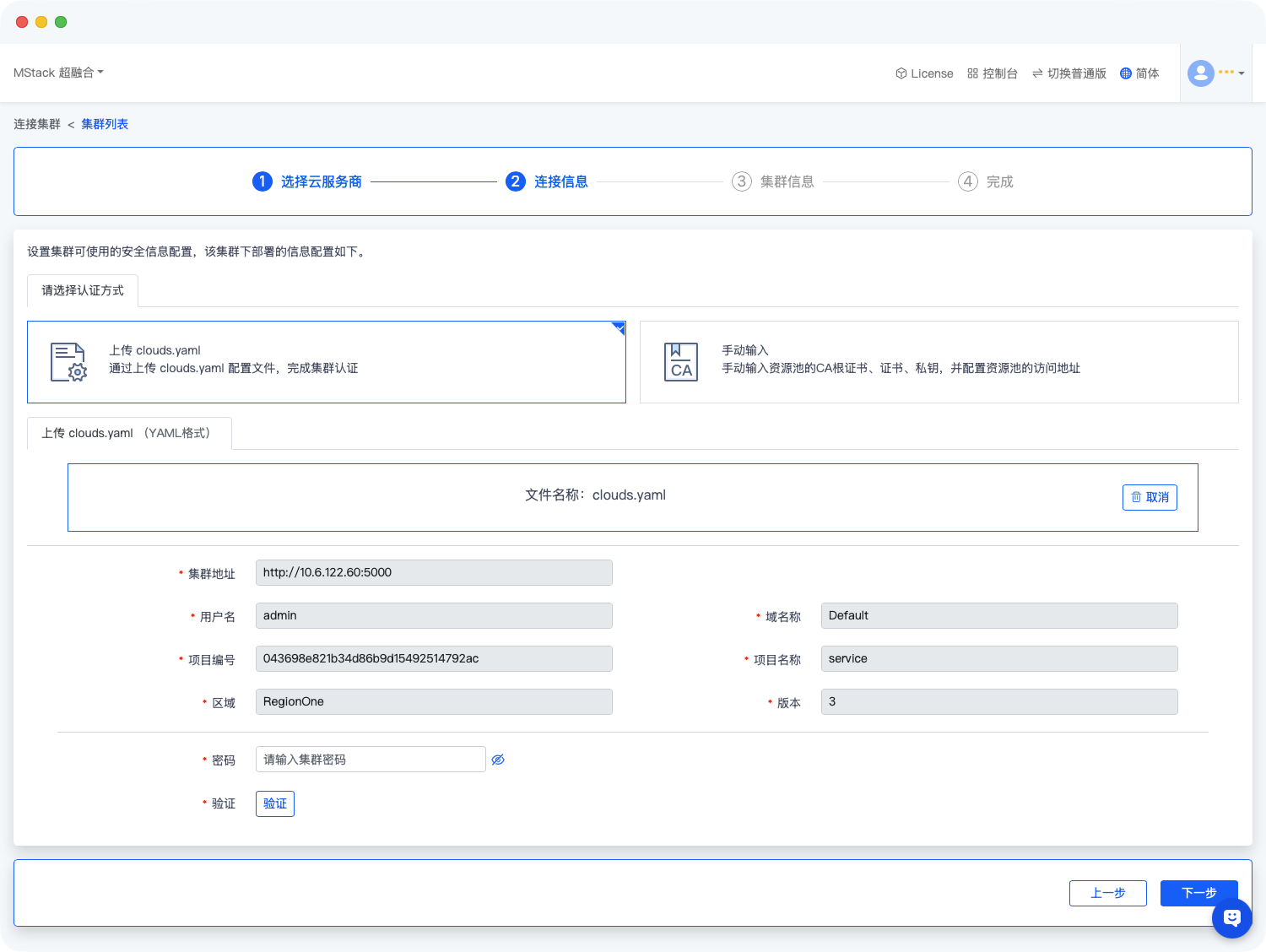
获取clouds.yaml配置文件:
- 登录 OpenStack 平台,进入 “API 访问” 菜单(不同平台路径可能略有差异,通常在 “用户设置” 或 “开发者选项” 中)。
- 找到 “下载 OpenStack RC 文件” 按钮,点击后选择下载clouds.yaml文件。该文件是 OpenStack API 访问的核心配置,包含以下关键字段(示例格式):
clouds:
openstack:
auth:
  auth_url: http://controller:5000/v3/  # 身份认证服务地址
  username: "admin"  # 平台登录用户名
  project_id: "3d3de****************************be9"  # 项目唯一标识
  project_name: "admin"  # 项目名称
  user_domain_name: "Default"  # 用户域名称
region_name: "RegionOne"  # 区域名称
interface: "public"  # 访问接口类型
identity_api_version: 3  # 身份认证API版本
配置认证方式:
- 方式一:上传clouds.yaml:在连接信息页面,点击 “上传 clouds.yaml” 区域,选择本地下载的clouds.yaml文件,系统会自动解析并填充参数。
- 方式二:手动输入:逐一填写以下参数,确保与clouds.yaml内容完全一致:
- 环境地址:对应auth_url(如http://controller:5000/v3/)。
- 用户名:对应username(如admin)。
- 项目编号:对应project_id(如3d3de****be9)。
- 项目名称:对应project_name(如admin)。
- 区域:对应region_name(如RegionOne)。
- 域名称:对应user_domain_name(如Default)。
- 版本:对应identity_api_version(如3)。
- 密码:OpenStack 平台的登录密码(需注意密码复杂度要求,通常为 8 位以上包含大小写字母、数字和特殊字符)。
- 验证连接:
- 填写完所有参数后,点击 “验证” 按钮。若参数无误,验证状态会显示 “成功”;若验证失败,需检查以下几点:
- clouds.yaml文件是否完整且格式正确(可通过 YAML 校验工具检查)。
手动输入的参数是否与clouds.yaml完全一致,尤其是auth_url、project_id等字段。
网络是否通畅,确保能访问到 OpenStack 的auth_url地址。
2.4 配置集群信息确认
检查配置信息后点击确认按钮
2.5 完成接管
提交接管请求后,系统会自动执行集群接管流程,包括资源发现、权限配置、监控对接等操作。接管完成后,可在 “环境管理” 页面查看集群的以下信息:
- 集群状态(运行中、维护中、异常等)。
- 资源使用情况(CPU、内存、存储的使用率)。
- 关联云主机、存储、网络等资源的详情。
2.6 集群设置精细化配置
点击集群详情页的设置按钮,弹出 “设置” 窗口,分模块配置如下:
- 基本信息
- 名称:集群的显示名称(必填项),需简洁且具有业务辨识度(如 “测试环境 - 33 核心服务集群”)。
- 描述:补充集群的业务说明、用途等信息(字符限制 0~255 个),便于团队协作识别。
- 点击确定,保存基本信息变更。
- 监控与告警
- 监控地址:填写 Prometheus 监控服务的访问地址(如http://10.6.122.60:9091/),用于采集集群的资源 metrics。
- 是否需要账号密码:开关控制 Prometheus 是否启用身份认证,若开启需后续配置账号密码。
- 图表中心地址:填写 Grafana 的访问地址(如http://10.6.122.60:3000/),用于可视化展示监控数据。
- 图表中心账号 / 密码:Grafana 的登录凭证,确保平台可正常访问图表数据。
- 指标设置:点击 “指标设置”,选择需监控的资源指标(如 CPU 使用率、内存使用率、磁盘 IO 等),配置告警阈值。
- 点击确定,完成监控与告警配置,实现集群资源的实时监控与异常告警。

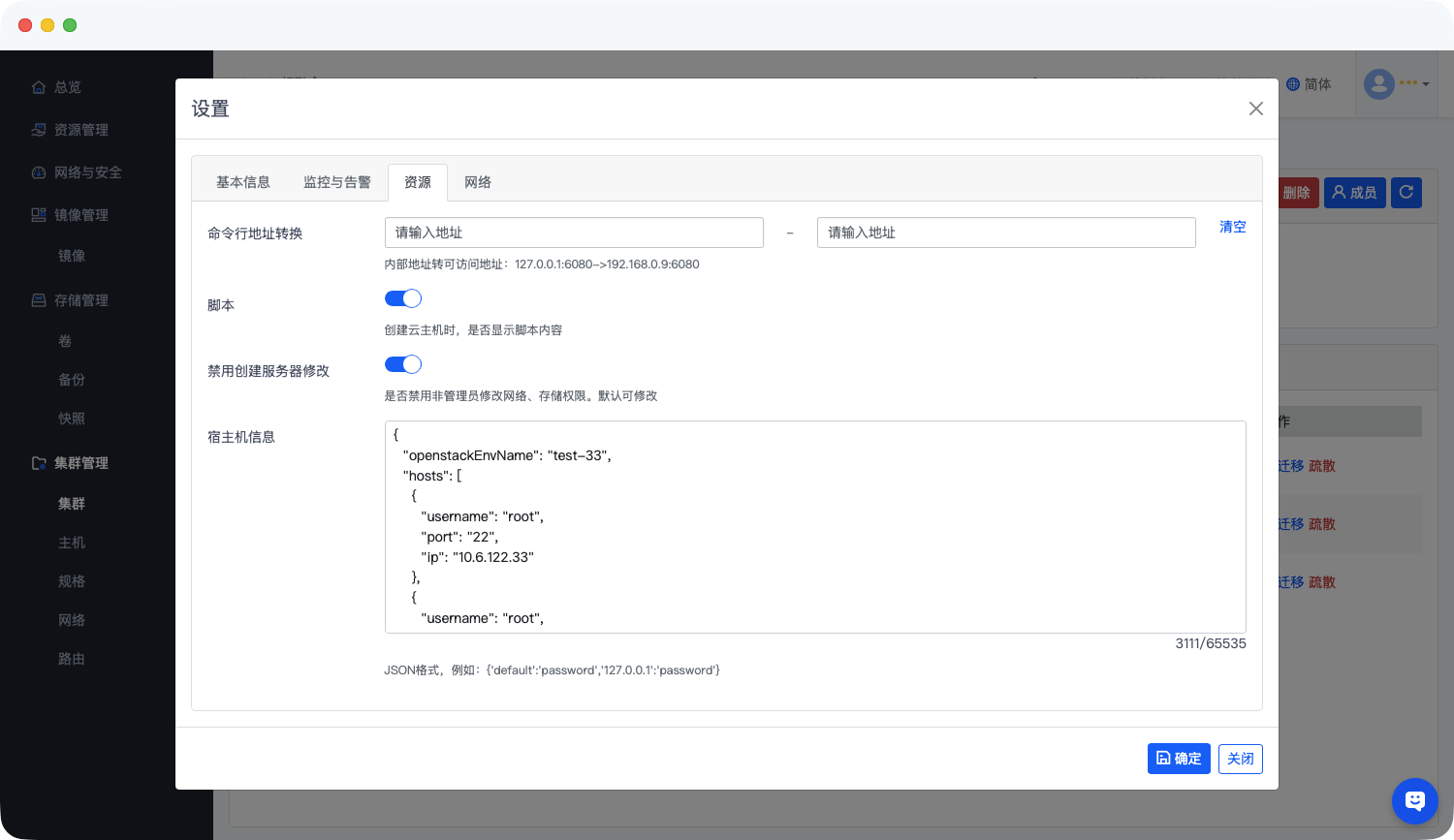
- 资源
- 命令行地址转换:配置内部地址到外部地址的映射规则(如127.0.0.1:6080–>192.168.0.9:6080),便于外部访问集群内的服务。
- 脚本:开关控制创建云主机时是否显示初始化脚本内容,开启后可在云主机创建流程中查看或编辑脚本。
- 禁用创建服务器修改:开关控制非管理员用户是否可修改云主机的网络、存储配置,开启后仅管理员可调整,保障资源配置的规范性。
- 宿主机信息:以 JSON 格式配置物理主机的登录凭证(如用户名、IP、端口),示例:
{
"openstackEnvName": "test-33",
"hosts": [
{
  "username": "root",
  "port": "22",
  "ip": "10.6.122.33"
},
{
  "username": "root",
  "port": "22",
  "ip": "10.6.122.23"
}
]
}
- 网络
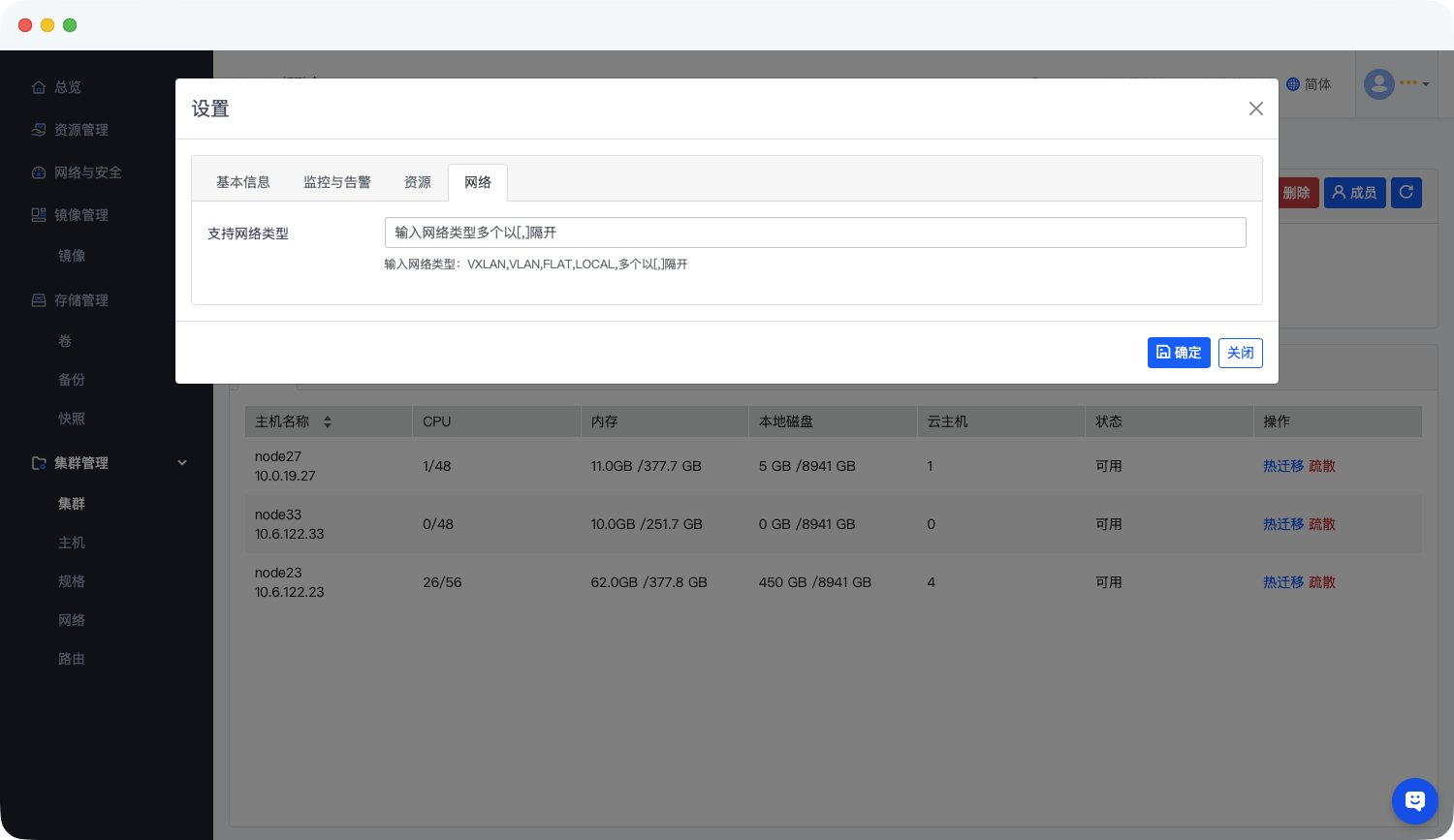
- 支持网络类型:输入集群支持的网络技术类型,多个类型以 “,” 分隔(如VXLAN,VLAN,FLAT,LOCAL)。其中:
- VXLAN:虚拟扩展局域网,用于大二层网络隔离。
- VLAN:虚拟局域网,基于物理网络的二层隔离。
- FLAT:扁平网络,无额外隔离的网络模式。
- LOCAL:本地网络,仅主机内部通信。
三、规格
3.1 概述
规格是创建服务器的基本维度定义方式,用于为服务器分配 CPU、内存(RAM)和磁盘空间资源。通过规格管理功能,用户可创建、删除符合业务需求的服务器资源规格。
3.2 创建规格(详细流程)
- 启动创建流程
在规格列表页面,点击蓝色 “+ 创建” 按钮,弹出 “创建规格” 配置窗口。
- 配置参数说明
| 参数 | 输入要求 | 配置建议 |
|---|---|---|
| 名称 | 自定义字符串,无特殊字符限制 | 采用 “资源类型 + CPU 核数 + 内存大小 + 磁盘大小” 格式,如db16c32g200g(数据库型,16 核 32G 内存 200G 磁盘) |
| 描述 | 可选,最多 255 个字符 | 建议描述规格用途,如 “用于高并发 Web 服务,保障业务高峰期性能” |
| CPU | 正整数,≥1 参考业务需求:普通 Web 服务建议 2-8 核,数据库 / 大数据服务建议 16-32 核 | |
| 内存 | 正整数,≥2(单位:GB) | 参考业务需求:普通 Web 服务建议 4-16GB,数据库 / 大数据服务建议 32-64GB |
| 磁盘 正整数,≥20(单位:GB) | 参考业务需求:普通 Web 服务建议 100-200GB,数据库服务建议 200-500GB |
- 确认与提交
所有必填参数(名称、CPU、内存、磁盘)填写完成后,点击 “确定” 按钮完成创建;若需修改,可点击 “关闭” 返回列表页重新操作。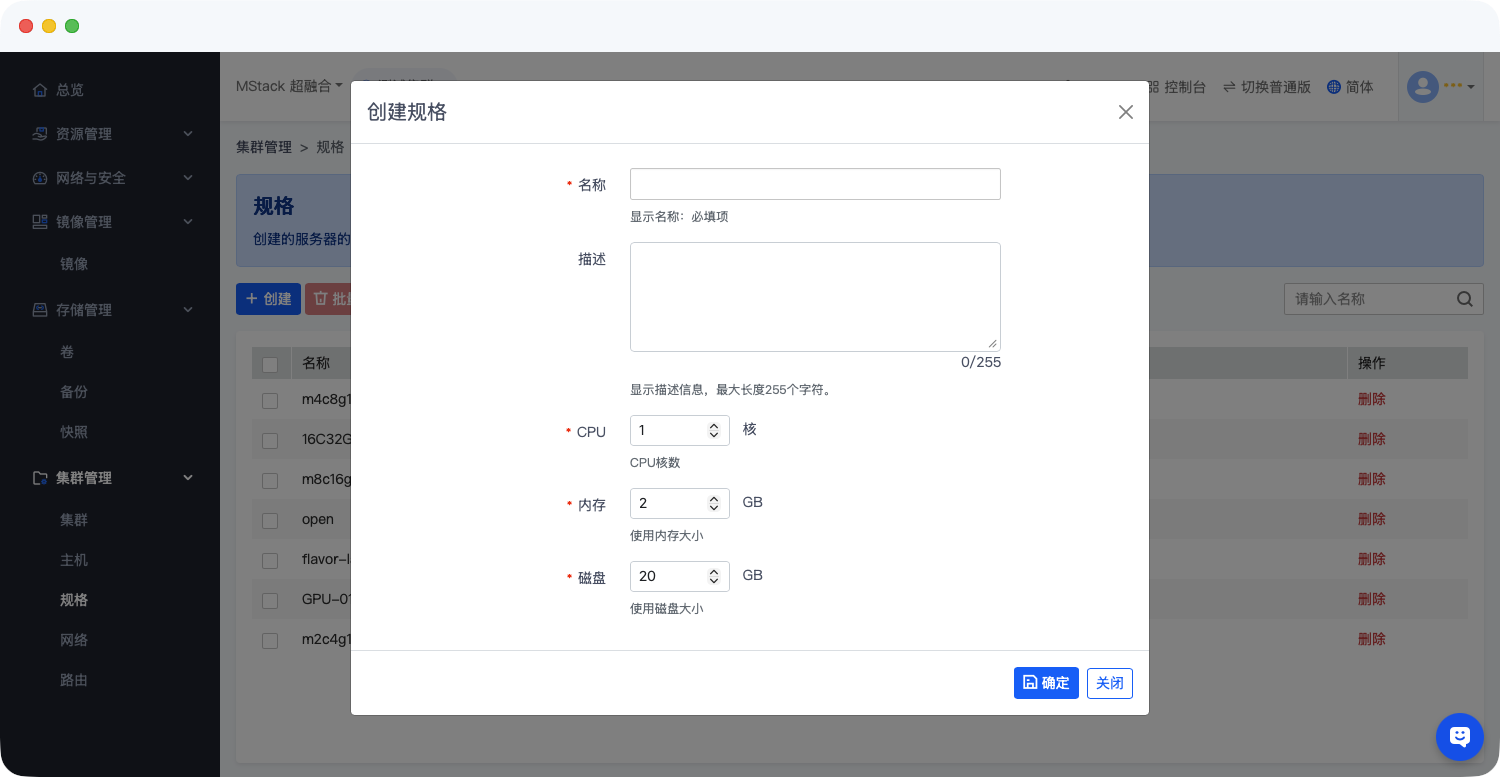
四、网络
4.1 概述
网络管理用于构建逻辑隔离的专属网络环境,不同专有网络间逻辑上彻底隔离。支持自定义网络拓扑和 IP 地址,适用于对网络安全性要求较高、具备一定网络管理能力的场景。
4.2 创建网络
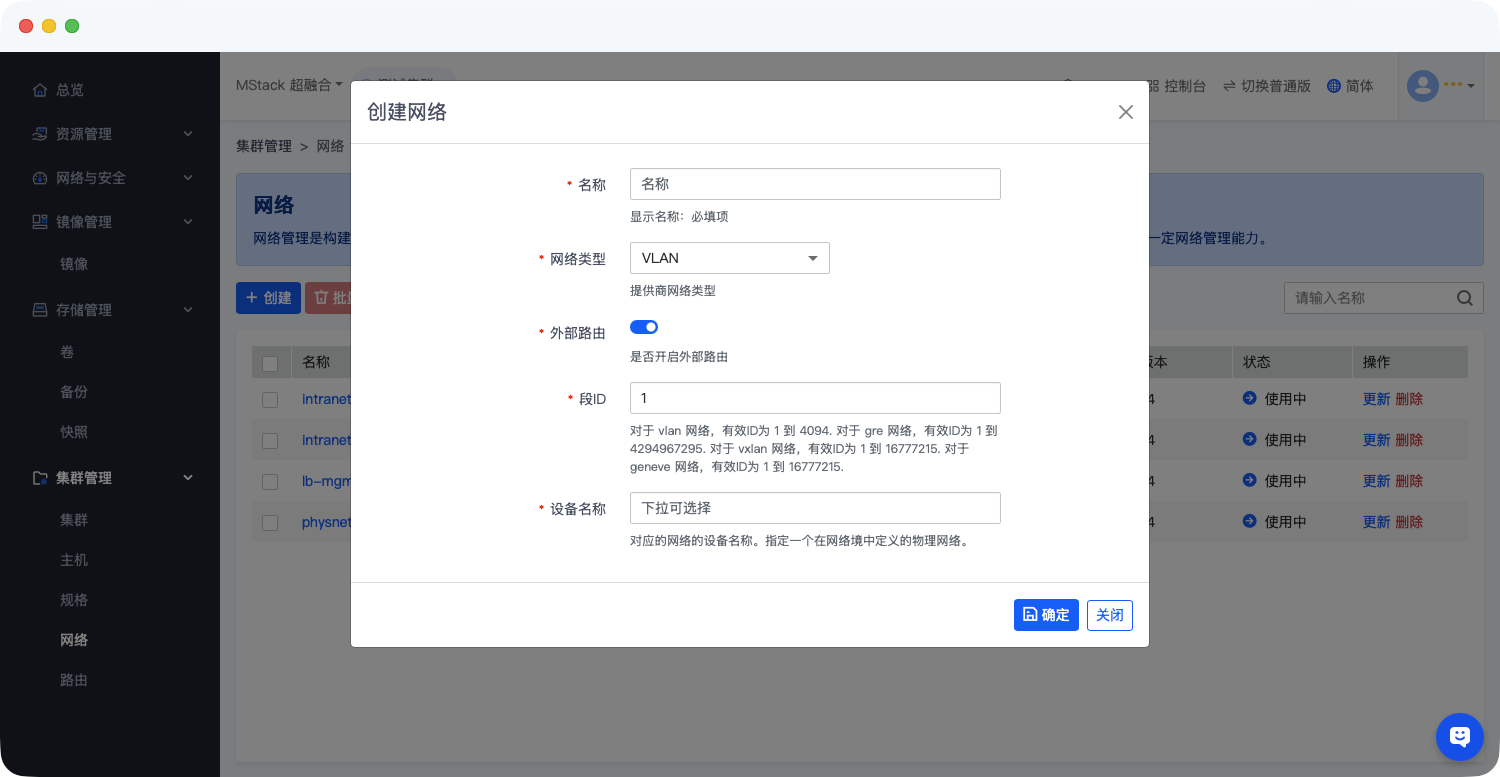
启动创建流程
在 “集群管理> 网络” 页面,点击 “+ 创建” 按钮,弹出 “创建网络” 对话框。配置参数说明
参数 输入要求及说明
名称 自定义字符串,为必填项,用于标识网络
网络类型 下拉选择,支持 Local、Flat、VLAN、VXLAN:
- VLAN:基于 VLAN 技术的二层隔离网络;
- VXLAN:基于 VXLAN 技术的大二层 overlay 网络
外部路由 (若网络类型为 VLAN/VXLAN 时需关注)标识是否关联外部路由
段 ID 网络的标识 ID,不同类型网络有效范围不同: - VLAN:1-4094;
- VXLAN:1-16777215
设备名称 下拉选择,指定网络对应的物理网络设备名称
- 确认创建
所有必填参数填写完成后,点击 “确定” 按钮完成网络创建;若需取消,点击 “关闭” 按钮。
五、路由
5.1 概述
路由用于在内部子网之间转发数据包,并通过适当的外部网关将其发送到浮动网络,实现不同子网间及内部与外部网络的通信。
5.2 创建路由
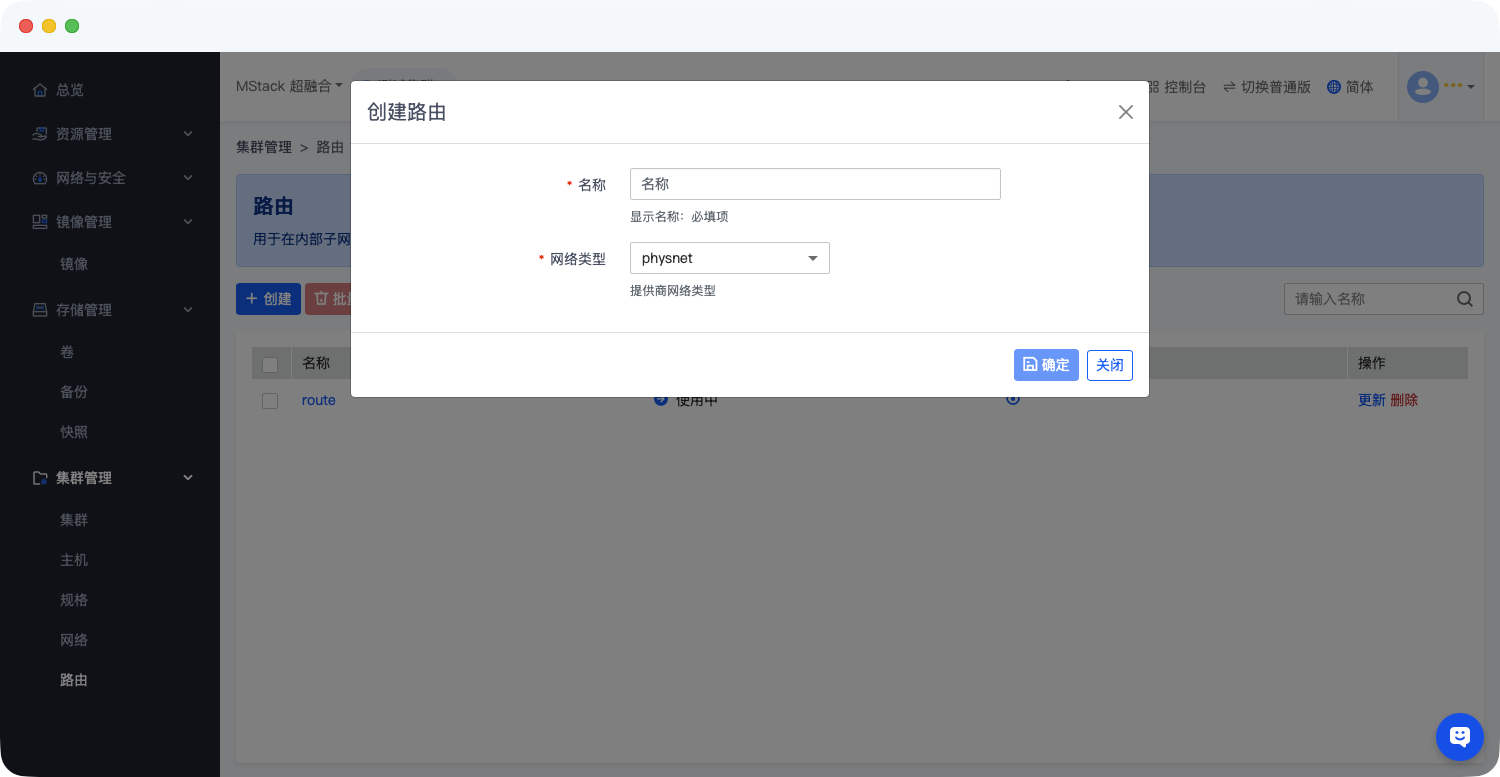
启动创建流程
在 “集群管理> 路由” 页面,点击 “+ 创建” 按钮,弹出 “创建路由” 对话框。配置参数说明
| 参数 | 输入要求及说明 |
|---|---|
| 名称 | 自定义字符串,为必填项,用于标识路由 |
| 网络类型 | 下拉选择,选择对应的供应商网络类型(如示例中的physnet) |
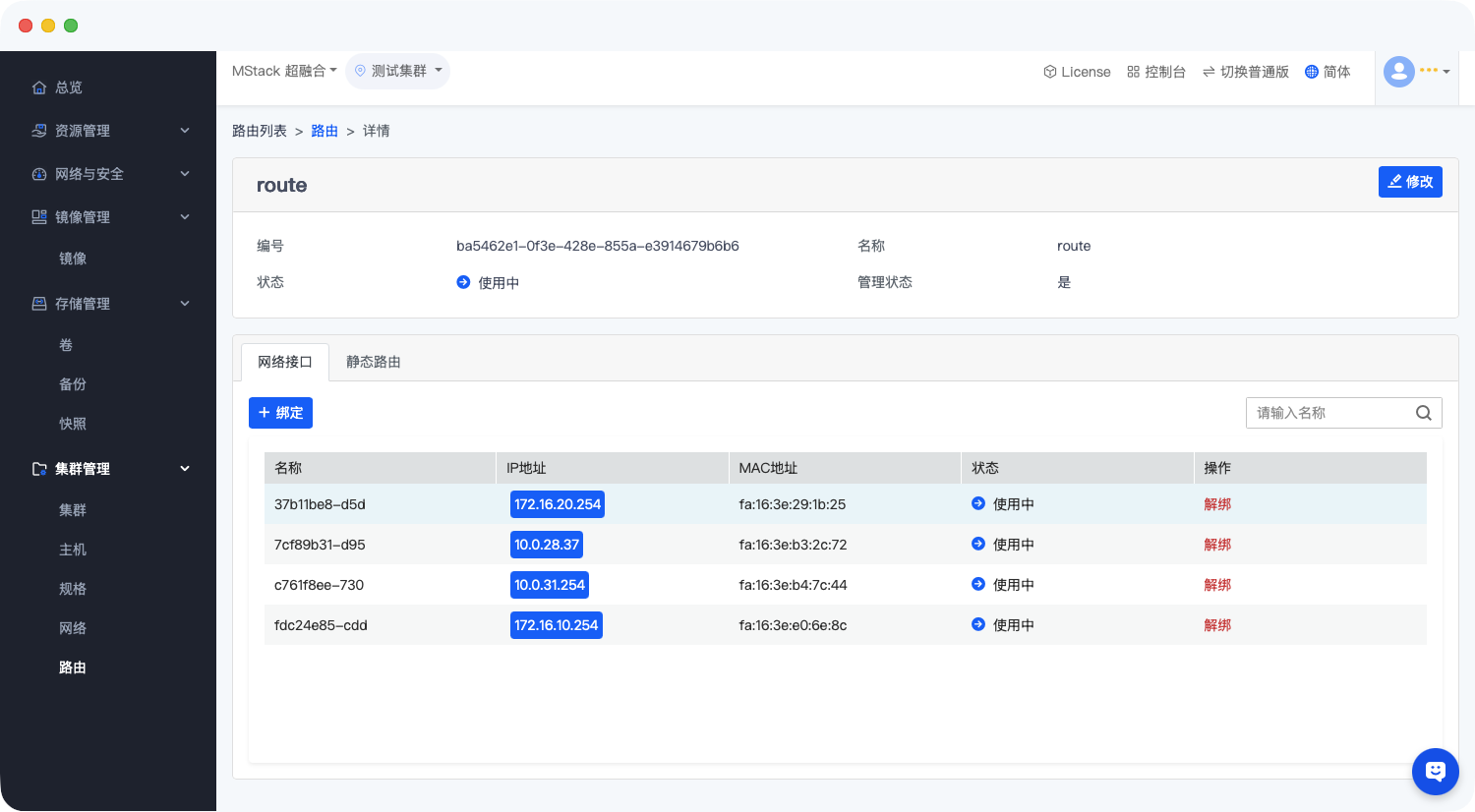
| 字段 | 说明 |
|---|---|
| 名称 | 网络接口的唯一标识名称(如37b11be8-d5d) |
| IP 地址 | 网络接口的 IP 地址(如172.16.20.254) |
| MAC 地址 | 网络接口的物理地址(如fa:16:3e:29:1b:25) |
| 状态 | 网络接口的运行状态(“使用中” 表示正常) |
| 操作 | 支持 “解绑” 操作 |
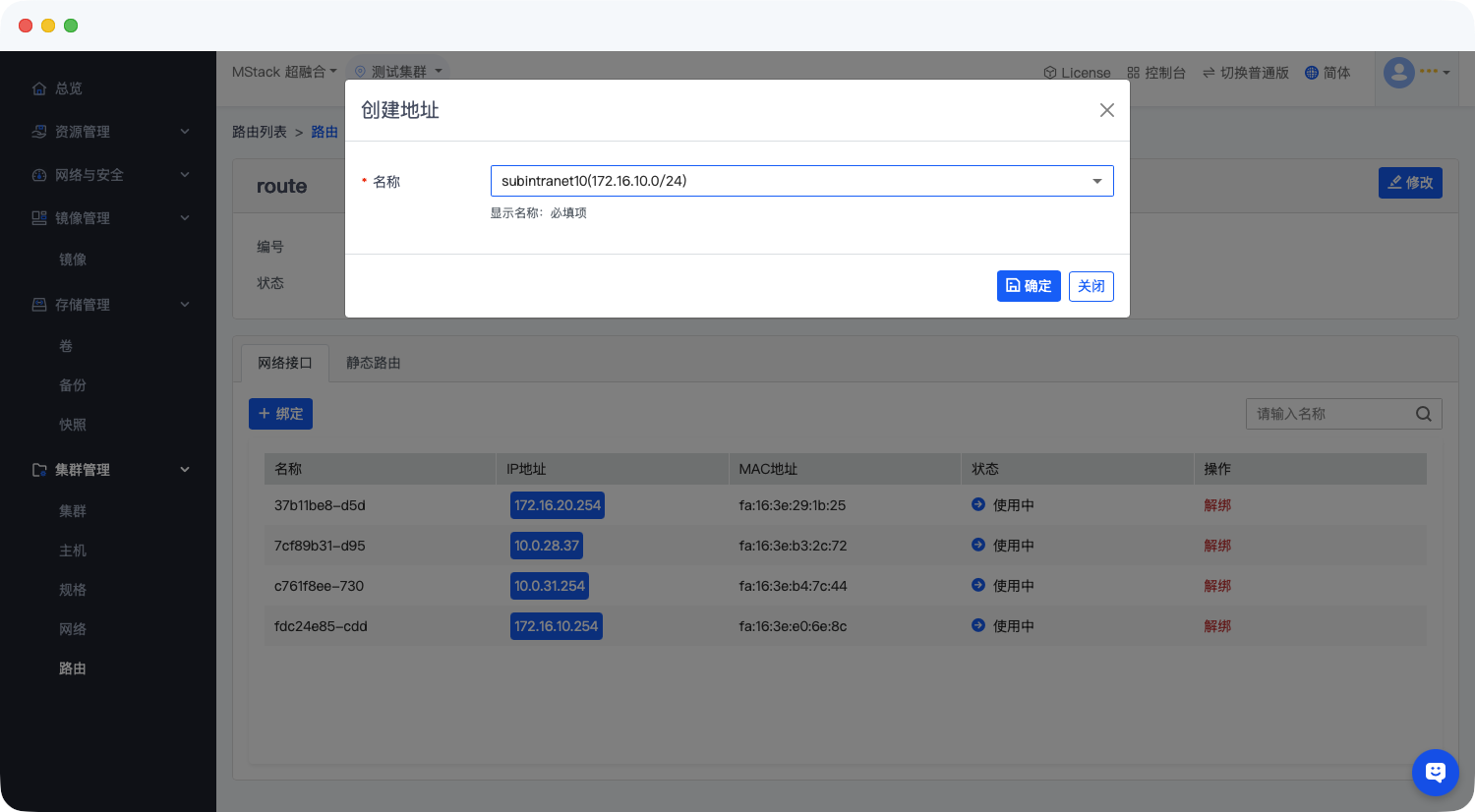
- 网络接口绑定操作
- 点击 “+ 绑定” 按钮,弹出 “创建地址” 对话框。
- 在 “名称” 下拉框中选择需绑定的网络接口名称(必填项)。
- 点击 “确定” 完成绑定;点击 “关闭” 取消操作。
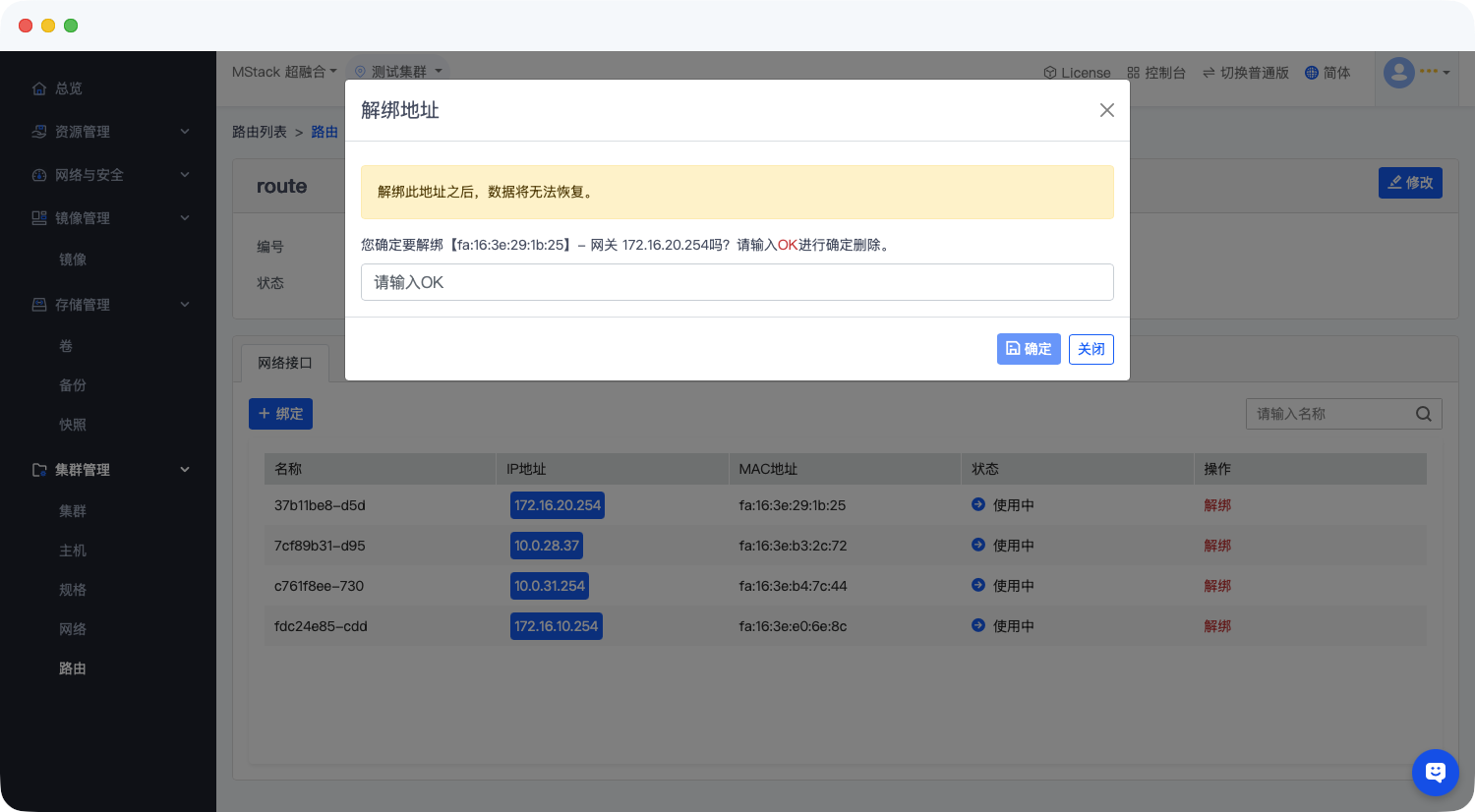
- 网络接口解绑操作
- 在网络接口列表的 “操作” 列,点击目标接口的 “解绑” 按钮,弹出 “解绑地址” 确认窗口。
- 阅读风险提示:“解绑此地址之后,数据将无法恢复”,确认需解绑的接口信息(如fa:16:3e:29:1b:25 - 网关172.16.20.254)。
- 在输入框中严格输入 “OK”(大小写敏感),点击 “确定” 执行解绑;点击 “关闭” 取消操作。
六、安全组
6.1 安全组概述
安全组是一种虚拟防火墙,用于控制安全组内 MStack 云主机的入流量和出流量,从而提高 MStack 云主机的安全性。安全组具备状态检测和数据包过滤能力,可基于其特性和规则配置在云端划分安全域。
6.2 安全组的创建
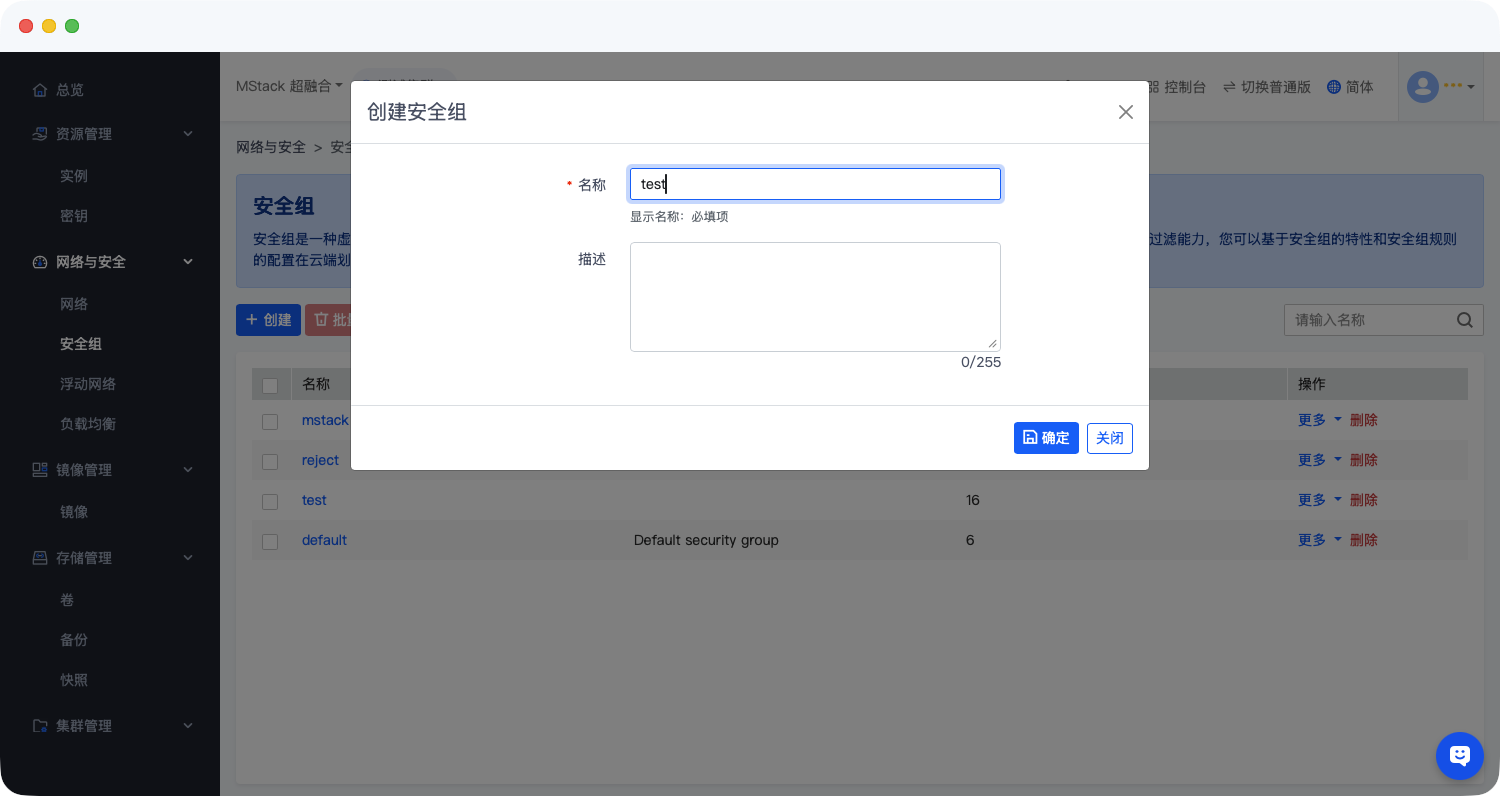
在安全组列表页面,点击左上角的“+ 创建”按钮,弹出 “创建安全组” 窗口。
- 填写名称(必填项,自定义安全组的显示名称)。
- 填写描述(选填项,用于说明安全组的用途等,字符限制 0~255 个)。
- 点击确定按钮,完成安全组的创建。
6.3 安全组规则概述
安全组是一种虚拟防火墙,用于控制安全组内MStack实例的入流量和出流量,从而提高MStack实例的安全性。安全组具备状态检测和数据包过滤能力,您可以基于安全组的特性和安全组规则的配置在云端划分安全域。
6.4 安全组规则的创建
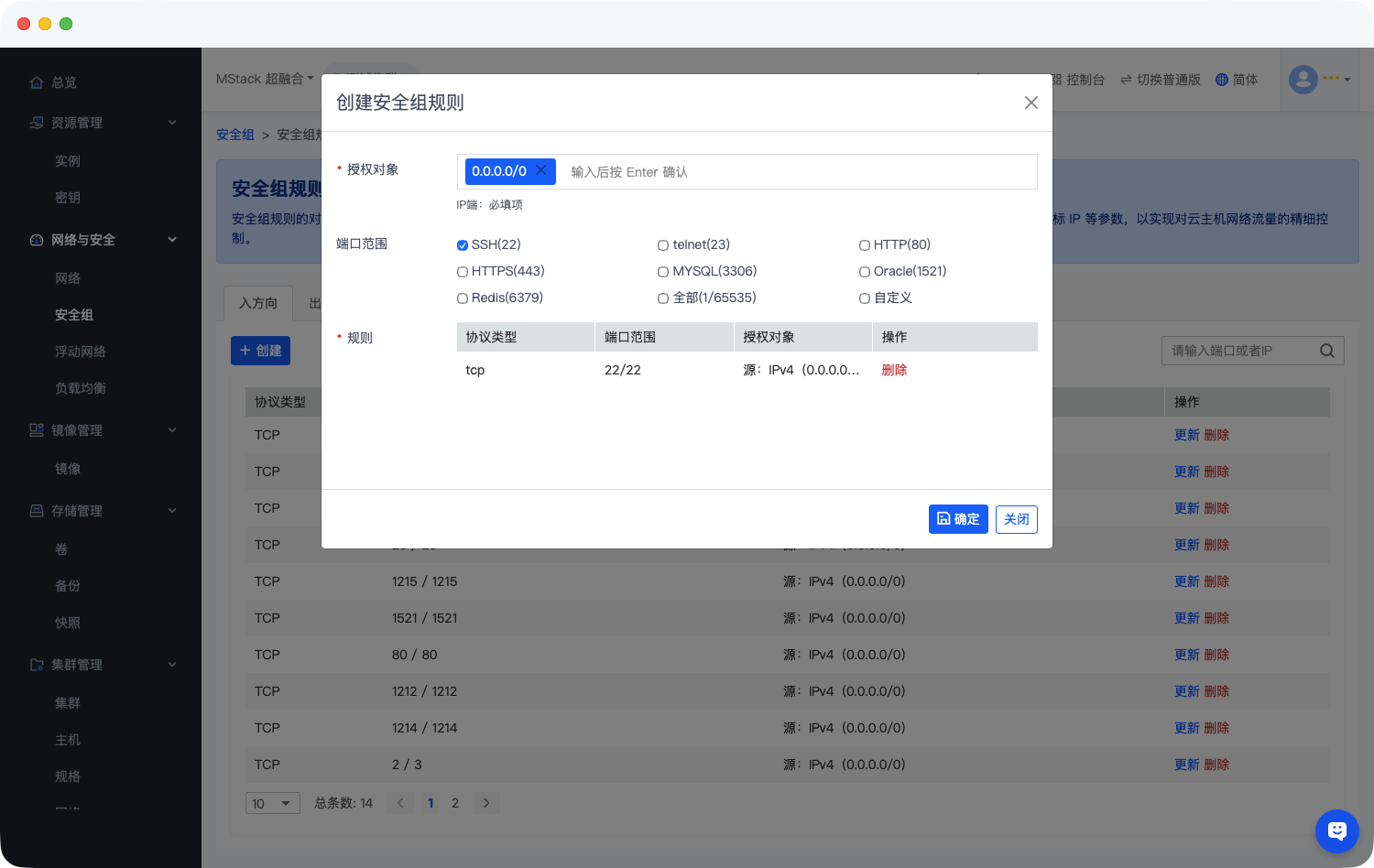
在安全组规则管理页面,点击 *+ 创建 * 按钮,弹出 “创建安全组规则” 窗口。
- 设置授权对象(必填项,输入 IP 端,如0.0.0.0/0,输入后按 Enter 确认)。
- 选择端口范围:可选择常用服务端口(如 SSH (22)、HTTP (80) 等)、“全部 (1/65535)” 或 “自定义” 端口区间。
- 确认规则配置无误后,点击确定按钮,完成安全组规则创建。
七、密钥
7.1 密钥介绍
密钥对(Key Pair)是用于安全访问虚拟机(实例)的 SSH 密钥对。密钥对由公钥和私钥组成,公钥存储在系统 中,私钥由用户保存,用于通过 SSH 登录虚拟机。本手册介绍如何在平台中创建、导入、管理和删除密钥对。
7.2 创建密钥
- 进入密钥列表页面,点击左上角“+ 创建”按钮,弹出 “创建密钥” 窗口。
- 在 “名称” 输入框中填写自定义密钥名称(如local-test),该名称为必填项,需保证系统内唯一,方便后续识别管理。
- 确认名称无误后,点击窗口右下角确定按钮,系统自动生成 SSH 密钥对(公钥和私钥),完成创建。
八、镜像管理
8.1 镜像概述
镜像是 MStack 云主机运行环境的核心模板,集成了操作系统(如 Rocky、Ubuntu、CentOS、Windows Server 等)和预装软件,是云主机部署与环境管理的基础资源,主要用于创建新云主机和更换云主机系统盘。
MStack 镜像分为两类:
- 公共镜像:平台官方提供的标准化镜像,适配通用业务场景;
- 自定义镜像:用户自行制作、上传或通过云主机快照生成的镜像,可快速复制个性化系统环境。
8.2 上传镜像
操作路径:镜像列表页面 → 左上角【上传镜像】按钮,弹出“上传镜像”窗口。

参数说明:
- 名称(必填):输入唯一标识名称(如“ubuntu22.04-sn-compressed.qcow2”),如需修改点击【更换】重新输入。
- 描述(选填):输入镜像说明(如“Ubuntu 22.04 精简版,适用于 Web 服务部署”),字符限制 0~255 个。
- 镜像格式(必填):从下拉框选择与上传文件一致的格式(示例为“QCOW2 - QEMU Emulator”)。
- qcow2:QEMU 模拟器支持格式,占用空间小,支持写时复制,适配多数场景;
- raw:原始磁盘格式,性能较好但占用空间大,适合对性能要求较高的场景。
- 进度查看:上传过程中进度条实时显示百分比,需等待加载完成;若中断需重新发起上传。
- 完成上传:确认信息无误后点击【确定】,系统自动处理镜像;完成后镜像将显示在列表中,状态为“正常”。
九、实例
9.1 申请/创建实例
功能说明
用于创建新的云主机,可自定义配置规格、镜像、网络、登录凭证等信息。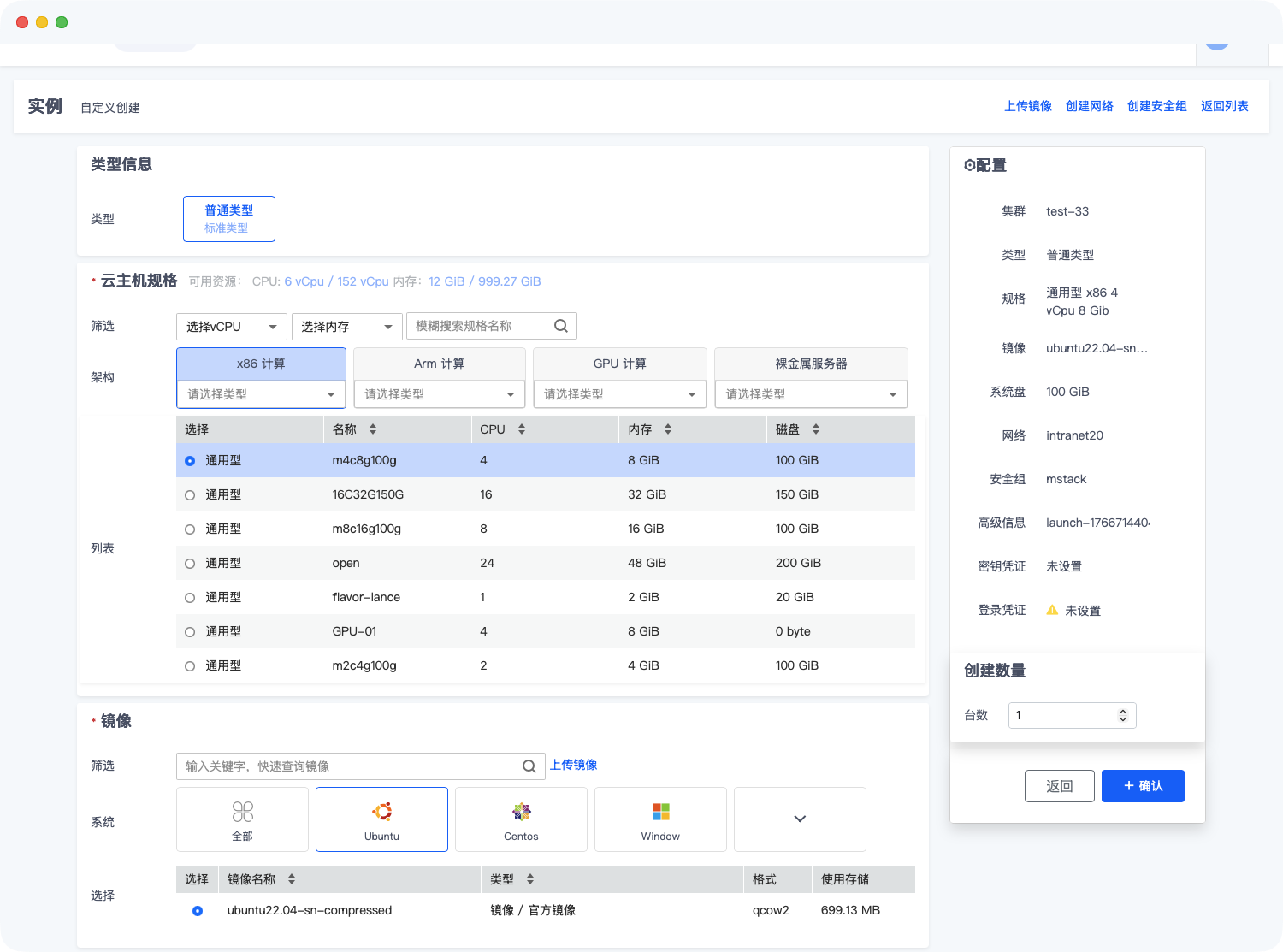

参数说明
- 类型:选择 “普通类型”,此为默认选项,满足常规业务需求。
- 架构:支持 x86 计算、Arm 计算、GPU 计算、裸金属服务器,用户可根据业务场景选择。
- 规格列表:提供预设的资源配置组合,如 m4c8g100g(4 核 / 8GB/100GB)。
- 系统筛选:可按 Ubuntu、Centos、Window 等标签快速筛选镜像。
- 镜像选择:包含官方镜像(如 Rocky-9-GenericCloud-Base)、自定义镜像 / 快照(如 test123)。
- 系统盘:云主机的系统存储盘,可设置容量,可选 “随云主机释放”。
- 数据盘:点击 “+ 添加数据盘” 可新增多块数据存储盘。
- 内部网络:选择现有网络(如 intranet20-intranet20-sub,子网 172.16.20.0/24)或创建新网络。
- 安全组:选择现有安全组(如 mstack,含 9 条默认规则)或创建新安全组。
- 密钥:可选择已有密钥、创建新密钥或刷新密钥列表。
- 密码设置:开启后可设置 Root 密码(Linux)或 administrator 密码(Windows),密码需满足复杂度要求(长度≥8 位,含大小写字母、数字、特殊字符)。
- 云主机名称:自定义云主机名称,长度 1-128 字符。
- 配置汇总:右侧区域展示所选的集群、类型、规格、镜像、网络、安全组等信息。
- 创建数量:填写需创建的云主机台数,默认 1 台。
9.2 远程连接
通过 Web 终端直接登录云主机,执行命令行操作(如 Linux 的 Shell 命令、Windows 的 CMD 命令)。
进入菜单,在实例列表中,点击目标云主机操作列的远程连接。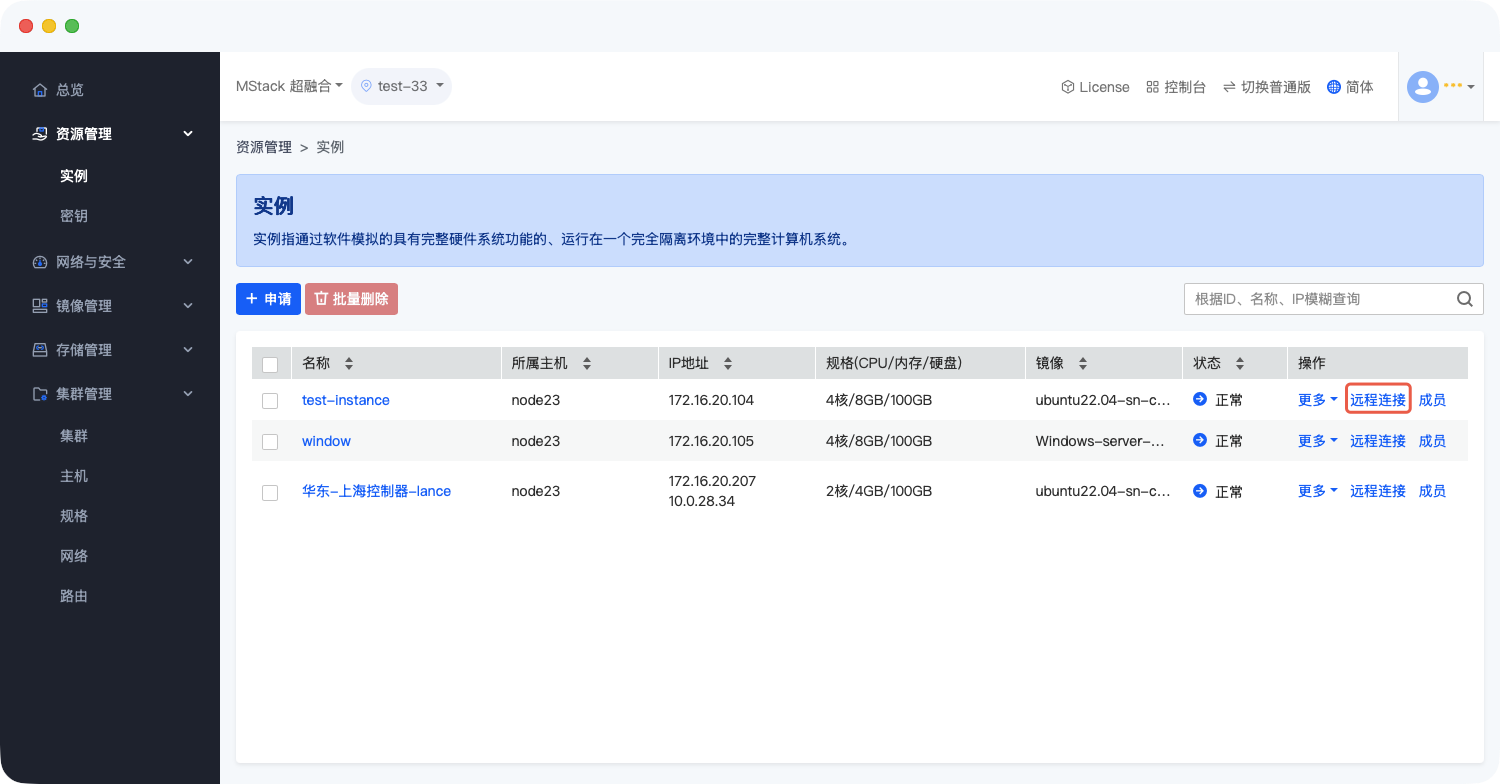
- 使用界面

9.3 密码重置
重置云主机的登录密码,支持 Linux(root 用户)和 Windows(administrator 用户)。
在实例列表中,点击目标云主机操作列更多 > 重置密码。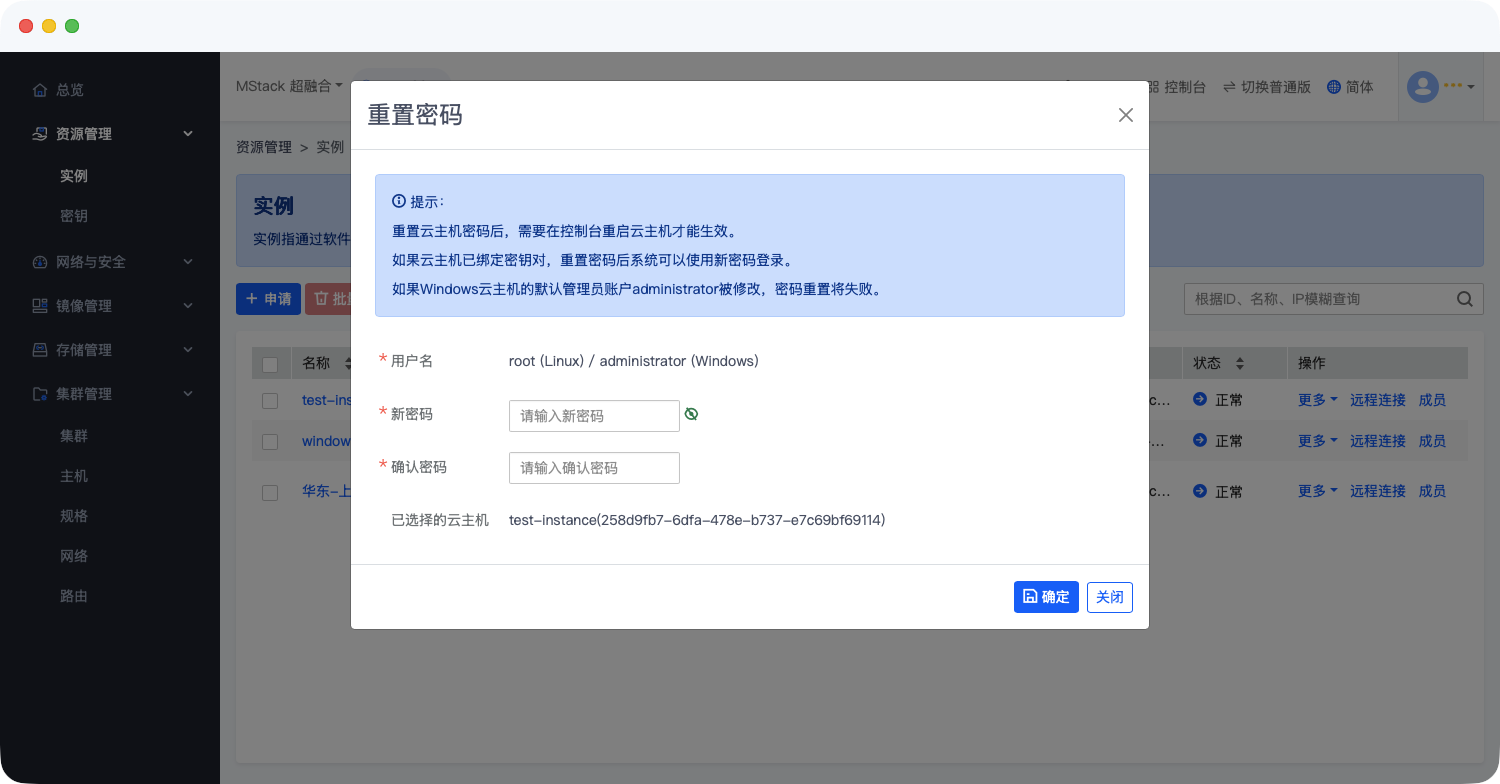
参数说明
- 用户名:默认 Linux 为 root,Windows 为 administrator。
- 新密码:需满足复杂度要求(长度≥8 位,含大小写字母、数字、特殊字符)。
- 确认密码:与新密码一致。
提示信息:说明重置密码后需重启云主机生效,及密钥对、Windows 账户修改的特殊情况(若云主机已绑定密钥对,重置密码后可使用新密码登录;若 Windows 云主机的默认管理员账户 administrator 被修改,密码重置将失败)。
9.4 配置扩容
调整云主机的 CPU、内存、磁盘资源配置(需大于当前配置)。
在实例列表中,点击目标云主机操作列更多 > 调整配置。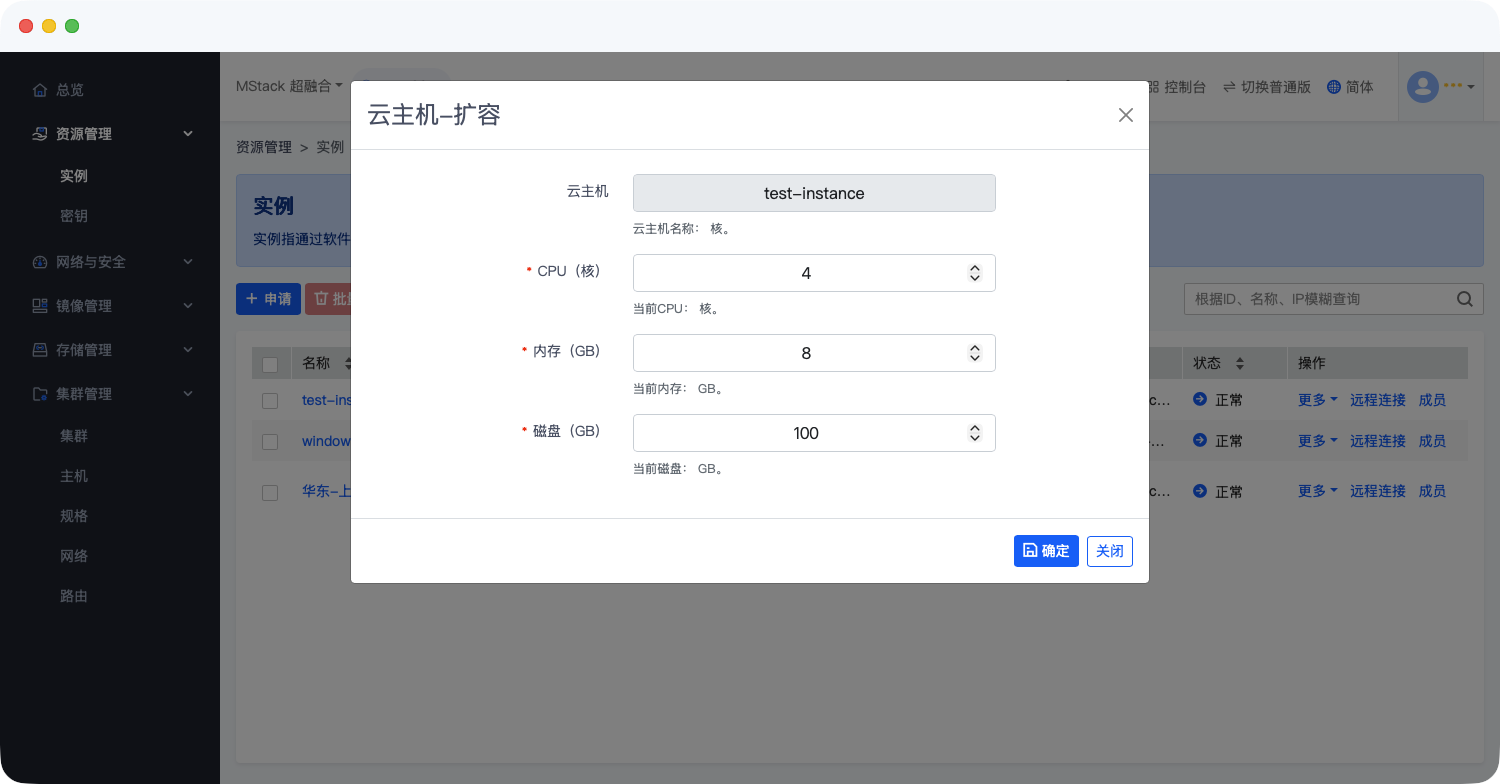
参数说明
- CPU(核):填写需扩容的 CPU 核数,需大于当前核数。
- 内存(GB):填写需扩容的内存大小,需大于当前内存。
- 磁盘(GB):填写需扩容的磁盘容量,需大于当前磁盘。
9.5 绑定外部网络
为云主机绑定外部网络地址,实现外部网络访问。
在实例列表中,点击目标云主机操作列更多 > 绑定外部地址。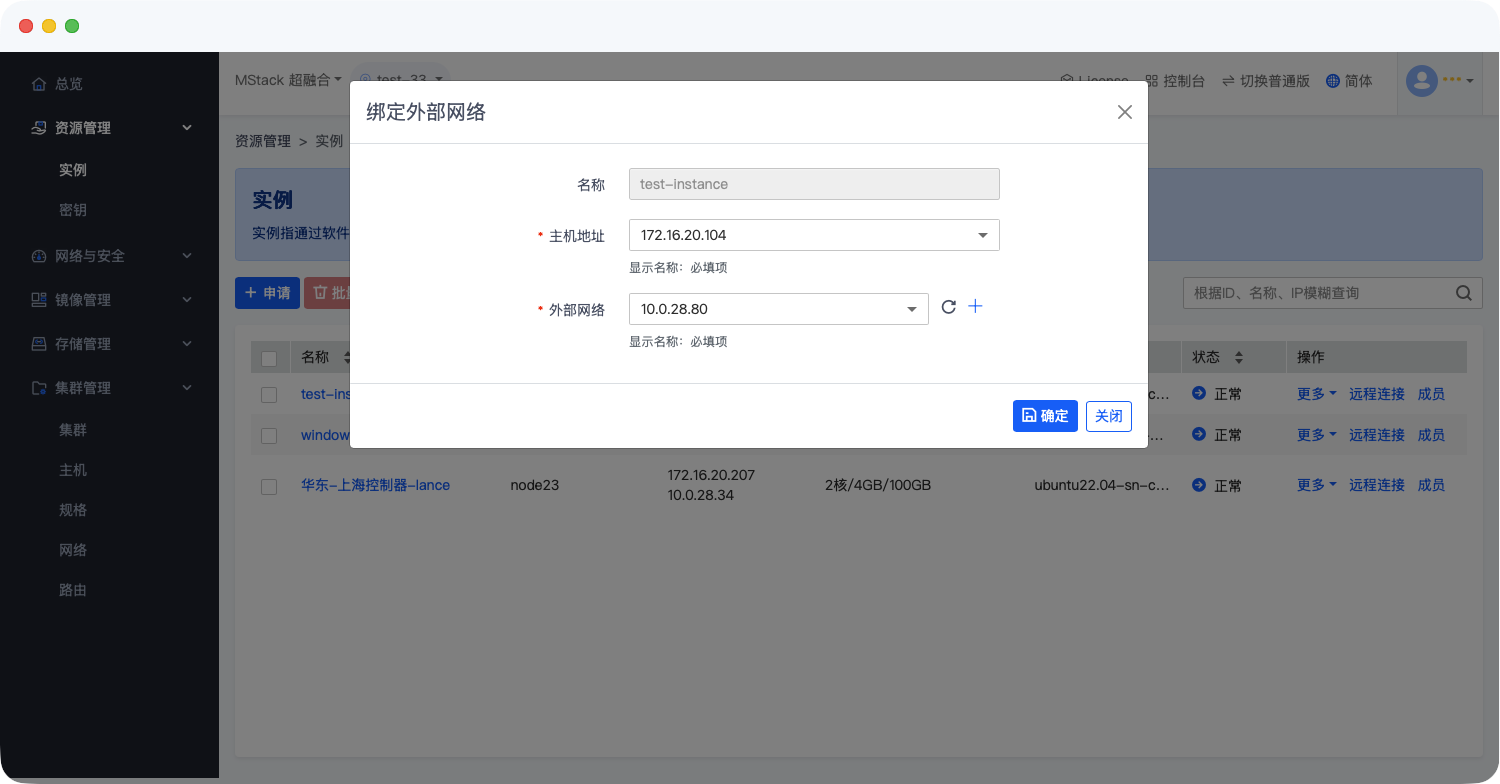
参数说明
- 主机地址:云主机的内部 IP 地址(如 172.16.20.240)
- 外部网络:可绑定的外部网络地址(如 10.0.28.27)
9.6 绑定固定内部 IP
为云主机绑定固定的内部网络 IP 地址。
在实例列表中,点击目标云主机操作列更多 > 绑定固定地址。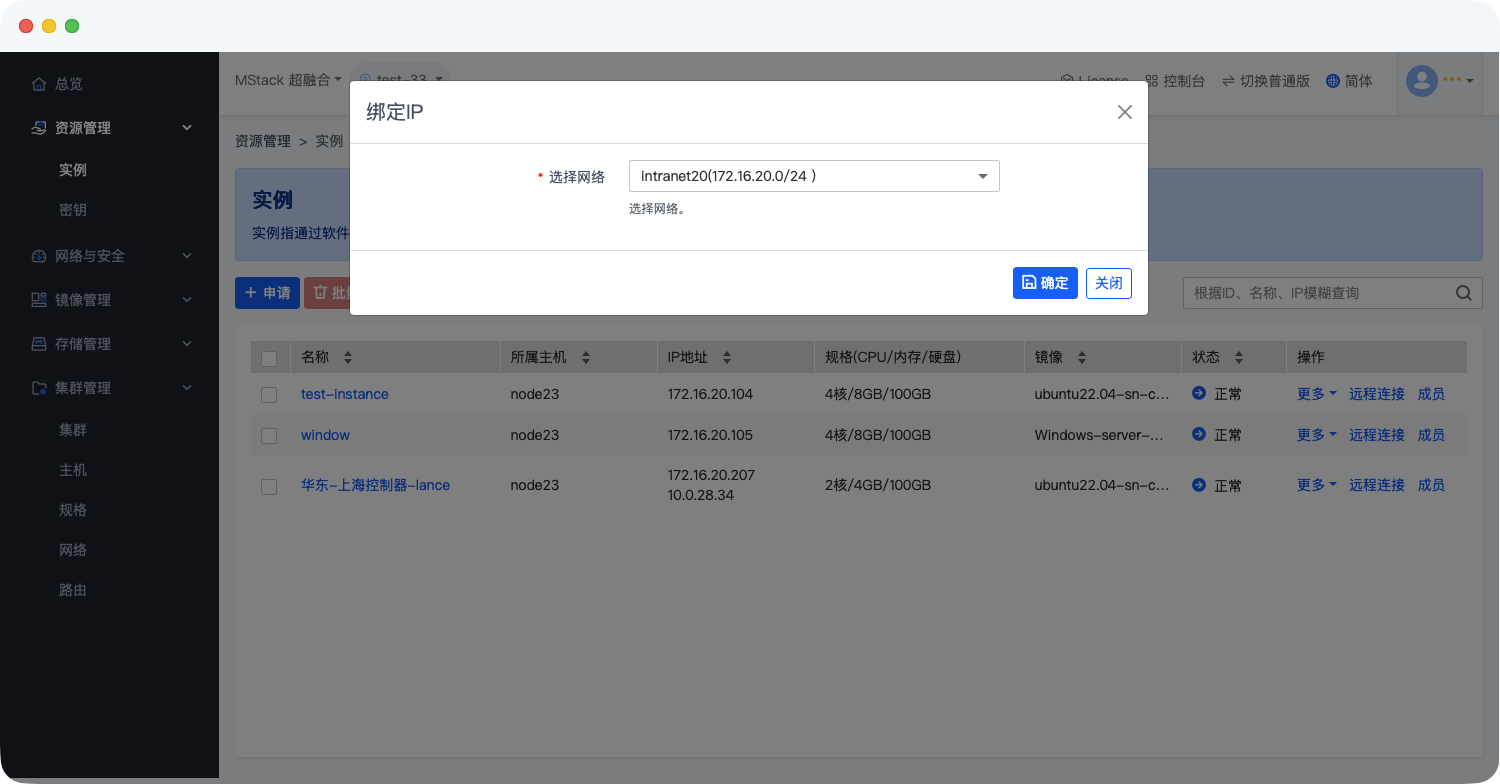
参数说明
选择网络:需绑定的内部网络(如 intranet20 (172.16.20.0/24))。
9.7 解绑 IP
解除云主机已绑定的内部或外部 IP 地址。
在实例列表中,点击目标云主机操作列更多 > 解绑固定地址(解绑内部 IP)或更多 > 解绑外部地址(解绑外部 IP)。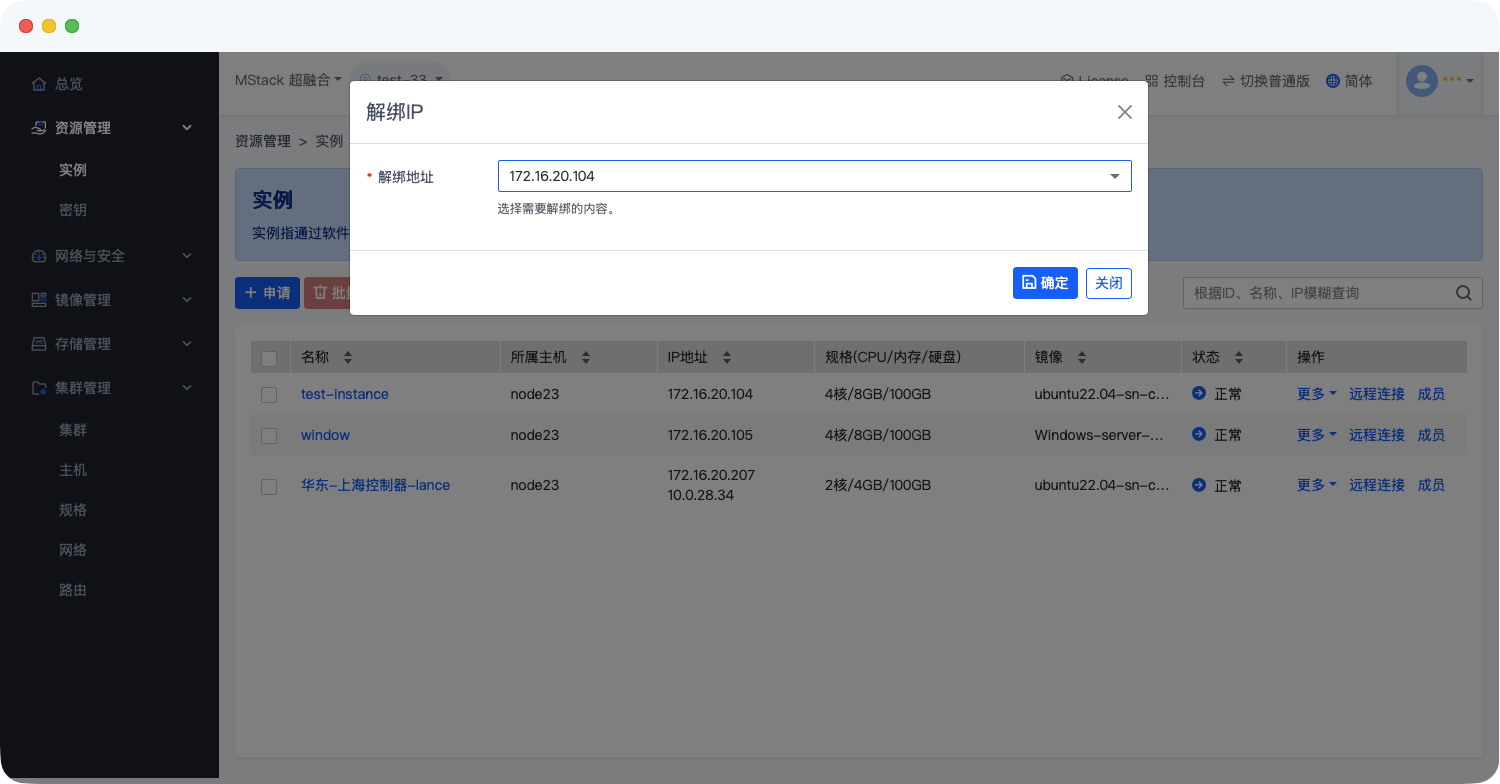
参数说明
解绑地址:选择需要解绑的 IP 地址(如 172.16.20.105)。
9.8 云主机启动 / 关机 / 重启
控制云主机的运行状态,包括开机、关机、重启操作。
启动:找到状态为 “关机” 的云主机,点击操作列更多 > 开机。
关机:找到状态为 “正常” 的云主机,点击操作列更多 > 关机(优雅关机,若需强制关机可选择 “强制关机”)。
重启:找到状态为 “正常” 的云主机,点击操作列更多 > 重启(优雅重启,若需强制重启可选择 “强制重启”)。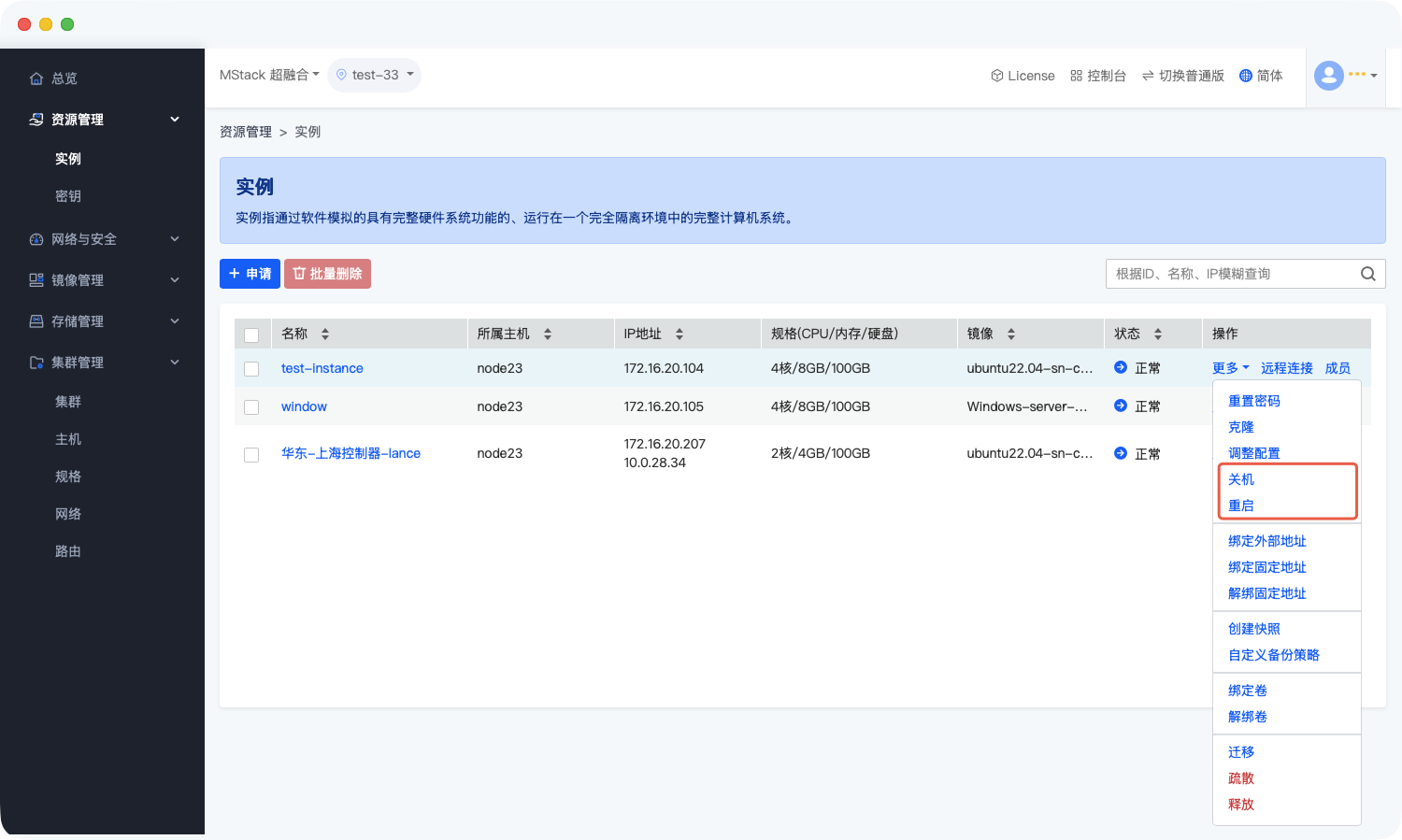
9.9 云主机删除
删除云主机,删除后数据无法恢复。
单台删除:在实例列表中,点击目标云主机操作列更多 > 释放
批量删除:勾选多台云主机后点击批量删除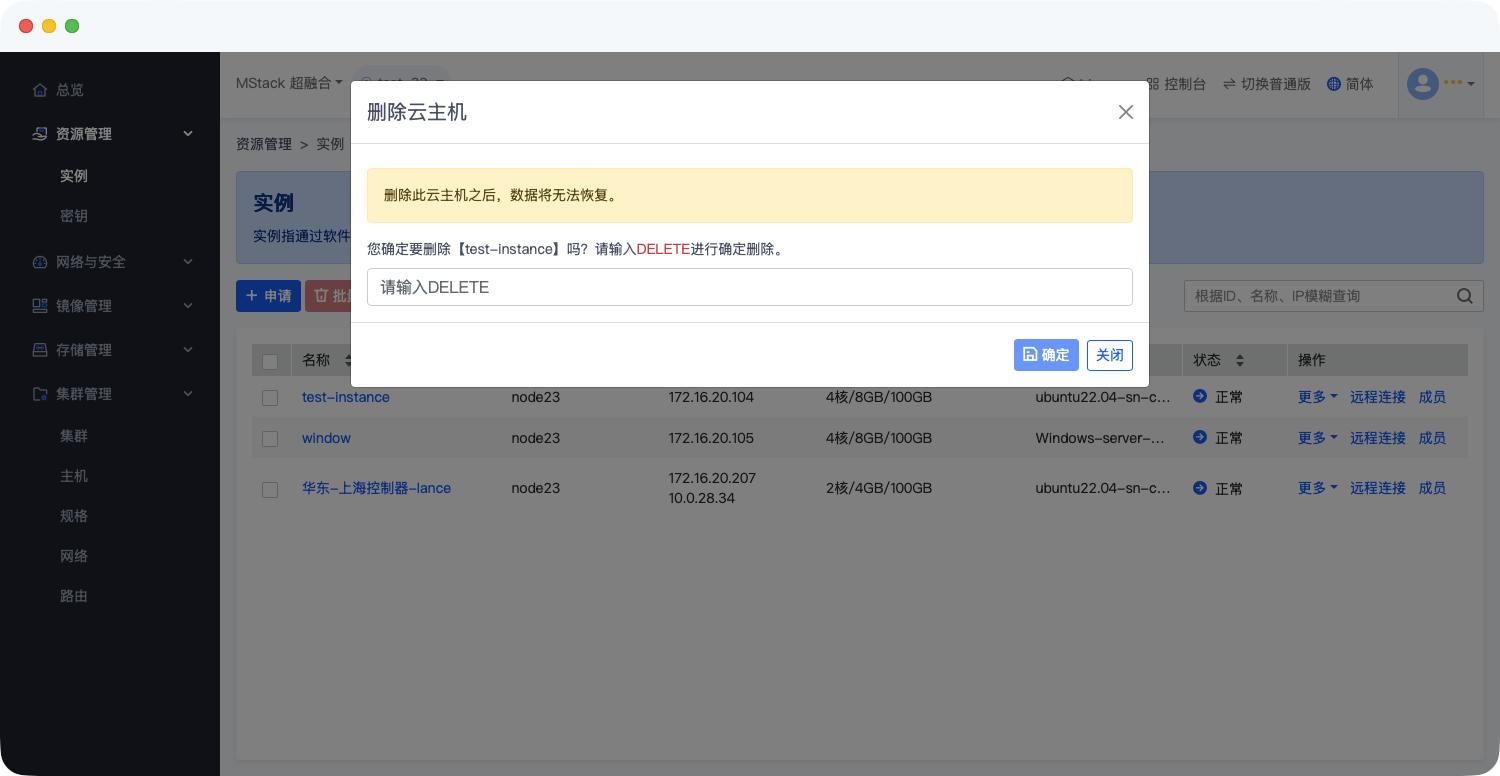
参数说明
确认输入:在 “删除云主机” 弹窗中,需输入 “DELETE” 进行二次确认,以防止误操作
提示信息:明确提示 “删除此云主机之后,数据将无法恢复”
9.10 快照管理
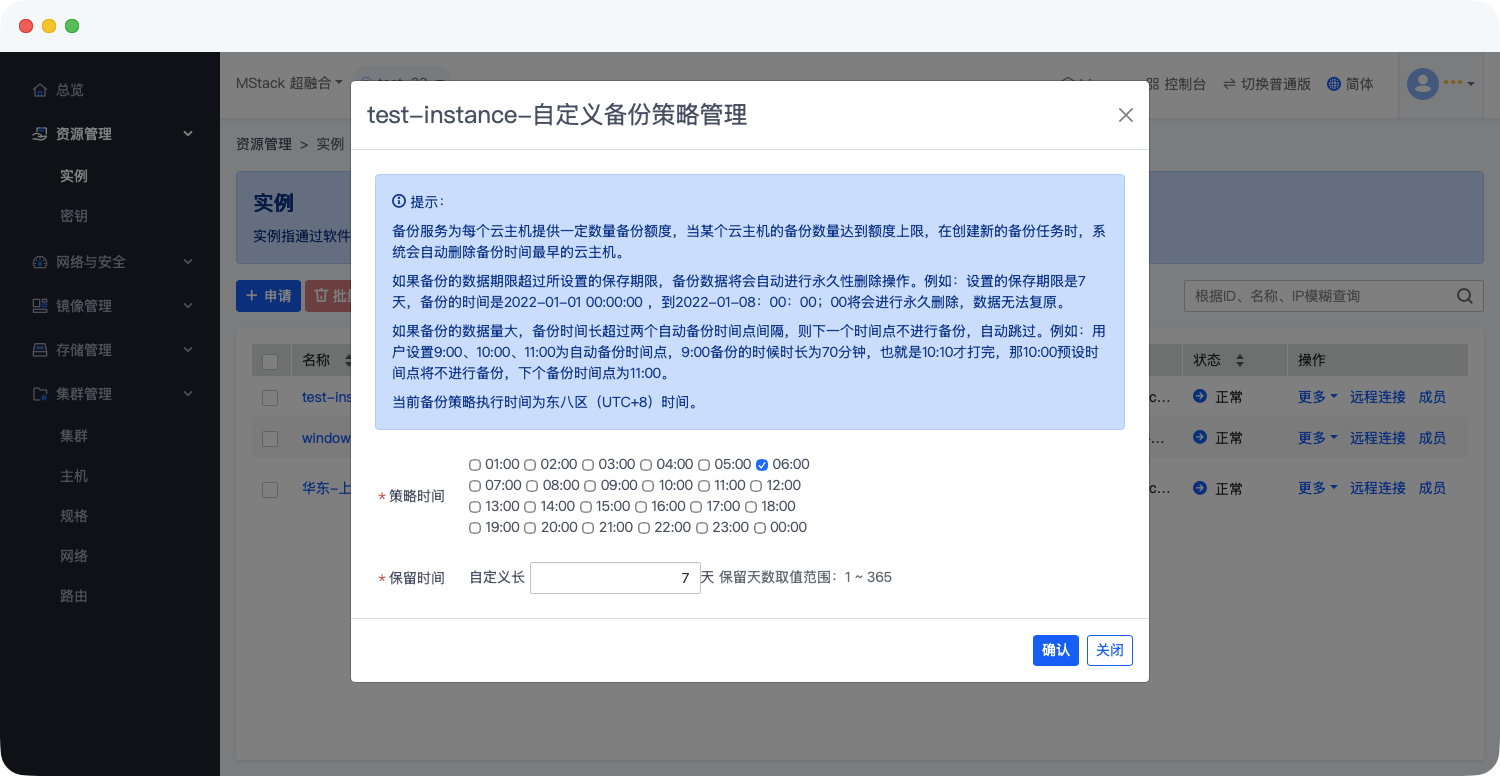
- 备份额度管理:每个云主机有备份数量额度上限,当达到上限创建新备份任务时,系统会自动删除最早的备份。
- 保存期限规则:若备份数据超期(超过设置的保存期限),会被永久性删除且无法复原。例如保存天,2 期限设为 7022-01-01 00:00:00 的备份会在 2022-01-08 00:00:00 被永久删除。
- 备份时间冲突处理:若某次备份耗时过长,超过两个自动备份时间点的间隔,下一个时间点的备份会自动跳过。比如 9:00 开始的备份耗时 70 分钟到 10:10 完成,那么 10:00 的备份会被跳过,下一次备份时间为 11:00。
- 时区说明:当前备份策略执行时间为东八区(UTC+8)时间。
- 策略设置项
策略时间:可选择每日的备份时间点,图中勾选了 06:00。
保留时间:可自定义备份数据的保留天数,取值范围为 1~365 天,图中设置为 7 天。
9.11 实例基本信息查看
在左侧导航栏点击资源管理→实例,进入实例列表后选择 “test-rocky-2”,即可查看实例基本信息:
- 编号:实例的唯一标识,如dfa1eb75-2d21-4953-926e-e5d759d74292,可用于远程连接等操作。
- 配置:实例的计算资源规格,如 “16 核 / 32 GB”,支持 “更换” 操作以调整资源。
- IP 地址:实例的网络地址,如172.16.20.240、172.16.10.20、10.0.28.76,支持 “绑定”“解绑” 操作。
- 创建时间:实例的创建时刻,如2025-10-21 19:41:55。
- 节点:实例所在的物理节点,如node33,支持 “迁移” 操作。
- 状态:实例的运行状态,如 “开机”,支持 “关机”“重启” 操作。
- 系统名称:实例的操作系统版本,如Rocky-9-GenericCloud-Base.latest.x86_64.qcow2。
- 修改时间:实例配置或状态的最近修改时刻,如2025-10-21 19:42:56。
9.12 监控模块操作
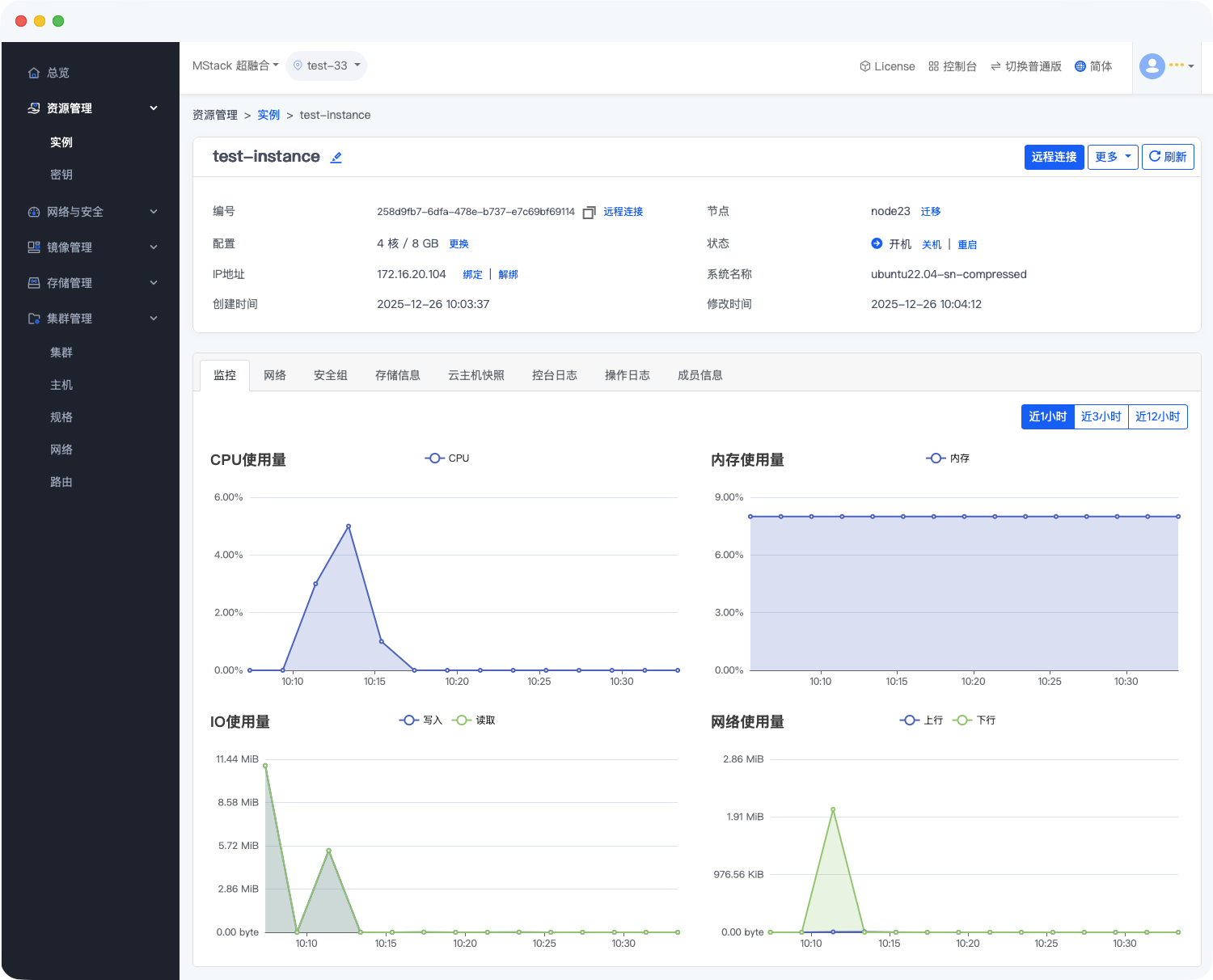
监控模块用于查看实例的资源使用趋势,包含以下图表:
- CPU 使用量:展示近 1 小时、3 小时、12 小时的 CPU 利用率变化,帮助判断计算资源负载。
- 内存使用量:展示内存利用率变化,反映内存资源的消耗情况。
- IO 使用量:区分 “写入” 和 “读取” 操作的流量变化,体现磁盘 I/O 性能。
- 网络使用量:区分 “上行” 和 “下行” 流量变化,展示网络带宽的使用情况。
- 可通过右上角的 “近 1 小时”“近 3 小时”“近 12 小时” 切换时间维度。
9.13 网络模块操作
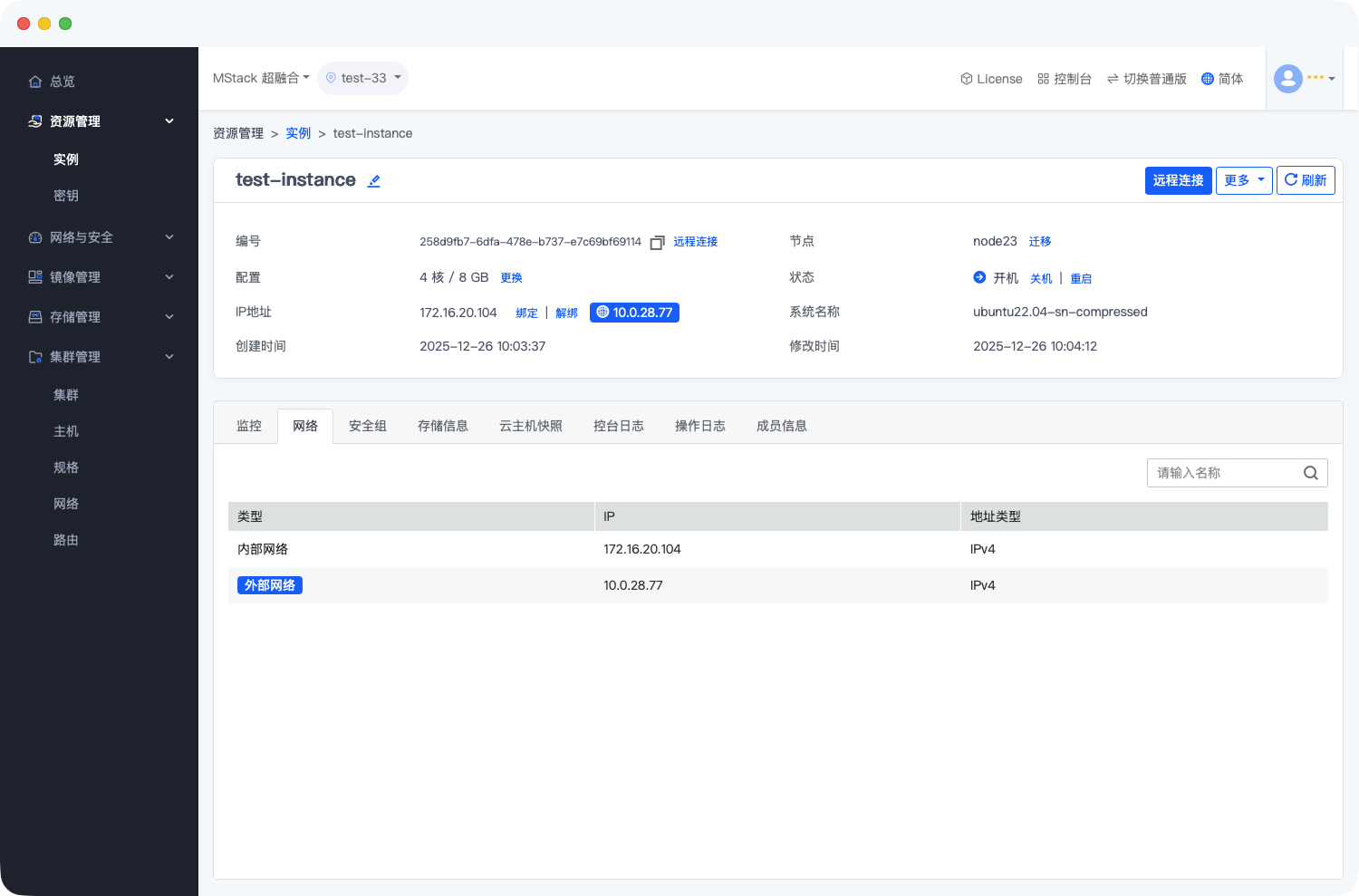
- 点击 “网络” 标签页,可查看实例的网络配置信息:
- 类型:均为 “内部网络”,表示实例处于私有网络环境。
- IP:实例的私有 IP 地址,如172.16.20.240等。
- 地址类型:均为IPv4,表示采用 IPv4 网络协议。
9.14 安全组模块操作
安全组用于设置实例的网络访问规则,点击 “安全组” 标签页:
- 添加安全组:点击左上角 “+ 添加”,可将新的安全组关联到实例。
- 规则管理:对于已关联的安全组(如mstack),点击 “规则管理” 可查看或修改其安全规则,如协议类型(icmp、udp、tcp 等)、端口范围、方向(入口 / 出口)、授权对象等。
- 移除安全组:点击 “移除” 可解除实例与该安全组的关联。

9.15 存储信息模块操作
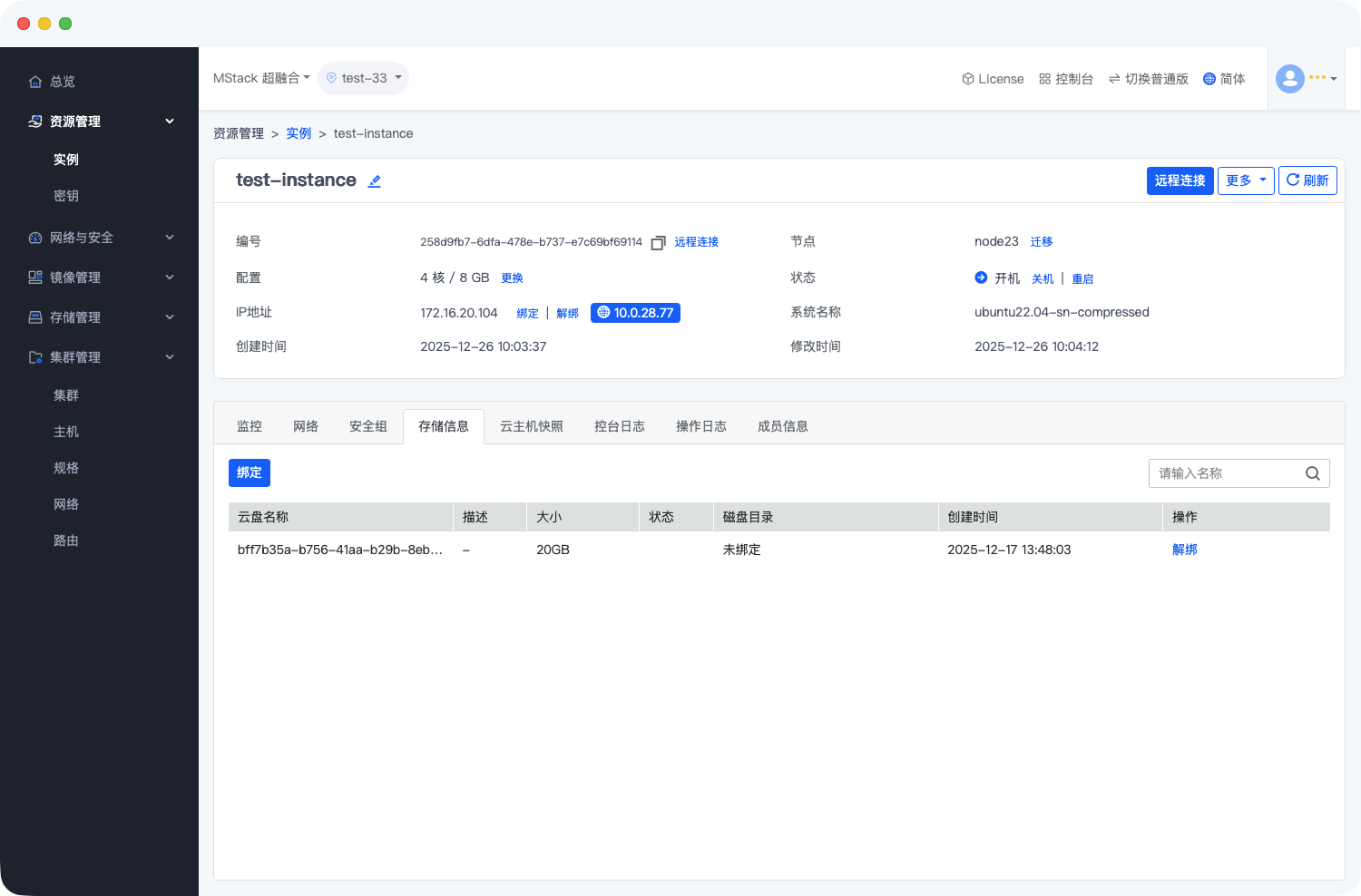
存储信息模块用于管理实例的云盘,点击 “存储信息” 标签页:
- 绑定云盘:点击左上角 “绑定”,可将新的云盘挂载到实例。
- 云盘信息:展示已挂载云盘的详情,如 “rocky-2” 云盘,大小100GB,状态 “使用中”,磁盘目录/dev/vdb,创建时间2025-10-21 20:32:51。
- 解绑云盘:点击 “解绑” 可将云盘从实例上分离。
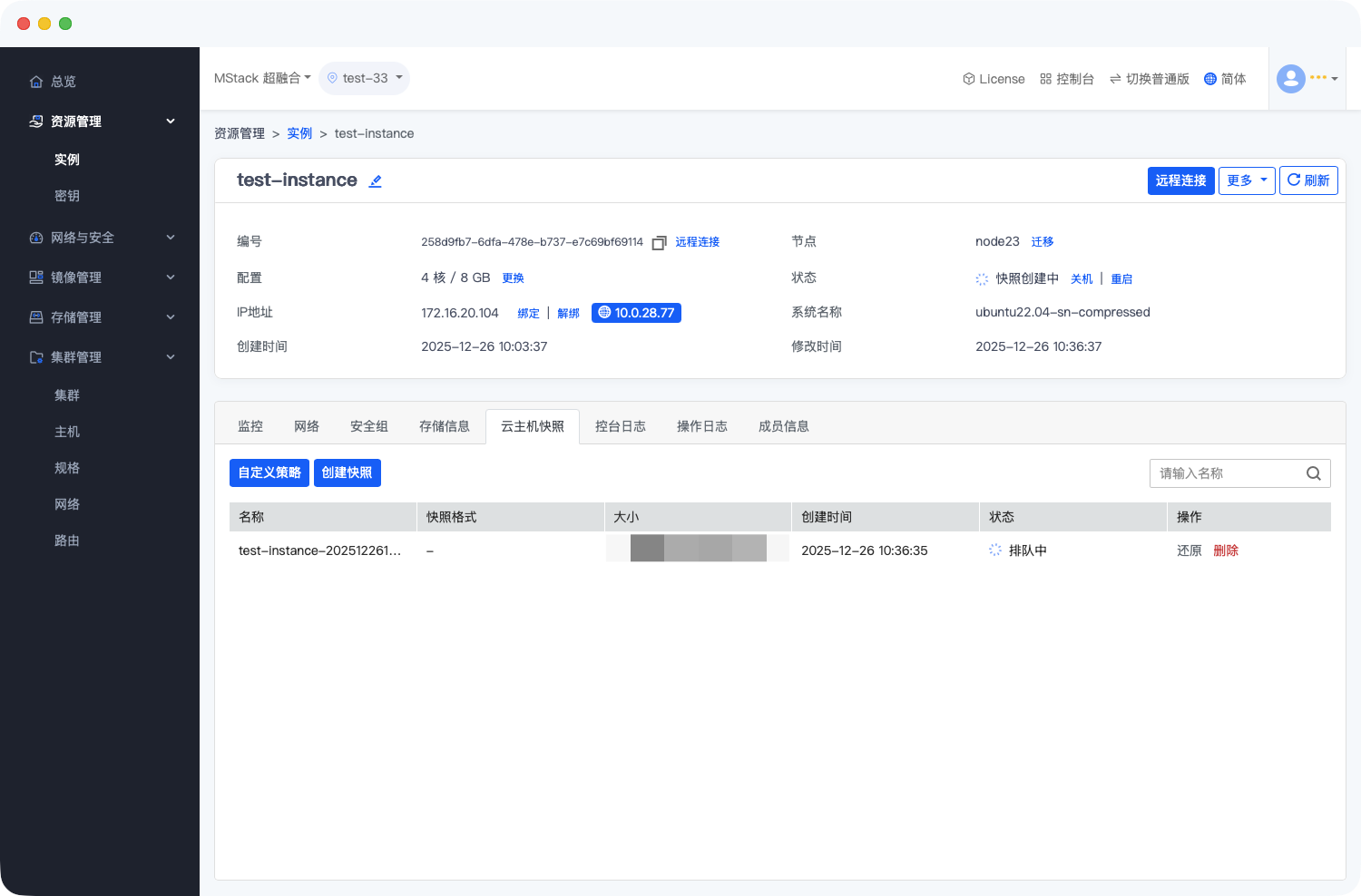
9.16 云主机快照模块操作
快照用于保存实例的磁盘状态,点击 “云主机快照” 标签页:
- 自定义策略:点击可设置自动创建快照的策略(如备份时间、保留期限等)。
- 创建快照:点击 “创建快照” 可手动生成实例的磁盘快照,用于数据备份或恢复。
9.17 控制台日志模块操作
控制台日志记录实例的系统级操作和事件,点击 “控制台日志” 标签页:
日志行数:可设置显示的日志行数(如200行)。
查找信息:在搜索框输入关键词,可快速定位相关日志,用于排查系统问题(如示例中关于systemd-rc-local-generator和snapshot的日志)。
9.18 操作日志模块操作
操作日志记录用户对实例的操作行为(如启动、停止、配置变更等),点击 “操作日志” 标签页可查看详细的操作时间、操作类型、操作结果等信息,用于追溯实例的运维历史。
最后编辑:束鹏 更新时间:2026-06-15 17:35