本文档详细介绍 MStack 云服务器卷(即云盘)的核心概念及查看、创建、修改、扩容、备份、快照、删除、搜索筛选等全流程操作方法,帮助用户快速掌握卷管理技巧。
一、卷(云盘)概述
卷是为 MStack 云服务器提供的数据块级别块存储产品,具备低时延、高性能、持久性、高可靠等核心特点,是云服务器数据存储的核心载体。
核心优势:采用分布式三副本机制,为 MStack 实例提供 99.99% 的数据可靠性保证;支持在可用区内自动复制数据,可有效规避意外硬件故障导致的数据不可用风险,保障业务稳定运行。
二、卷列表查看
操作路径:登录 MStack 云平台,在左侧导航栏依次点击【存储管理】→【卷】,进入卷列表页面。
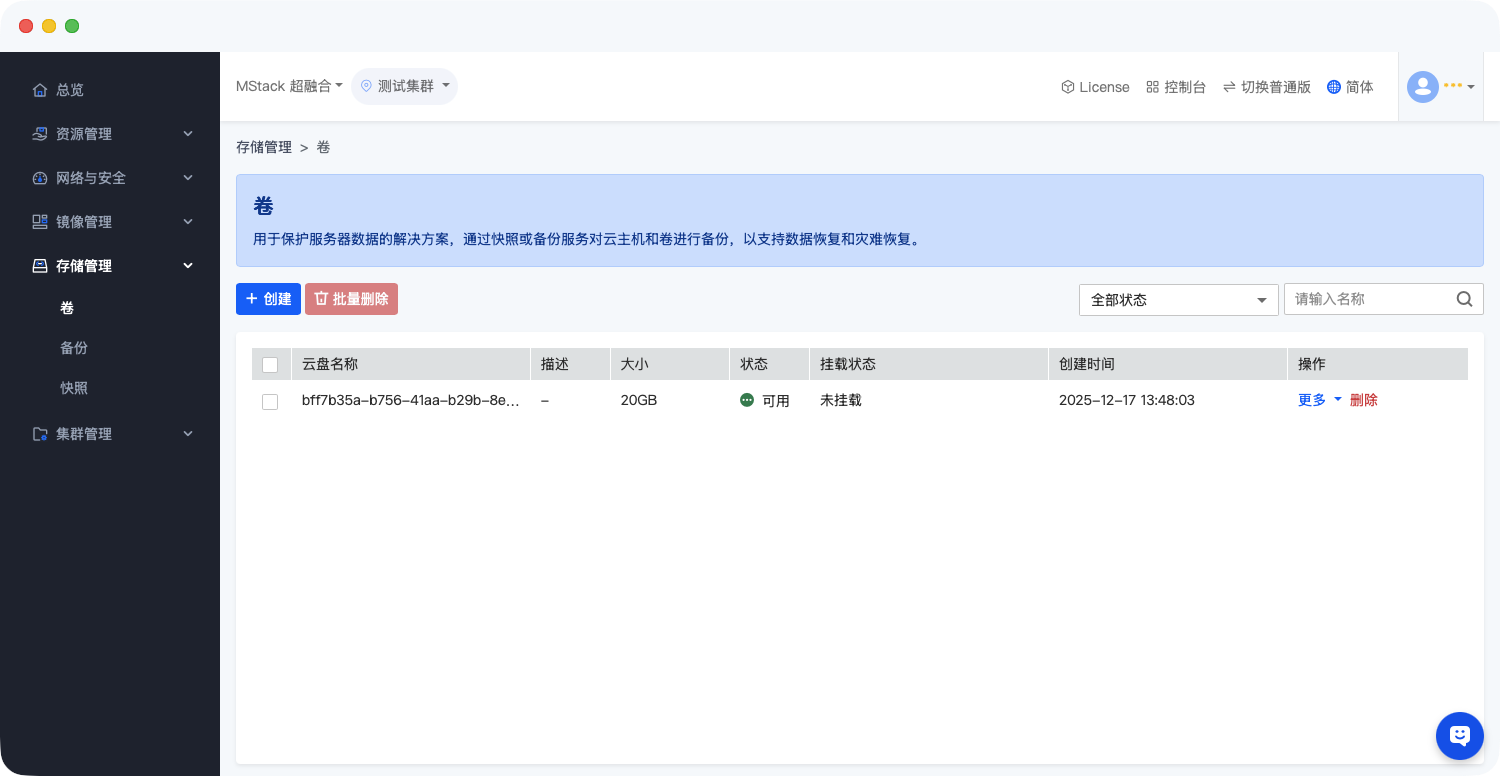
该页面展示所有卷的完整信息,各字段含义如下:
- 云盘名称:卷的唯一标识名称,用于快速区分不同卷。
- 描述:卷的补充说明信息,当前默认多为“-”,用户可在创建/修改时自定义填写。
- 大小:卷的存储空间容量,单位为 GB(如 10GB、100GB 等)。
- 状态:卷的当前运行状态,核心状态包括“可用”(未挂载可正常使用)、“使用中”(已挂载至云服务器)等。
- 挂载状态:标识卷是否挂载及具体挂载路径,如“未挂载”“-> /dev/vdb”(表示已挂载至云服务器的 /dev/vdb 路径)。
- 创建时间:卷的初始创建时刻,便于追溯卷的创建历史。
- 操作:卷的核心操作入口,包括“更多”(展开修改、扩容等进阶操作)和“删除”(直接发起删除流程)。
三、核心操作流程
(一)卷的创建(添加存储)
当云服务器现有存储容量不足或需新增独立存储时,可通过此操作创建新卷。
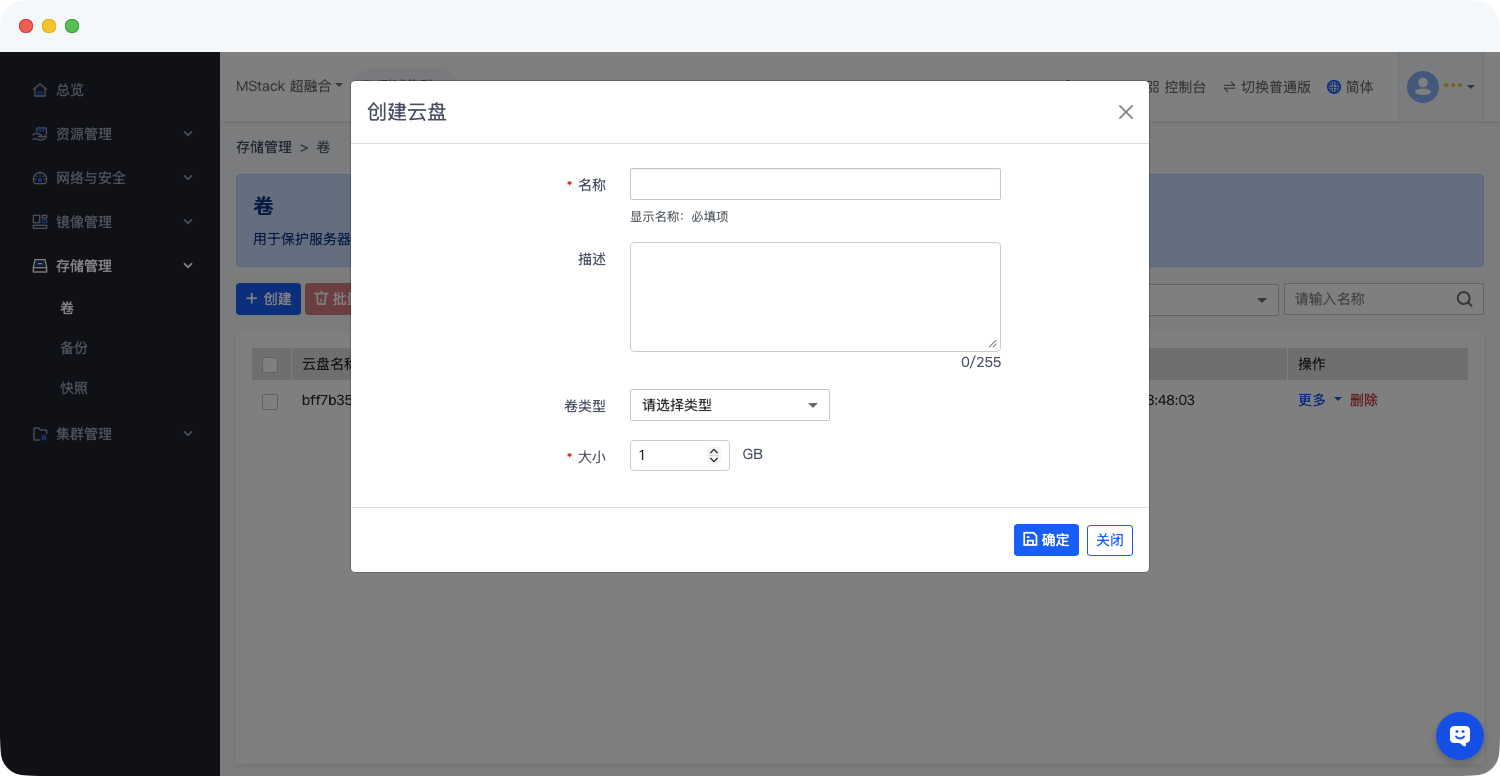
操作路径:卷列表页面 → 点击【创建】按钮(或对应“添加存储”入口),弹出“添加存储”窗口。
- 名称(必填):输入自定义卷名称,确保唯一且便于识别(如“web-server-data-01”)。
- 描述(选填):填写卷的用途说明(如“Web 服务器数据存储卷”),字符限制 0~128 个。
- 类型(必填):根据业务存储需求,从下拉框选择对应的存储类型(如高性能云盘、普通云盘等,具体以平台提供选项为准)。
- 大小(必填):输入卷的存储空间大小,单位为 GiB,需符合平台对卷大小的限制要求(如最小 10GiB、最大 1000GiB 等)。
确认所有配置信息无误后,点击【确认】按钮,即可完成卷的创建。创建成功后,卷将显示在列表中,状态为“可用”。
(二)卷的修改
支持修改卷的名称和描述信息,以优化卷的标识和管理。以下以修改“cluster-backup”卷为例,说明操作流程:
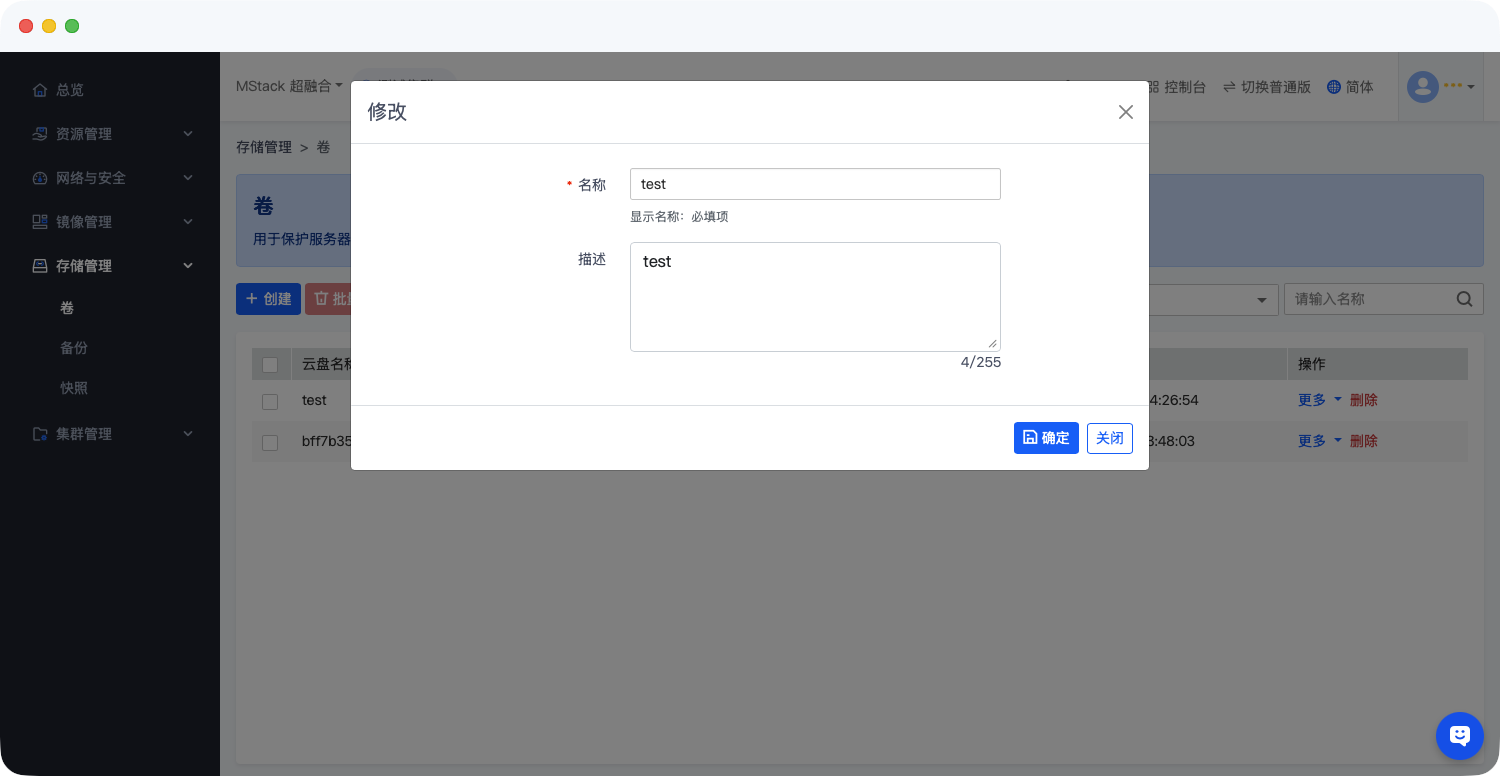
操作路径:卷列表页面 → 找到目标卷 → 点击操作列【更多】→ 选择【修改】,弹出“修改”窗口。
- 名称(必填):可重新输入新的卷名称,需保证系统内唯一。
- 描述(选填):可补充或修改卷的用途说明,字符限制 0~255 个。
确认修改内容无误后,点击【确定】按钮,即可完成卷信息的更新。
(三)卷的扩容(扩容云盘)
当现有卷的存储空间无法满足业务需求时,可通过扩容操作增加卷容量。以下以扩容“rocky-2”卷为例,说明操作流程:
操作路径:卷列表页面 → 找到目标卷 → 点击操作列【更多】→ 选择【扩容】,弹出“扩容云盘”窗口。
名称:显示当前卷的名称,不可修改,用于确认扩容目标。
新增大小(必填):输入需要额外扩容的存储空间大小,单位为 GiB(注意:扩容后总容量需符合平台限制)。
确认信息无误后,点击【确定】按钮,即可完成卷的扩容操作。扩容完成后,卷列表中该卷的“大小”字段将显示更新后的容量。
(四)卷的备份(创建磁盘备份)
为保障数据安全,可通过创建磁盘备份留存卷数据,便于后续数据恢复。以下以“rocky-1”卷为例,说明操作流程:
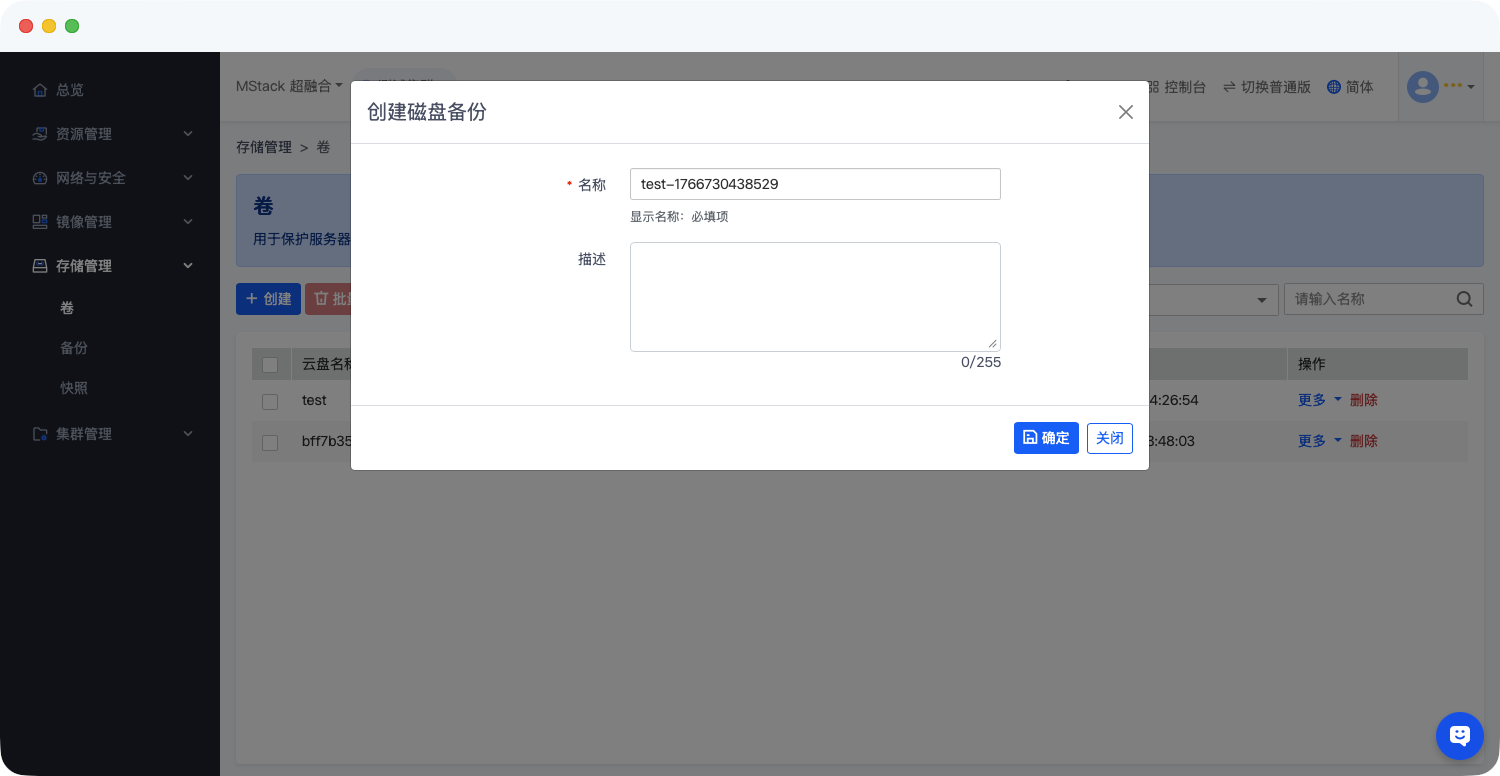
操作路径:卷列表页面 → 找到目标卷 → 点击操作列【更多】→ 选择【创建备份】,弹出“创建磁盘备份”窗口。
- 名称(必填):输入自定义备份名称(如“rocky-1-backup-202508”),系统也支持自动生成默认名称。
- 描述(选填):填写备份说明(如“2025年8月 rocky-1 卷全量备份”),字符限制 0~255 个。
确认信息无误后,点击【确定】按钮,即可完成磁盘备份的创建。备份创建成功后,可在备份管理页面查看。
(五)卷的快照(创建磁盘快照)
磁盘快照是卷在某一时刻的状态数据副本,适用于快速数据恢复、环境复制等场景。以下以“rocky-0”卷为例,说明操作流程:
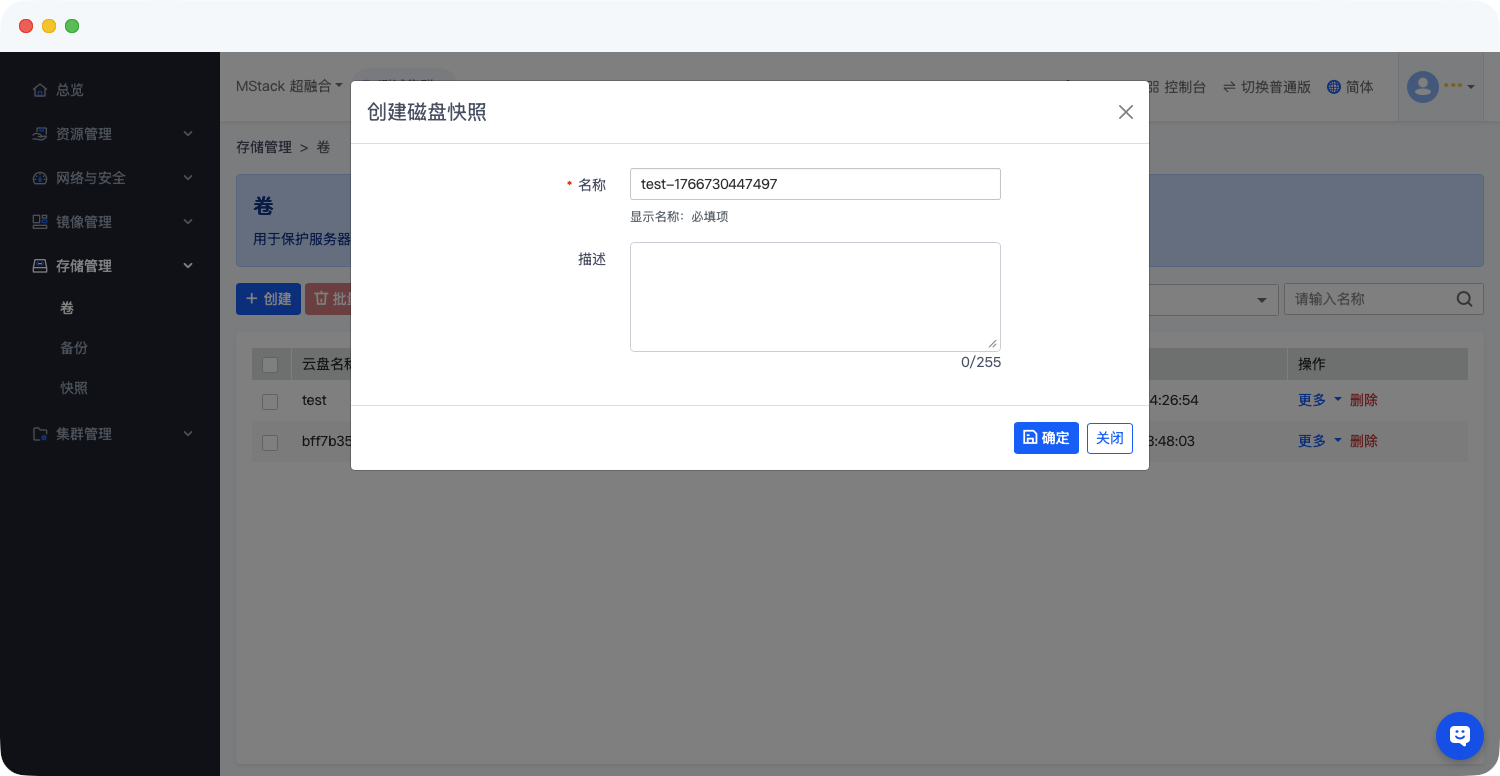
操作路径:卷列表页面 → 找到目标卷 → 点击操作列【更多】→ 选择【创建快照】,弹出“创建磁盘快照”窗口。
- 名称(必填):输入自定义快照名称(如“rocky-0-snapshot-20250810”),系统支持自动生成默认名称。
- 描述(选填):填写快照说明(如“2025年8月10日 rocky-0 卷业务暂停时快照”),字符限制 0~255 个。
确认信息无误后,点击【确定】按钮,即可完成磁盘快照的创建。快照创建成功后,可在快照管理页面查看。
###(六)卷的删除
当卷不再需要使用时,可执行删除操作释放存储资源(删除后数据不可恢复,需谨慎操作)。以下以删除“package”卷为例,说明操作流程:
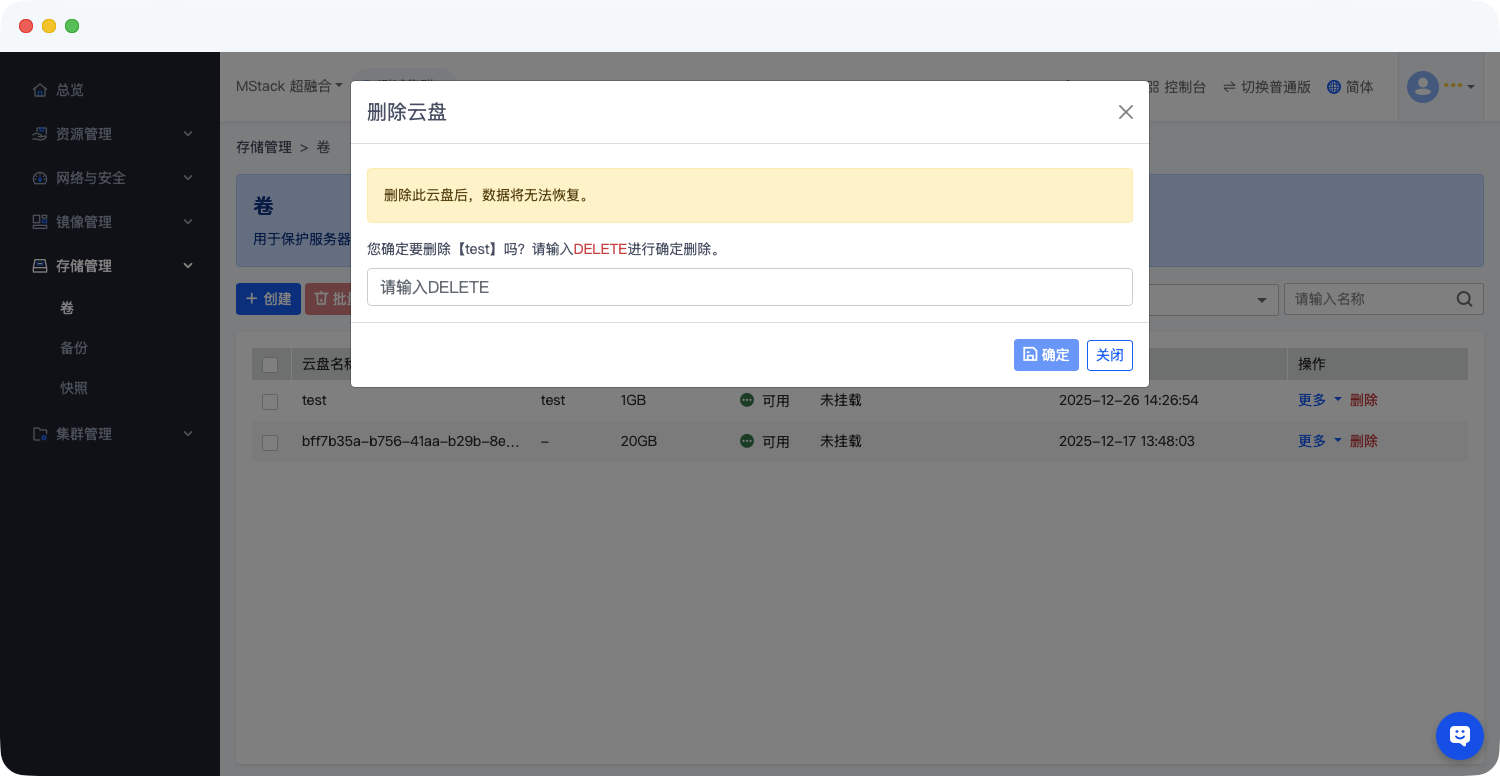
操作路径:卷列表页面 → 找到目标卷 → 点击操作列【删除】,弹出“删除云盘”窗口。
- 仔细阅读黄色提示框内容:“删除此云盘后,数据将无法恢复”,明确操作的不可逆性。
- 在输入框中严格输入大写“DELETE”(注意区分大小写,输入错误将无法触发确认删除)。
输入完成后,点击【确定】按钮,即可完成卷的删除;若需放弃删除,点击【关闭】按钮即可。
###(七)批量删除卷
当需要删除多个卷时,可通过批量删除功能提升操作效率:
- 操作路径:卷列表页面 → 勾选多个需要删除的卷(点击卷名称前的复选框)。
- 点击页面左上角【批量删除】按钮,弹出批量删除确认窗口。
- 按照单个卷删除的提示流程,在输入框中输入大写“DELETE”确认后,点击【确定】,即可批量删除选中的卷。
###(八)卷的搜索与筛选
当卷数量较多时,可通过搜索或筛选快速定位目标卷:
- 名称搜索:在页面右上角“Please enter name”搜索框中,输入卷名称的关键词(如“rocky”“backup”),系统将实时筛选匹配的卷。
- 状态筛选:点击页面“全部状态”下拉框,从下拉选项中选择目标状态(如“可用”“使用中”),即可筛选出对应状态的所有卷。
最后编辑:吴升斌 更新时间:2026-06-15 17:34