主要作用
- 集中管理账号资产,为子部门,子用户分配余额。
- 管理组织成员账户包括 重置账密、冻结账户。
- 组织架构设置包括管理部门,设置多级部门、设置部门负责人,禁用、移除用户等。
- 统计查看成员使用情况。
1. 组织管理
组织管理功能旨在帮助企业或团队用户实现资源的协同管控与成本分摊。通过创建组织架构、邀请成员加入以及分配额度,管理员可以有效控制不同成员对AI模型资源的访问权限和使用上限,实现团队内部的高效协作。
1.1 组织成员
组织成员入驻主要有两种方式:
1、管理员邀请成员:发送邀请链接;或者直接输入被邀请者账户发起邀请。
2、用户自行登录后在个人中心->个人设置 申请加入组织。
1.1.1 组织成员邀请
功能说明:组织管理员或拥有邀请权限的成员可以通过此功能添加新成员到当前组织中,实现团队协作。
操作流程:
- 进入「组织管理」>「组织成员」页面。
- 点击「邀请链接」按钮 或者「账号邀请」。
- 在面板中输入被邀请人的账号信息。
- 点击「发送邀请」,系统将通知被邀请人处理。
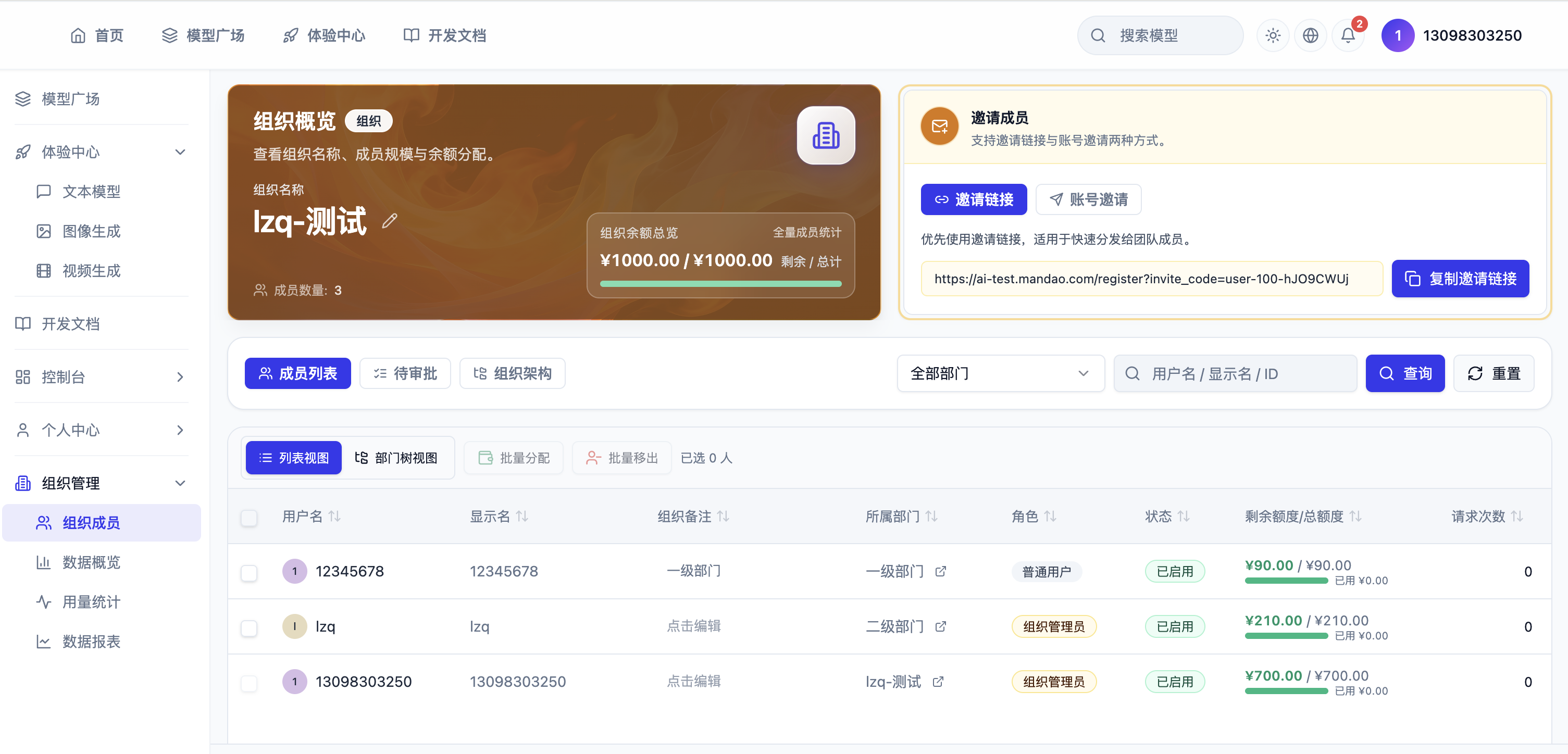
▲ 邀请成员界面:输入成员信息并分配初始角色。
1.1.2 申请加入组织
功能说明:普通用户若需加入某个特定组织,可主动发起申请,待组织管理员审批通过后即可成为正式成员。
操作流程:
- 用户进入「个人中心」>「个人设置」页面。
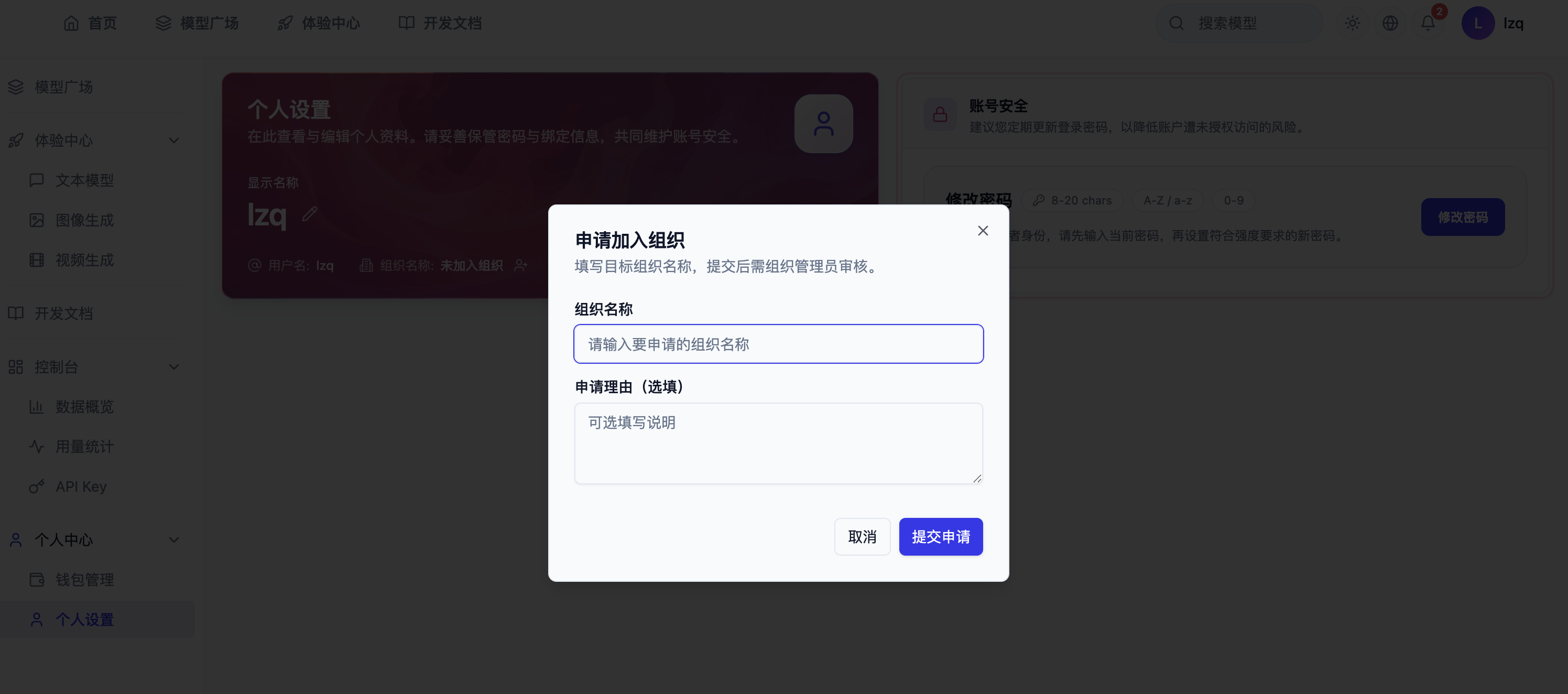
- 点击「申请加入组织」按钮,可附带填写申请理由。
- 提交申请后,状态将显示为“待审批”,需等待管理员处理。
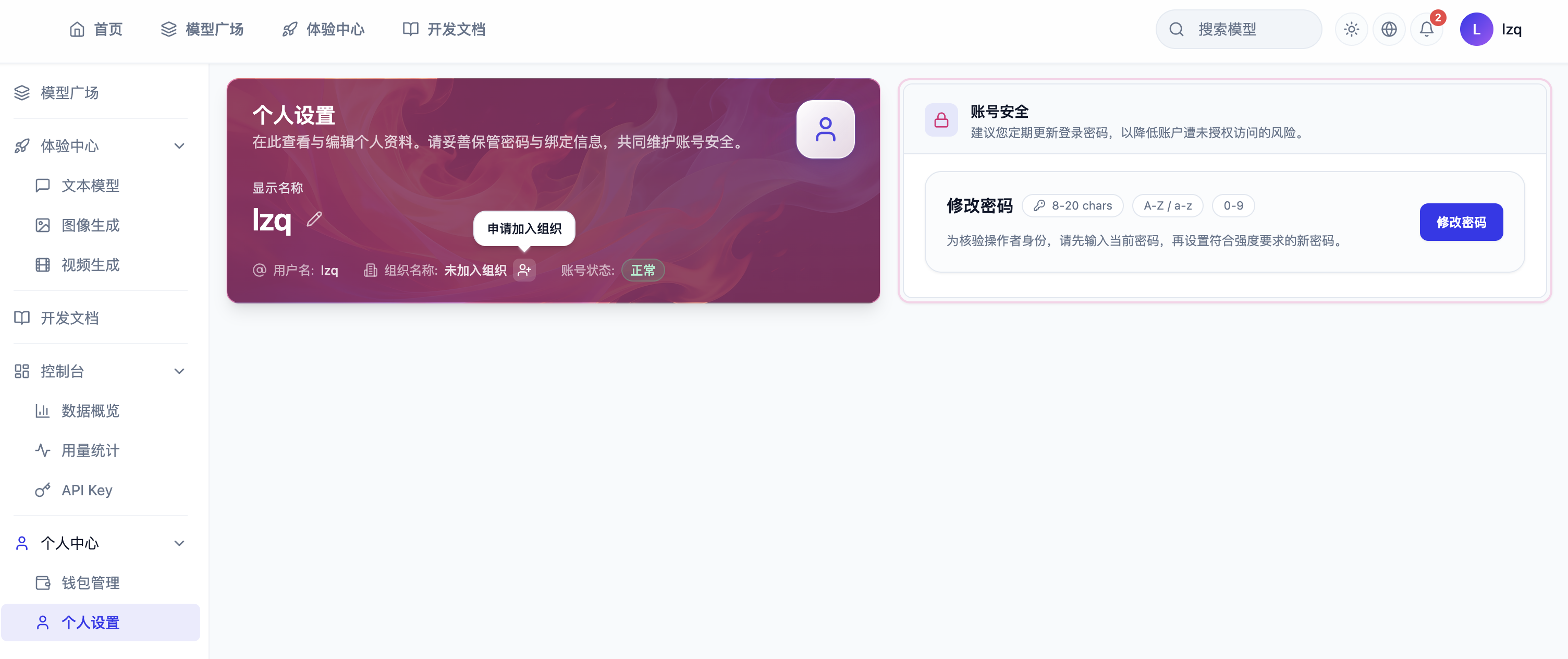
▲ 申请加入界面:搜索组织并提交加入申请。
▲ 申请记录界面:查看历史申请状态(成功/失败/待审批)。
1.1.3 加入组织审批
功能说明:针对用户主动发起的加入申请,组织管理员可在此页面进行审核,决定是否通过该申请,保障组织成员的安全性与合规性。
操作流程:
- 管理员进入「组织管理」>「组织成员」 >「待审批」。
- 查看待处理的加入申请列表,查看申请用户的具体信息和理由。
- 点击「通过」以允许其加入,或点击「拒绝」并可填写拒绝原因。
- 审批操作后,系统将自动通知申请人。
方式一:在审批列表里审批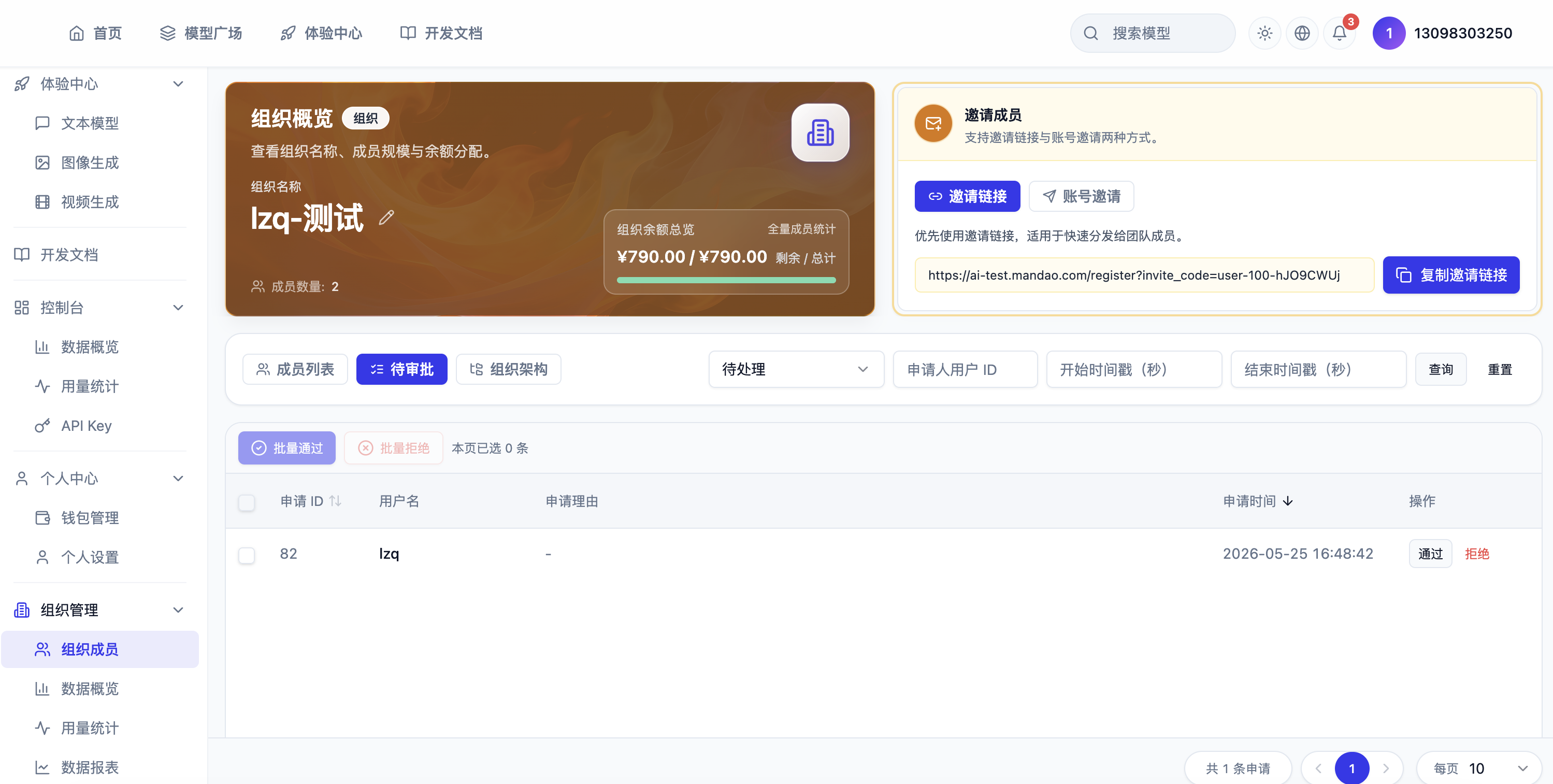
▲ 审批详情界面:查看申请用户的具体信息。
方式二:通过消息通知审批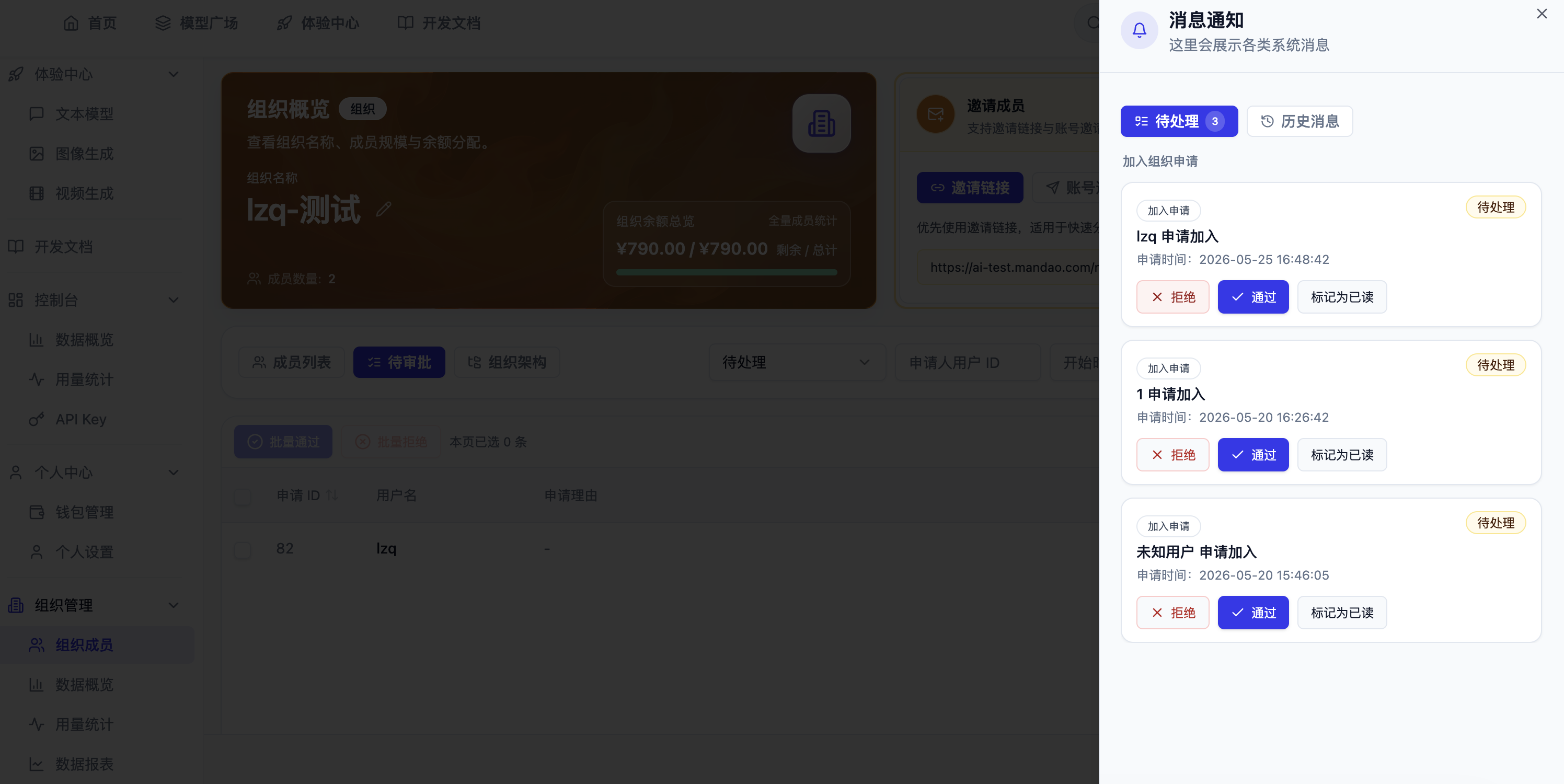
▲ 审批操作界面:执行通过或拒绝操作。
1.1.4 组织架构设置
功能说明:管理员可在此模块构建和维护企业的层级结构,支持多级部门的创建与调整,以及设置部门负责人,确保组织关系清晰。
操作流程:
- 进入「组织管理」>「组织成员」页面 点击 ‘组织架构’。
- 创建子部门:点击“添加部门”或在现有部门下选择“新建子部门”,输入部门名称,保存即可。
- 编辑/删除部门:在架构树中选中目标部门,点击“编辑”修改信息或“删除”移除空部门。
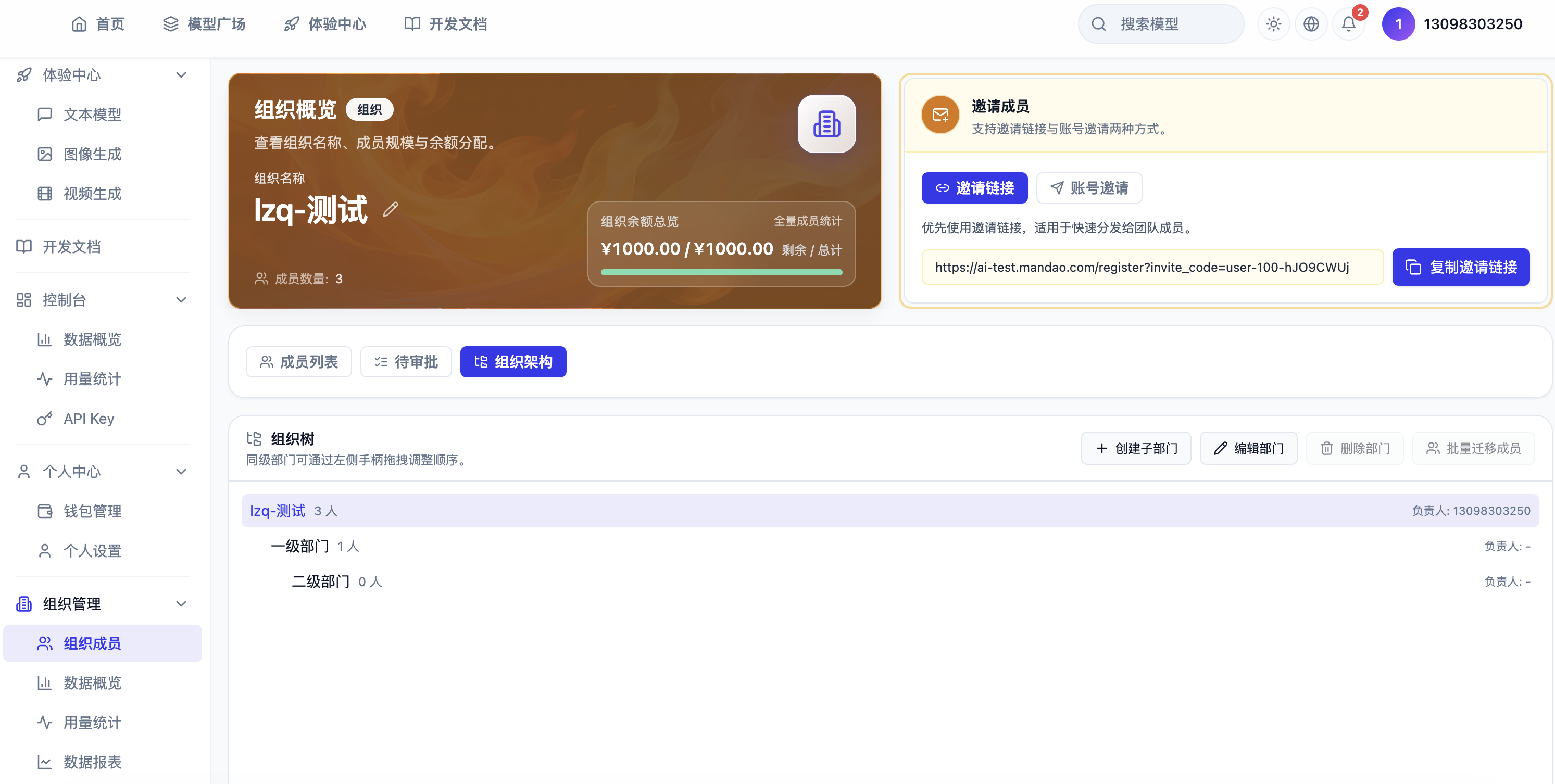
▲ 查看组织架构界面:展示当前组织的层级关系与成员分布。
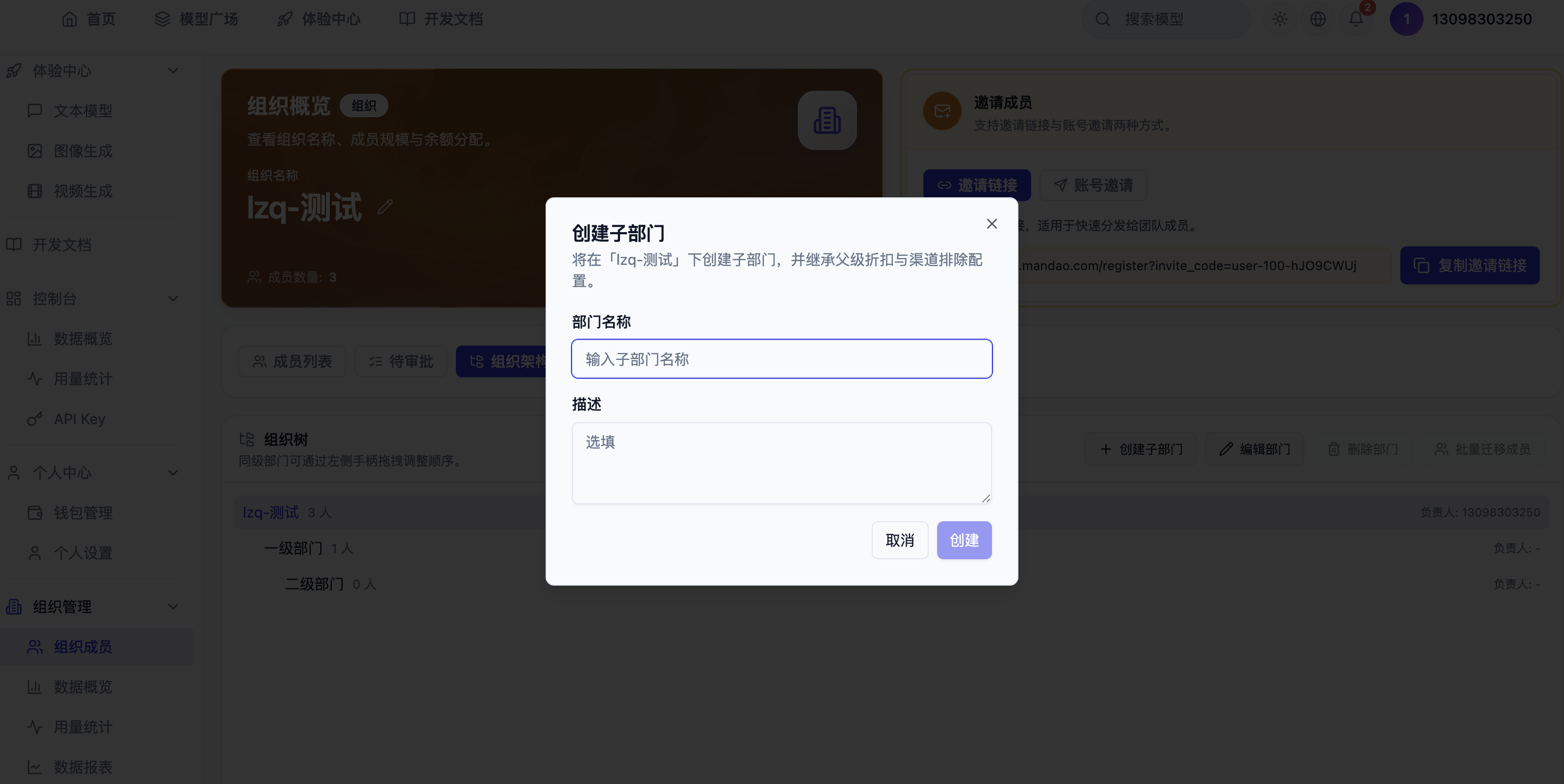
▲ 创建子部门界面:输入部门名称。
1.1.5 部门成员管理
功能说明:针对已加入组织的成员,管理员可进行迁移、权限变更、状态调整等精细化管理操作,包括设置部门管理员、禁用或移除成员。
操作流程:
- 进入「组织管理」>「组织成员」页面。
- 选择目标部门或直接在成员列表中筛选。
- 点击对应操作按钮执行管理动作。
1.1.5.1 部门成员迁移
功能说明:将成员从当前部门调整至其他部门,适用于组织架构调整或人员调动场景。
操作流程:
- 在成员列表中选择需要迁移的成员(支持多选)。
- 点击“迁移”按钮,弹出部门选择树。
- 选择目标部门,确认后成员将移至新部门下。
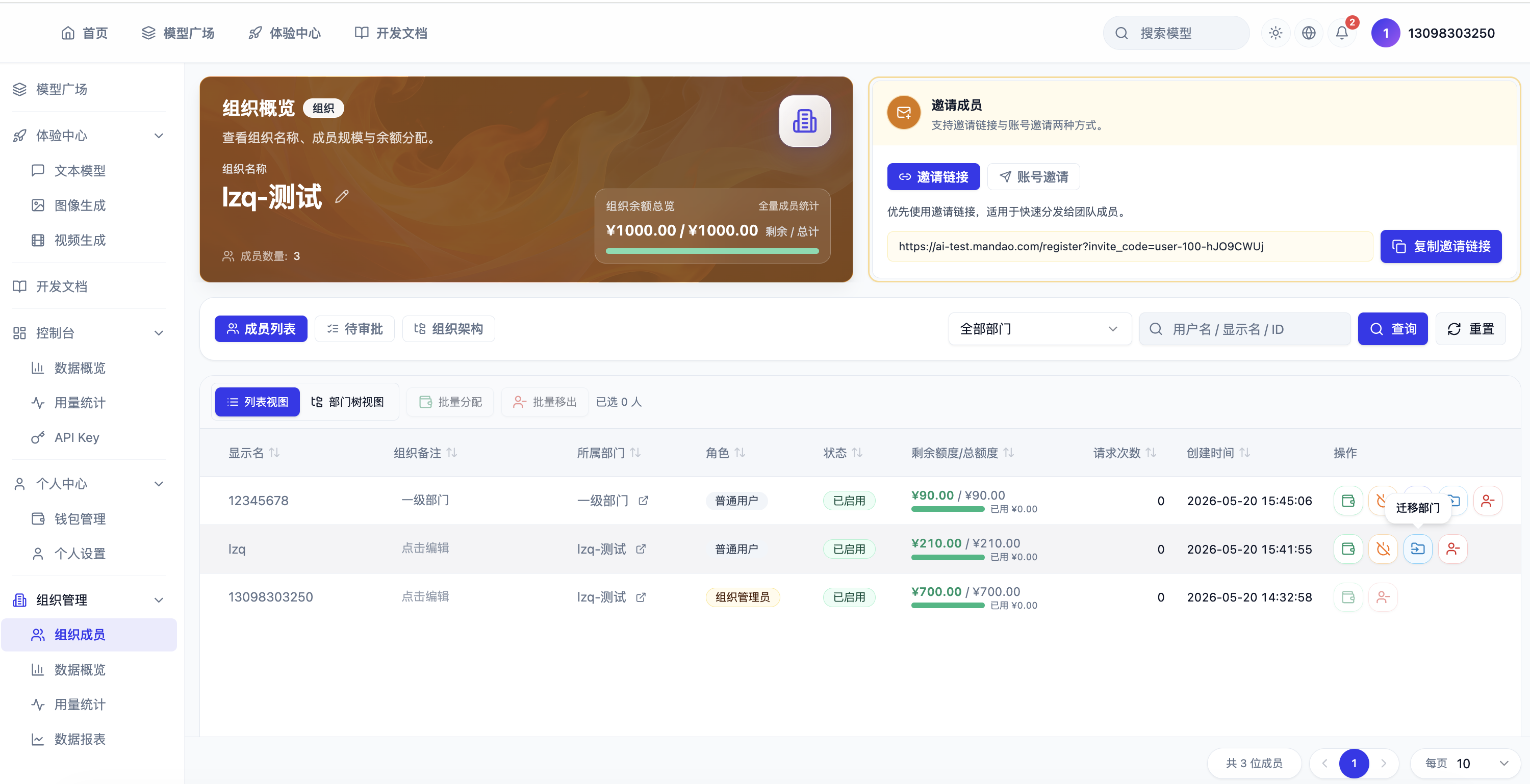
▲ 成员迁移界面:选择目标部门并确认迁移操作。
1.1.5.2 部门管理员设置
功能说明:赋予特定成员部门管理权限,使其能够协助管理本部门成员,如分配额度、审批申请等。
操作流程:
- 在’部门树视图’或者‘列表视图’中找到目标成员。
- 点击“设置为部门管理员”。
- 确认后,该成员将拥有部门管理权限。
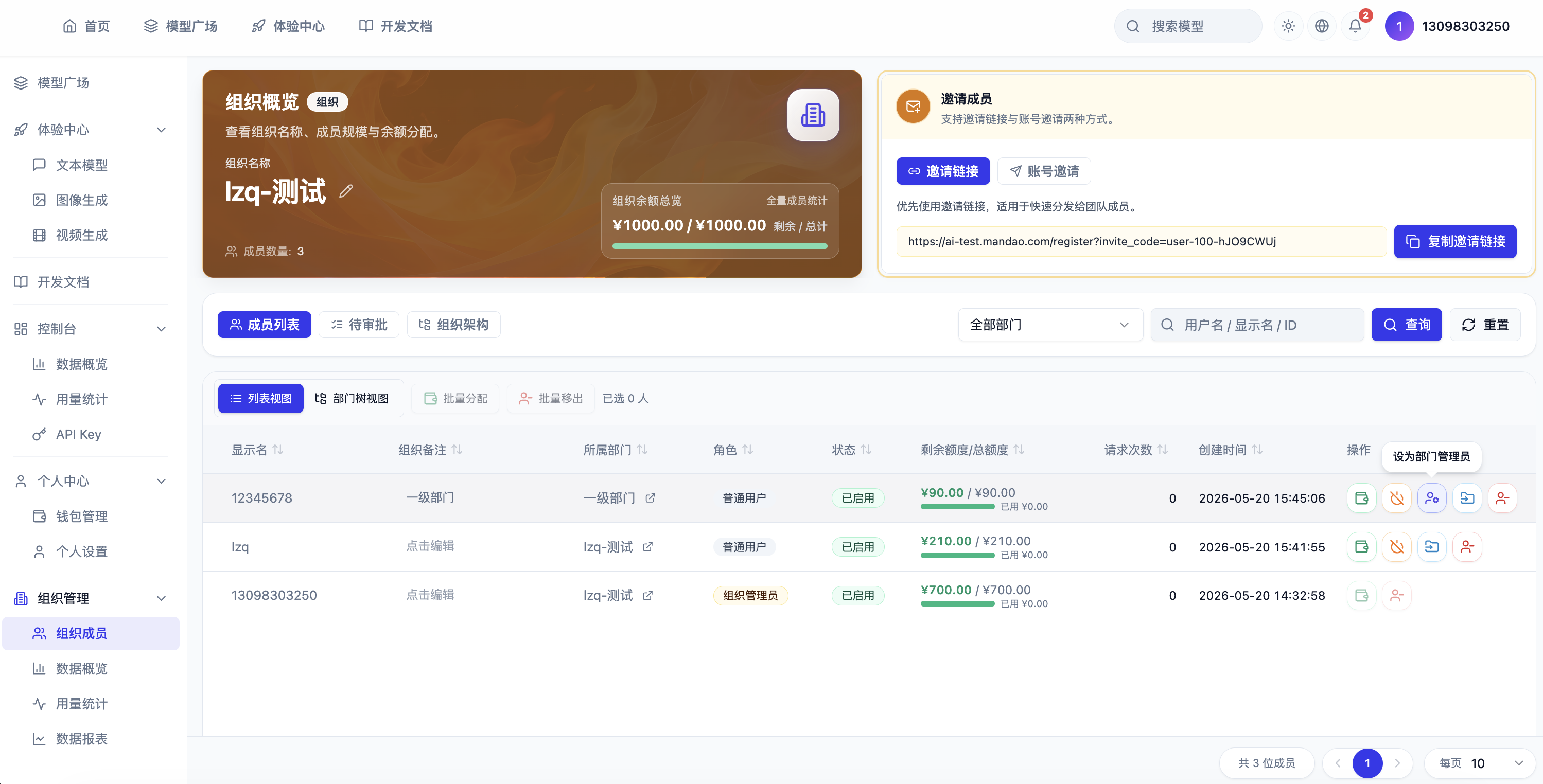
▲ 部门管理员设置界面:勾选成员并赋予管理员权限。
1.1.5.3 部门成员禁用
功能说明:临时冻结成员账户,禁止其访问组织资源,适用于员工休假、离职过渡等场景。
操作流程:
- 在成员列表中选择目标成员。
- 点击“禁用成员”按钮。
- 确认后,该成员将无法登录系统或调用API,但数据保留。
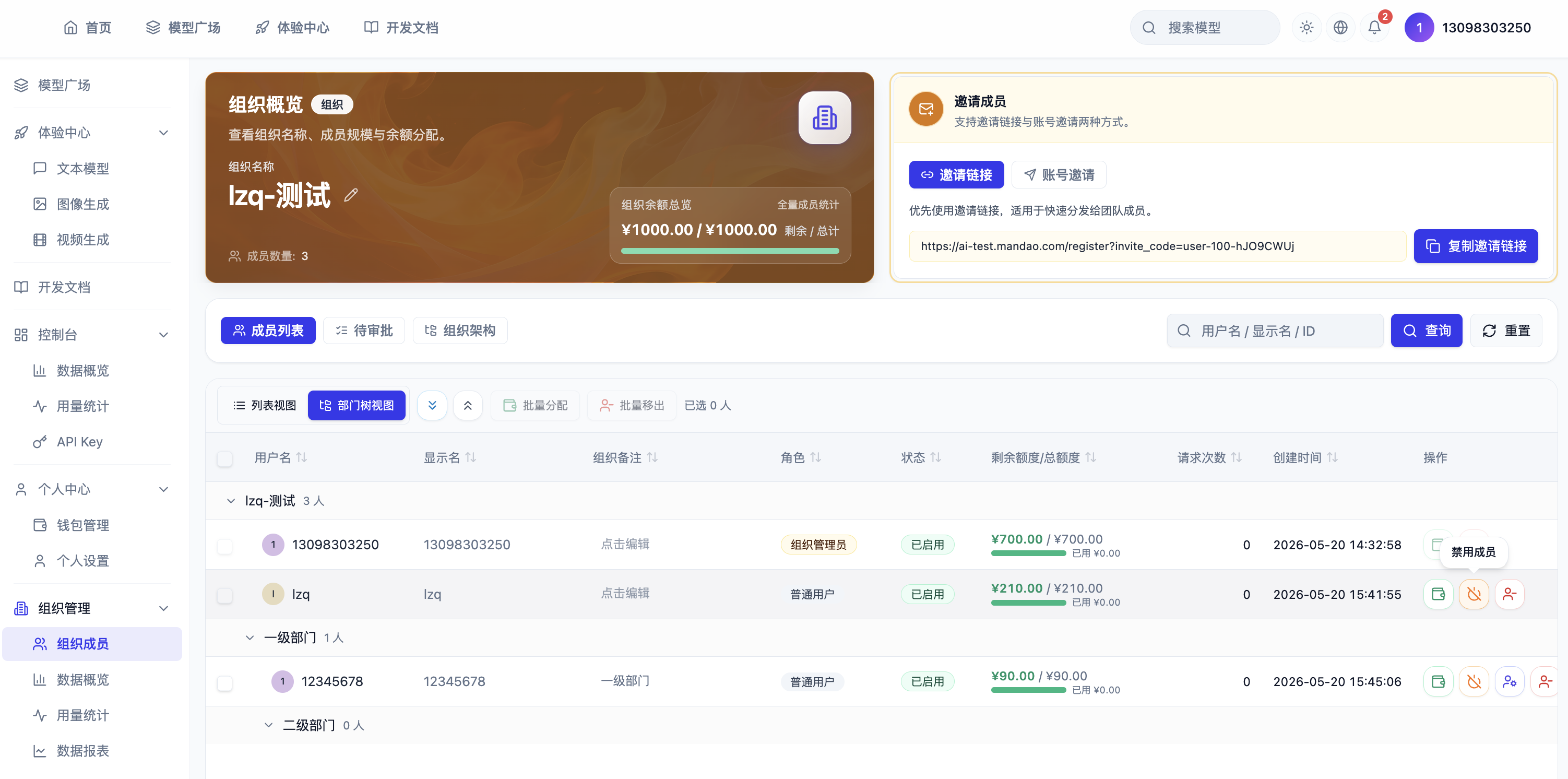
▲ 成员禁用界面:确认禁用操作并可填写原因。
1.1.5.4 部门成员移除
功能说明:将成员从组织中彻底移除,适用于员工离职或成员退出场景。
操作流程:
- 在成员列表中选择目标成员。
- 点击“移除组织”按钮。
- 确认后,成员将从组织架构中删除。
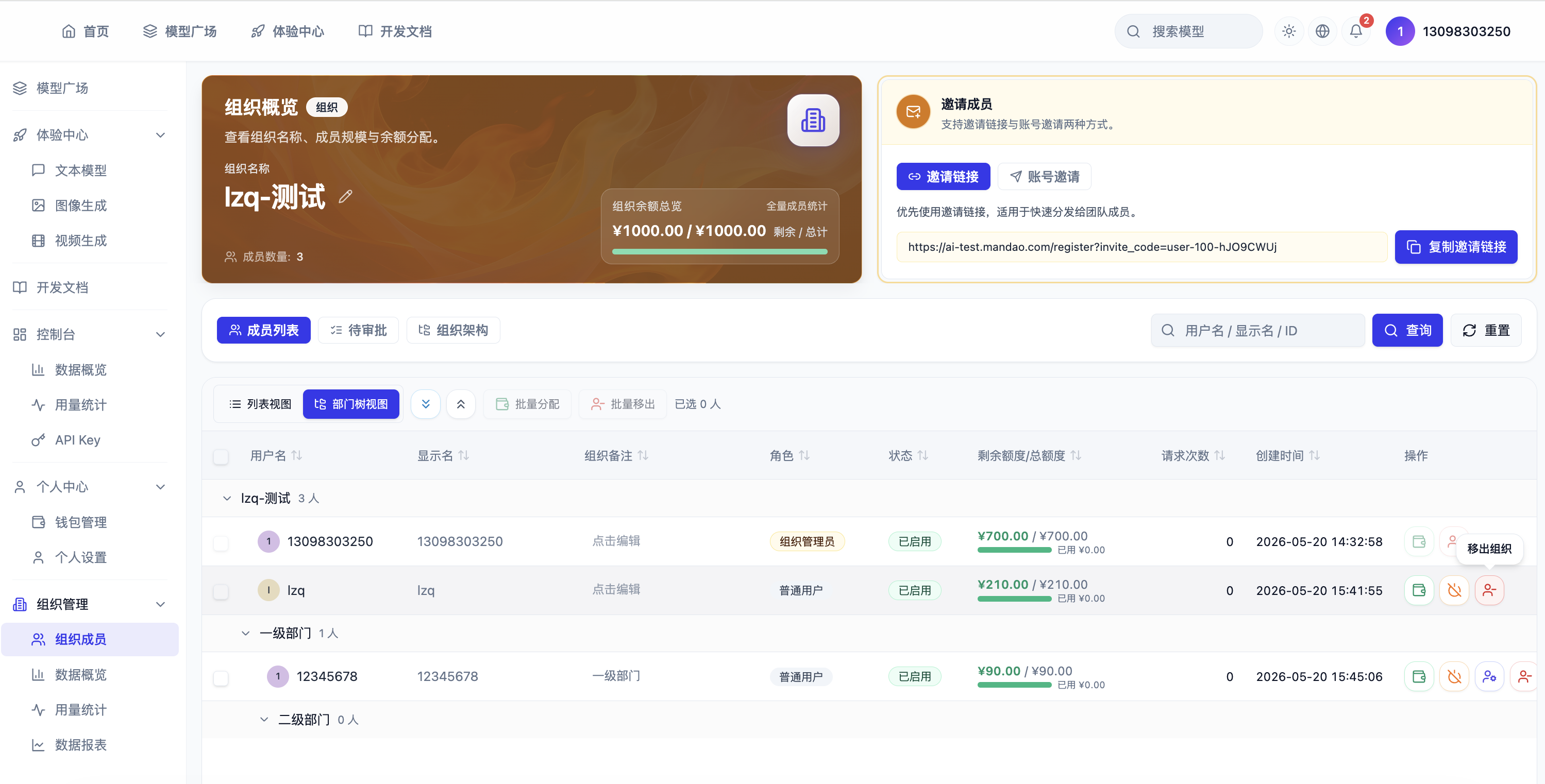
▲ 成员移除界面:确认移除操作。
1.1.6 分配额度
功能说明:组织管理员可以将组织账户下的总资源额度(如Token配额或资金池)分配给具体的成员或子项目,防止资源滥用并实现成本分摊。
操作流程:
- 进入「组织管理」>「组织成员」页面。
- 选择需要分配额度的目标成员或部门。
- 输入分配的额度数量(可设置为固定值或按比例分配)。
- 点击‘提交分配’,确认分配,被分配的成员在使用模型服务时将优先消耗该额度。
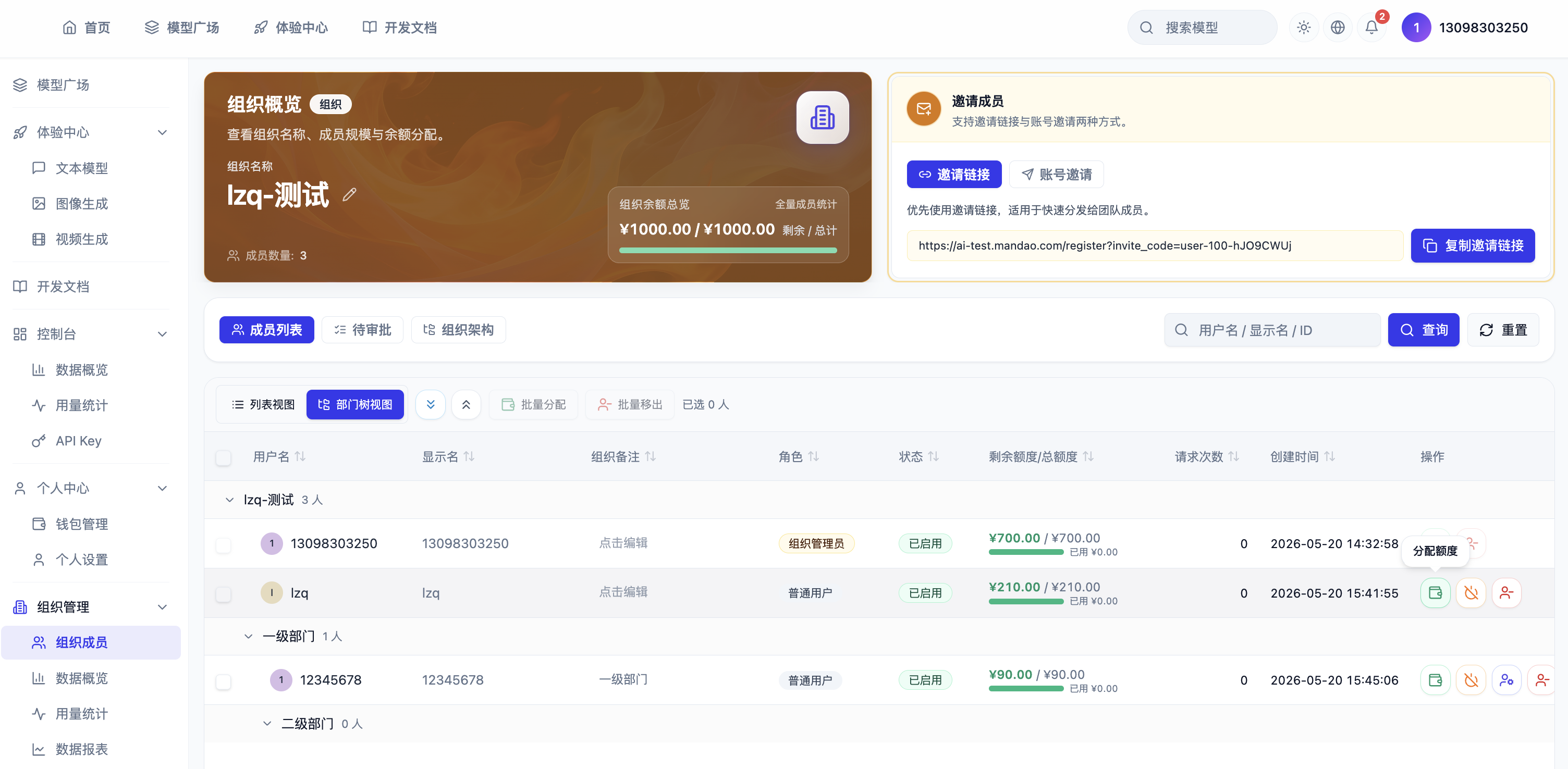
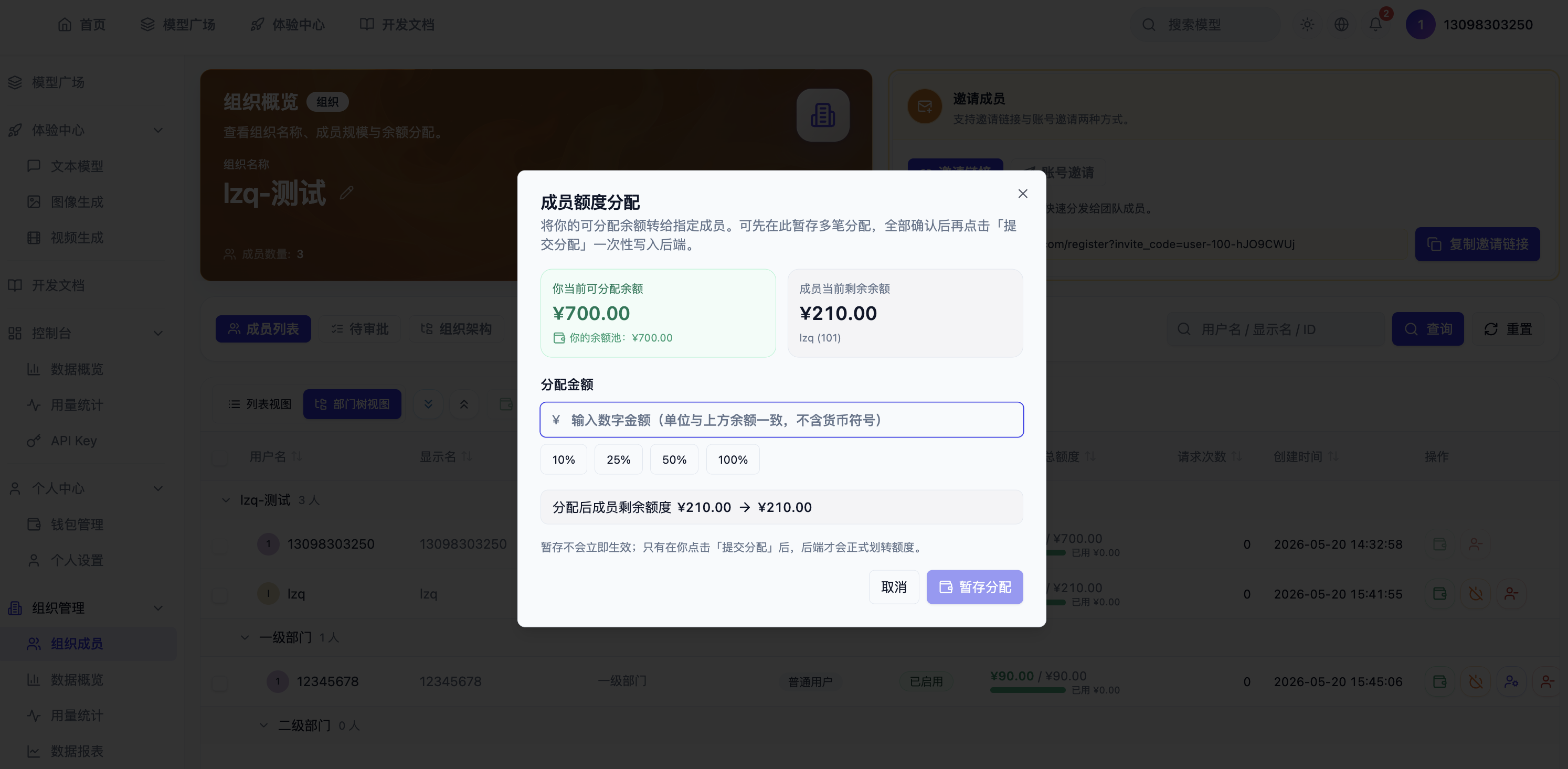
▲ 额度分配设置界面:选择成员并输入分配数值。
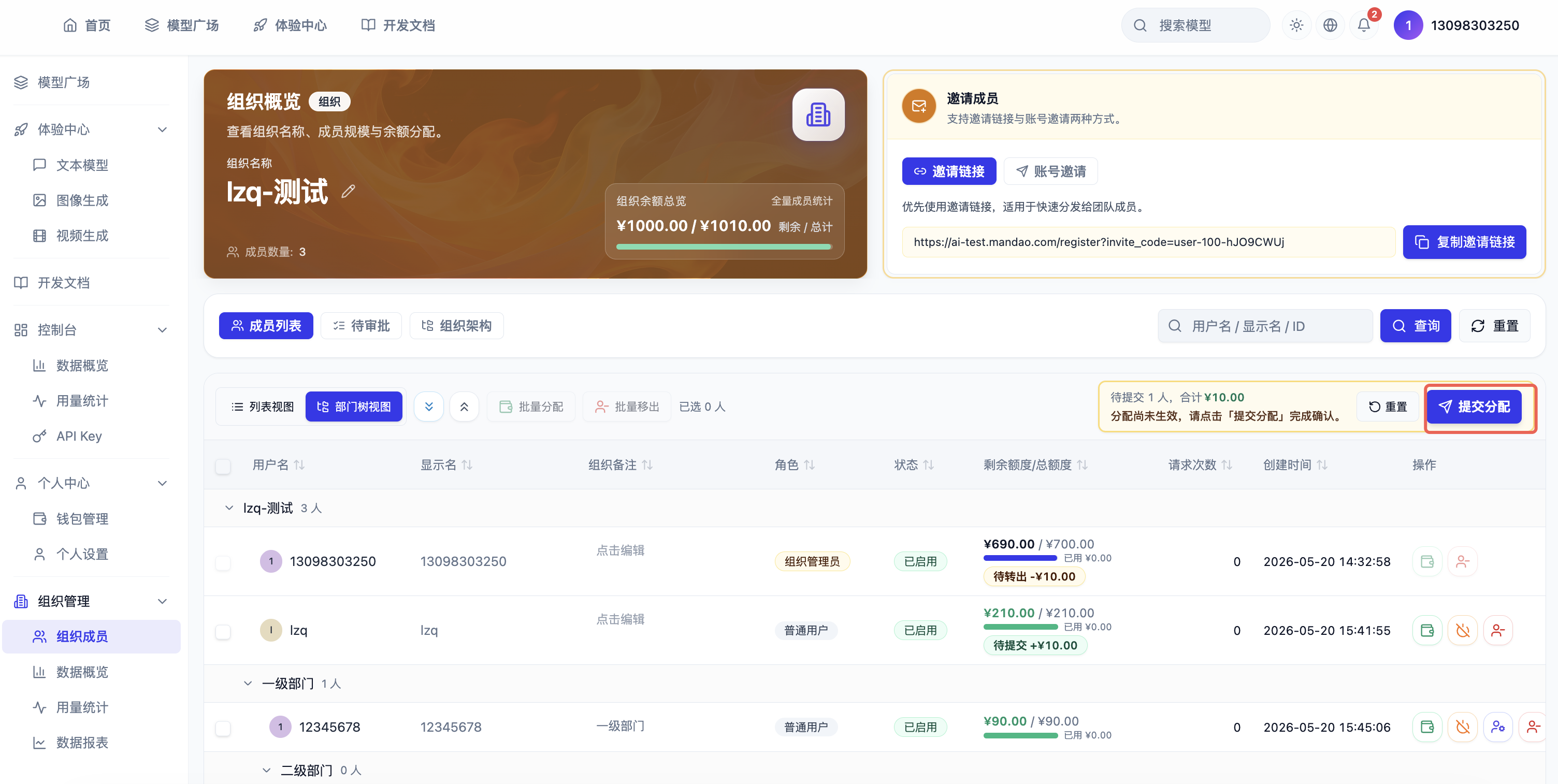
▲ 额度分配记录/统计界面:查看额度分配历史及剩余情况。
1.1.7 数据概览
功能说明:提供组织整体资源使用情况的宏观视图,包括总调用次数、Token消耗量、成员活跃度等关键指标,帮助管理员快速掌握组织运行状态。
操作流程:
- 进入「组织管理」>「数据概览」页面。
- 查看默认时间段(如近7天、近30天)的核心数据卡片与趋势图表。
- 可切换时间范围查看具体部门/成员的详细数据。
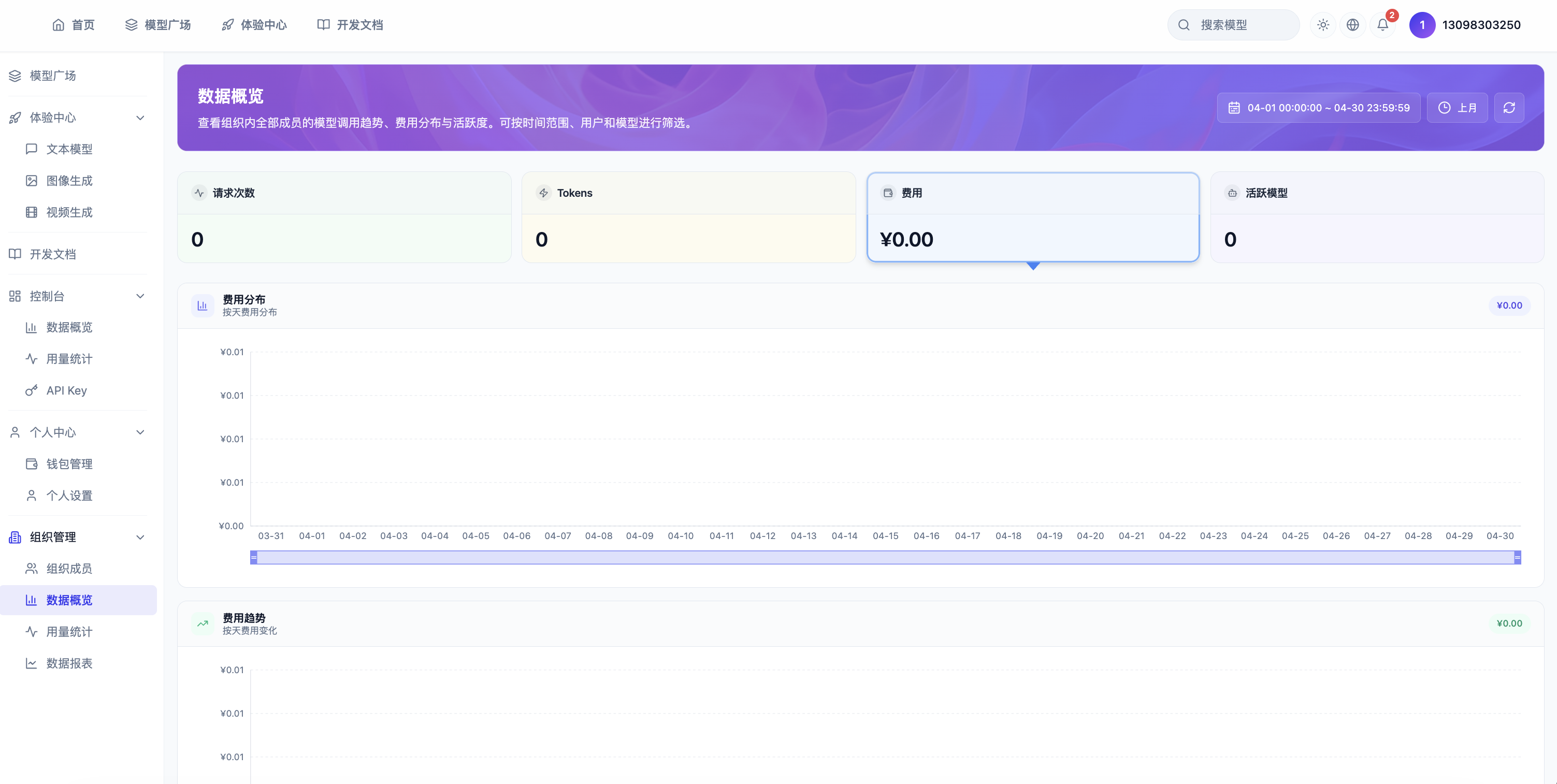
▲ 数据概览界面:展示组织总调用、消耗、活跃度等核心指标。
1.1.8 用量统计
功能说明:详细统计组织及成员的资源消耗明细,支持按模型、接口、时间维度进行筛选,用于成本分析与预算控制。
操作流程:
- 进入「组织管理」>「用量统计」页面。
- 选择统计维度(如按成员、按模型)。
- 设置时间范围与筛选条件,点击“查询”。
- 查看生成的统计表格与图表。
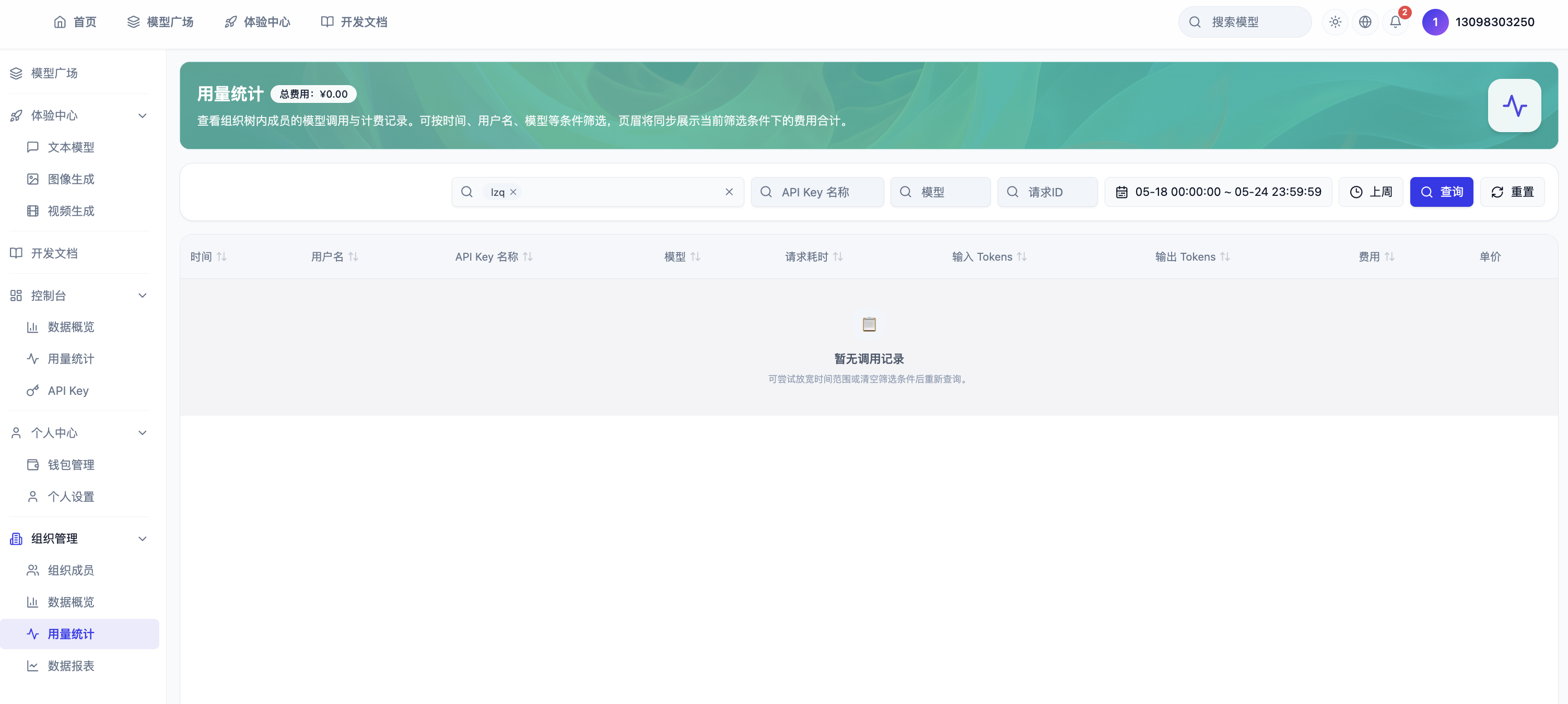
▲ 用量统计界面:按维度筛选并查看详细消耗数据。
1.1.9 数据报表
功能说明:生成周期性的资源使用报告,便于管理层进行决策与审计。
操作流程:
- 进入「组织管理」>「数据报表」页面。
- 选择报表类型(如日报、周报、月报)或自定义时间范围。
- 配置报表内容(如包含调用量、错误率、Top模型等)。
- 点击“查询”,可预览、下载。
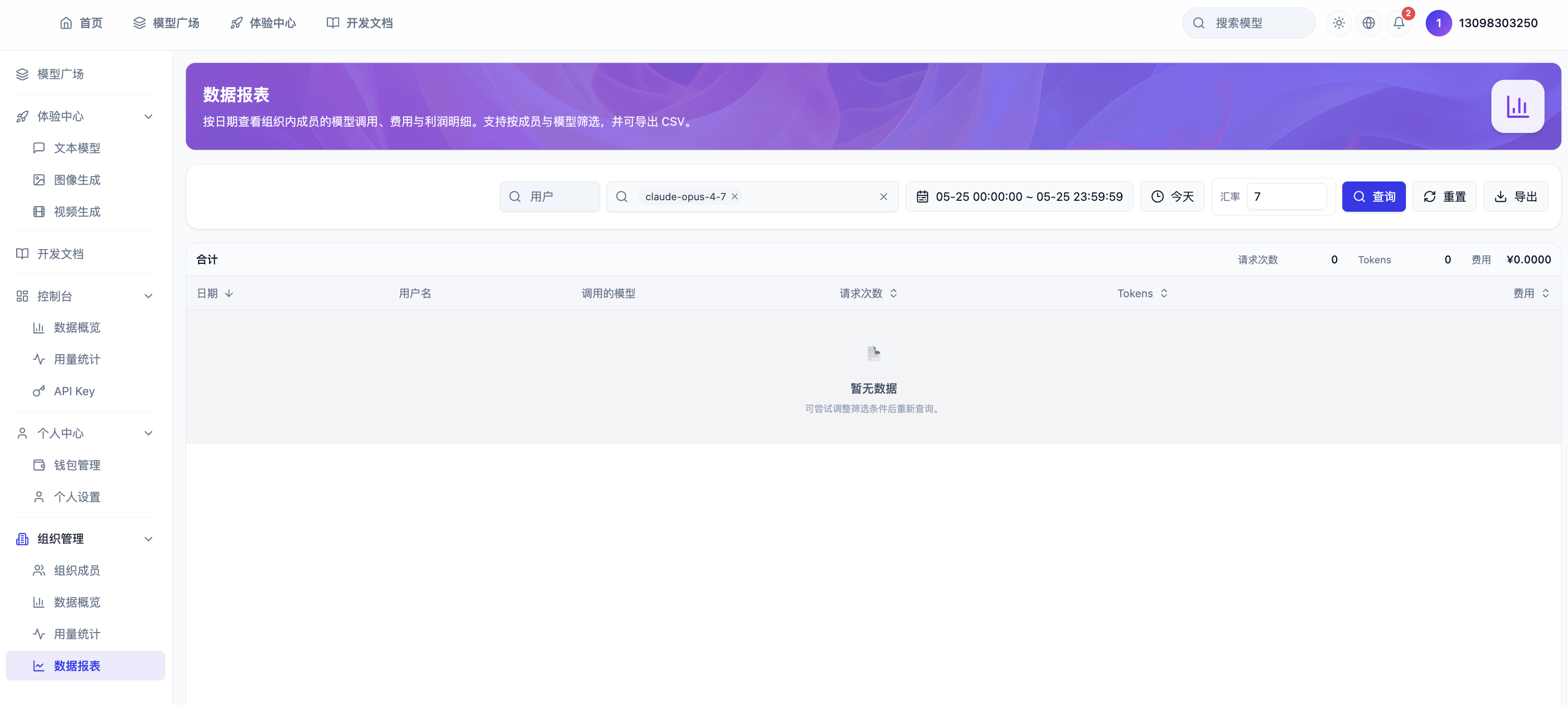
▲ 数据报表界面:配置报表参数并生成可视化报告。
最后编辑:admin 更新时间:2026-09-23 10:53