AI-Hub管理端操作手册
版本:v1.0.0 | 更新日期:2026-04-23
- AI-Hub管理端操作手册
- 1. 用户系统
- 1.1 用户管理
- 1.2 用户组管理
- 1.2.1 创建自定义分组
- 1.2.2 配置分组折扣比例
- 1.3 用户限额配置
- 1.3.1 设置Token调用量上限
- 1.3.2 设置并发数上限
- 1.4 用户生命周期管理
- 1.4.1 用户信息更新
- 1.4.2 用户状态控制(启用/禁用)
- 1.4.3 用户到期与注销处理
- 2. 认证中心
- 2.1 多因子认证
- 2.2 权限管理(RBAC)
- 2.2.1 配置用户与角色关联
- 2.2.2 配置角色与权限关联
- 2.3 安全审计
- 2.3.1 查看登录操作日志
- 4. 计费系统
- 4.1 计费维度配置
- 4.1.1 按Token消耗量计费
- 4.1.2 按调用次数计费
- 4.1.3 按并发时长计费
- 4.1.4 按模型版本与类型计费
- 4.2 计费数据监控
- 4.2.1 实时统计消费金额
- 4.2.2 实时统计Token消耗与调用次数
- 5. 模型渠道
- 5.1 AI渠道接入管理
- 5.1.1 主流AI模型渠道接入列表
- 5.1.2 统一接口封装说明
- 5.1.3 协议适配配置
- 5.1.4 渠道状态监控查看
- 5.2 渠道分组管理
- 5.2.1 按厂商/模型类型/业务线创建分组
- 5.2.2 批量管理与配置
- 6. 令牌管理
- 6.1 令牌生成
- 6.1.1 为用户/应用生成专属令牌
- 6.1.2 令牌唯一标识说明
- 6.2 令牌权限控制
- 6.2.1 绑定可调用AI模型范围
- 6.3 令牌限额管理
- 6.3.1 配置Token消耗量上限
- 6.4 令牌状态管理
- 6.4.1 启用/禁用令牌
- 6.4.2 设置令牌过期时间
- 6.4.3 重置令牌操作
- 7. 用量统计
- 7.1 用量统计维度管理
- 7.1.1 内置维度说明(充值/消费/管理/系统/错误/退款)
- 7.2 分类明细查询
- 7.2.1 查看每笔操作记录
- 8. 钱包管理
- 8.1 钱包账户管理
- 8.1.1 用户专属钱包账户查看
- 8.1.2 账户余额查询
- 8.2 充值管理
- 8.2.2 对公转账充值流程
- 8.2.3 充值码兑换流程
- 8.2.4 充值明细查询与对账
- 8.3 消费扣费管理
- 8.3.1 消费明细查询与筛选
- 8.4 兑换码管理
- 8.4.1 批量生成Token兑换码
- 8.4.2 自定义兑换额度与有效期
- 9. 监控告警
- 9.1 系统资源实时监控
- 9.1.1 CPU使用率监控
- 9.1.2 内存使用率监控
- 9.1.3 磁盘使用率监控
- 9.1.4 阈值配置与实时告警设置
1. 用户系统
1.1 用户管理
用户管理是平台用户全生命周期操作的集中入口。您可在此查看所有注册用户、筛选定位目标账号、并快速执行额度调整、角色变更、密码重置等关键管理动作。
界面预览
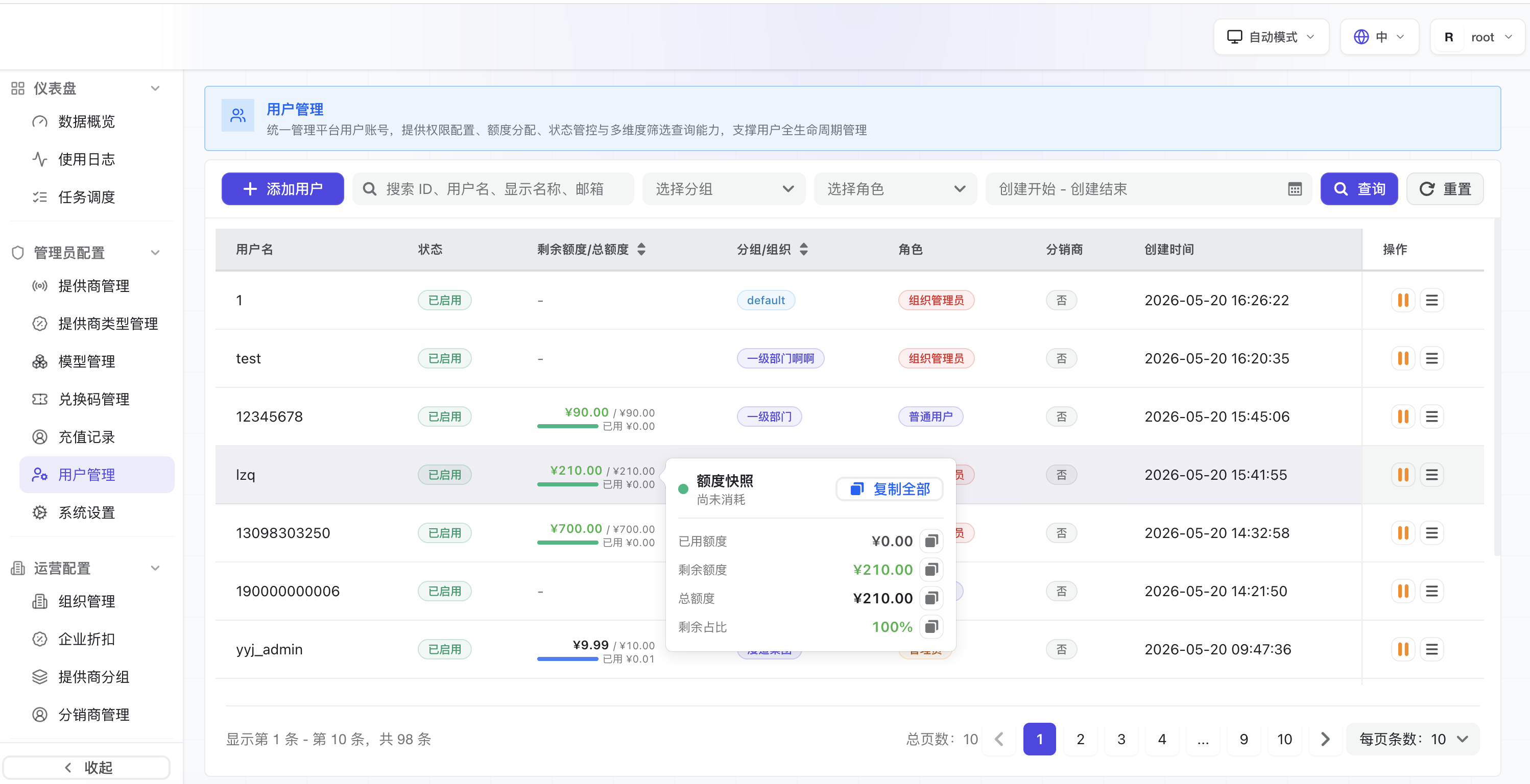
▲ 用户管理主界面:顶部为筛选搜索栏,中部为操作按钮区,主体为包含关键属性与操作入口的用户列表。
功能布局说明
| 区域编号 | 功能区域 | 包含元素 | 用途简述 |
|---|---|---|---|
| ① | 筛选搜索栏 | 用户ID/用户名/邮箱搜索框、分组下拉筛选、创建时间范围选择、查询/重置按钮 | 快速从全量用户中定位目标账号 |
| ② | 核心操作区 | 「添加用户」按钮 | 手动创建新用户账号 |
| ③ | 用户列表 | 表格展示用户名、状态、额度信息、角色、创建时间、操作列 | 集中浏览与管控用户数据 |
| ④ | 分页控件 | 数据条数统计、页码切换 | 当用户量较大时分批加载查看 |
用户列表字段详解
| 字段名称 | 说明 |
|---|---|
| 用户名 | 用户登录平台的唯一标识,支持点击跳转至该用户的「详情页」。 |
| 状态 | 显示账户当前生命周期状态(已启用/已禁用/已过期)。 |
| 剩余额度 / 总额度 | 展示当前Token余量及分配的总上限,是进行额度调整的直观参考。 |
| 角色 | 展示用户当前所属角色(普通用户/管理员/超级管理员),与后台菜单及接口权限关联。 |
| 创建时间 | 账号注册成功的时间戳。 |
常用操作指南
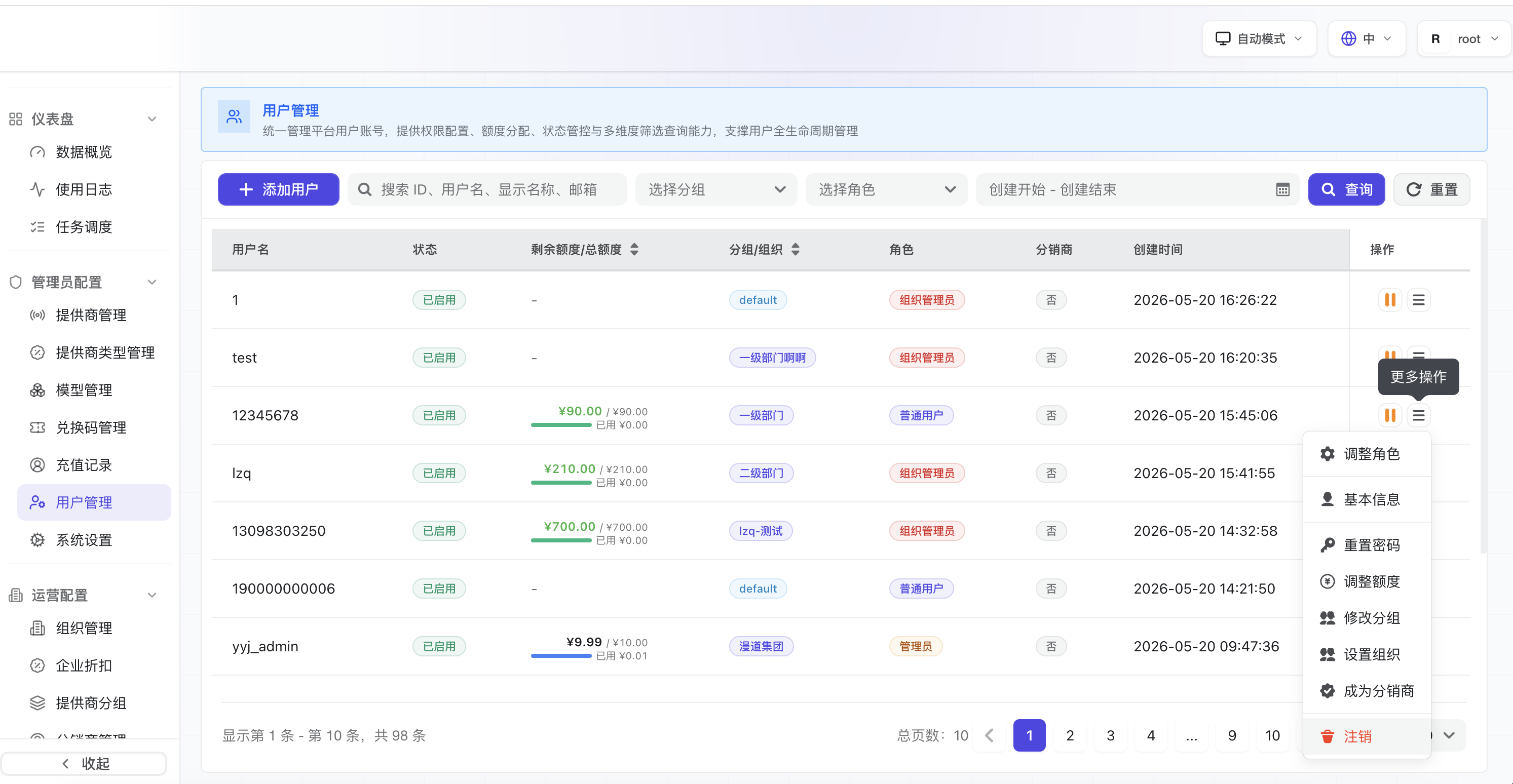
列表右侧「操作」列提供针对单个用户的快捷管理入口,具体功能如下:
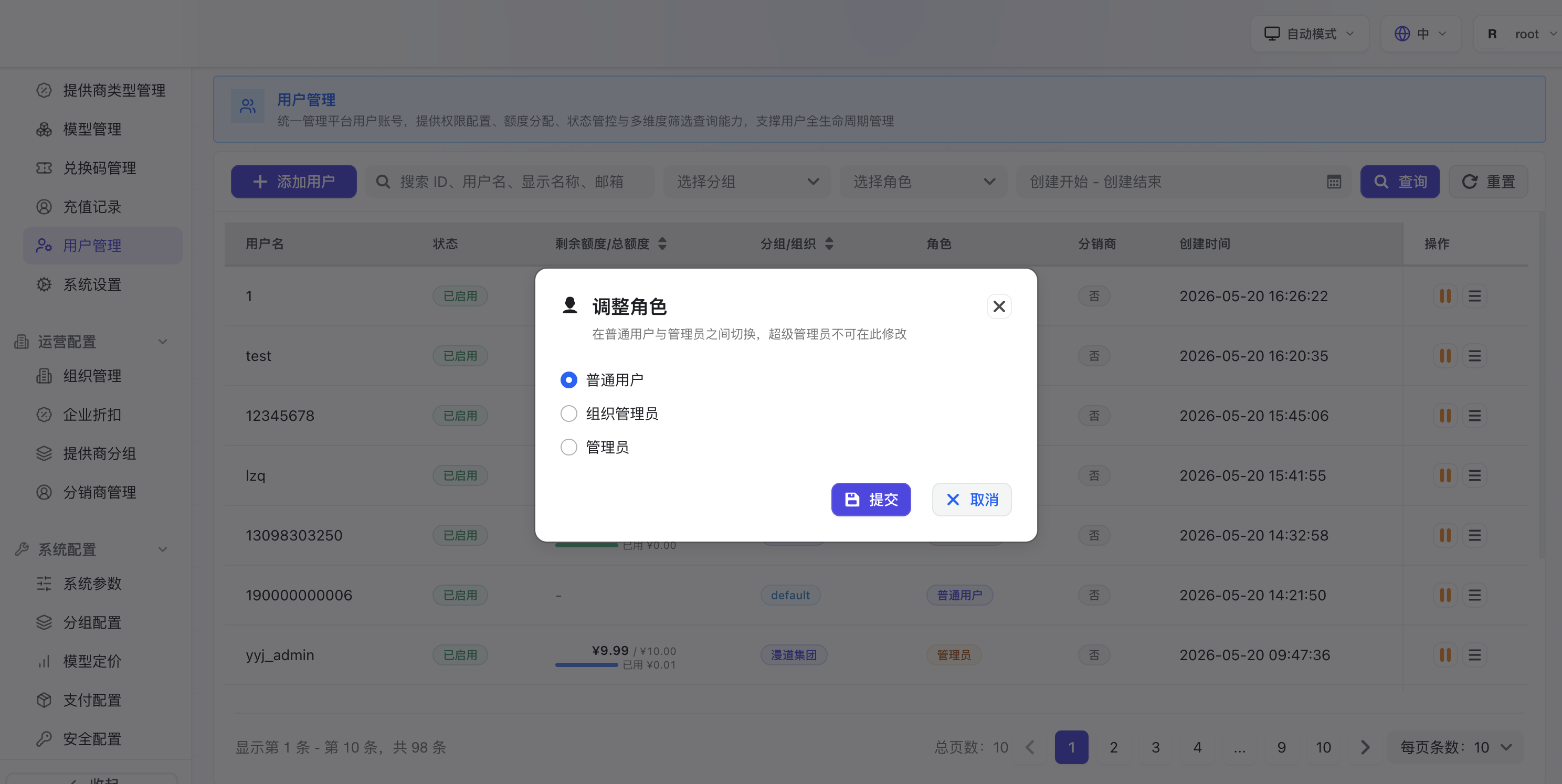
- 调整角色:变更用户角色,从而修改其后台菜单可见性与接口调用权限。点击目标用户对应的「调整角色」→ 在弹出的下拉框中选择新角色(普通用户/管理员)→ 点击「确认」。变更即时生效,用户无需重新登录。
- 基本信息:查看并编辑用户的显示名称、绑定手机号、邮箱、所属分组等基础资料。点击「基本信息」→ 在抽屉弹窗中修改信息 → 点击「保存」。
- 重置密码:当用户遗忘密码时,管理员可强制为其重置登录凭证。点击「重置密码」→ 确认二次弹窗 → 系统将向用户绑定邮箱/手机发送新密码通知(或生成临时密码供管理员转发)。
- 调整额度:针对单个用户增加或减少Token总额度、并发数限制。点击「调整额度」→ 输入新的总额度数值与并发上限 → 点击「确认」。调整记录将同步至「钱包管理」消费明细。
- 修改分组:将用户移入或移出自定义分组,以应用该分组的特定折扣或调用策略。点击「修改分组」→ 勾选目标分组名称(可多选)→ 点击「保存」。
高级筛选技巧
当平台用户数量庞大时,建议利用顶部筛选栏快速锁定范围:
- 多条件组合查询:支持同时按用户名模糊搜索、指定分组、限定注册时间范围。
- 分组筛选:下拉框默认展示「全部」,可按「默认分组」、「VIP分组」或自定义业务分组进行过滤。
- 重置功能:点击「重置」按钮可一键清空所有筛选条件,恢复全量视图。
注意事项
- 批量操作限制:当前版本仅支持单个用户的调整操作,若需批量调整额度或分组,请前往「用户组管理」模块配置策略。
- 状态联动:当钱包余额欠费时,用户状态将自动变更为“已冻结”,此时「操作」列的部分按钮(如调整额度)仍可用,但用户无法调用API。
- 审计追踪:管理员在后台执行的“重置密码”、“调整角色”等敏感操作均会记录至「安全审计」日志。
1.2 用户组管理
用户组管理用于按等级、业务类型、渠道或组织创建自定义分组,并对不同分组单独配置折扣比例、优惠规则及适用模型范围,实现精细化定价与权益管控。本章节重点介绍运营后台中与分组相关的核心配置项。
界面预览
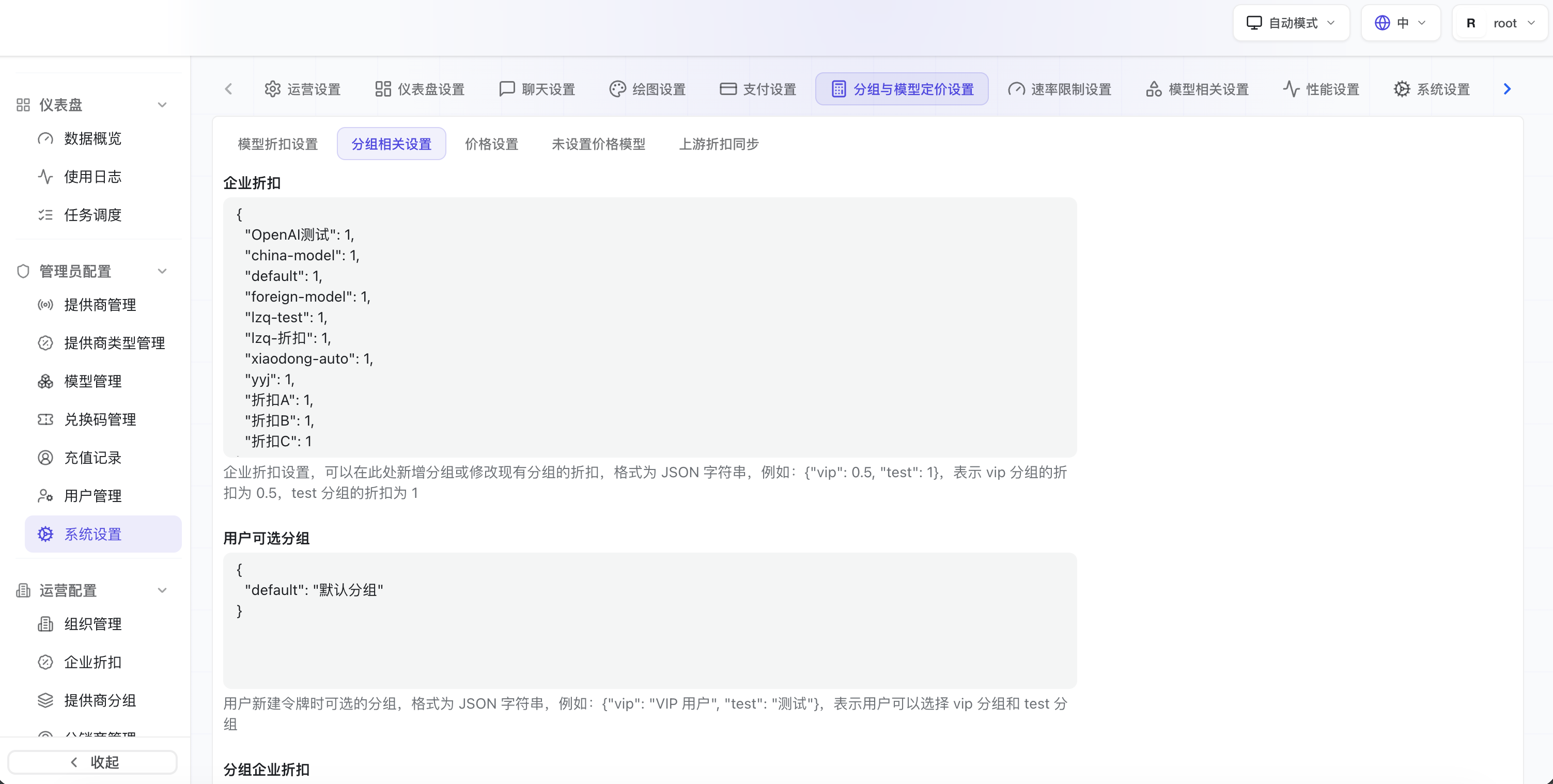
▲ 用户组管理配置界面(左侧为系统设置菜单,右侧为分组折扣与规则配置面板)
功能布局说明
| 区域编号 | 功能模块 | 对应配置项 | 用途简述 |
|---|---|---|---|
| ① | 系统设置导航 | 分组与模型定价设置、速率限制设置等 | 进入分组配置的入口 |
| ② | 企业折扣(模型倍率设置) | 分组倍率 JSON 配置 | 为不同分组设置模型调用成本倍率,实现差异化定价 |
| ③ | 分组专属折扣 | 分组专属折扣 JSON 配置 | 定义某分组用户在使用其他分组令牌时的专属折扣率 |
| ④ | 分组特殊可用分组 | 特殊可用分组 JSON 配置 | 控制某分组可见或不可见哪些令牌分组 |
| ⑤ | 自动分组 | 自动分组列表 JSON 配置 | 指定用户新建令牌时默认预选的分组顺序 |
1.2.1 创建自定义分组
自定义分组支持按业务属性灵活创建,如按客户等级(VIP、企业版)、业务类型(测试组、生产组)或渠道来源区分。分组创建后可在「企业折扣」配置中以 JSON 键名形式出现。
操作步骤如下:
- 进入「系统设置」→「用户组管理」页面。
- 点击页面中的「添加分组」按钮。
- 在弹出的对话框中填写分组名称(如“VIP分组”)、分组标识码和描述信息。
- 点击「保存」,新分组即刻出现在分组列表中,可供后续分配用户和配置折扣使用。
1.2.2 配置分组折扣比例
分组折扣比例通过「企业折扣」(即模型倍率设置)进行配置。该倍率将直接作用于模型基础价格,实现不同分组的差异化定价。
配置位置:系统设置 → 分组与模型定价设置 → 企业折扣
操作步骤如下:
- 进入「系统设置」→「分组与模型定价设置」→「企业折扣」配置区。
- 在 JSON 编辑器中,以分组名为键,以倍率(如 0.8 表示八折)为值,添加或修改配置项。
- 确认 JSON 格式无误后,点击「保存」生效。
- 保存后,对应分组下的用户调用模型时将自动按该倍率计算实际扣费金额。
1.3 用户限额配置
1.3.1 设置Token调用量上限
操作步骤如下:
- 进入「用户管理」列表页,找到目标用户。
- 点击操作列中的「调整额度」按钮。
- 在弹出的对话框中,找到“总额度”或“Token调用量上限”字段。
- 输入新的上限数值(需为整数,单位为Token),并根据需要选择生效周期(如单日上限、月度上限或永久额度)。
- 点击「确认」保存,新额度即时生效。
1.3.2 设置并发数上限
操作步骤如下:
- 进入「用户管理」列表页,找到目标用户。
- 点击操作列中的「调整额度」按钮。
- 在弹出的对话框中,找到“并发上限”字段。
- 输入允许的最大并发调用数(如10、50等整数)。
- 点击「确认」保存。当用户并发调用达到此上限后,后续请求将被网关限流并返回429状态码。
1.4 用户生命周期管理
1.4.1 用户信息更新
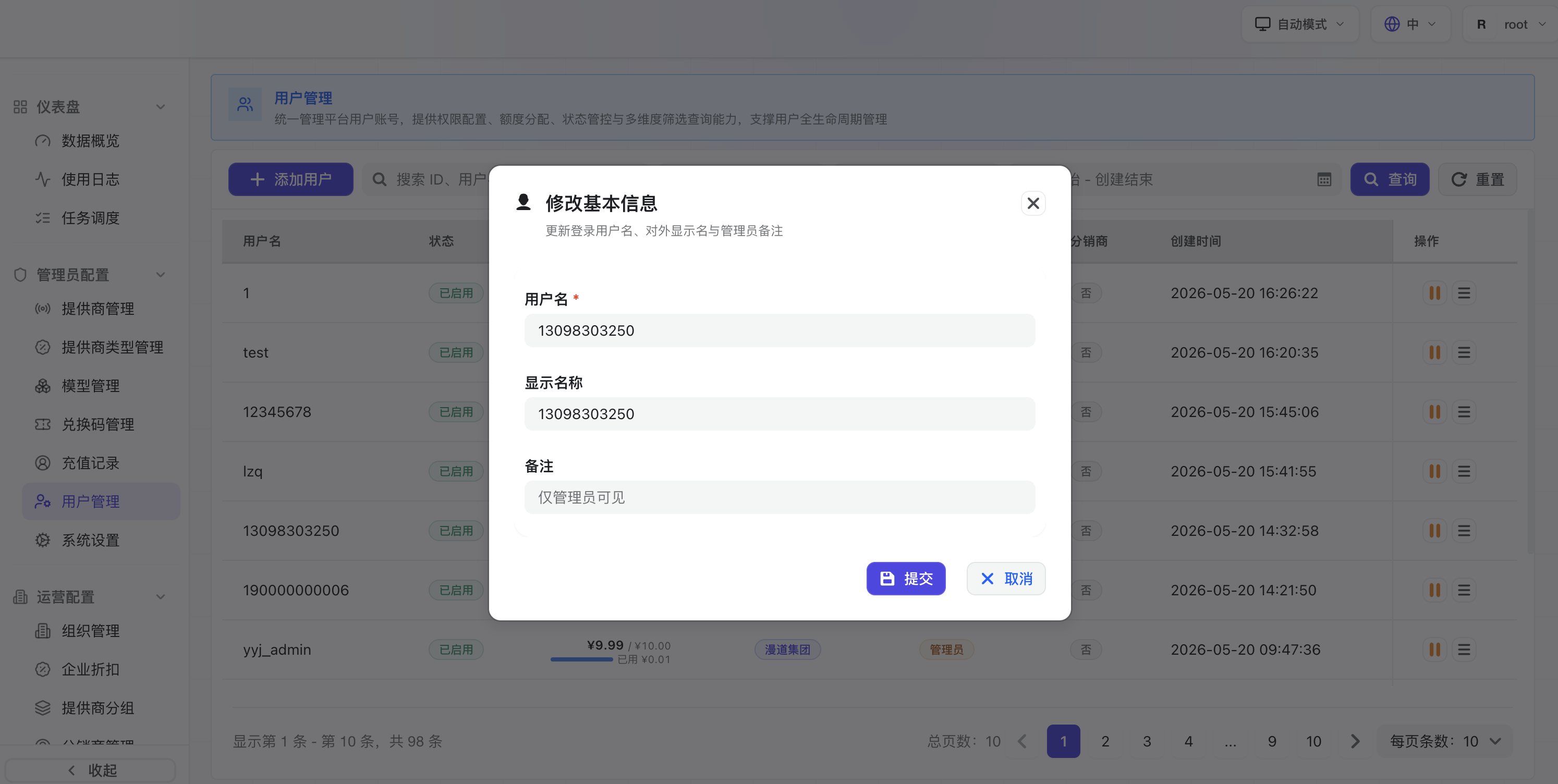
操作步骤如下:
- 进入「用户管理」列表页,找到目标用户。
- 点击该用户操作列中的「基本信息」按钮。
- 系统右侧将弹出抽屉式编辑面板,展示当前用户的全部基础信息。
- 在对应字段中修改显示名称、手机号、邮箱或所属分组等信息。
- 确认无误后,点击面板底部的「保存」按钮,系统将校验格式并保存更新。
1.4.2 用户状态控制(启用/禁用)
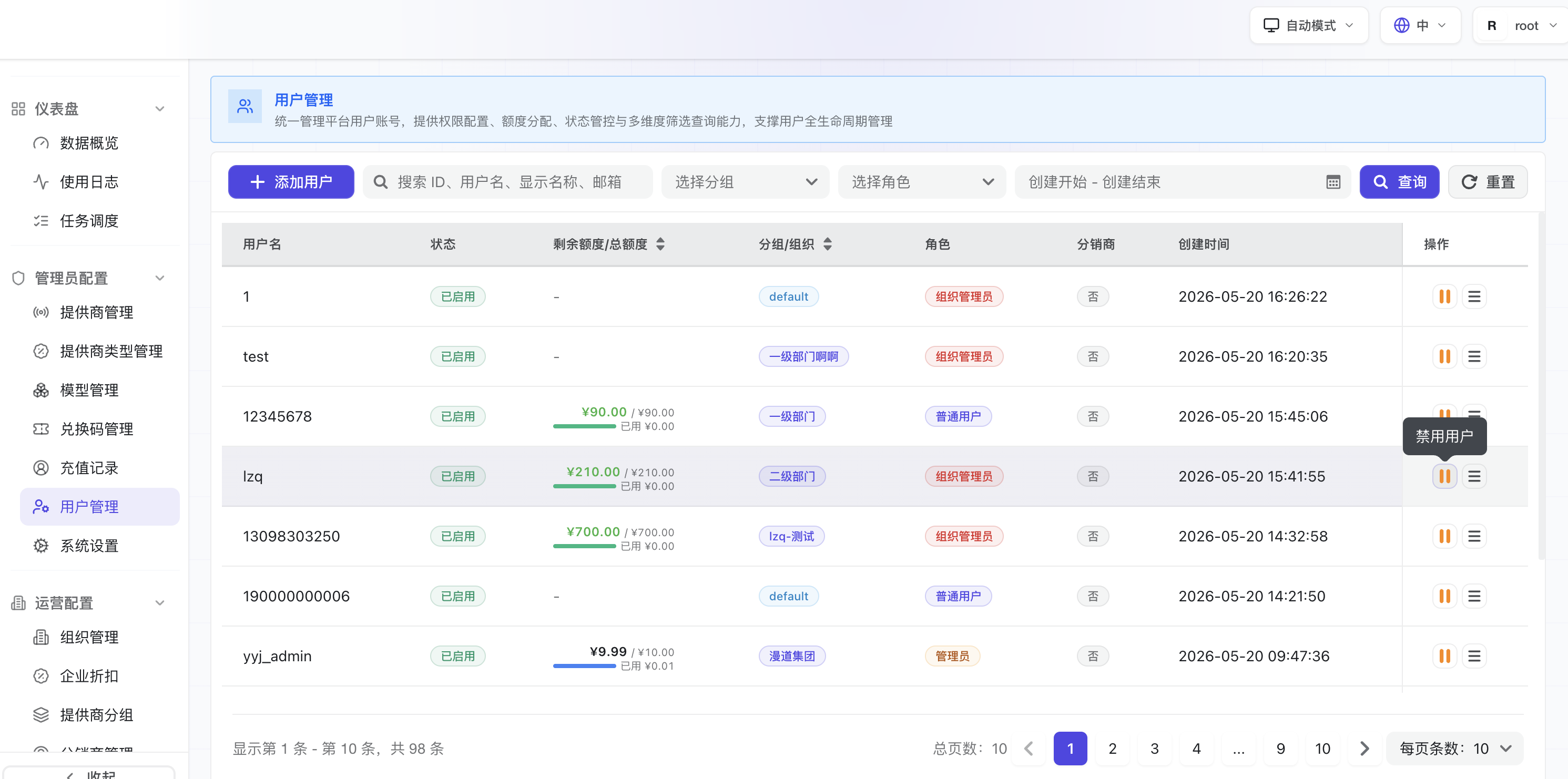
操作步骤如下:
- 进入「用户管理」列表页,找到目标用户。
- 点击操作列中的「更多」下拉菜单,选择「启用」或「禁用」选项。
- 系统弹出二次确认弹窗,提示禁用后该账号将被暂停使用。
- 点击「确认」后,用户状态立即变更。禁用后令牌鉴权接口将拒绝该用户的请求;重新启用后令牌自动恢复有效。
1.4.3 用户到期与注销处理
操作步骤如下:
- 进入「用户管理」列表页,找到目标用户。
- 点击操作列中的「更多」下拉菜单,选择「到期设置」或「注销账号」。
- 若选择「到期设置」:在弹出的日期选择器中设定账号的过期日期和时间,点击「确认」。
- 若选择「注销账号」:系统会弹出警告提示,说明注销将清除所有用户数据且不可恢复。管理员需输入确认文字后点击「最终确认」。
- 注销完成后,该用户将从列表中移除,其持有的所有令牌同步失效。操作记录写入安全审计日志。
2. 认证中心
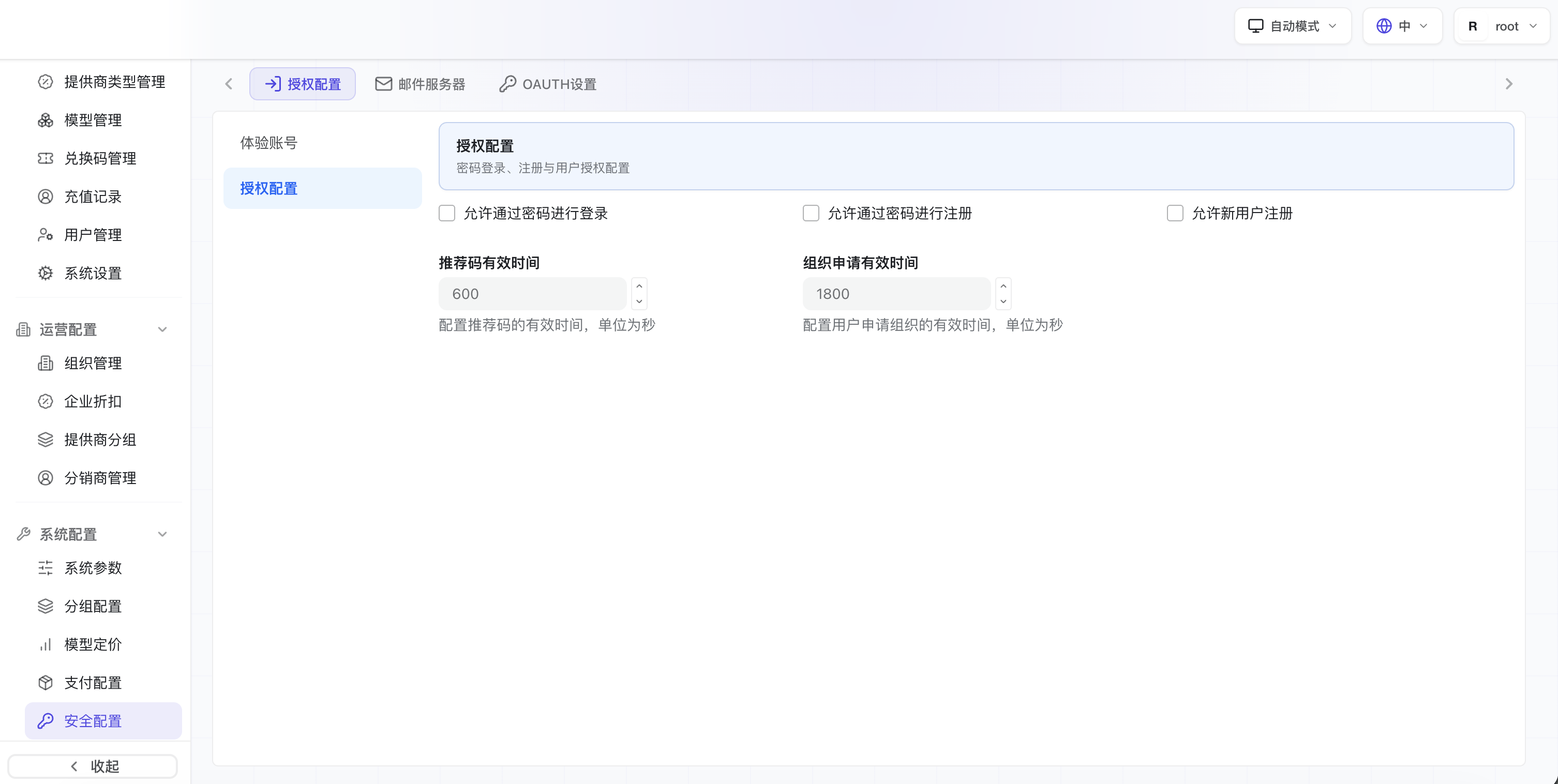
2.1 多因子认证
2.2 权限管理(RBAC)
2.2.1 配置用户与角色关联
操作步骤如下:
- 进入「用户管理」页面。
- 在左侧用户列表中选中目标用户,在右侧角色列表中勾选要分配的角色。
- 点击「关联」或「保存」按钮,完成角色绑定,即时生效。
- 若要移除角色,取消勾选对应角色后保存即可。操作记录将写入安全审计日志。
2.2.2 配置角色与权限关联
2.3 安全审计
2.3.1 查看登录操作日志
操作步骤如下:
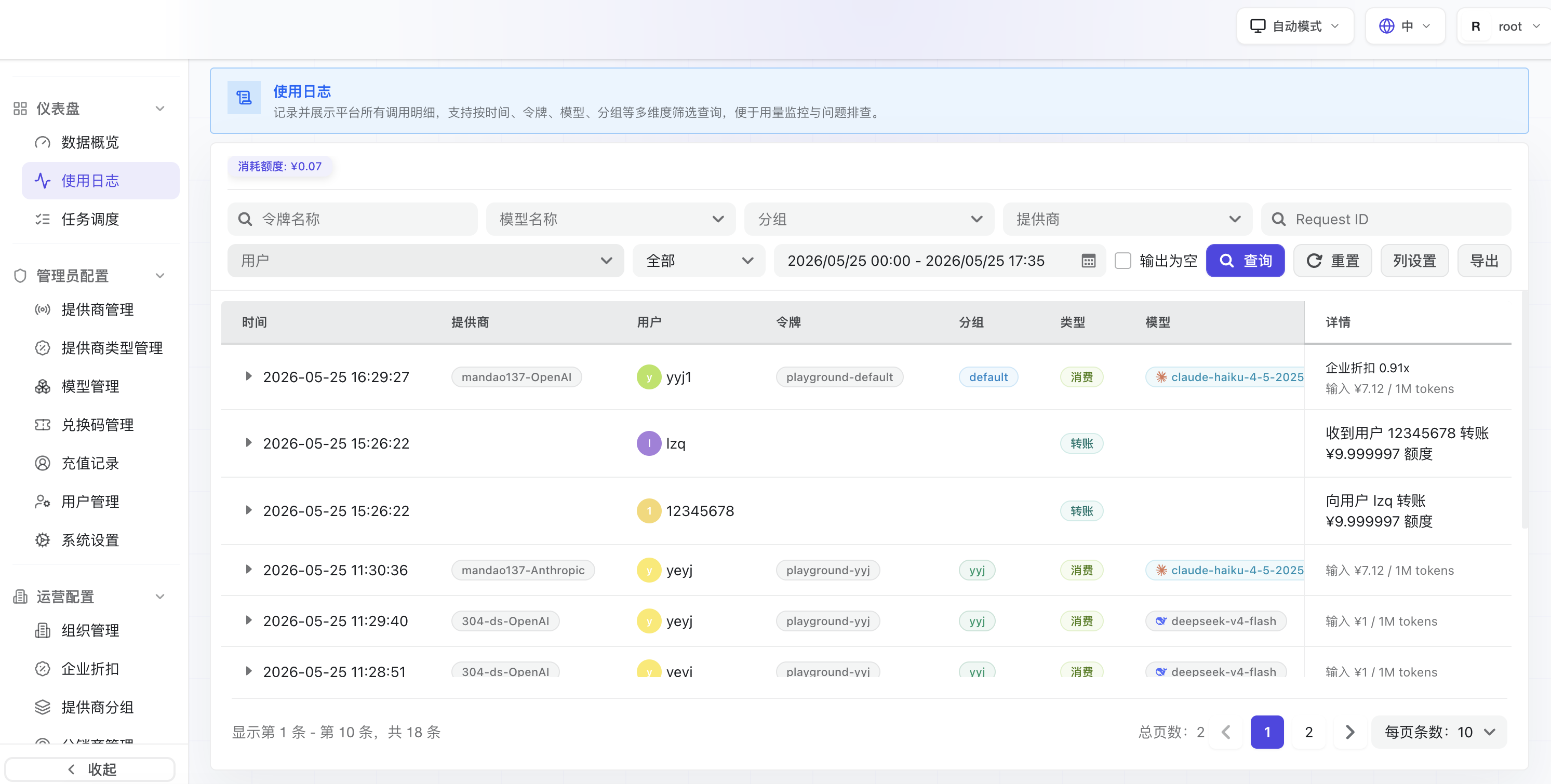
- 进入「使用日志」页面。
- 使用顶部筛选条件可按时间范围、用户名、登录结果、IP地址等维度过滤日志。
- 每条记录包含用户名、登录时间、IP地址、登录方式、登录结果等信息。
- 点击单条记录可展开查看详细信息。
4. 计费系统
4.1 计费维度配置
4.1.1 按Token消耗量计费
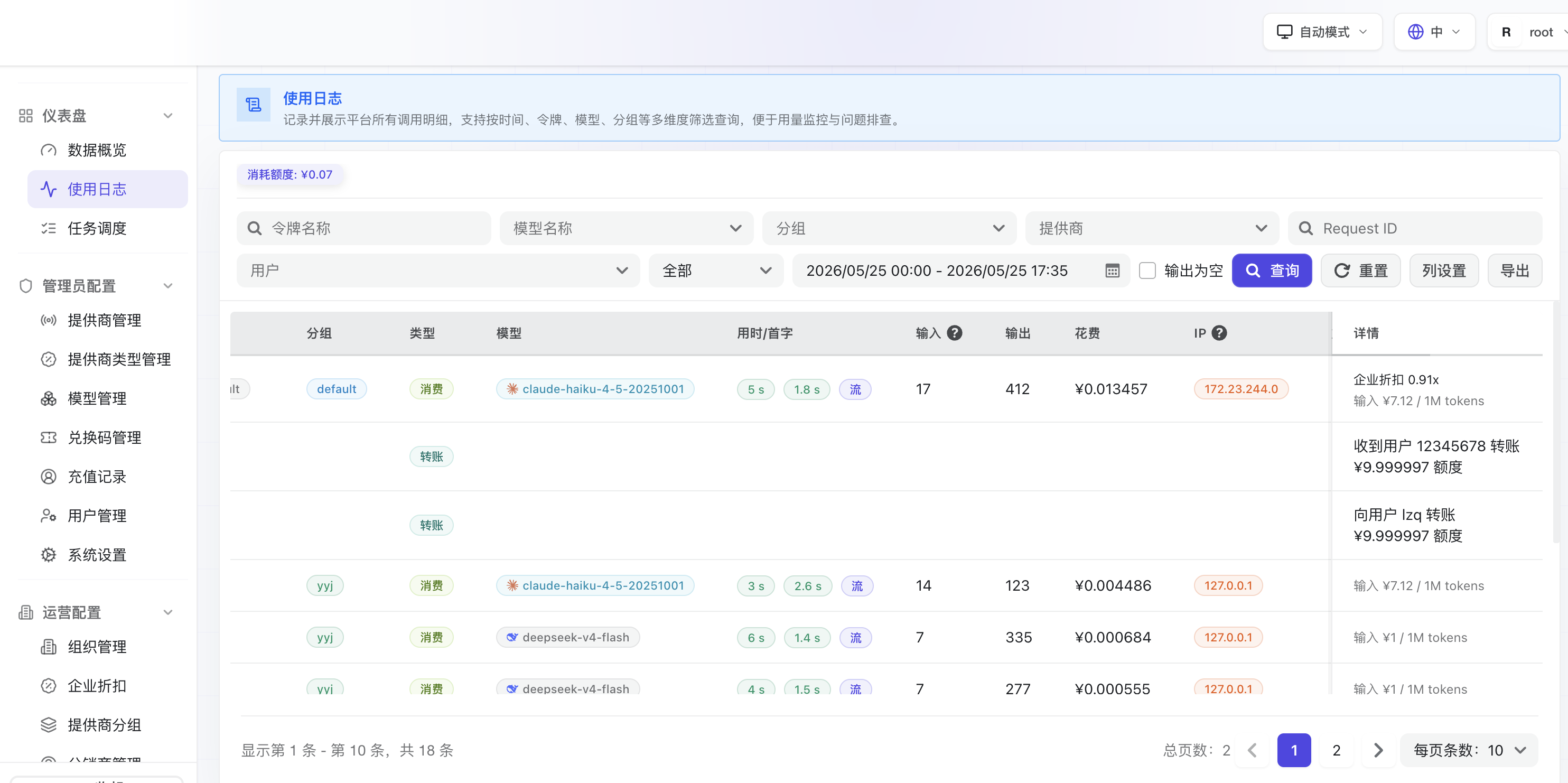
操作步骤如下:
- 进入「使用日志」页面。
- 可查看和配置:计费单位、输入/输出Token分离计费开关、阶梯定价规则。
4.1.2 按调用次数计费
操作步骤如下:
- 配置项包括:单次调用价格、适用接口列表、每日/每月免费调用次数。
4.1.3 按并发时长计费
4.1.4 按模型版本与类型计费
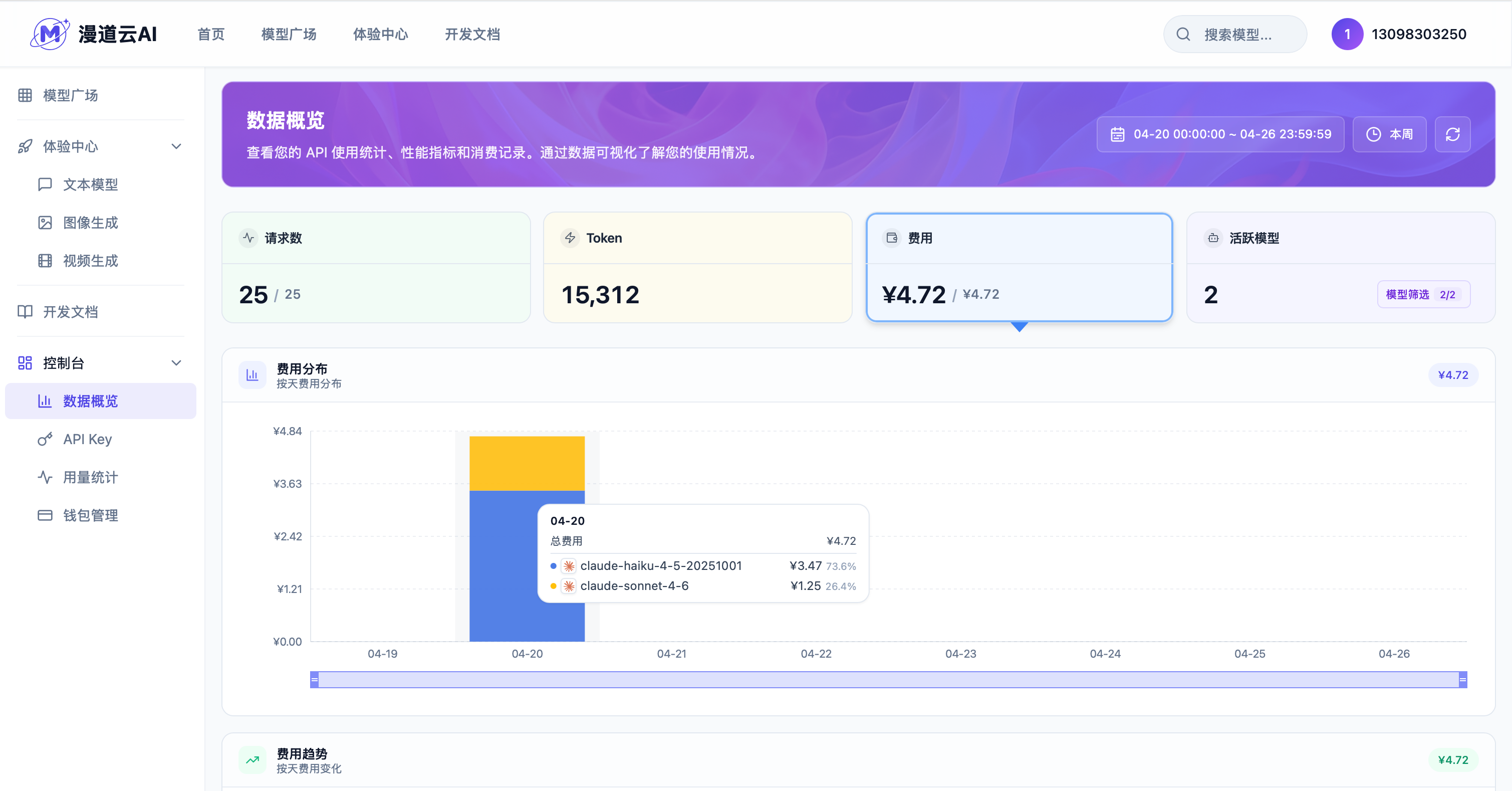
操作步骤如下:
- 进入「数据概览」页面。
- 可为每个模型版本单独设置按Token计费单价、按次计费单价或按时长计费单价。
4.2 计费数据监控
4.2.1 实时统计消费金额
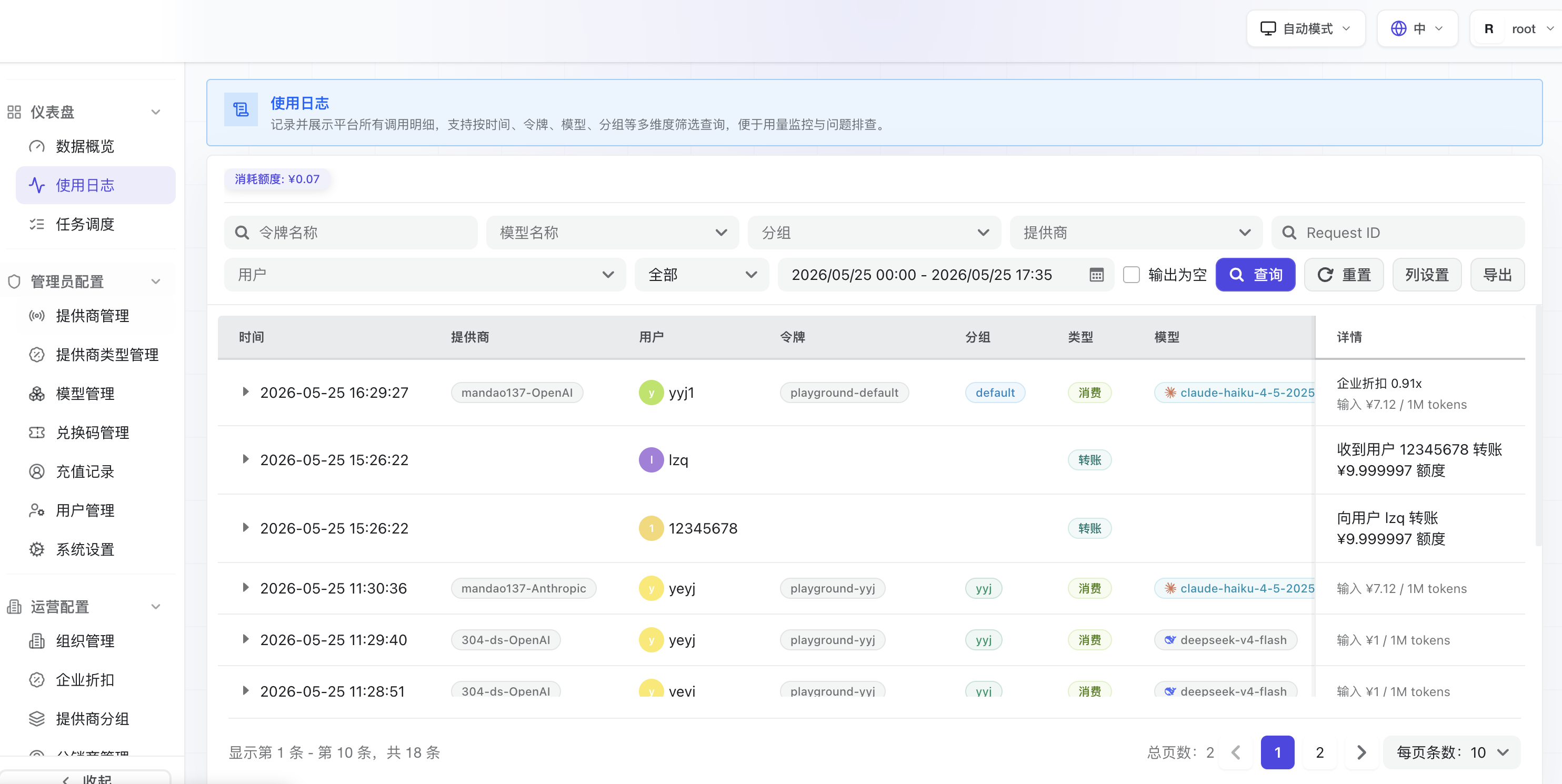
操作步骤如下:
- 进入「使用日志」页面。
- 页面顶部展示核心指标卡片:今日总消费金额、今日总收入金额等。
- 中部展示消费金额趋势折线图,可按小时或分钟粒度查看。
- 底部可按用户等级、模型类型、分组等维度查看消费金额排行。支持设置自动刷新间隔。
4.2.2 实时统计Token消耗与调用次数
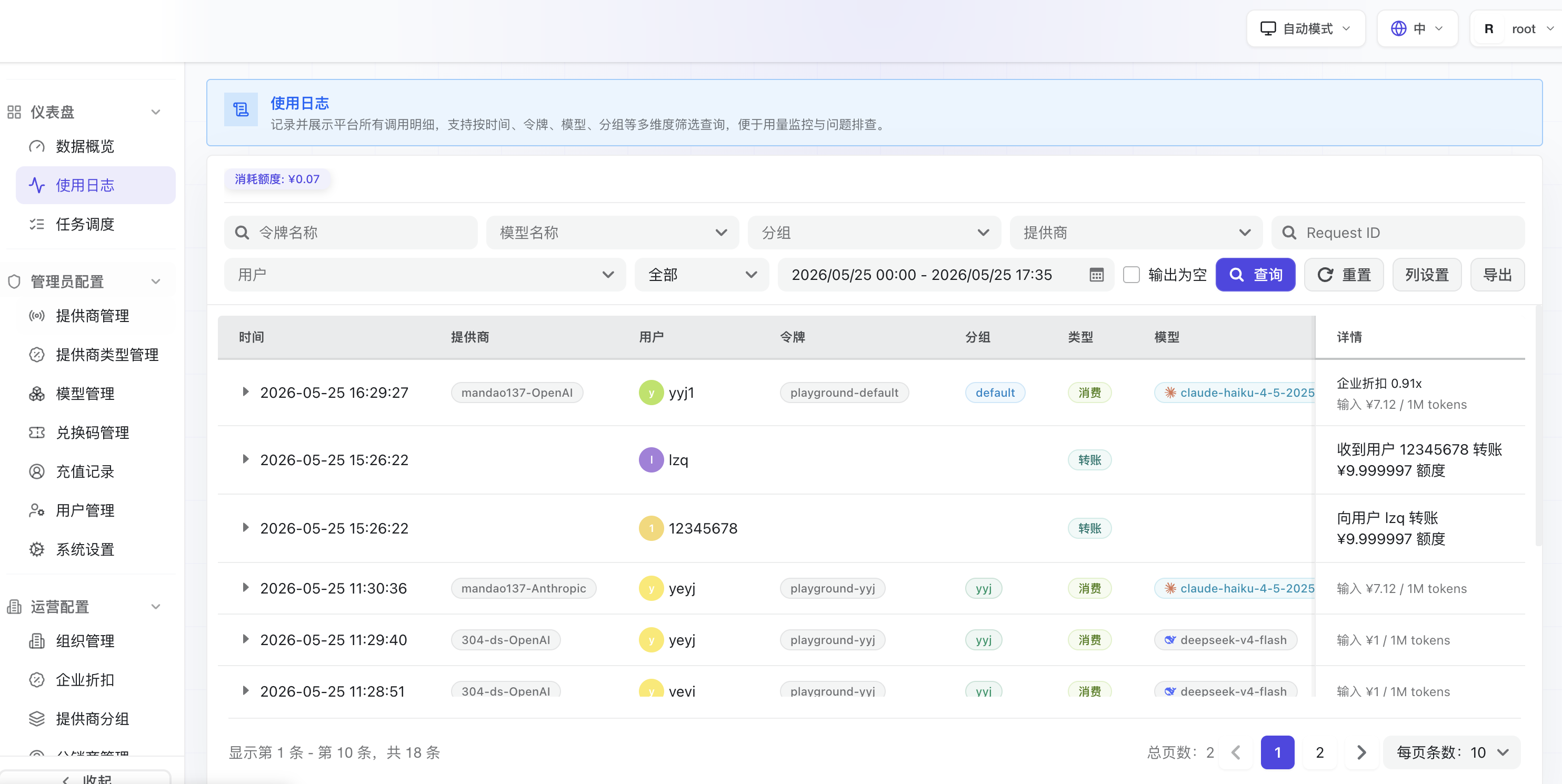
操作步骤如下:
- 进入「使用日志」页面。
- 页面以双轴折线图展示Token消耗量趋势和调用次数趋势。
- 可按模型维度筛选,按时、日、周、月切换统计周期。
5. 模型渠道
5.1 AI渠道接入管理
5.1.1 主流AI模型渠道接入列表
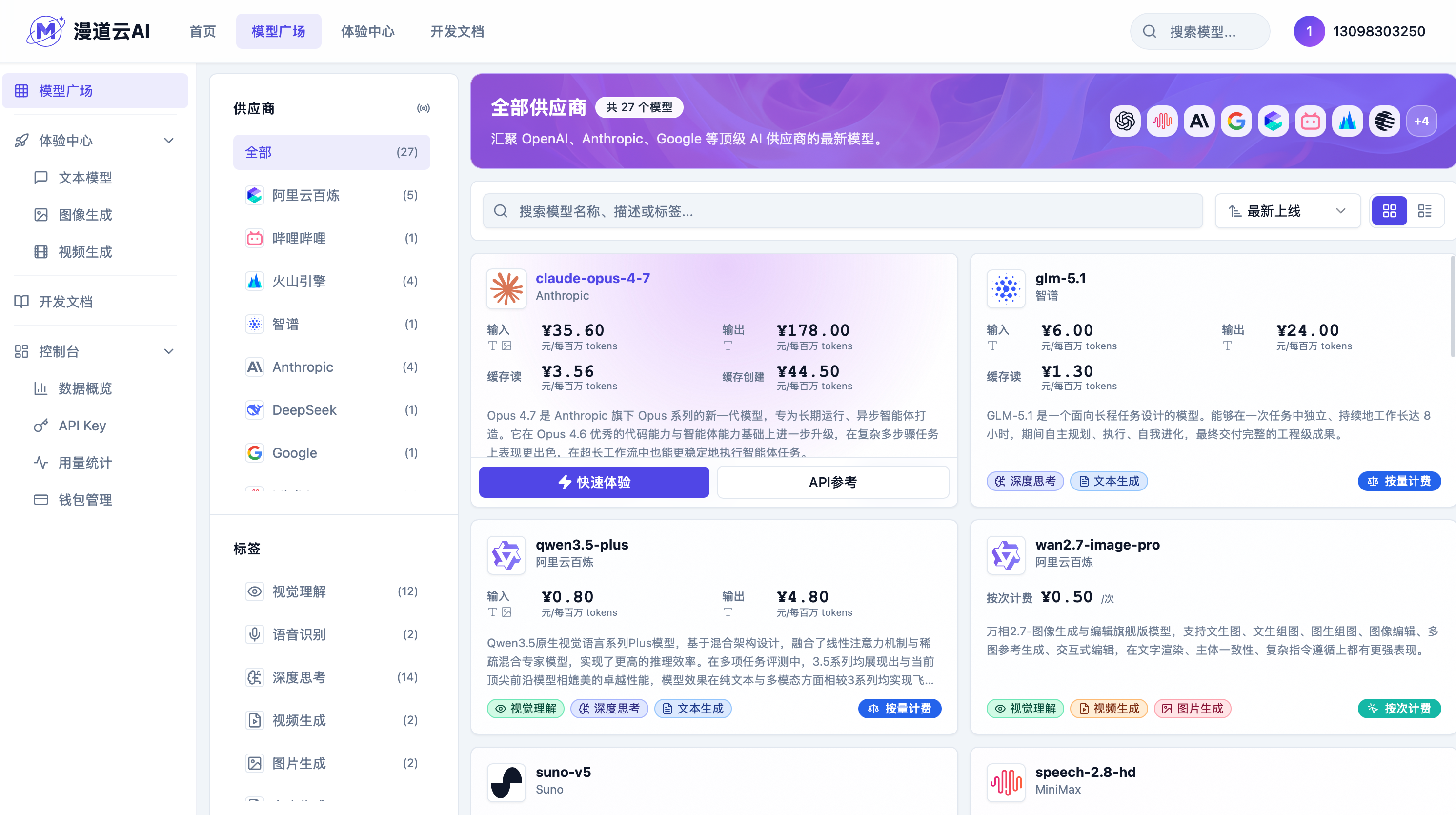
操作步骤如下:
- 进入「模型广场」页面。
- 页面以卡片或表格形式展示各渠道,包括名称、提供商、状态、支持模型数量。
- 点击目标渠道卡片可查看详细接入参数。点击「添加渠道」按钮可新增加入。
- 对于已连接的渠道,可点击「测试连接」验证API Key是否有效。
5.1.2 统一接口封装说明
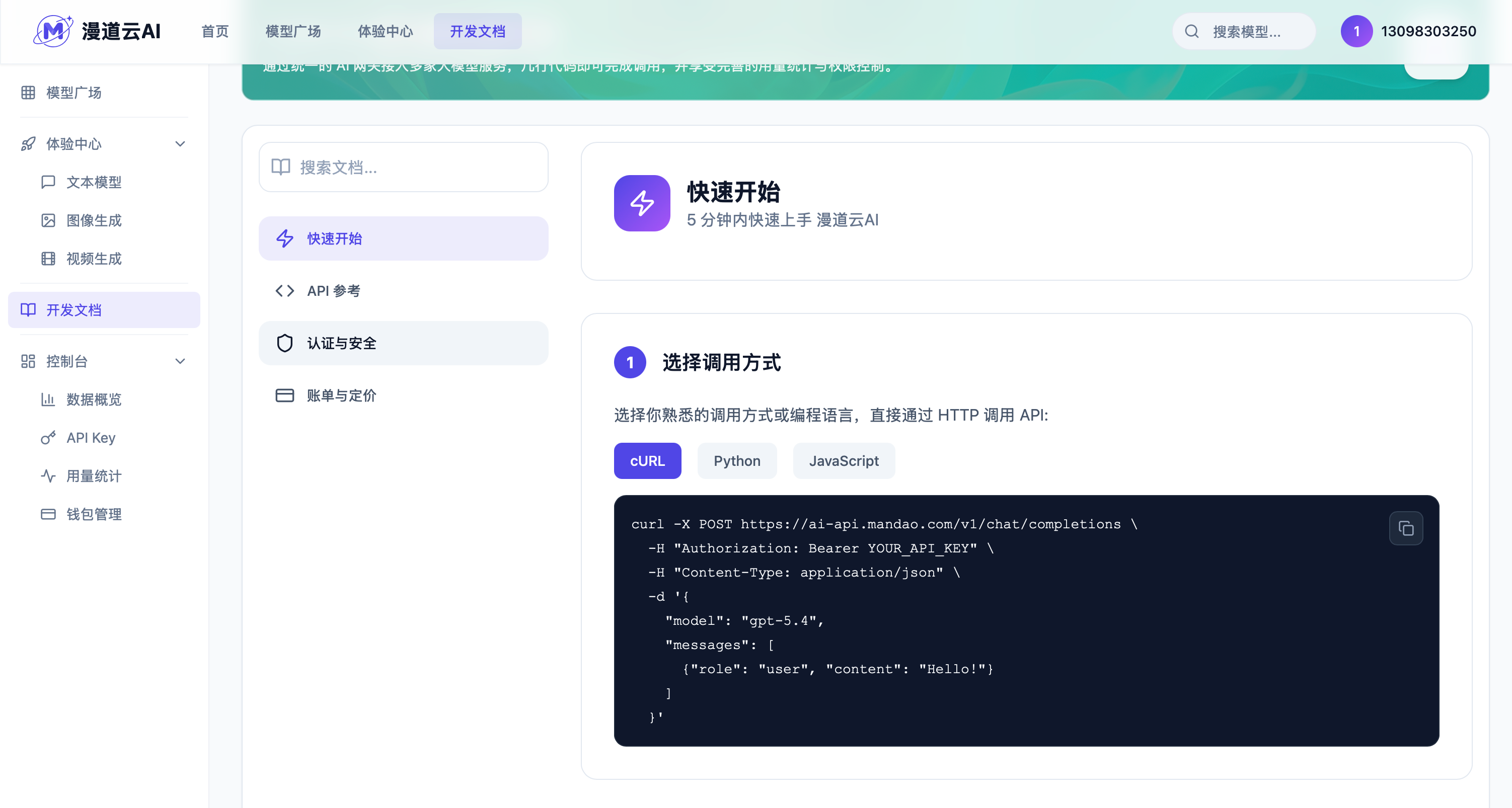
操作步骤如下:
- 进入「开发文档」页面。
- 页面展示平台标准API接口规范文档。
- 管理员可配置每个渠道的“参数映射表”,将渠道原生参数映射到平台标准参数。
- 映射配置保存后,用户通过平台API调用模型时无需关心底层渠道差异。
5.1.3 协议适配配置
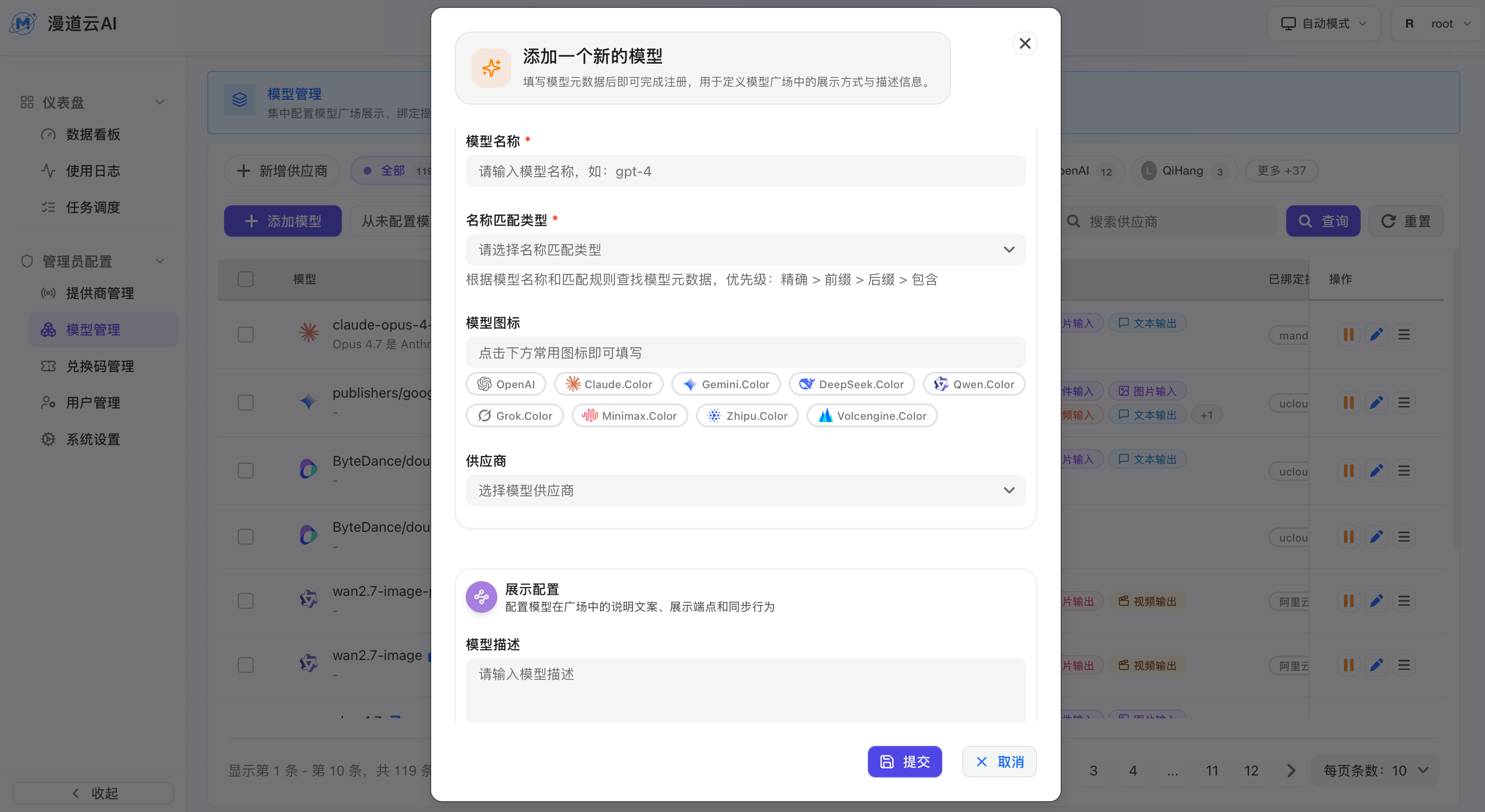
操作步骤如下:
- 进入「模型管理」页面。
- 在渠道列表中选择目标渠道,点击「编辑」。
- 配置协议类型(REST/gRPC)、请求序列化格式、认证方式、流式支持等。
- 配置完成后点击「测试连接」验证,然后「保存」生效。
5.1.4 渠道状态监控查看
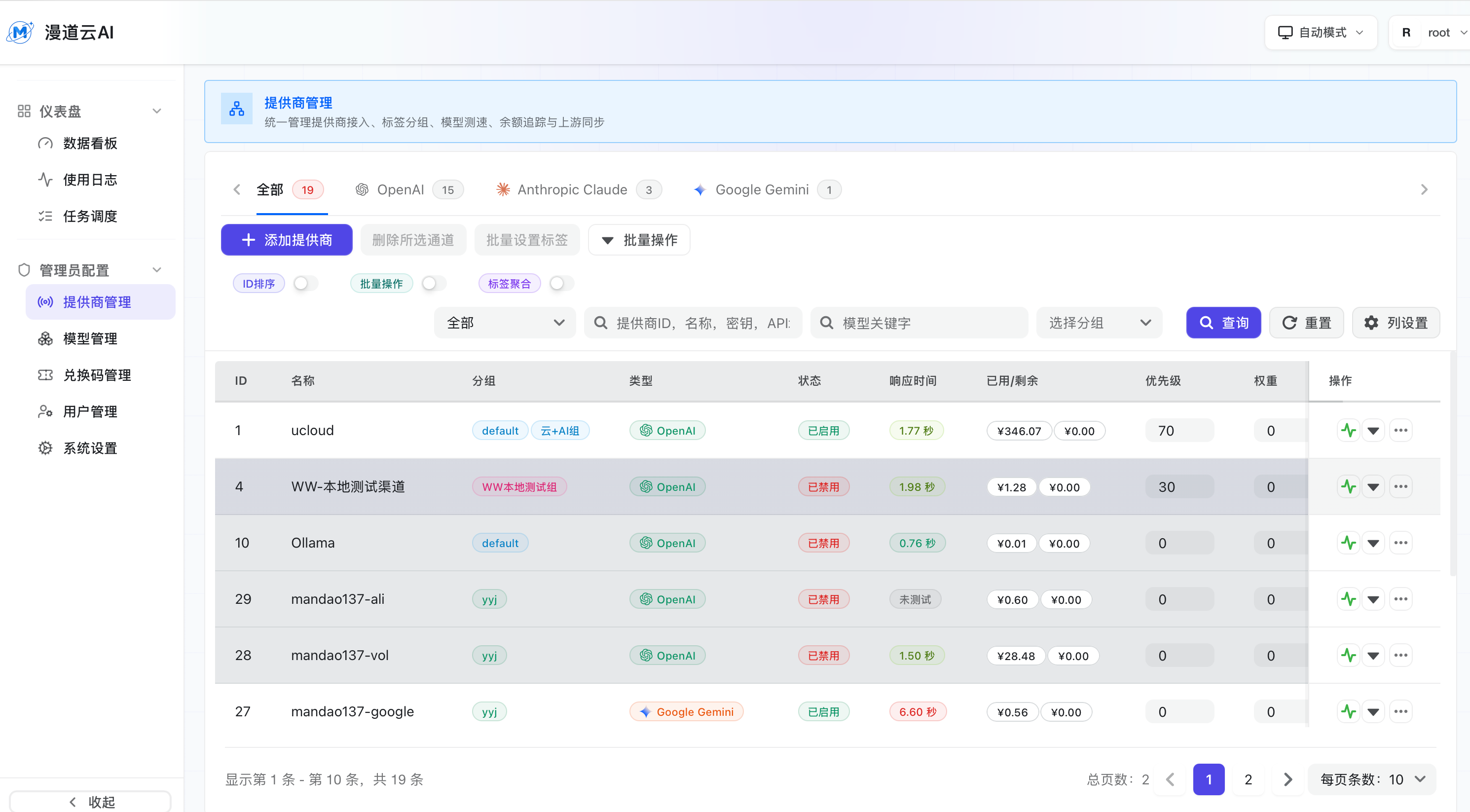
操作步骤如下:
- 进入「供应商管理」页面。
- 页面以红黄绿指示灯展示每个渠道的实时健康状态。
- 每个渠道展示其关键指标:可用率、平均响应延迟、错误率、当前QPS等。
5.2 渠道分组管理
5.2.1 按厂商/模型类型/业务线创建分组
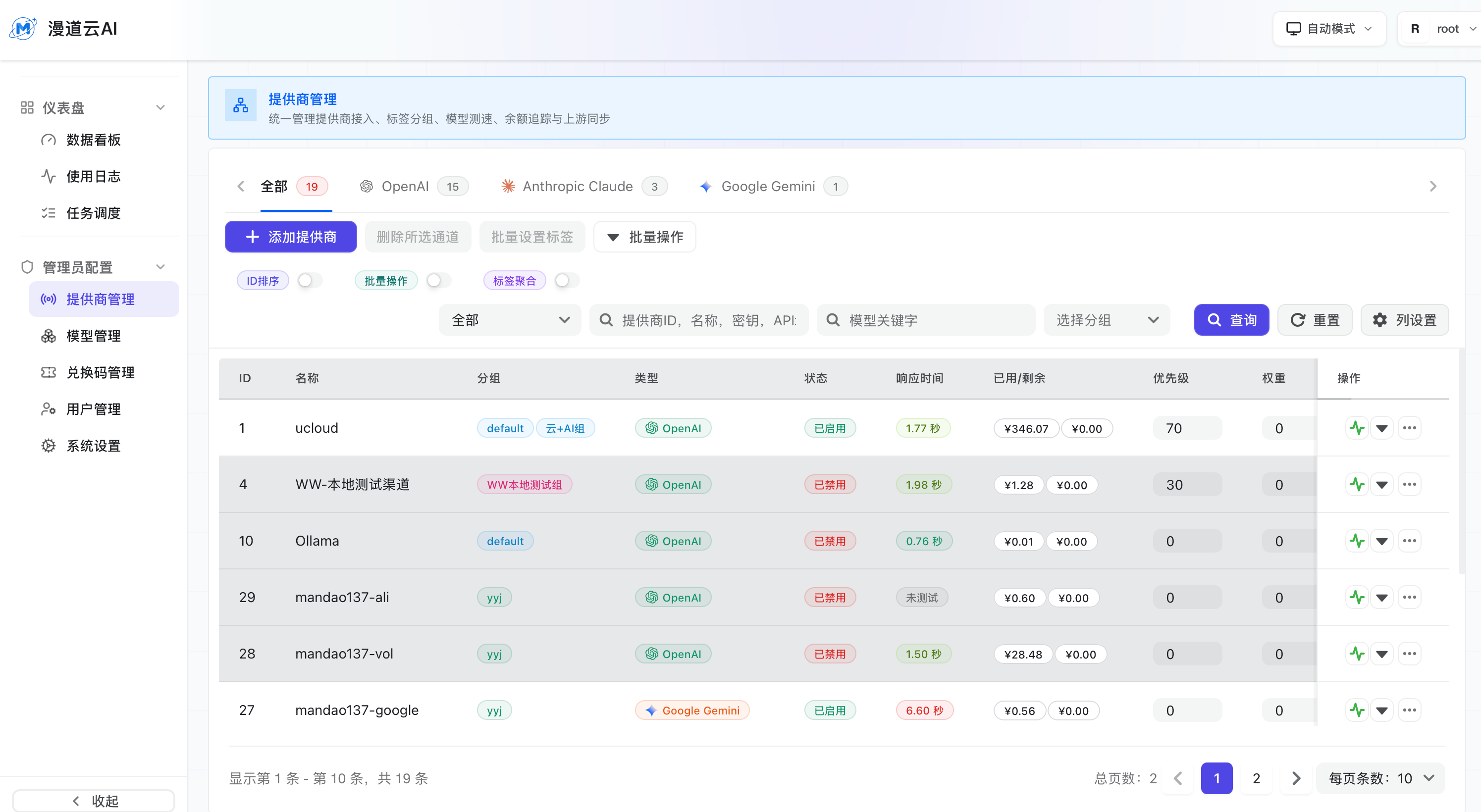
操作步骤如下:
- 进入「供应商管理」页面。
- 点击「添加供应商」按钮,填写分组名称、标识、分组维度(按厂商/模型类型/业务线)和描述。
- 点击「确认」保存新分组。可在后续的模型绑定和调度策略配置中引用该分组。
5.2.2 批量管理与配置
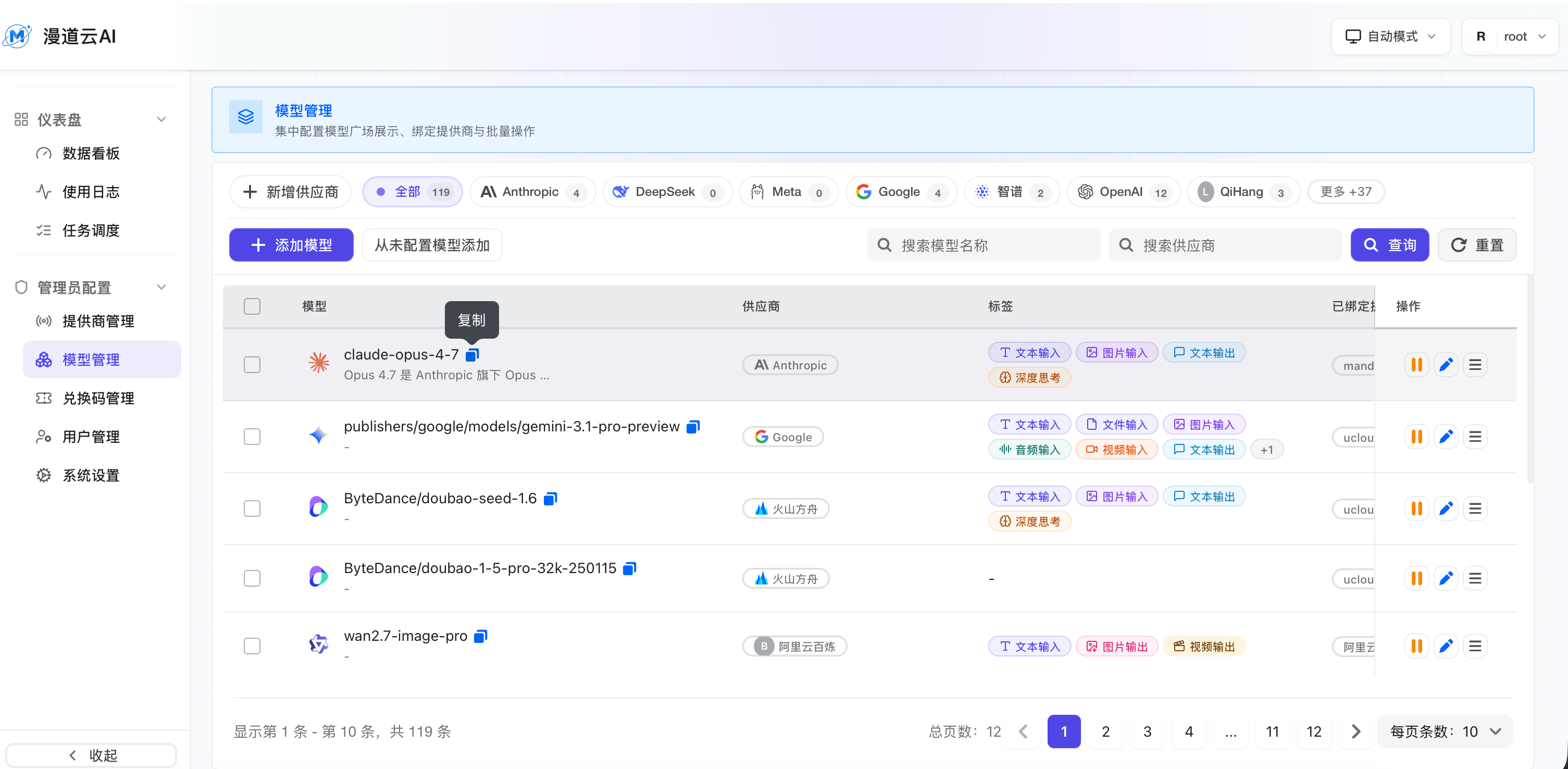
操作步骤如下:
- 勾选需要批量操作的渠道记录,点击「批量操作」按钮。
- 可选操作包括:批量移动分组、批量启用/禁用等。
- 选择操作类型后,设置相应参数,确认后执行。
6. 令牌管理
6.1 令牌生成
6.1.1 为用户/应用生成专属令牌
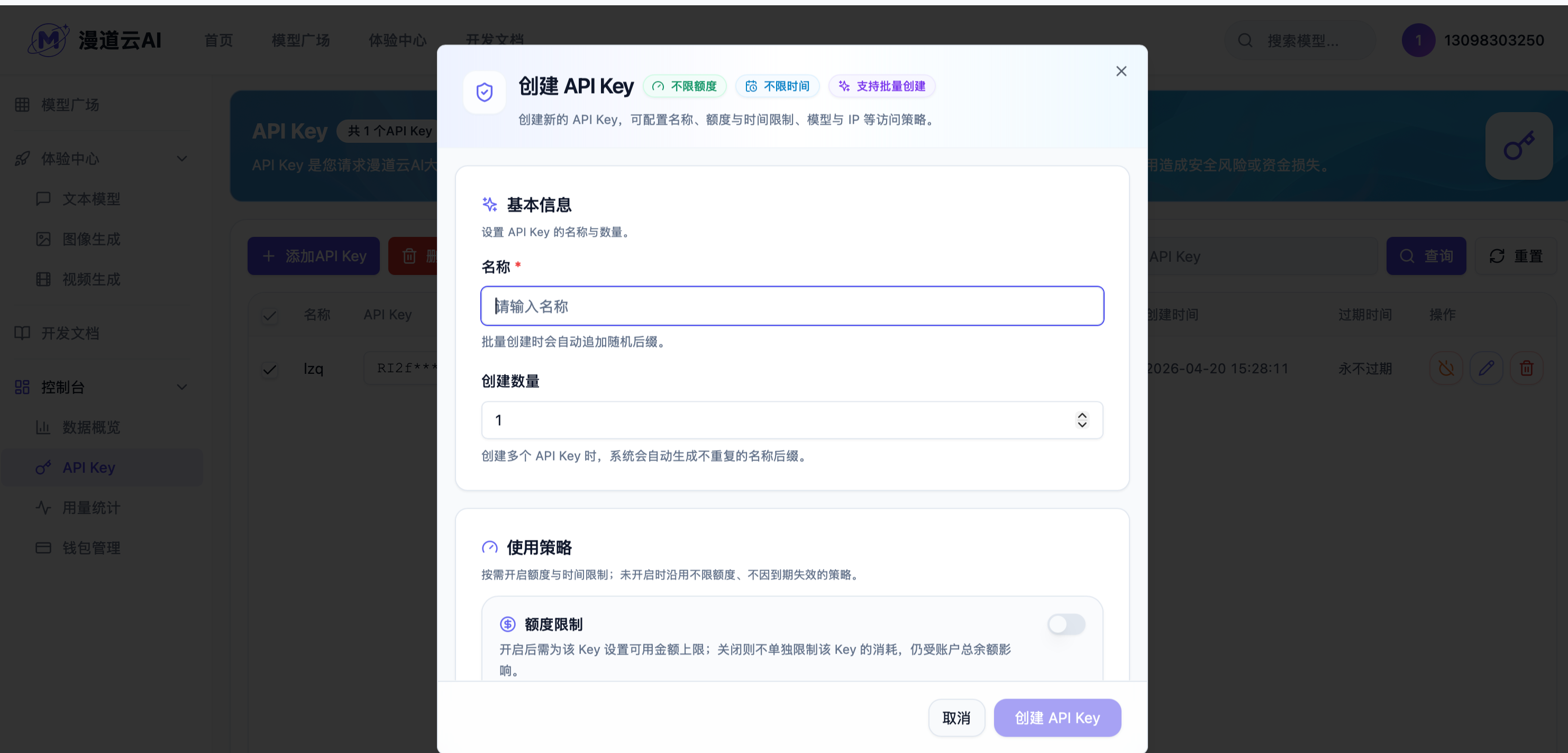
操作步骤如下:
- 进入「API KEY」页面。
- 点击「添加 api key」按钮,填写所属用户、令牌名称、有效期限、模型范围、额度限制等信息。
- 点击「生成」,系统将生成唯一的令牌字符串。
6.1.2 令牌唯一标识说明
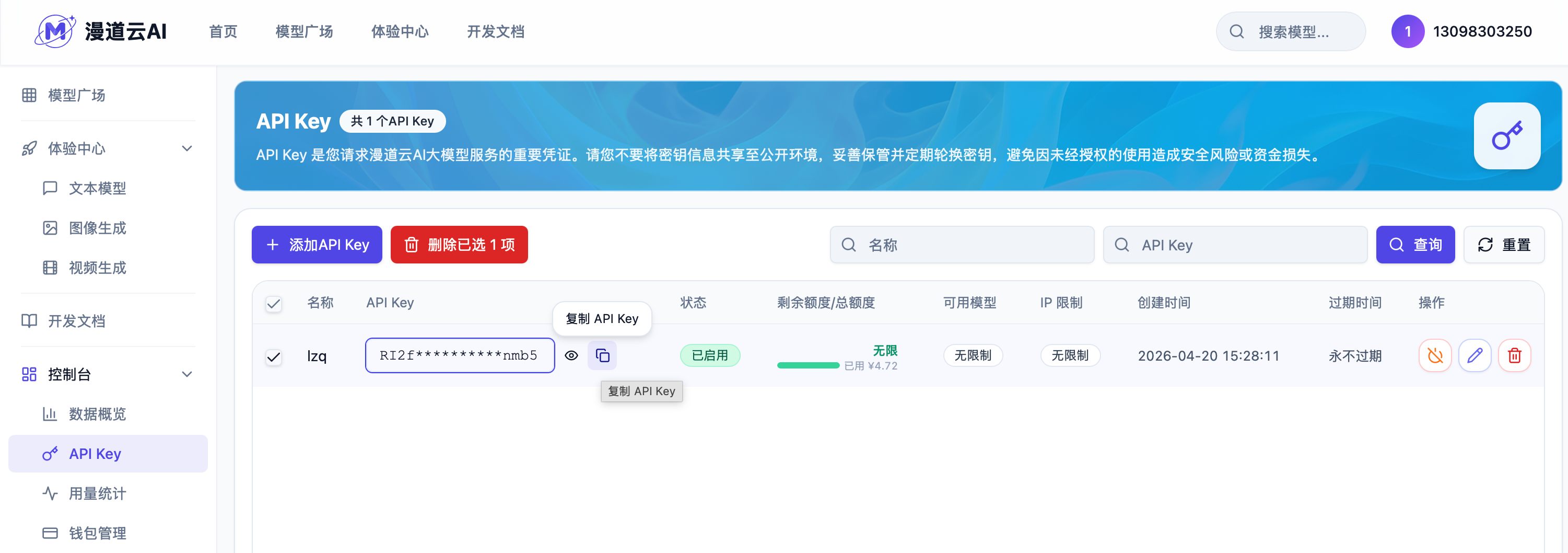
操作步骤如下:
- 进入「API KEY」页面页面。
- 页面展示令牌的两种标识形式:令牌前缀(如
sk-)。 - 管理员可在令牌列表中通过令牌ID快速搜索定位令牌,也可通过前缀识别令牌类型。此信息为只读展示。
6.2 令牌权限控制
6.2.1 绑定可调用AI模型范围
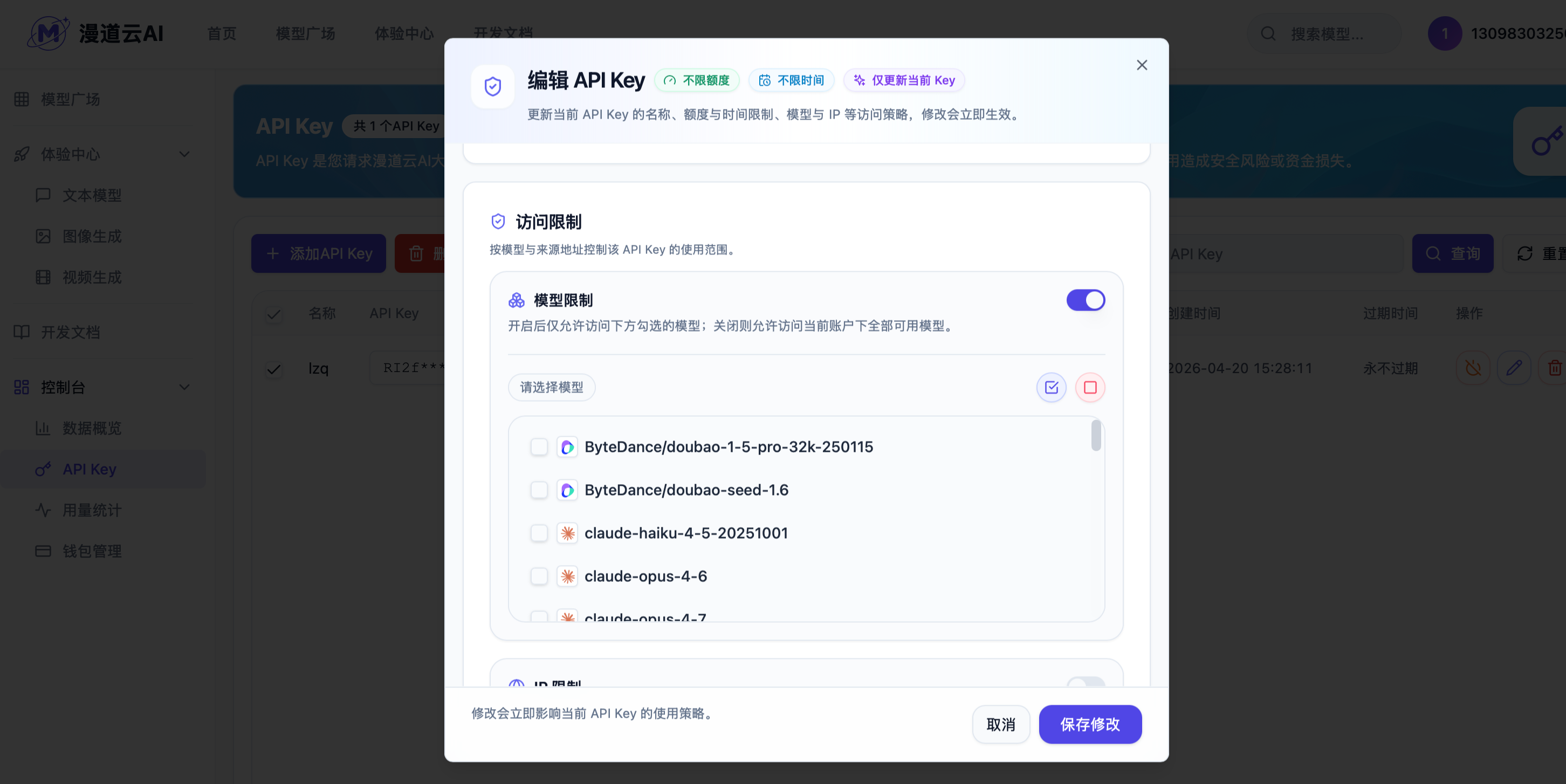
操作步骤如下:
- 进入「API KEY」页面
- 点击「编辑」按钮。
- 在模型授权页面中,勾选该令牌允许调用的模型(支持全选、按分组批量选择或单个勾选)。
- 点击「保存」,未被勾选的模型将对该令牌不可见且不可调用。
6.3 令牌限额管理
6.3.1 配置Token消耗量上限
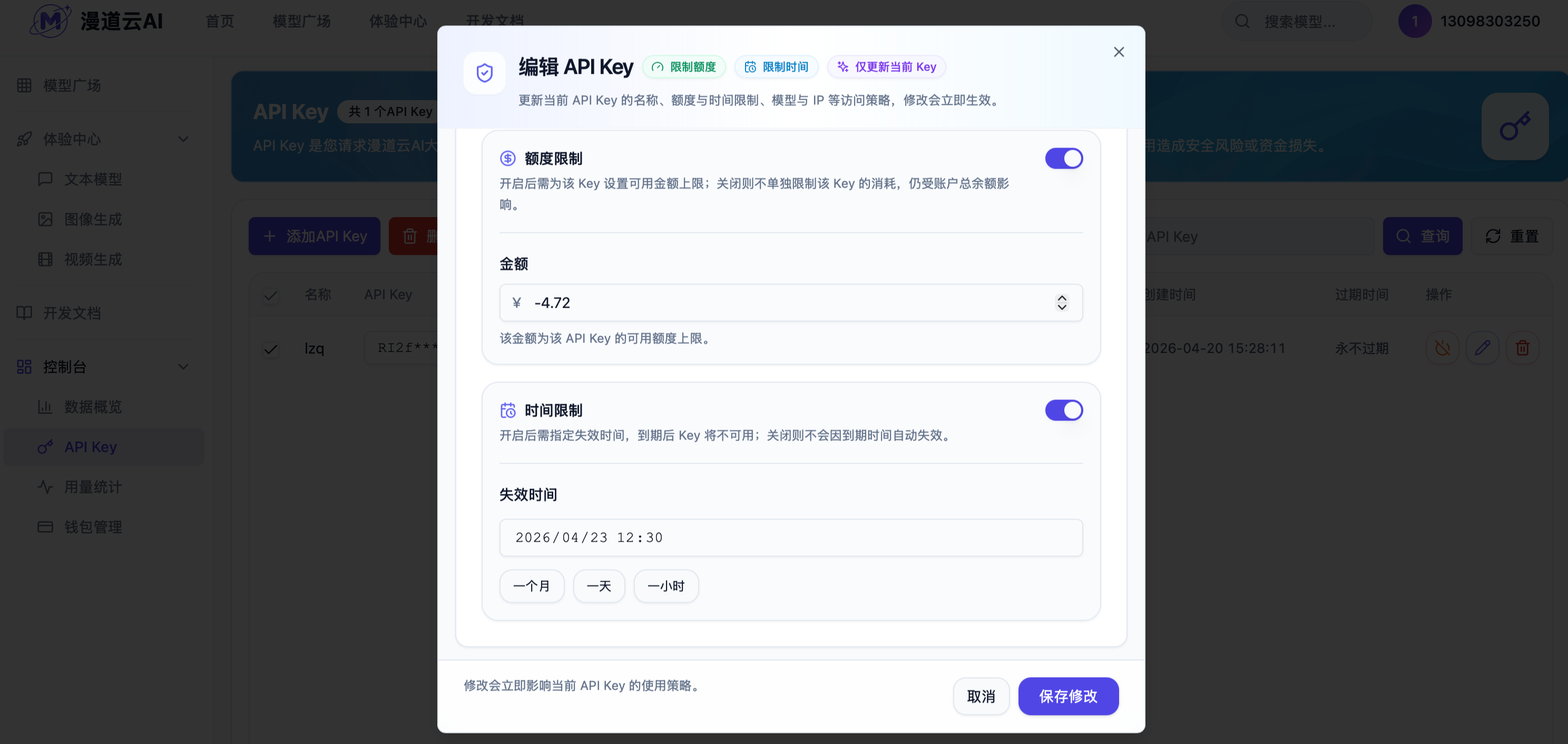
操作步骤如下:
- 进入「API KEY」页面
- 点击「编辑」按钮。
- 输入“金额”数值,可设置超限后行为(拒绝或排队)。
- 点击「保存」。
6.4 令牌状态管理
6.4.1 启用/禁用令牌
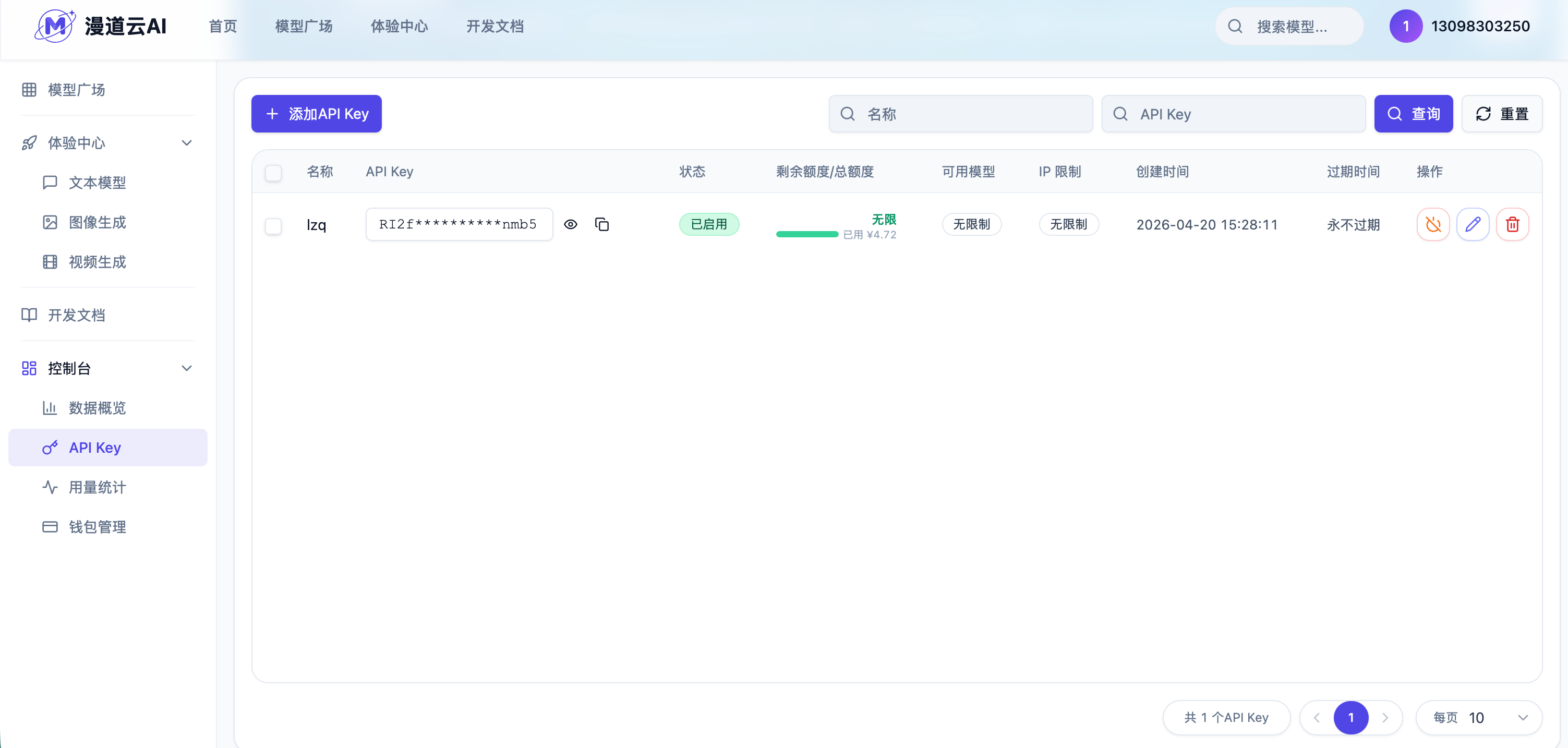
操作步骤如下:
- 进入「API KEY」页面
- 点击「编辑」按钮。在令牌列表中找到目标令牌,点击状态列的切换开关,或点击操作列的「启用」/「禁用」。
6.4.2 设置令牌过期时间
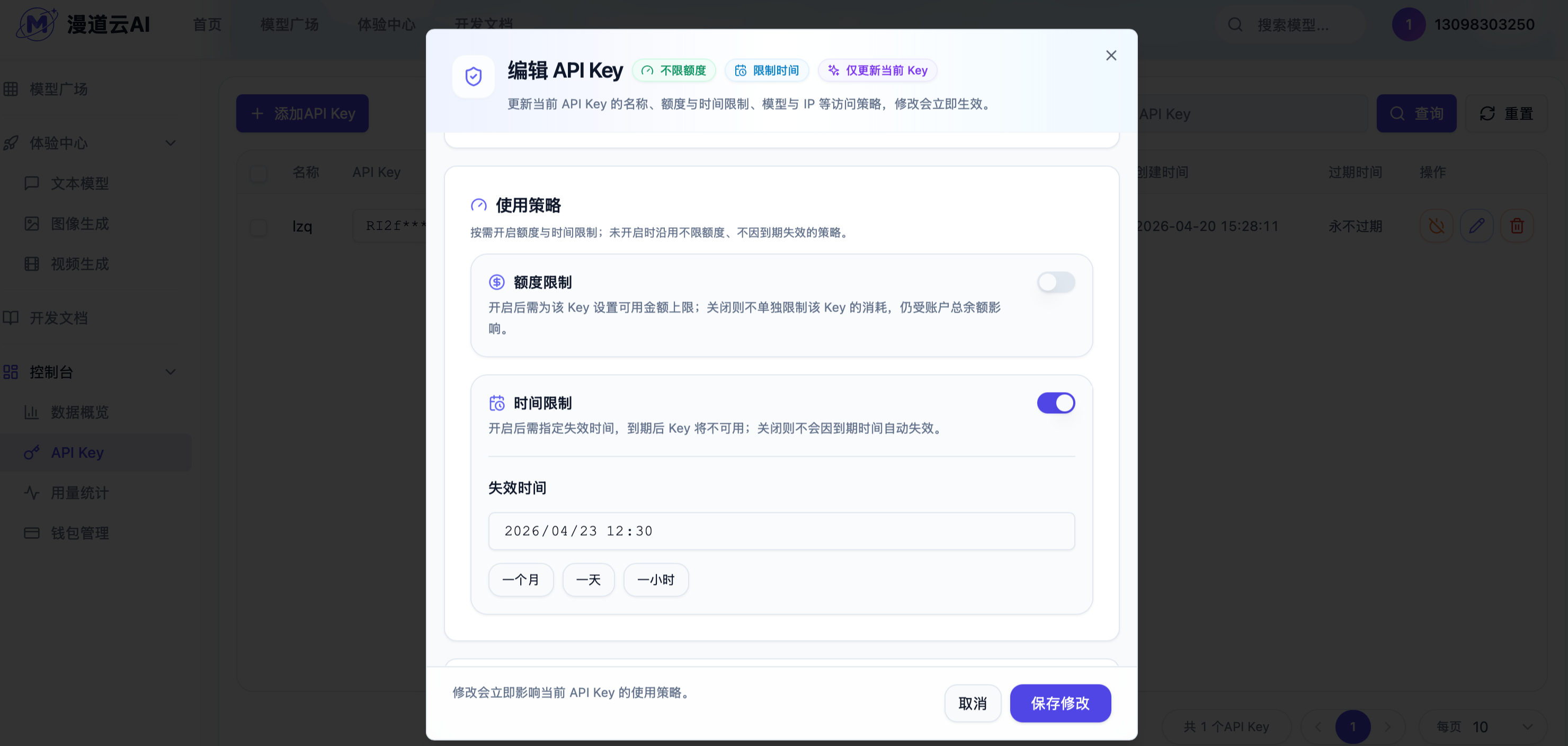
操作步骤如下:
- 进入「API KEY」页面
- 点击「编辑」按钮。
- 在弹出的日期时间选择器中设置新的过期时间。
- 点击「确认」,新的过期时间立即生效。
6.4.3 重置令牌操作
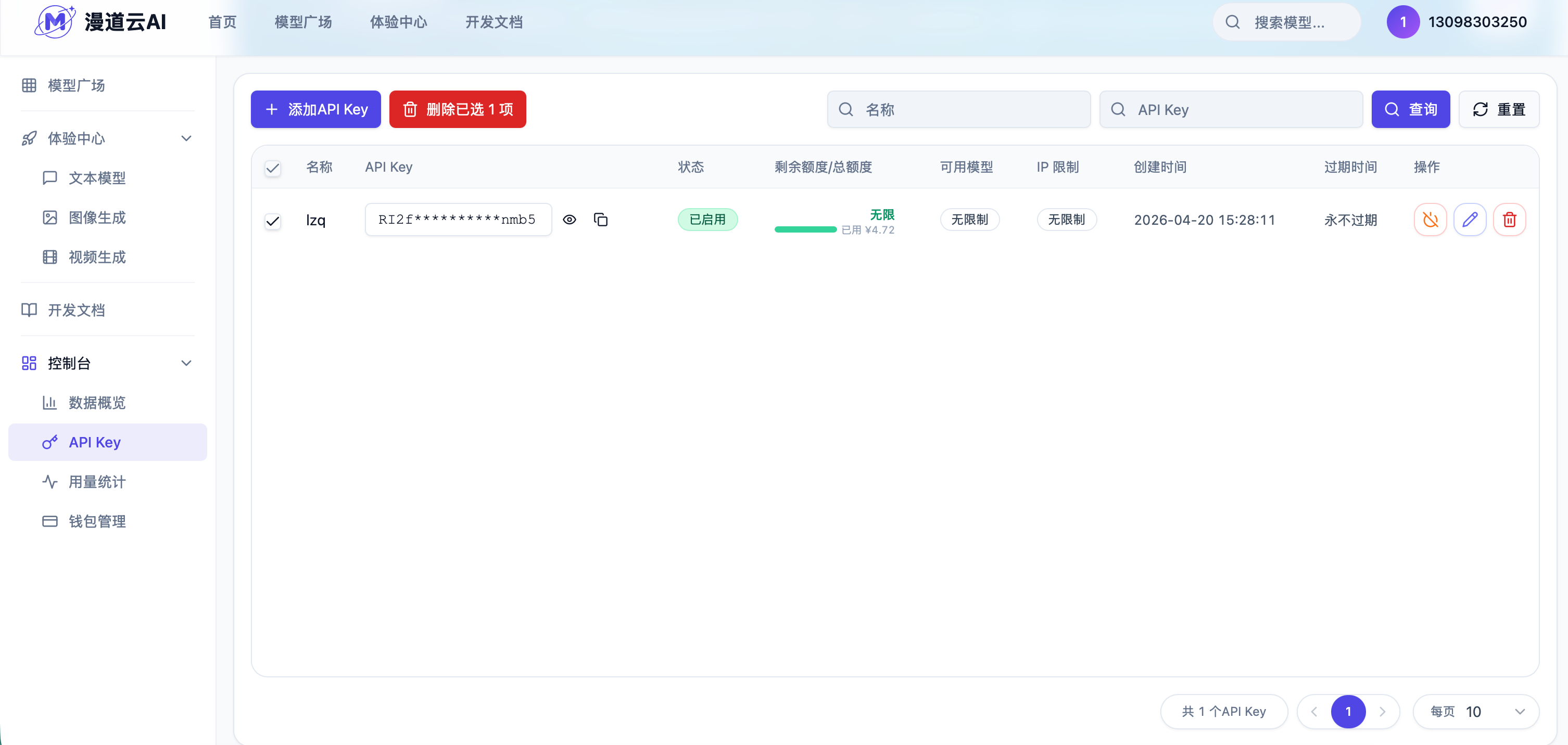
操作步骤如下:
- 进入「API KEY」页面
- 点击「禁用」按钮。
7. 用量统计
7.1 用量统计维度管理
7.1.1 内置维度说明(充值/消费/管理/系统/错误/退款)
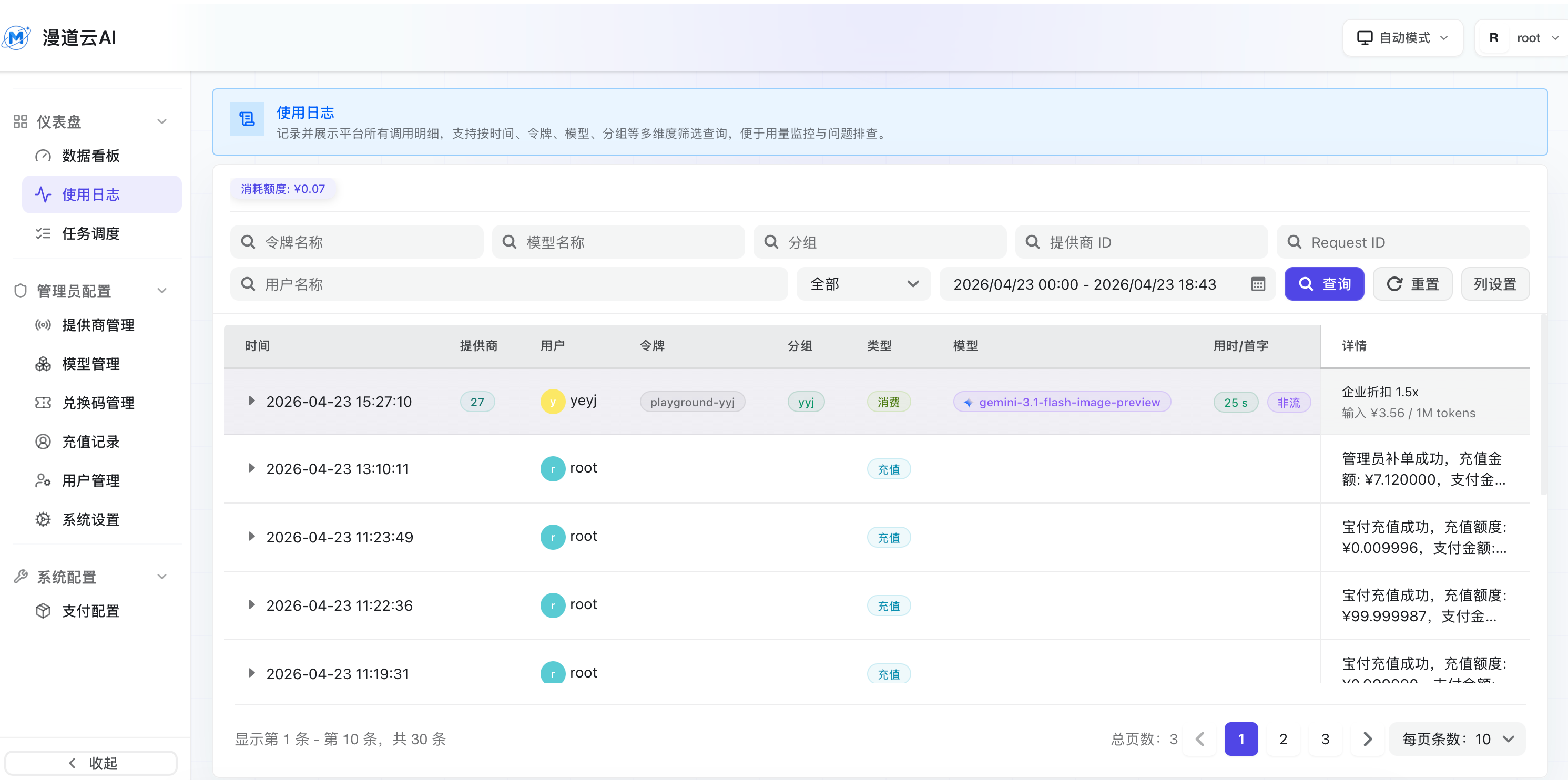
操作步骤如下:
- 进入「使用日志」页面。
- 页面展示各内置维度的定义和应用场景:充值、消费、管理、系统、错误、退款。
7.2 分类明细查询
7.2.1 查看每笔操作记录
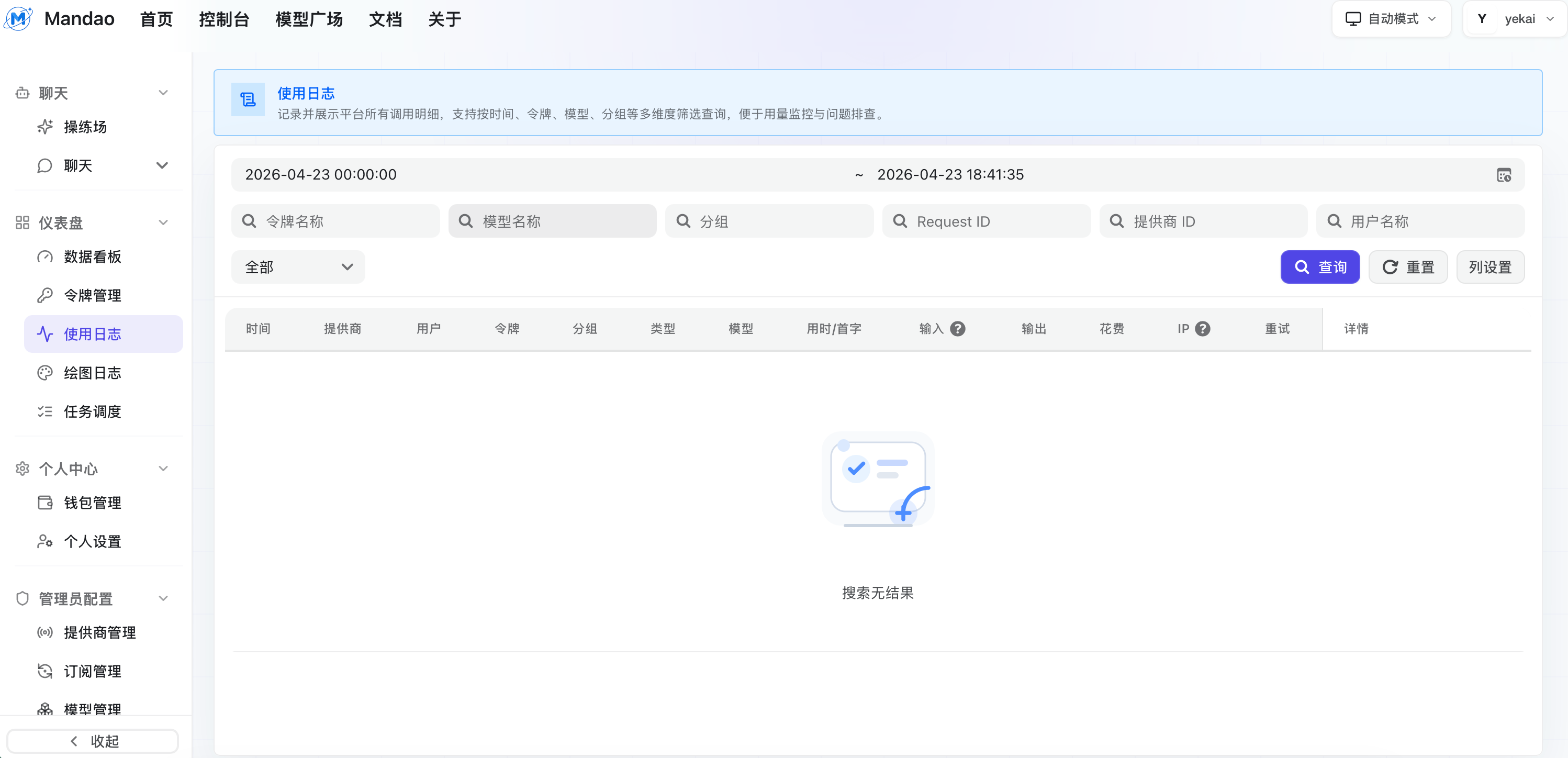
操作步骤如下:
- 进入「使用日志」页面。
- 页面展示明细表格,按系统时间倒序排列,每笔记录包含时间、统计分类、操作详情等字段。
8. 钱包管理
8.1 钱包账户管理
8.1.1 用户专属钱包账户查看
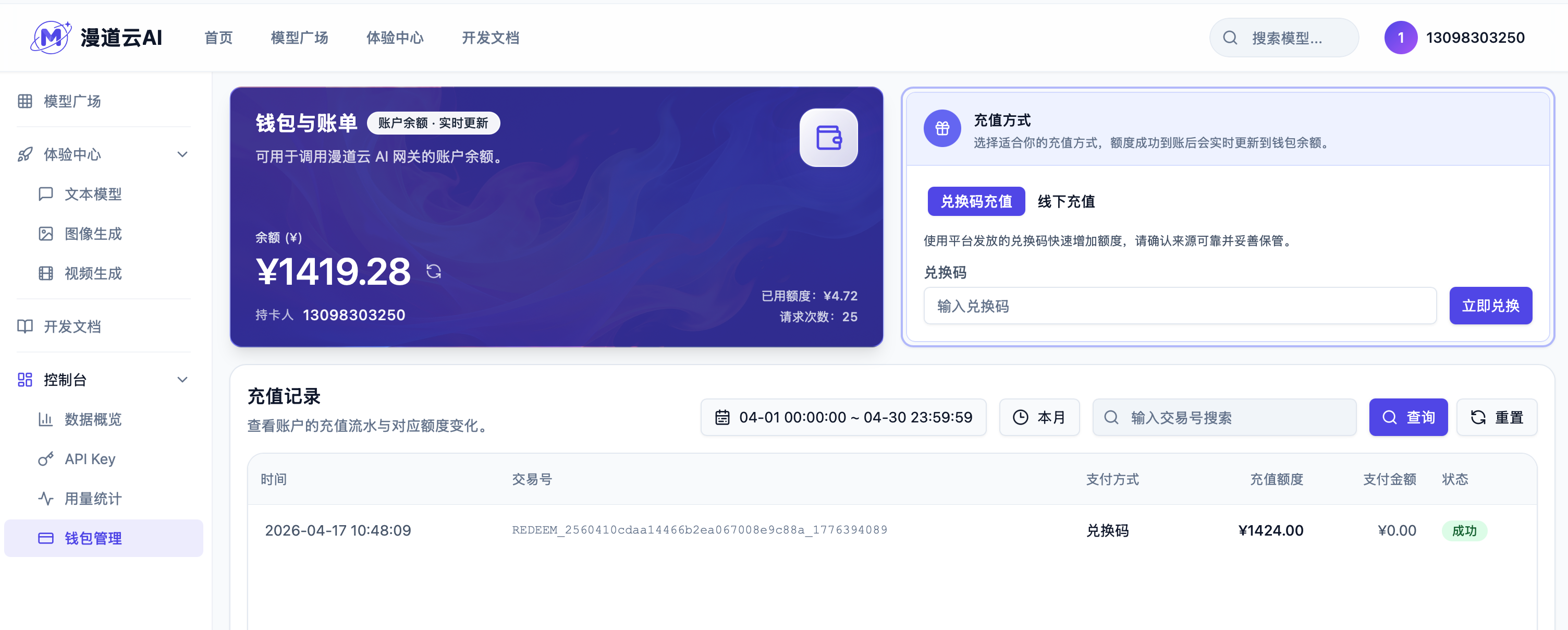
操作步骤如下:
- 进入「钱包管理」页面。
- 页面以列表形式展示所有用户的钱包账户,包含当前余额、累计消费等。
8.1.2 账户余额查询
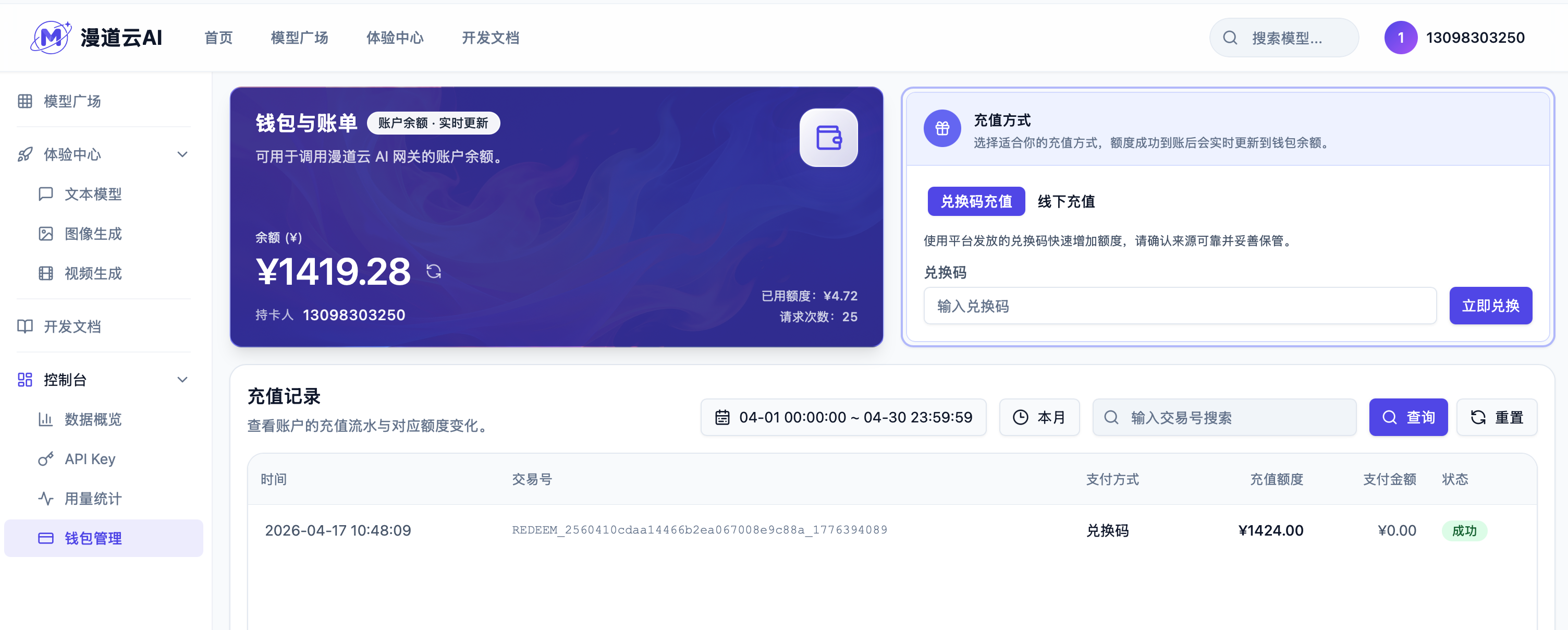
操作步骤如下:
- 进入「钱包管理」。
- 点击刷新按钮查询。
8.2 充值管理
8.2.2 对公转账充值流程
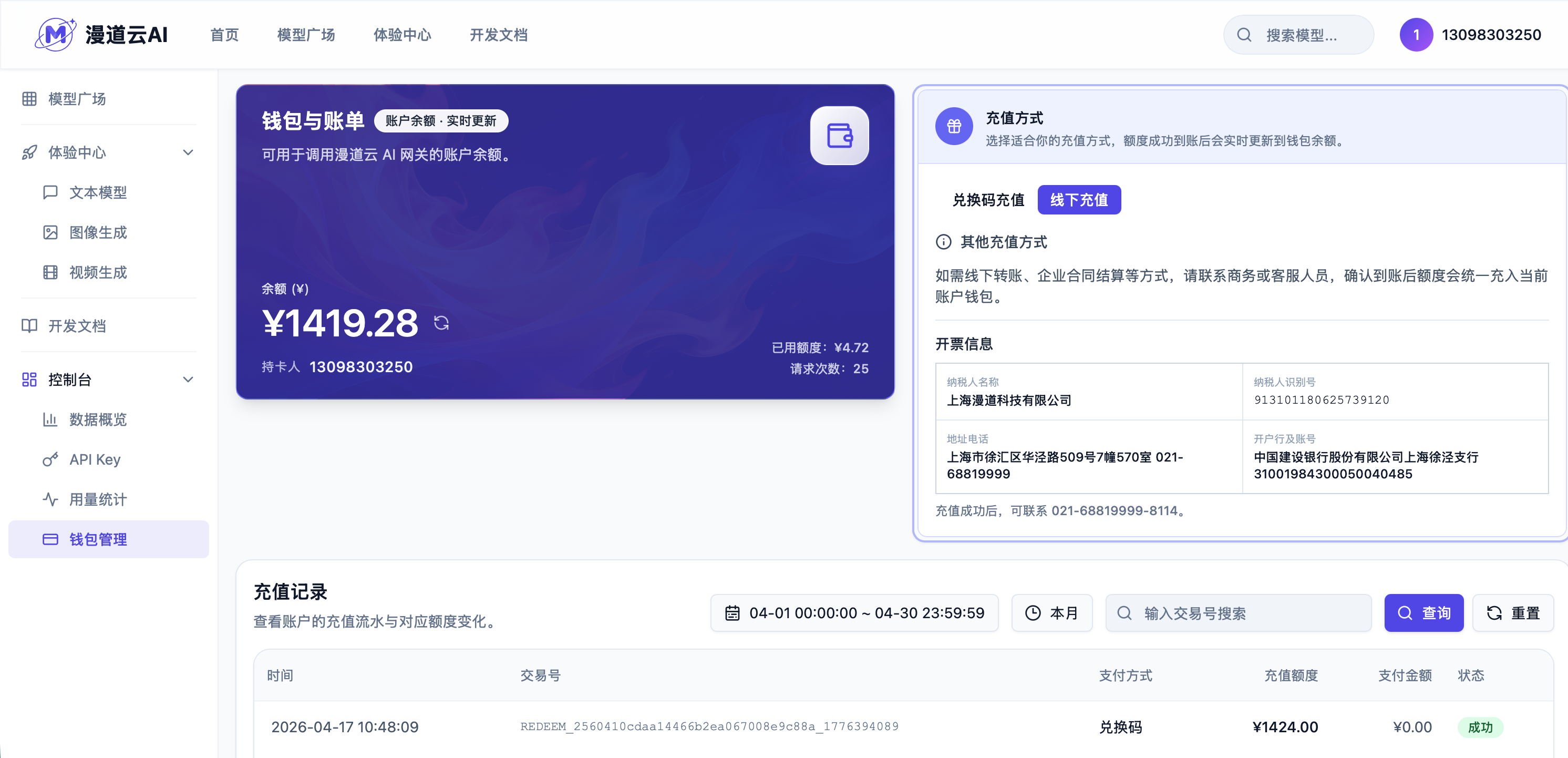
操作步骤如下:
- 进入「钱包管理」页面。
- 核实汇款信息与后台银行流水,确认资金已到账。
8.2.3 充值码兑换流程
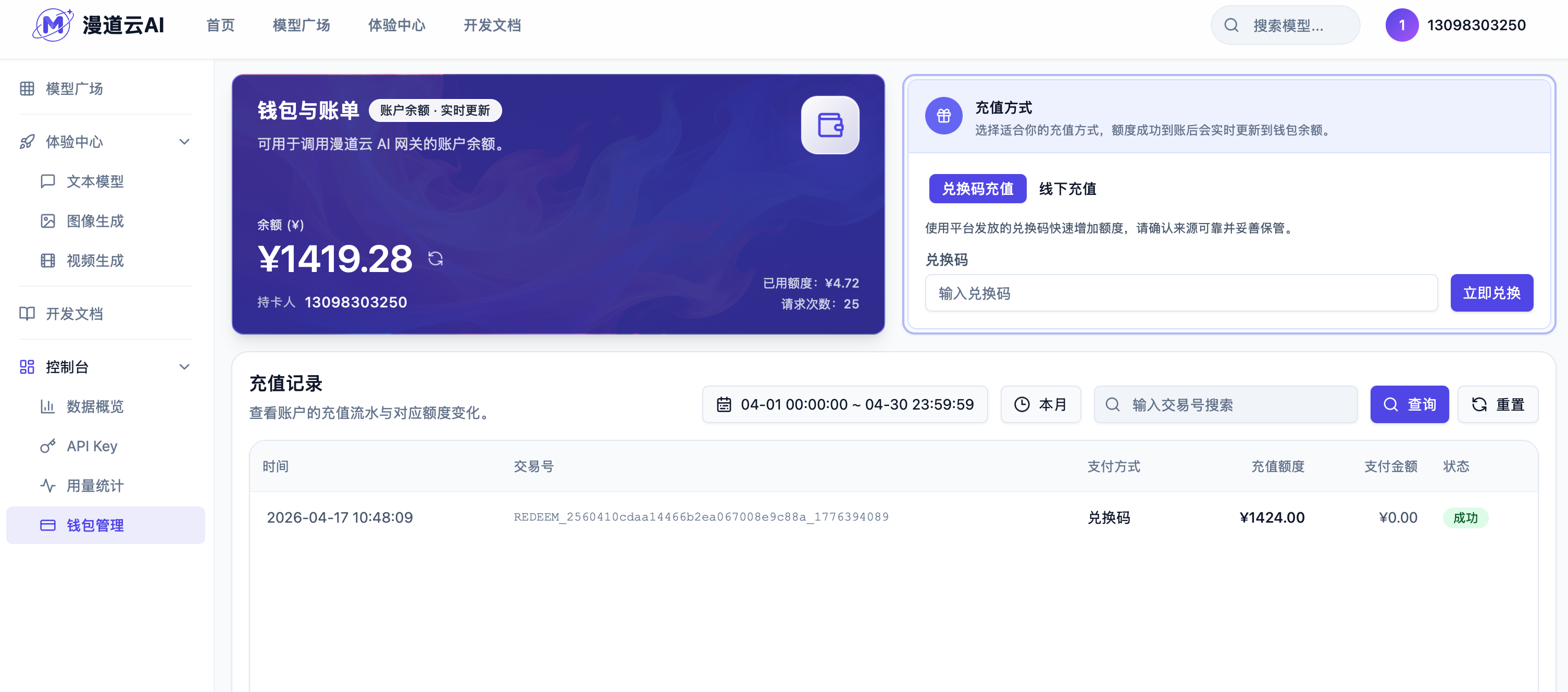
操作步骤如下:
- 进入「钱包管理」。
- 用户兑换:在前台输入充值码后,系统自动校验有效性并将对应额度充入钱包。
8.2.4 充值明细查询与对账
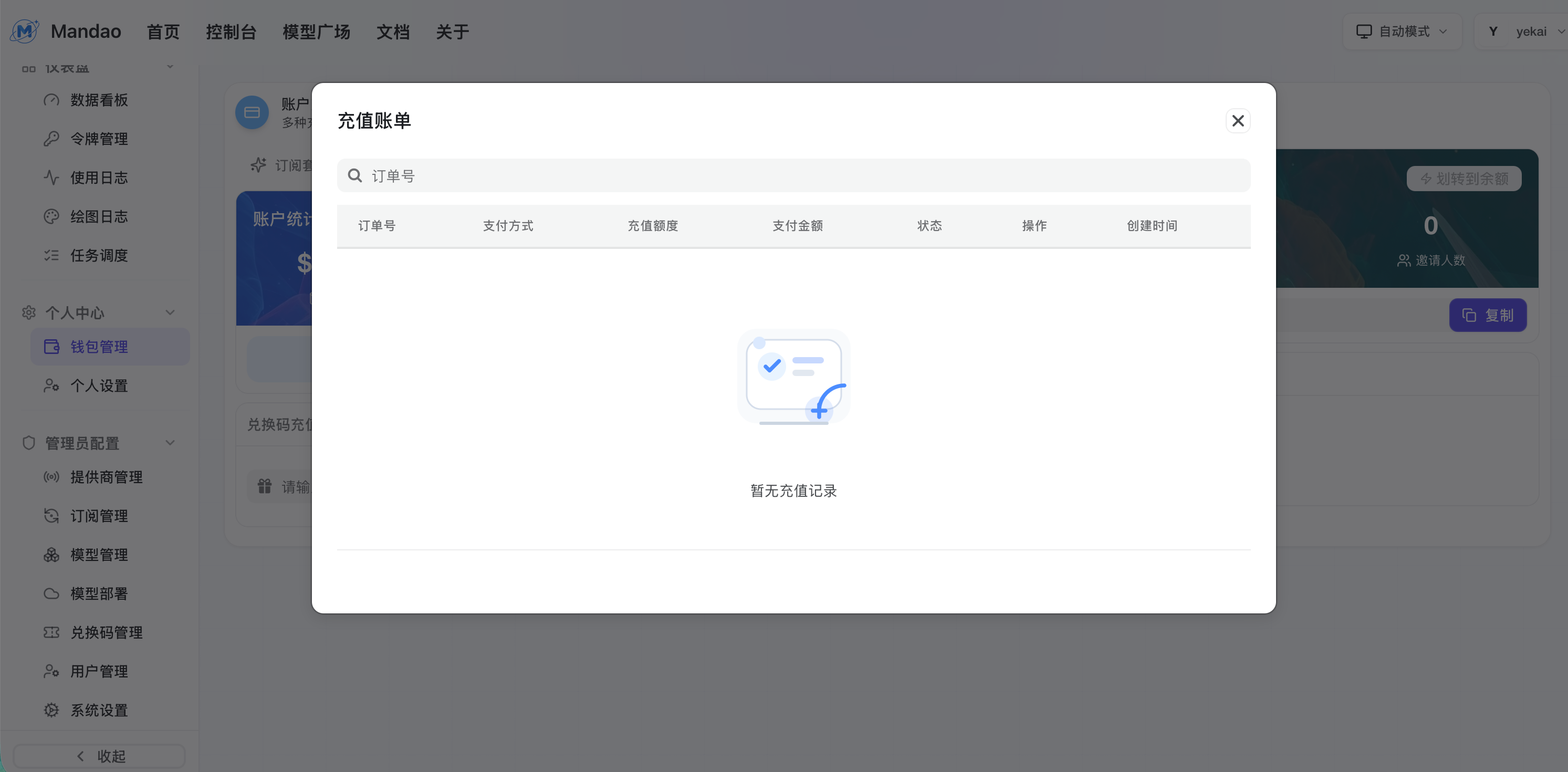
操作步骤如下:
- 进入「钱包管理」页面。
- 点击「账单」按钮。
- 每条记录包含充值时间、用户名、充值方式、金额、支付流水号、状态等字段。
8.3 消费扣费管理
8.3.1 消费明细查询与筛选
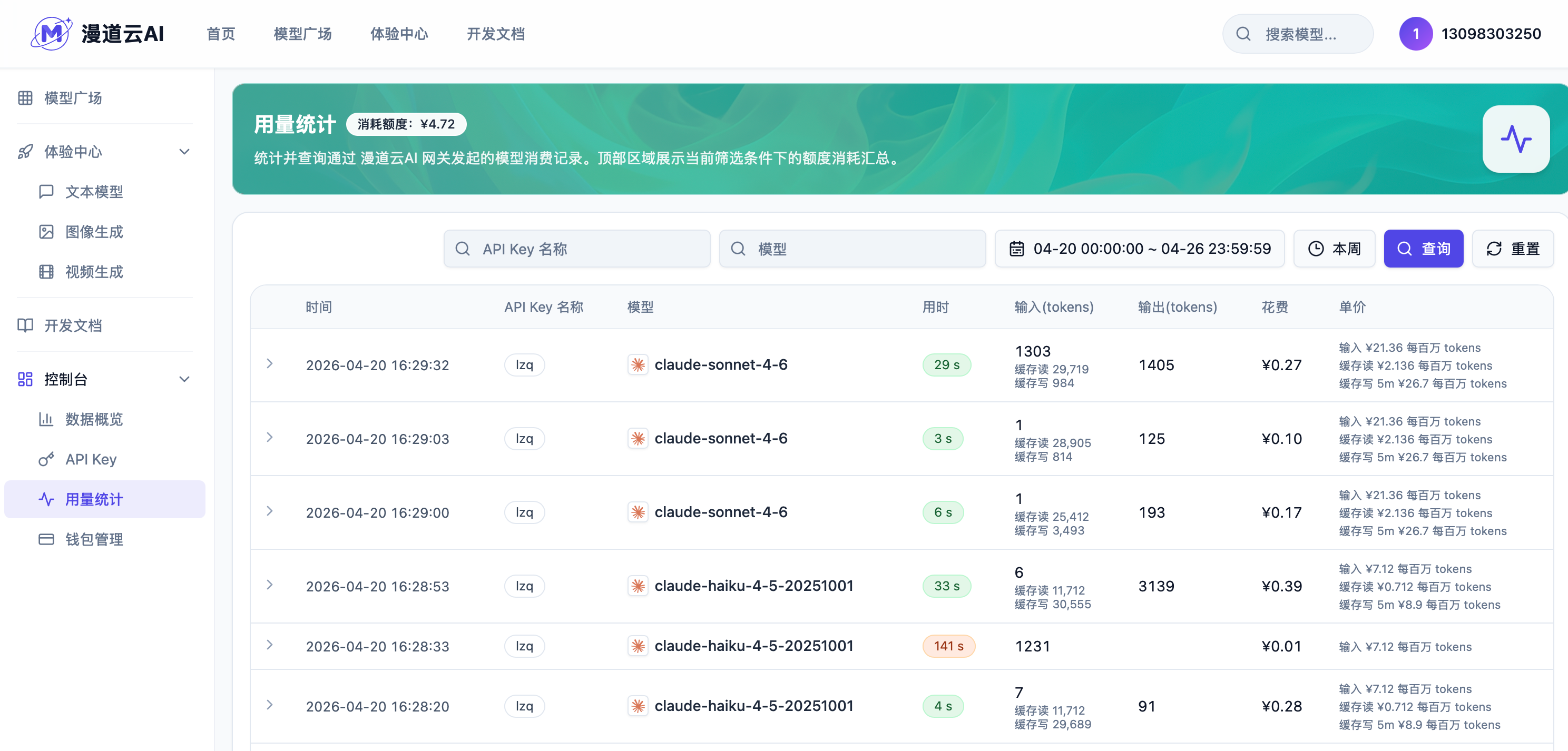
操作步骤如下:
- 进入「用量统计」页面。
- 点击「查询」按钮。
8.4 兑换码管理
8.4.1 批量生成Token兑换码
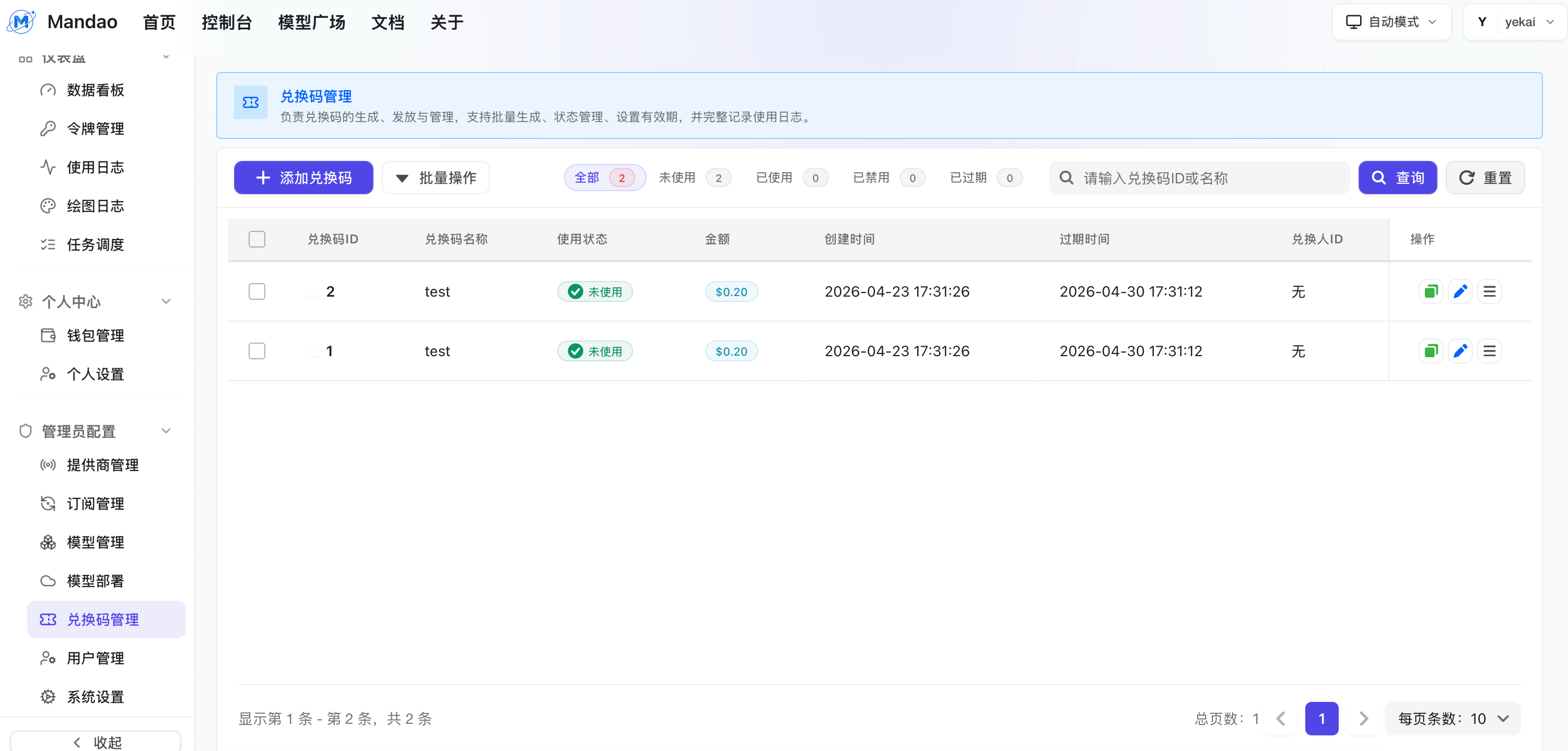
操作步骤如下:
- 进入「兑换码管理」页面。
- 点击「添加兑换码」按钮,填写生成数量、兑换码前缀、兑换额度、有效期。
- 点击「提交」,系统将批量创建兑换码并展示结果列表。
8.4.2 自定义兑换额度与有效期
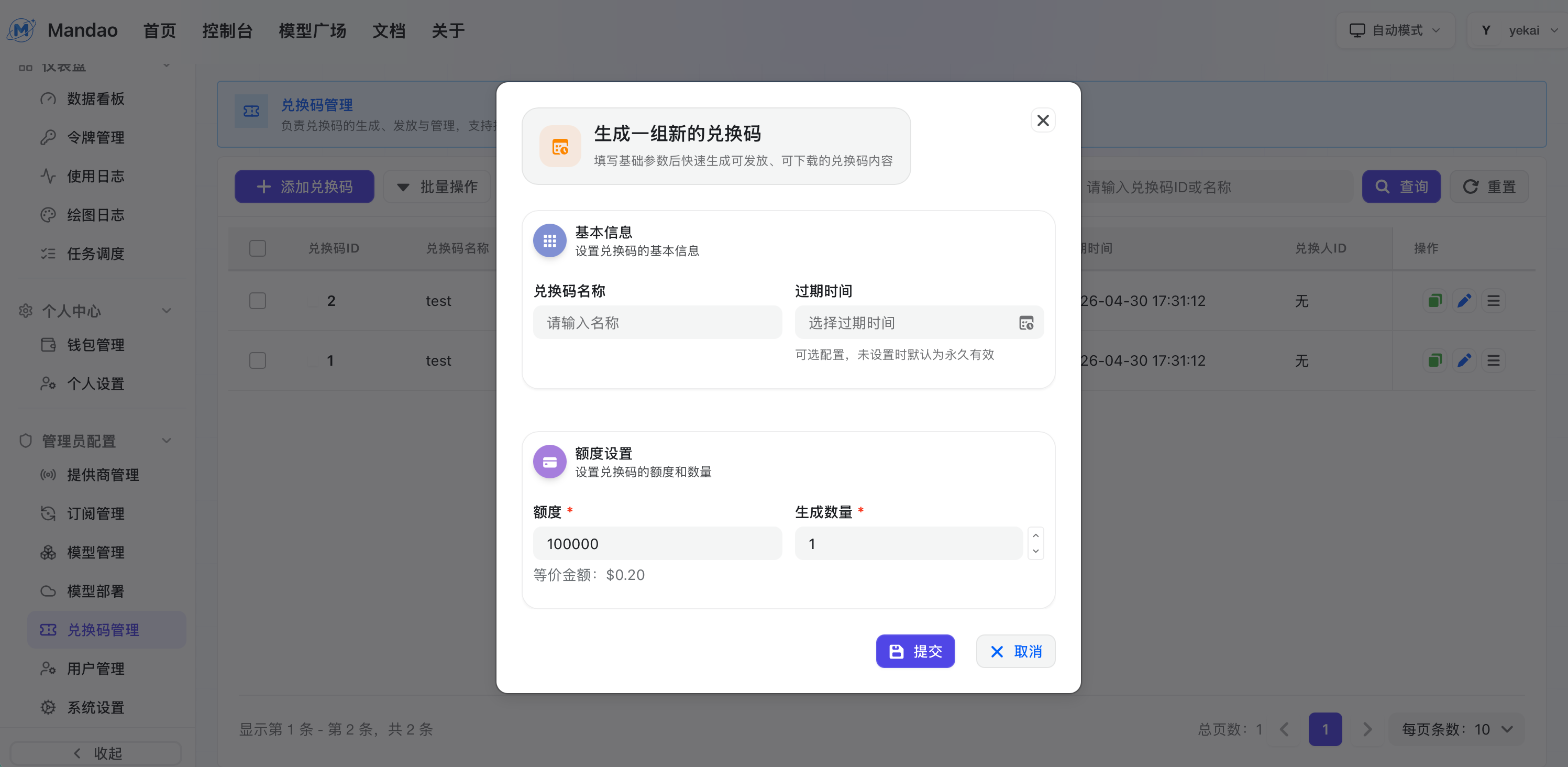
操作步骤如下:
- 进入「兑换码管理」页面。
- 点击「添加兑换码」按钮,填写生成数量、兑换码前缀、兑换额度、有效期。
- 在弹出的面板中修改兑换Token额度和有效期,保存后即时更新。
9. 监控告警
9.1 系统资源实时监控
9.1.1 CPU使用率监控
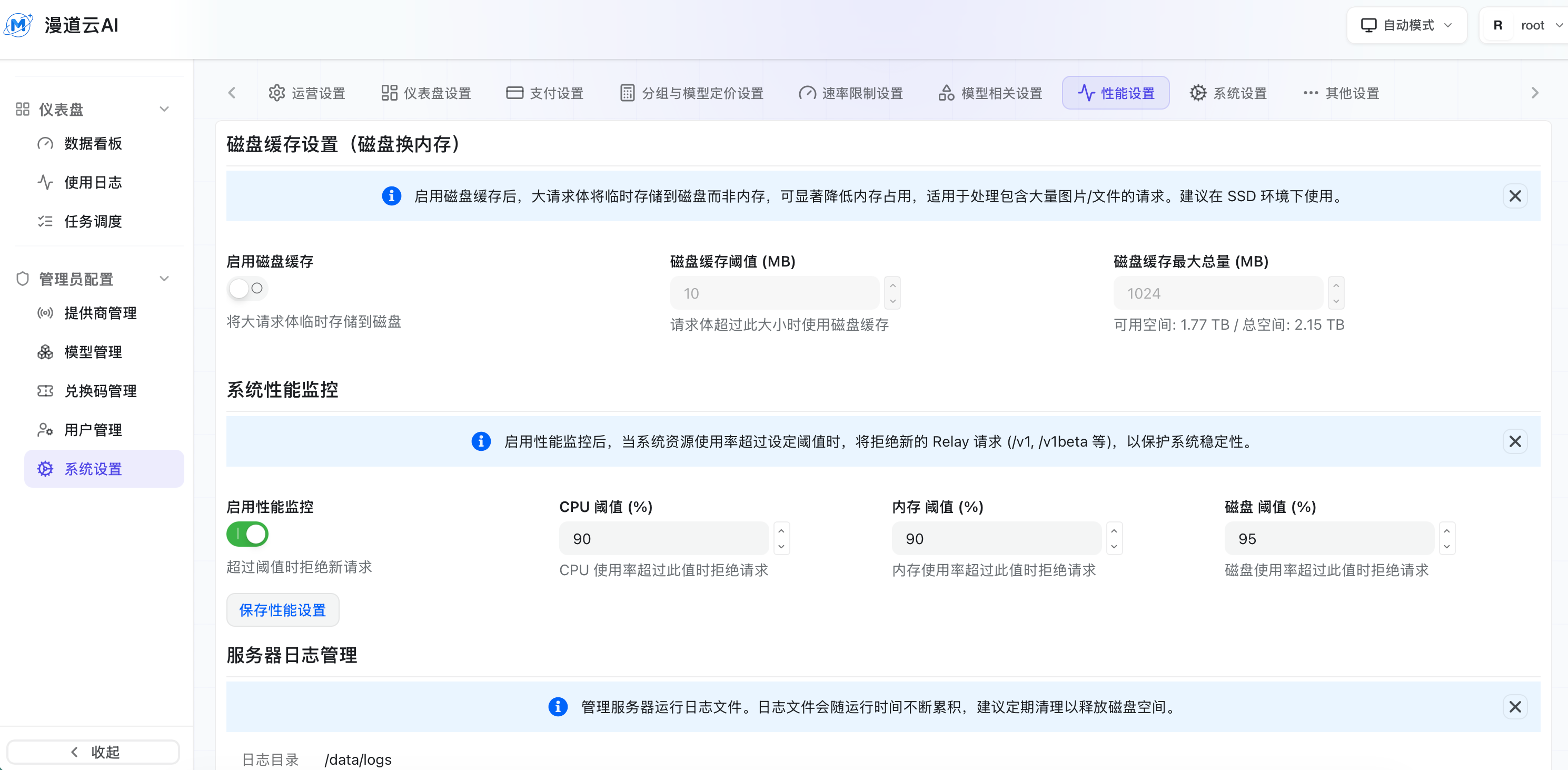
操作步骤如下:
- 进入「系统管理」页面 →「性能设置」。
- 页面顶部展示所有服务器节点的CPU使用率概览卡片,过高节点以红色高亮显示。
- 点击某台服务器节点,下方趋势图展示该节点近期的CPU使用率变化曲线。
- 管理员可在「阈值配置」页面设置CPU告警阈值,超过阈值时系统自动发送通知。
9.1.2 内存使用率监控
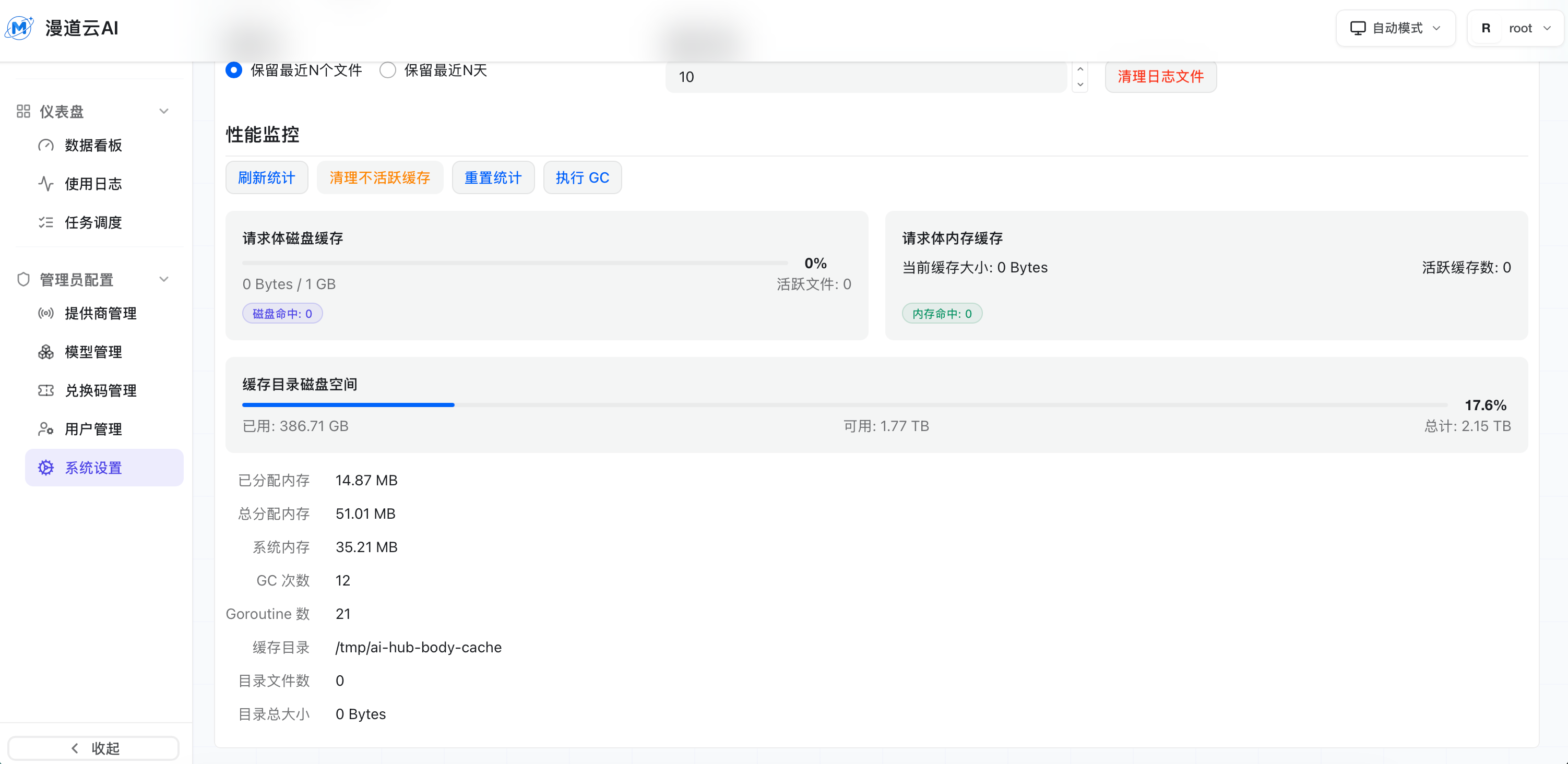
操作步骤如下:
- 进入「系统管理」页面 →「性能设置」。
- 页面展示各节点的内存使用率,以百分比进度条形式直观展示。
- 点击某节点可查看内存使用率历史趋势图。
9.1.3 磁盘使用率监控
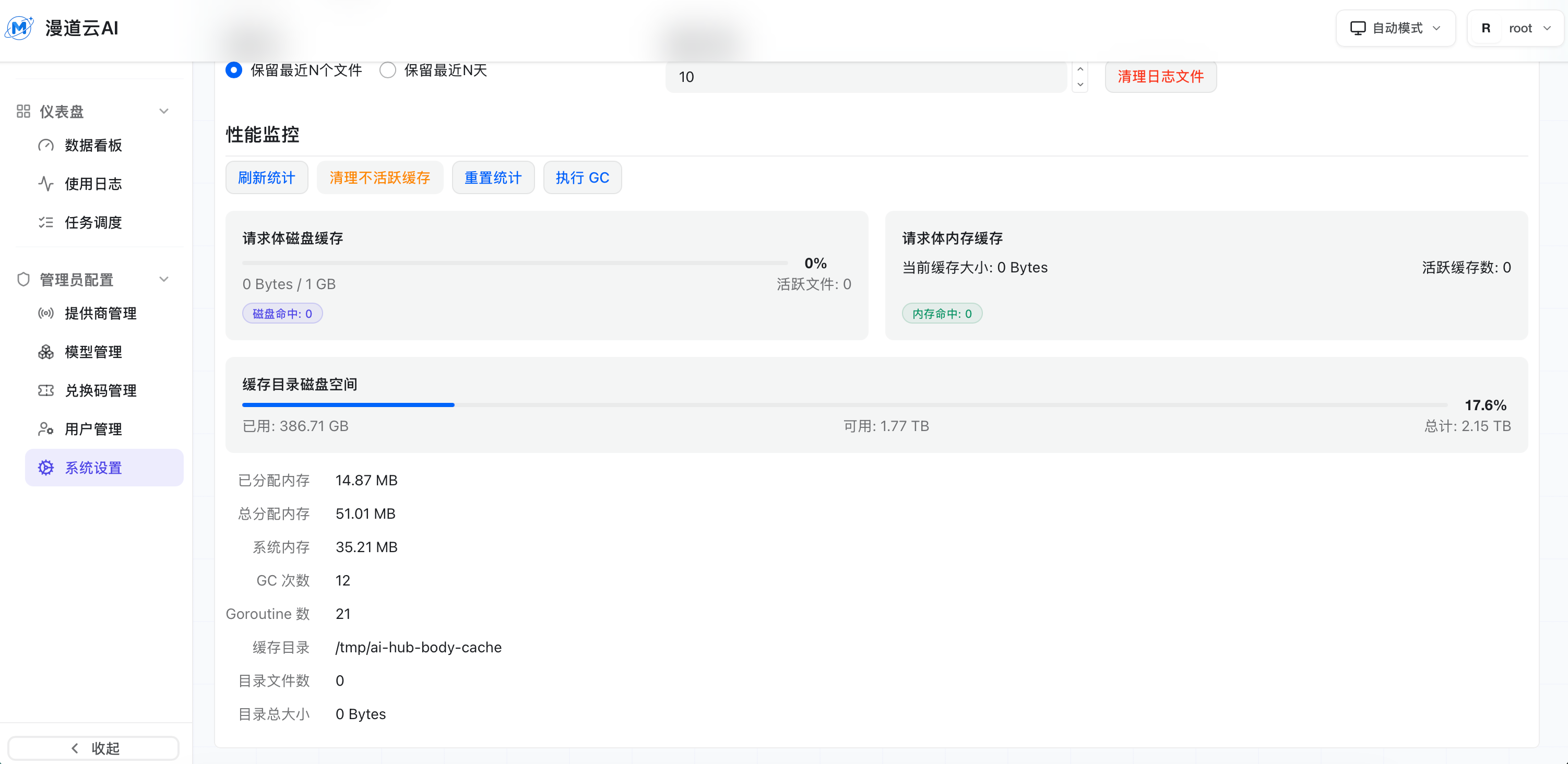
操作步骤如下:
- 进入「系统管理」页面 →「性能设置」。
- 页面展示各节点各挂载点的磁盘使用情况。
- 日志存储盘和数据库数据盘应重点监控。
9.1.4 阈值配置与实时告警设置
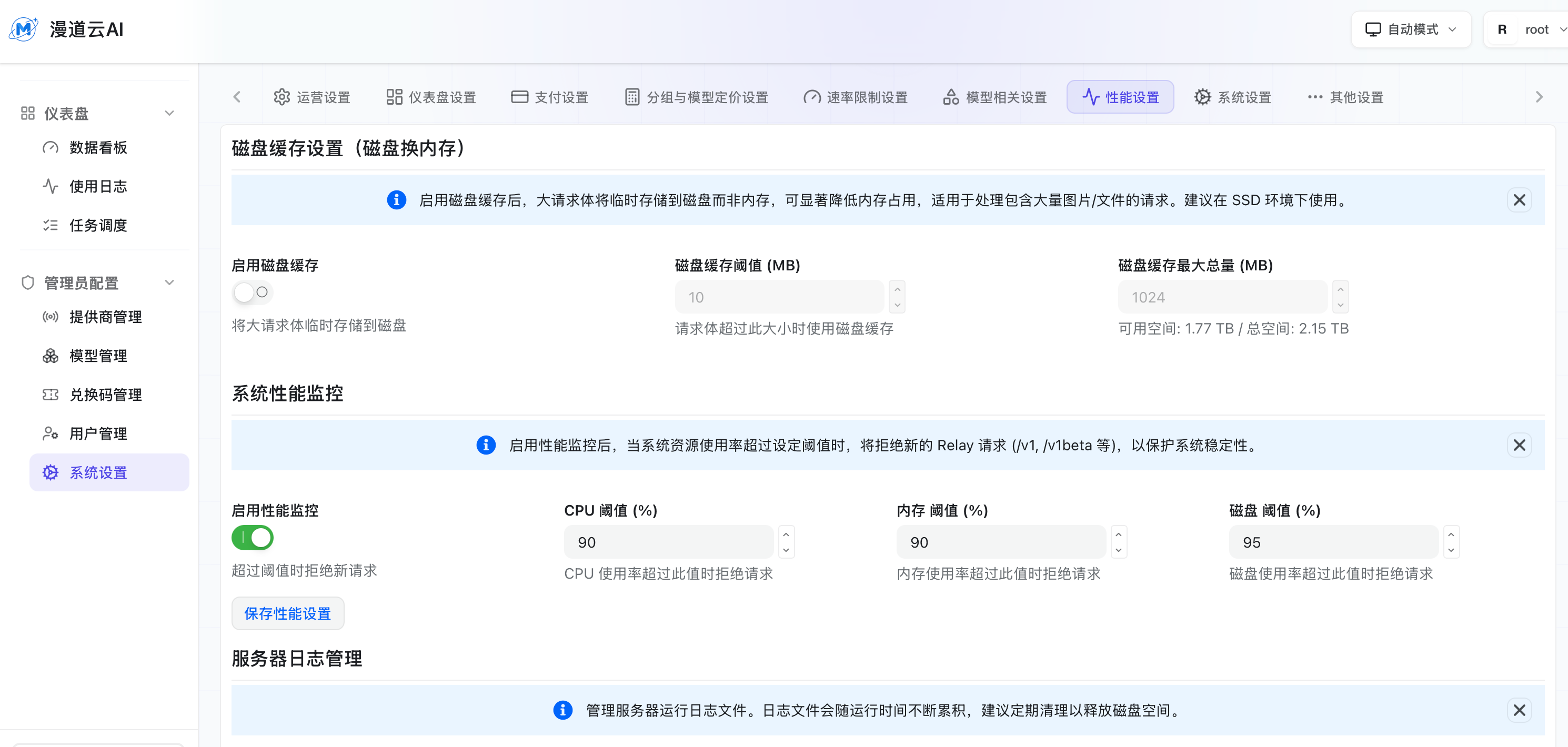
操作步骤如下:
- 进入「系统管理」页面 →「性能设置」。
- 页面以表格形式列出所有可配置的监控指标(CPU、内存、磁盘等)。
- 点击某指标所在行的「编辑」,配置告警阈值、持续时间、告警级别、通知渠道和通知频率。
- 点击「保存」使告警规则生效。
最后编辑:admin 更新时间:2026-09-23 10:53