
渠道列表归属【分销管理】模块,分销商可在此查看所有已创建的模型渠道,管理渠道绑定成员,维护渠道下挂载的模型,查看渠道运行状态,为下级成员分配可使用的模型渠道权限。页面支持渠道检索、渠道详情查看、模型与成员管理。
一、渠道列表总览
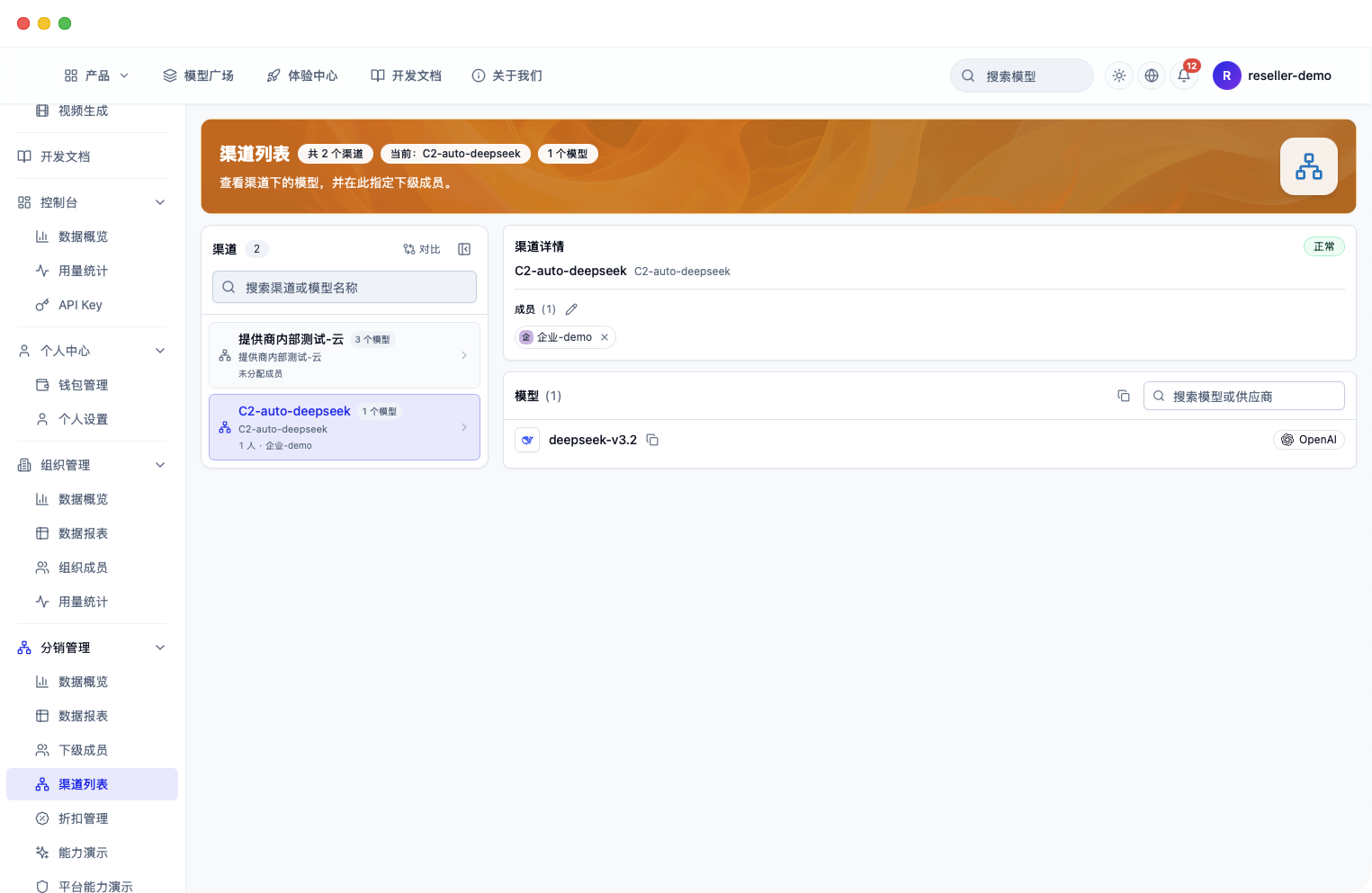
渠道列表页面左侧展示渠道清单,右侧展示选中渠道的详情信息,包含渠道基础信息、绑定成员、挂载模型三大模块。
1.1 渠道列表区域
左侧渠道列表展示全部渠道,支持搜索筛选,可查看每个渠道挂载模型数量、绑定成员数量。
搜索框输入渠道名称或模型名称,快速检索目标渠道;
点击渠道条目,右侧面板加载该渠道详情;
顶部可查看渠道总数,支持渠道数据对比功能。
1.2 渠道详情区域
选中渠道后,右侧展示渠道详情卡片,包含渠道名称、运行状态、绑定成员列表。
- 状态标识:正常 / 异常,直观判断渠道可用性;
- 成员模块:展示当前渠道下绑定的下级成员,可查看成员名称。
1.3 模型列表区域
在渠道详情下方,展示当前渠道挂载的模型清单。
支持搜索模型或供应商,快速筛选模型;
列表展示模型名称、供应商信息;
可新增、移除该渠道内的模型。
二、渠道基础管理
2.1 渠道查看与筛选
进入分销管理→渠道列表页面;
在左侧搜索框输入渠道名称,筛选渠道;
点击渠道条目,查看渠道对应的成员与模型信息。
2.2 渠道状态查看
渠道详情右上角展示渠道运行状态标签,状态为【正常】代表渠道可正常对外提供模型调用;状态异常时需要排查渠道配置。
三、渠道成员管理
3.1 查看渠道绑定成员
选中目标渠道,在【渠道详情】-【成员】区域,查看当前分配到此渠道的下级成员。
3.2 成员分配逻辑
在下级成员页面配置权益时,可将当前渠道授权给指定下级,授权后成员可调用该渠道下挂载的全部模型。
四、渠道模型管理
4.1 查看渠道下模型
选中渠道,下方模型区域展示当前渠道挂载的所有模型,包含模型名称、供应商。
4.2 模型检索
在模型区域右上角搜索框,输入模型名称 / 供应商,快速定位模型。
五、常用业务场景
5.1 查看渠道信息
进入渠道列表,左侧点击渠道,右侧查看渠道状态、绑定成员、挂载模型。
5.2 给下级分配渠道权限
先在渠道列表确认渠道及挂载模型,再进入【下级成员】页面,在配置权益中勾选此渠道,完成授权。
5.3 核查渠道可用状态
打开渠道列表,查看渠道状态标签,确认渠道是否正常,判断是否可给客户开通使用。
最后编辑:吴升斌 更新时间:2026-09-23 10:47